Việc nắm vững cách lắp ổ cứng máy tính là kỹ năng cơ bản và thiết yếu đối với bất kỳ kỹ thuật viên máy tính nào. Quy trình này không chỉ đơn thuần là gắn thiết bị vào mà còn bao gồm các bước chuẩn bị, thiết lập BIOS, và khởi tạo ổ đĩa trong hệ điều hành. Bài viết này, được biên soạn bởi chuyên gia phần cứng, sẽ hướng dẫn chi tiết từng bước để bạn có thể tự tin lắp đặt các loại ổ cứng (HDD, SSD SATA, NVMe) một cách chính xác và hiệu quả, đảm bảo tối ưu hóa hiệu suất hệ thống. Chúng ta sẽ đi sâu vào các khía cạnh kỹ thuật, từ chuẩn bị phần cứng cho đến xử lý sự cố thường gặp, giúp hệ thống máy tính của bạn hoạt động ổn định.
Chuẩn Bị Toàn Diện Trước Khi Lắp Đặt
Trước khi bắt đầu quá trình lắp đặt vật lý, việc chuẩn bị kỹ lưỡng là bước tối quan trọng để tránh các rủi ro về điện, tương thích phần cứng, và mất dữ liệu. Sự chuẩn bị đúng đắn giúp tối ưu hóa thời gian và đảm bảo độ bền cho linh kiện.
Xác Định Loại Ổ Cứng Và Tính Tương Thích
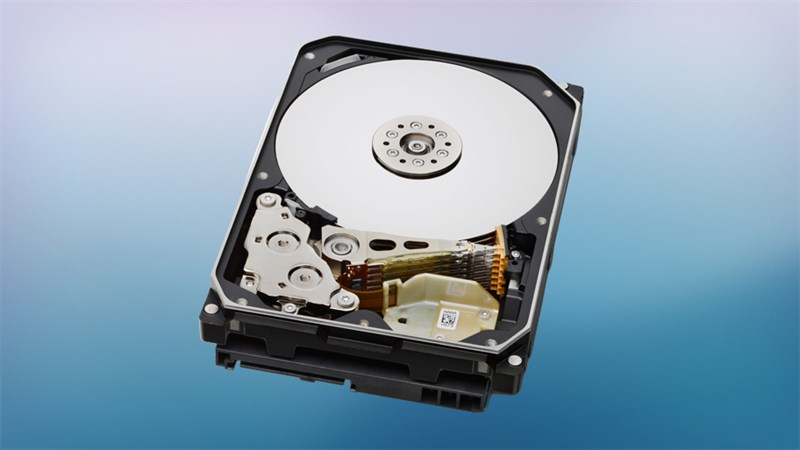
Hiện nay, thị trường máy tính phổ biến với ba loại ổ cứng chính: Ổ cứng cơ học HDD (Hard Disk Drive), Ổ cứng thể rắn SSD SATA (Solid State Drive), và SSD NVMe/M.2 (sử dụng giao tiếp PCIe). Mỗi loại có yêu cầu về cổng kết nối và khe cắm khác nhau.
Việc đầu tiên cần làm là kiểm tra mainboard (bo mạch chủ) của máy tính. Bạn cần xác định xem mainboard có hỗ trợ cổng SATA III, khe cắm M.2, và chuẩn giao tiếp PCIe Gen 3/4 hay không. Nếu mainboard cũ, chỉ hỗ trợ chuẩn SATA cũ (IDE) hoặc tốc độ SATA II, thì việc lắp đặt SSD NVMe sẽ không thể thực hiện được.
Kiểm tra số lượng cổng SATA trống và vị trí khe cắm M.2/NVMe. Đảm bảo rằng việc lắp đặt ổ cứng mới không gây cản trở luồng không khí hoặc che khuất các linh kiện quan trọng khác. Sự tương thích về giao thức là yếu tố then chốt cho hiệu suất.
Công Cụ Cần Thiết Và Biện Pháp An Toàn Điện
Để lắp đặt ổ cứng, bạn cần chuẩn bị bộ dụng cụ tối thiểu bao gồm tua vít đầu Phillips (4 cạnh) có khả năng từ tính nhẹ. Điều này giúp thao tác lắp ốc dễ dàng hơn trong không gian hẹp.
Biện pháp an toàn điện là bắt buộc. Luôn rút phích cắm điện khỏi nguồn điện chính trước khi mở vỏ máy tính. Quan trọng nhất là cần thực hiện biện pháp xả tĩnh điện (ESD) để bảo vệ các linh kiện nhạy cảm như mainboard và ổ cứng. Bạn có thể sử dụng dây đeo cổ tay chống tĩnh điện hoặc thường xuyên chạm vào bề mặt kim loại không sơn của vỏ máy.
Các linh kiện điện tử rất dễ bị hỏng bởi tĩnh điện. Một cú sốc tĩnh điện nhỏ không cảm nhận được cũng đủ để làm hỏng chip điều khiển trên ổ cứng mới.
Sao Lưu Dữ Liệu Hiện Tại (Nếu Thay Thế)
Nếu bạn đang thực hiện thay thế ổ cứng cũ bằng ổ cứng mới, bước sao lưu dữ liệu là không thể bỏ qua. Sử dụng ổ cứng ngoài hoặc dịch vụ lưu trữ đám mây để sao chép tất cả các tệp quan trọng.
Nếu bạn đang di chuyển hệ điều hành từ ổ cũ sang ổ mới (ví dụ: chuyển từ HDD sang SSD), bạn cần sử dụng phần mềm disk cloning (nhân bản ổ đĩa). Quá trình này đảm bảo toàn bộ cấu trúc hệ điều hành, phân vùng khởi động, và dữ liệu đều được sao chép hoàn hảo, tránh lỗi Disk boot failure.
Quy Trình Lắp Đặt Ổ Cứng SATA (HDD/SSD 2.5 inch)
Ổ cứng SATA là chuẩn phổ biến nhất, bao gồm HDD 3.5 inch, HDD 2.5 inch và SSD 2.5 inch. Quy trình lắp đặt cơ bản cho tất cả các loại này khá tương đồng.
Mở Thùng Máy Và Định Vị Khe Cắm
Tắt máy tính hoàn toàn, ngắt kết nối nguồn và đặt máy trên bề mặt sạch, phẳng, không có tĩnh điện. Tháo các tấm ốp bên hông vỏ máy tính. Tùy thuộc vào loại vỏ, bạn có thể cần tháo cả hai mặt.
Tiếp theo, xác định vị trí các khay ổ đĩa (drive bays). Khay 3.5 inch thường dùng cho HDD và khay 2.5 inch (đôi khi cần bộ chuyển đổi) dùng cho SSD SATA. Các vỏ máy hiện đại thường có khay lắp đặt nhanh không cần ốc vít.
Gắn Ổ Cứng Vào Khay (Bay)
Đặt ổ cứng vào khay thích hợp. Đối với ổ 3.5 inch hoặc 2.5 inch, cố định ổ cứng bằng ốc vít ở các mặt bên hoặc mặt dưới. Điều này là cần thiết để tránh rung động khi HDD hoạt động hoặc khi di chuyển máy.
Đối với các hệ thống máy tính để bàn thông thường, nên lắp ổ cứng ở vị trí thoáng khí. Tránh đặt ổ cứng ở khu vực gần luồng nhiệt cao từ card đồ họa hoặc bộ xử lý.
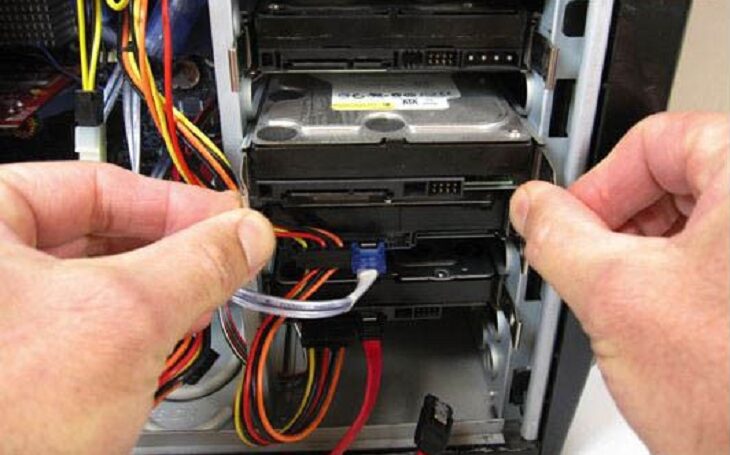
Kết Nối Cáp Nguồn Và Cáp Dữ Liệu SATA
Đây là bước vật lý quan trọng nhất trong cách lắp ổ cứng máy tính. Ổ cứng SATA sử dụng hai loại cáp:
- Cáp Nguồn SATA: Cáp phẳng, rộng, có nhiều chân cắm, đến từ bộ nguồn (PSU). Đảm bảo cắm chặt vào cổng nguồn trên ổ cứng.
- Cáp Dữ Liệu SATA: Cáp mỏng, 7 chân, kết nối ổ cứng với cổng SATA trên mainboard.
Chọn một cổng SATA III (6Gb/s) trên mainboard (thường được đánh số SATA 0 hoặc SATA 1) và cắm cáp dữ liệu vào. Cần đảm bảo rằng cả hai đầu cáp đều được cắm chắc chắn. Cáp lỏng lẻo là nguyên nhân hàng đầu gây ra lỗi mainboard không nhận ổ cứng khi khởi động.
Kiểm tra lại xem bạn đã cắm cáp đúng chiều chưa, các đầu cắm SATA thường có hình chữ L, giúp việc lắp đặt được thực hiện chính xác, tránh làm cong các chân pin.
Hướng Dẫn Lắp Đặt Ổ Cứng NVMe/M.2 (Hiệu suất cao)
Ổ cứng M.2 (thường là NVMe) mang lại tốc độ truyền tải dữ liệu vượt trội so với SATA, nhưng yêu cầu về mainboard cũng khắt khe hơn.
Kiểm Tra Khe Cắm M.2 Trên Mainboard
Ổ cứng M.2 có nhiều kích thước khác nhau (thường là 2280 – 22mm x 80mm). Xác định vị trí khe cắm M.2 trên mainboard. Khe này thường nằm gần CPU hoặc bên dưới card đồ họa.
Kiểm tra tài liệu mainboard để biết khe cắm M.2 đó hỗ trợ chuẩn SATA M.2 hay NVMe PCIe. Hầu hết các mainboard hiện đại hỗ trợ cả hai, nhưng một số khe M.2 có thể chia sẻ băng thông với các cổng SATA hoặc PCIe khác, khiến các cổng đó bị vô hiệu hóa khi sử dụng M.2.
Lắp Đặt Module M.2/NVMe Vật Lý
Giữ ổ M.2/NVMe ở cạnh, không chạm vào các chip nhớ hoặc bộ điều khiển. Đặt phần đầu nối vàng vào khe cắm M.2, sau đó ấn nhẹ và chắc chắn để nó khớp vào vị trí. Ổ cứng sẽ hơi nhô lên một góc.
Tiếp theo, nhẹ nhàng ấn đầu còn lại của ổ cứng xuống cho bằng phẳng với mainboard. Sử dụng ốc vít nhỏ chuyên dụng đi kèm mainboard hoặc ổ cứng để cố định nó vào chân đế đã được bắt sẵn trên mainboard. Việc cố định này đảm bảo ổ cứng NVMe không bị rung lắc và tiếp xúc điện luôn ổn định.
Lưu Ý Về Tản Nhiệt Cho Ổ Cứng NVMe
Ổ cứng NVMe, đặc biệt khi hoạt động với tốc độ cao (PCIe Gen 4), sinh ra lượng nhiệt đáng kể. Nhiệt độ quá cao (trên 70°C) sẽ kích hoạt cơ chế thermal throttling (giảm hiệu suất) để tự bảo vệ.
Nên sử dụng các miếng tản nhiệt đi kèm với mainboard (M.2 heatsink). Nếu mainboard không có sẵn, cân nhắc mua thêm bộ tản nhiệt aftermarket. Việc duy trì nhiệt độ ổn định là yếu tố then chốt để ổ cứng NVMe duy trì hiệu suất tối đa, đặc biệt khi xử lý các tác vụ nặng như chỉnh sửa video hoặc chơi game cấu hình cao.
Cài Đặt Và Thiết Lập BIOS/UEFI Sau Lắp Đặt
Sau khi lắp đặt vật lý hoàn tất, bước tiếp theo là thiết lập BIOS/UEFI để đảm bảo máy tính nhận diện và sẵn sàng khởi động từ ổ cứng mới.
Truy Cập BIOS Và Kiểm Tra Ổ Cứng Mới
Đóng vỏ máy (tùy chọn) và kết nối lại nguồn điện. Khởi động máy tính và liên tục nhấn phím tắt để truy cập BIOS/UEFI (thường là Delete, F2, F10 hoặc F12, tùy thuộc vào nhà sản xuất).
Sau khi vào BIOS/UEFI, tìm kiếm mục Storage Configuration hoặc Boot Device Priority. Kiểm tra danh sách thiết bị lưu trữ để xác minh rằng tên ổ cứng mới của bạn đã được nhận diện chính xác. Nếu ổ cứng không xuất hiện, cần quay lại kiểm tra kết nối cáp (đối với SATA) hoặc vị trí cắm (đối với M.2).
Cấu Hình Chế Độ SATA (AHCI là tiêu chuẩn)
Đối với ổ cứng SATA (cả HDD và SSD), điều quan trọng là phải thiết lập chế độ hoạt động của SATA Controller. Hai chế độ chính là IDE và AHCI (Advanced Host Controller Interface).
AHCI là chế độ tiêu chuẩn hiện đại, hỗ trợ các tính năng nâng cao của SSD như NCQ (Native Command Queuing) và Hot-swapping. Luôn chọn AHCI để đảm bảo tốc độ truyền tải dữ liệu tối ưu. Việc chuyển từ IDE sang AHCI sau khi đã cài Windows có thể gây lỗi màn hình xanh (BSOD).
Nếu bạn đang lắp đặt ổ cứng trên một mainboard cũ sử dụng cả giao tiếp IDE và SATA, việc điều chỉnh chế độ này trong BIOS là cực kỳ quan trọng để khắc phục lỗi không nhận diện ổ cứng.
Thiết Lập Thứ Tự Khởi Động (Boot Order)
Nếu ổ cứng mới của bạn là ổ đĩa hệ thống (nơi cài đặt Windows), bạn cần vào mục Boot Sequence hoặc Boot Priority trong BIOS/UEFI. Đặt ổ cứng này lên vị trí đầu tiên trong danh sách khởi động.
Nếu bạn đang cài đặt hệ điều hành lần đầu, hãy đảm bảo rằng USB hoặc ổ đĩa DVD chứa bộ cài đặt được đặt ưu tiên khởi động cao hơn ổ cứng. Sau khi cài đặt xong, hãy thay đổi lại ưu tiên khởi động thành ổ cứng.
Khởi Tạo Ổ Đĩa Trong Hệ Điều Hành
Khi BIOS đã nhận diện ổ cứng, bước tiếp theo là khởi tạo và phân vùng ổ đĩa trong môi trường Windows để nó có thể được sử dụng để lưu trữ dữ liệu.
Sử Dụng Disk Management Trên Windows
Sau khi Windows khởi động, ổ cứng mới sẽ không xuất hiện ngay trong File Explorer vì nó chưa được định dạng. Bạn cần truy cập công cụ Disk Management (Quản lý Ổ đĩa).
Để mở Disk Management, nhấn tổ hợp phím Windows + X, sau đó chọn Disk Management. Hệ thống có thể tự động bật cửa sổ Initialize Disk (Khởi tạo Ổ đĩa) nếu phát hiện ổ cứng mới chưa được khởi tạo.
Tại đây, bạn cần chọn kiểu phân vùng:
- MBR (Master Boot Record): Thích hợp cho các ổ cứng dung lượng nhỏ hơn 2TB và hệ thống BIOS cũ.
- GPT (GUID Partition Table): Tiêu chuẩn hiện đại, hỗ trợ ổ cứng lớn hơn 2TB và bắt buộc đối với hệ thống UEFI. Luôn chọn GPT cho các ổ cứng mới.
Phân Vùng Và Định Dạng Ổ Cứng Mới
Sau khi khởi tạo, ổ cứng mới sẽ xuất hiện dưới dạng Unallocated Space (Không gian chưa được cấp phát). Nhấp chuột phải vào không gian này và chọn New Simple Volume (Tạo Khối lượng Đơn giản Mới).
Quá trình này sẽ hướng dẫn bạn:
- Chỉ định kích thước phân vùng: Có thể chia ổ cứng thành nhiều phân vùng logic (ví dụ: ổ C, ổ D).
- Gán ký tự ổ đĩa: Chọn một ký tự (ví dụ: E:, F:).
- Định dạng: Chọn hệ thống tệp. Đối với Windows, chọn NTFS. Đối với các ổ đĩa lớn hơn 4TB, đôi khi cần xem xét exFAT nếu cần tính tương thích cao.
Sau khi quá trình định dạng hoàn tất, ổ cứng sẽ xuất hiện trong File Explorer và sẵn sàng để sử dụng. Đây là bước cuối cùng trong quy trình cách lắp ổ cứng máy tính hoàn chỉnh.
Các Sự Cố Thường Gặp Khi Lắp Đặt Ổ Cứng Và Cách Khắc Phục
Ngay cả khi lắp đặt đúng các bước vật lý, các lỗi liên quan đến thiết lập phần mềm và tương thích vẫn có thể xảy ra. Sự hiểu biết về các lỗi này là dấu hiệu của chuyên môn E-E-A-T cao.
Máy Tính Không Nhận Diện Ổ Cứng Mới (Kiểm tra cáp và nguồn)
Nếu ổ cứng không xuất hiện trong BIOS, 90% nguyên nhân nằm ở kết nối vật lý.
- Kiểm tra cáp SATA: Thay thử một sợi cáp SATA mới. Cáp bị đứt ngầm hoặc bị uốn cong quá mức rất dễ gây mất kết nối.
- Kiểm tra nguồn: Bộ nguồn (PSU) yếu hoặc các đầu cắm nguồn bị sụt áp có thể không cung cấp đủ điện cho ổ cứng khởi động. Hãy thử cắm đầu cấp nguồn từ một nhánh khác của PSU hoặc thử một bộ nguồn khác.
Kiểm tra trực quan các cổng SATA trên mainboard. Trong trường hợp mainboard bị lỗi, các chân tiếp xúc trên cổng SATA có thể bị hỏng hoặc các tụ lọc nhỏ liên quan đến chip cầu Nam bị lỗi (thường xảy ra trên các mainboard đời cũ, sử dụng chuẩn SATA đời đầu).
Lỗi Boot Device Không Tìm Thấy
Các thông báo lỗi như “Reboot and select proper boot device” hoặc “Disk boot failure” cho thấy máy tính không tìm thấy ổ đĩa chứa hệ điều hành.
Cách khắc phục:
- Kiểm tra Boot Order: Đảm bảo ổ cứng hệ thống được đặt là thiết bị khởi động đầu tiên trong BIOS.
- Kiểm tra cáp và jump (đối với IDE): Đối với ổ cứng IDE (hiện nay rất ít sử dụng), cần kiểm tra jumper (jump) đã được set đúng chế độ Master (chính), Slave (phụ) hay Cable Select chưa. Nếu set sai, mainboard sẽ không nhận diện hoặc hiểu nhầm thứ tự khởi động.
- Lỗi MBR/GPT: Nếu bạn di chuyển ổ cứng sang máy mới, hãy đảm bảo BIOS/UEFI được thiết lập đúng chế độ Legacy (cho MBR) hoặc UEFI (cho GPT). Lỗi MBR cũng cần được sửa bằng công cụ Windows Recovery Environment (WinRE).
Xử Lý Lỗi Tương Thích Giữa AHCI Và IDE Mode
Nếu bạn đã cài đặt Windows khi BIOS đang ở chế độ IDE, và sau đó chuyển sang AHCI để tối ưu hóa hiệu suất, hệ thống sẽ gặp lỗi khởi động.
Cách giải quyết kỹ thuật: Bạn cần khởi động vào chế độ Safe Mode của Windows trước khi chuyển đổi chế độ trong BIOS, hoặc can thiệp vào Registry của Windows để cho phép trình điều khiển AHCI khởi động ngay khi Windows bắt đầu tải.
Trong trường hợp hiếm gặp hơn, nếu máy tính vẫn không nhận ổ cứng sau khi đã thay cáp và nguồn, có thể mainboard đã bị hỏng chip quản lý. Đối với các mainboard cũ, đó là chip cầu nam (Southbridge) hoặc chip SIO (chip IO quản lý khe IDE). Việc nạp lại BIOS hoặc thay thế chip là các biện pháp cuối cùng mà chỉ kỹ thuật viên chuyên nghiệp mới nên thực hiện.
Tóm lại, việc cách lắp ổ cứng máy tính không chỉ là một thao tác cơ khí mà là một chuỗi các bước kiểm tra tương thích, cài đặt BIOS/UEFI, và thiết lập phần mềm chuyên sâu. Bằng cách tuân thủ hướng dẫn chi tiết và các biện lập giải quyết sự cố này, bạn có thể đảm bảo ổ cứng mới được tích hợp vào hệ thống một cách tối ưu, mang lại hiệu suất và độ tin cậy cao nhất cho máy tính của mình.
Ngày Cập Nhật 01/12/2025 by Trong Hoang

Chào các bạn, mình là Trọng Hoàng, tác giả của blog maytinhvn.net. Mình là một full-stack developer kiêm writer, blogger, Youtuber và đủ thứ công nghệ khác nữa.