Cách tải Google Drive cho máy tính là một trong những thao tác cơ bản và cần thiết cho bất kỳ ai muốn tận dụng tối đa sức mạnh của dịch vụ lưu trữ đám mây hàng đầu này. Trong thời đại số hóa, việc quản lý và truy cập dữ liệu một cách linh hoạt từ mọi thiết bị, bao gồm cả cách gửi file từ máy tính qua điện thoại, đã trở thành yêu cầu thiết yếu. Bài viết này sẽ cung cấp hướng dẫn toàn diện về cách tải Google Drive cho máy tính và các thiết bị di động, giúp bạn thiết lập một hệ thống lưu trữ đám mây hiệu quả, hỗ trợ đồng bộ dữ liệu liên tục và truy cập mọi lúc mọi nơi. Bạn sẽ dễ dàng quản lý tệp tin của mình một cách bảo mật và tiện lợi.
Những Tính Năng Nổi Bật Của Google Drive
Google Drive là một nền tảng lưu trữ đám mây mạnh mẽ, mang lại nhiều lợi ích vượt trội cho người dùng cá nhân và doanh nghiệp. Khi bạn tải Google Drive cho máy tính, bạn sẽ có quyền truy cập vào một hệ sinh thái đầy đủ tính năng, tối ưu hóa công việc và bảo vệ dữ liệu.
Khả năng lưu trữ tệp trên đám mây là điểm mạnh cốt lõi. Người dùng có thể dễ dàng tải lên mọi loại tài liệu, hình ảnh, video và các tệp khác. Để biết thêm chi tiết, hãy tìm hiểu về cách up ảnh lên Drive. Dữ liệu này sau đó có thể được truy cập từ bất kỳ thiết bị nào có kết nối internet, từ máy tính để bàn đến điện thoại thông minh. Điều này đảm bảo tính linh hoạt và khả năng làm việc từ xa một cách hiệu quả.
Việc chia sẻ tệp trên Google Drive được thực hiện nhanh chóng và đơn giản. Bạn có thể dễ dàng cấp quyền truy cập cho người khác, cho phép họ xem, chỉnh sửa hoặc bình luận trên các tài liệu. Tính năng này đặc biệt hữu ích cho các dự án nhóm, giúp tăng cường sự hợp tác và năng suất làm việc. Các thao tác trên tài liệu, bảng tính và bản trình bày Google Workspace (Docs, Sheets, Slides) đều được sao lưu tự động. Mọi thay đổi đều được lưu lại ngay lập tức, loại bỏ rủi ro mất dữ liệu do lỗi hệ thống hoặc quên lưu. Điều này mang lại sự an tâm tuyệt đối cho người dùng.
Google Drive cũng nổi bật về tính bảo mật. Các tệp của bạn được bảo vệ bằng các lớp mã hóa tiên tiến và các biện pháp bảo mật chặt chẽ của Google. Nền tảng này hỗ trợ nhiều định dạng tệp khác nhau, từ tài liệu văn bản đến hình ảnh và video chất lượng cao. Với những tính năng linh hoạt và an toàn, Google Drive là lựa chọn tối ưu cho việc lưu trữ đám mây hiệu quả và tiện lợi.
Hướng Dẫn Chi Tiết Cách Tải Google Drive Trên Điện Thoại
Google Drive đóng vai trò quan trọng trong việc quản lý và truy cập dữ liệu di động. Việc cài đặt Google Drive trên điện thoại giúp bạn đồng bộ và sử dụng tệp mọi lúc, mọi nơi. Hãy cùng tìm hiểu cách tải Google Drive cho máy tính và điện thoại một cách dễ dàng và nhanh chóng.
Tải Google Drive Cho Điện Thoại Android
Việc cài đặt Google Drive trên điện thoại Android là bước cơ bản để quản lý dữ liệu hiệu quả. Các bước thực hiện vô cùng đơn giản và nhanh chóng.
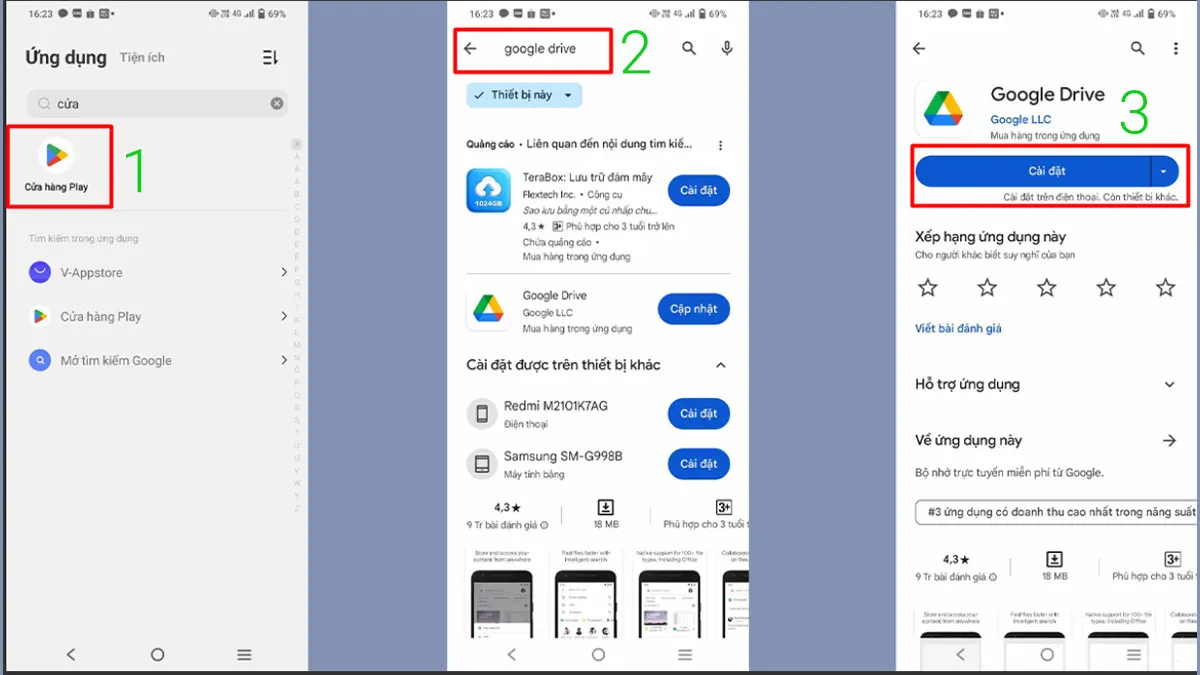
Trước tiên, bạn hãy mở ứng dụng Cửa Hàng Play (CH Play) trên điện thoại Android của mình. Đây là nơi bạn có thể tìm kiếm và cài đặt hàng triệu ứng dụng khác nhau.
Tiếp theo, sử dụng thanh tìm kiếm ở phía trên cùng của màn hình. Bạn cần nhập từ khóa “Google Drive” vào ô tìm kiếm.
 tải google drvive
Khi ứng dụng Google Drive xuất hiện trong kết quả tìm kiếm, bạn hãy nhấn vào biểu tượng của nó. Sau đó, chọn nút “Cài đặt” hoặc “Tải xuống” để bắt đầu quá trình cài đặt ứng dụng. Ứng dụng sẽ tự động được tải về và cài đặt lên thiết bị của bạn. Quá trình này giúp bạn quản lý dữ liệu hiệu quả và truy cập tệp từ đám mây mọi lúc mọi nơi.
Tải Google Drive Cho Điện Thoại iOS (iPhone, iPad)
Đối với người dùng iPhone hoặc iPad, việc cài đặt Google Drive cũng vô cùng đơn giản. Quá trình này giúp bạn quản lý và truy cập dữ liệu từ đám mây một cách thuận tiện.
Trước hết, bạn hãy mở ứng dụng App Store trên thiết bị iOS của mình. Đây là cửa hàng ứng dụng chính thức của Apple.
Sử dụng thanh tìm kiếm trong App Store và nhập “Google Drive”. Sau đó, bạn cần nhấn vào biểu tượng ứng dụng và chọn “Nhận” hoặc “Tải xuống” để cài đặt.
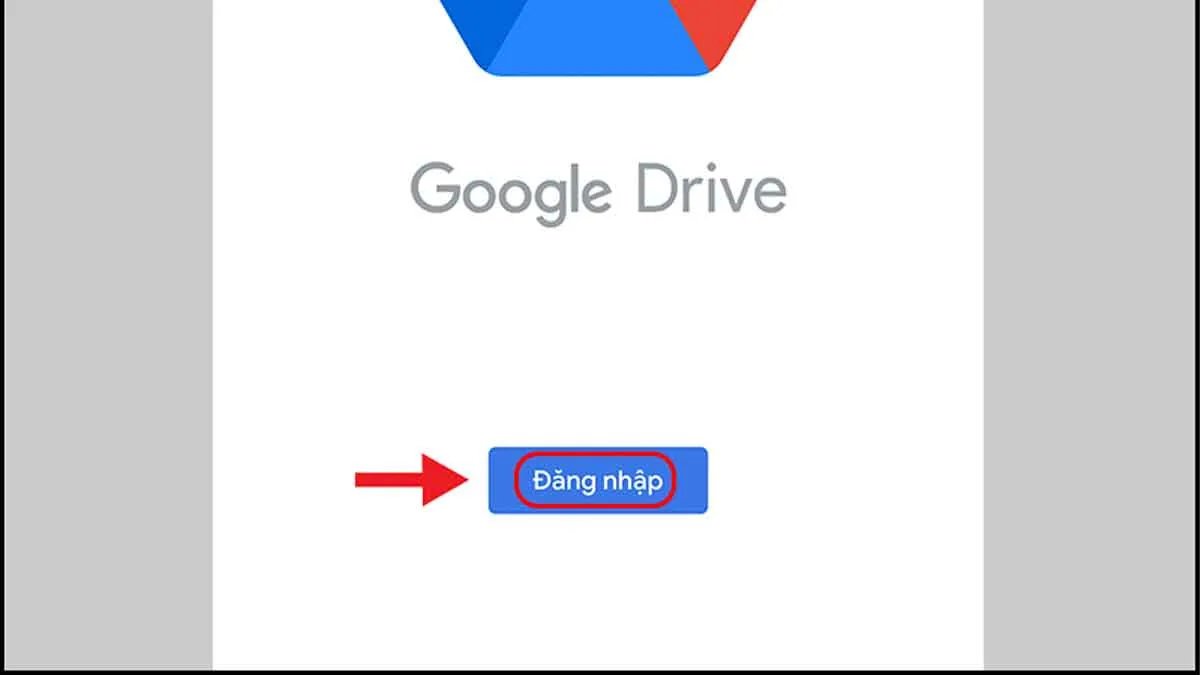 tải google drive
Sau khi Google Drive được tải xuống và cài đặt hoàn tất, bạn hãy mở ứng dụng lên. Tiếp theo, bạn sẽ thấy tùy chọn “Đăng nhập”. Bạn cần nhập địa chỉ email hoặc số điện thoại của tài khoản Google của mình và nhấn “Tiếp theo”.
 tải google drive
Cuối cùng, bạn cần nhập mật khẩu tài khoản Google của mình. Sau đó, nhấn “Tiếp theo” để hoàn tất quá trình đăng nhập. Sau khi thực hiện các bước này, bạn đã hoàn thành việc cài đặt Google Drive trên thiết bị iOS. Bạn có thể truy cập, quản lý dữ liệu, chia sẻ tệp và sao lưu dữ liệu một cách dễ dàng.
Chi Tiết Cách Tải Google Drive Cho Máy Tính
Việc tải Google Drive cho máy tính là một bước quan trọng để bạn có thể đồng bộ hóa và quản lý các tệp tin trực tuyến ngay trên chiếc máy tính của mình. Quy trình cài đặt rất đơn giản và dễ thực hiện.
Trước tiên, bạn cần tải phần mềm Google Drive dành cho máy tính. Để làm điều này, bạn hãy truy cập vào trang web chính thức của Google Drive tại địa chỉ https://www.google.com.vn/drive/. Sau đó, bạn tìm và chọn mục “Tải xuống” để bắt đầu quá trình tải về.
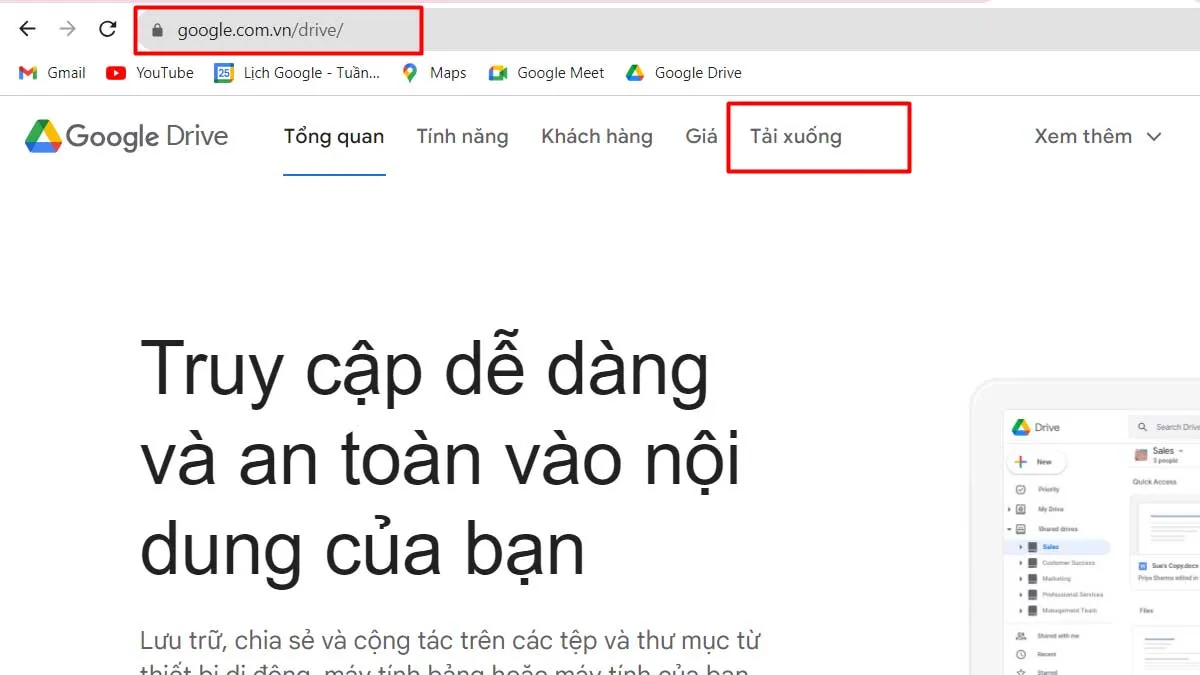 tải google drive
Sau khi tệp tin cài đặt được tải về máy tính, bạn hãy tìm và mở tệp có tên GoogleDriveSetup.exe. Tệp này thường nằm trong thư mục “Downloads” của trình duyệt.
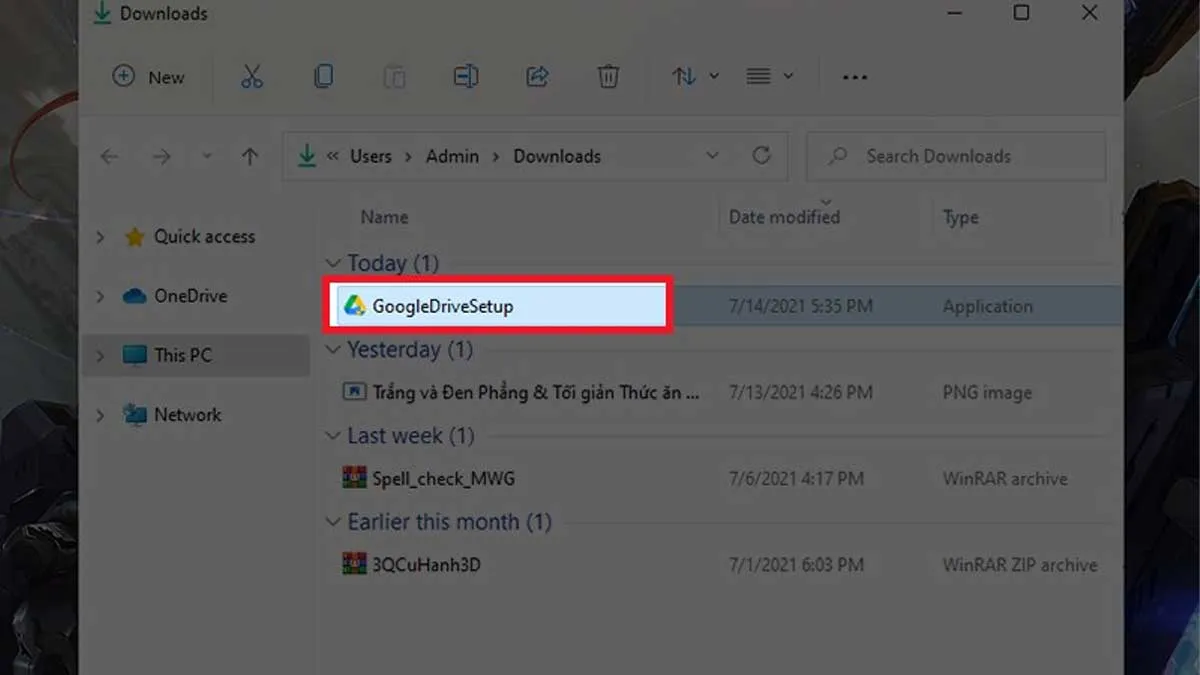 tải google drive
Tiếp theo, bạn sẽ thấy một cửa sổ cài đặt hiện ra. Bạn cần nhấn vào tùy chọn “Install” để bắt đầu quá trình cài đặt Google Drive cho máy tính. Hệ thống sẽ tự động thực hiện các bước cài đặt cần thiết.
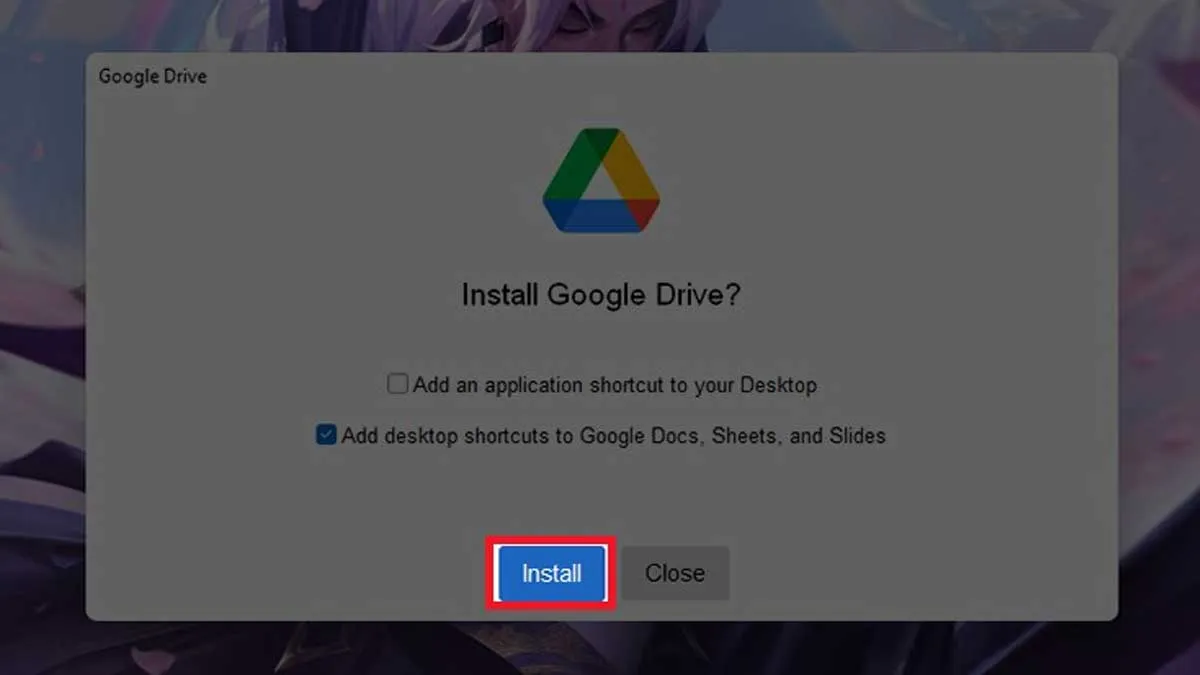 tải google drive
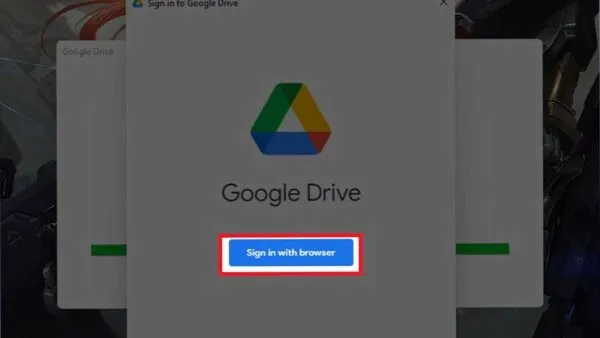
Khi quá trình cài đặt hoàn tất, một cửa sổ mới sẽ xuất hiện. Bạn sẽ thấy tùy chọn “Sign in with browser”. Hãy nhấn vào tùy chọn này để liên kết Google Drive với tài khoản Google của bạn thông qua trình duyệt web.
Tiếp theo, trình duyệt web sẽ mở ra và yêu cầu bạn chọn tài khoản Google mà bạn muốn liên kết. Bạn cần chọn tài khoản Google phù hợp. Tài khoản này sẽ được sử dụng để đồng bộ hóa dữ liệu.
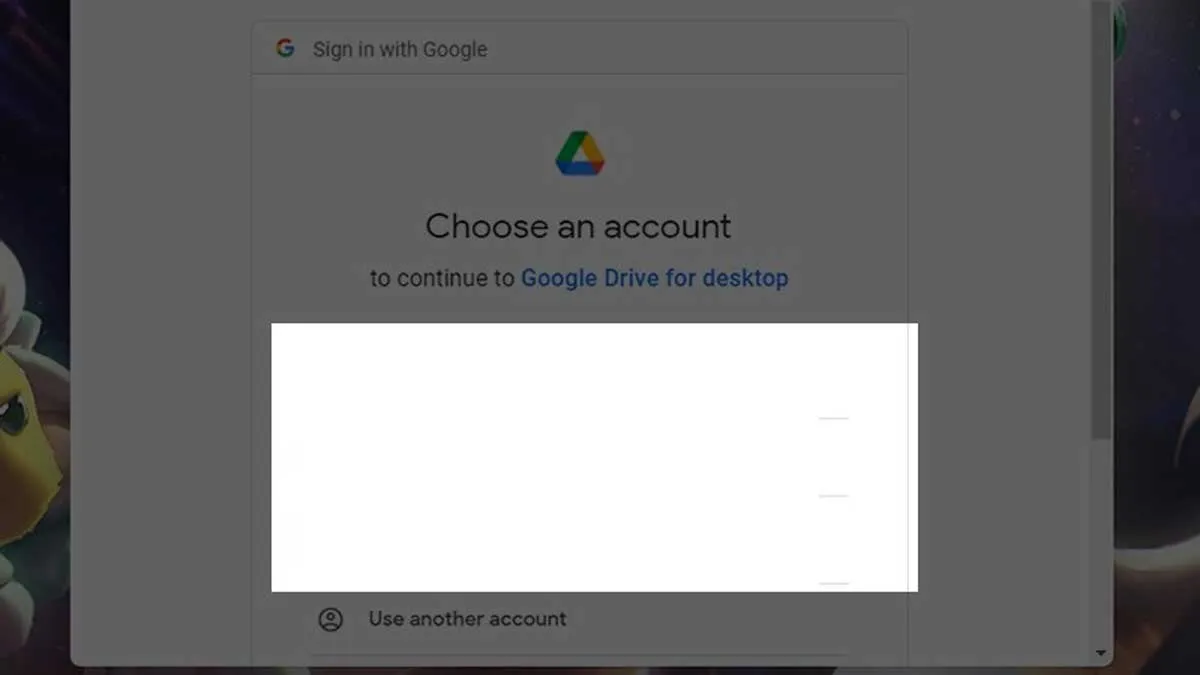 cài đặt google drive
Tại đây, bạn cần nhấn vào tùy chọn “Sign in” để hoàn tất quá trình đăng nhập vào tài khoản Google của mình. Đảm bảo rằng bạn đăng nhập đúng tài khoản.
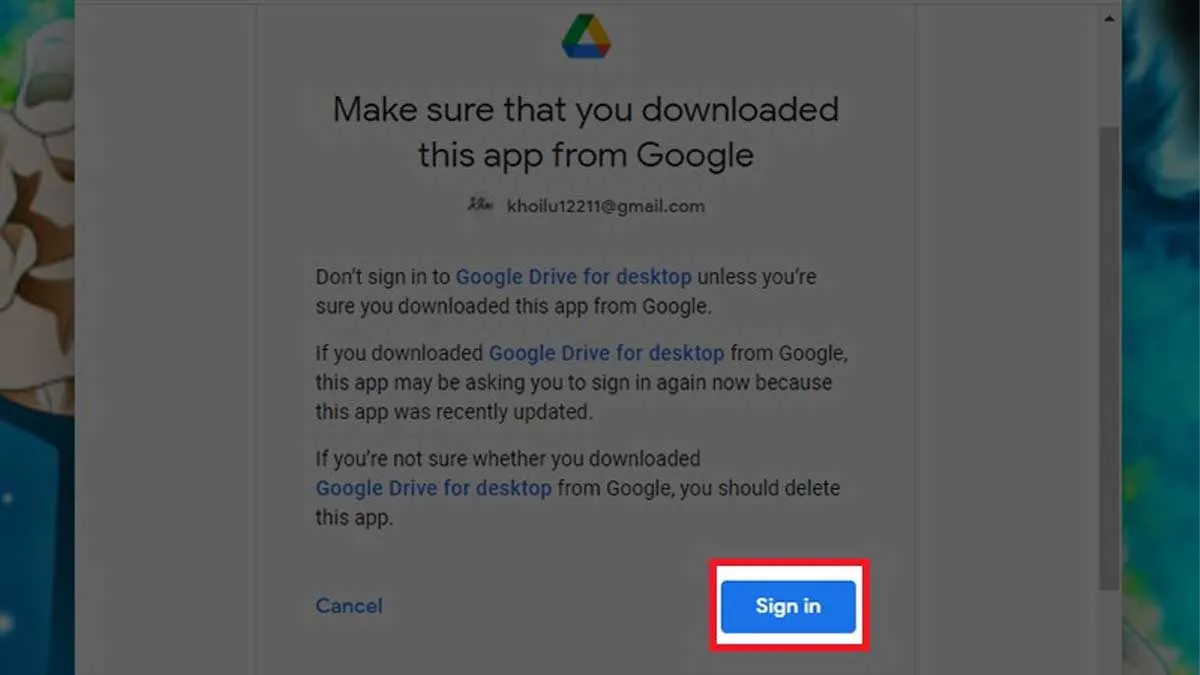 dowload google drive
Sau khi đăng nhập thành công, bạn sẽ nhận được một thông báo từ Google xác nhận quá trình đã hoàn tất. Bạn cần nhấn vào nút “OK” để kết thúc toàn bộ quá trình cài đặt và thiết lập. Giờ đây, bạn đã hoàn tất cách tải Google Drive cho máy tính và sẵn sàng sử dụng.
Việc cài đặt Google Drive trên cả máy tính và điện thoại giúp bạn có một giải pháp lưu trữ và quản lý dữ liệu hiệu quả, tiện lợi. Nền tảng này đảm bảo mọi tệp tin của bạn luôn được đồng bộ và truy cập dễ dàng. Hãy tận dụng tối đa các tiện ích mà Google Drive mang lại để nâng cao hiệu suất làm việc và bảo vệ dữ liệu cá nhân.
Ngày Cập Nhật 05/02/2026 by Trong Hoang

Chào các bạn, mình là Trọng Hoàng, tác giả của blog maytinhvn.net. Mình là một full-stack developer kiêm writer, blogger, Youtuber và đủ thứ công nghệ khác nữa.