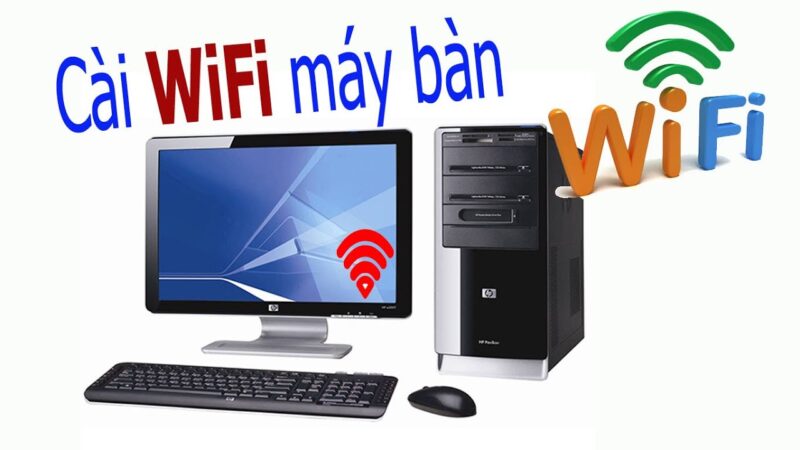
Máy tính bàn (PC) thường được thiết kế để sử dụng kết nối mạng có dây Ethernet. Tuy nhiên, trong nhiều tình huống, việc sử dụng mạng không dây là bắt buộc. Bài viết này sẽ cung cấp hướng dẫn chi tiết về cách cài đặt wifi cho máy tính bàn một cách chuyên nghiệp. Chúng tôi sẽ phân tích các giải pháp phần cứng khác nhau như card wifi PCIe và USB Wi-Fi Adapter. Việc lựa chọn thiết bị phù hợp sẽ đảm bảo tốc độ kết nối và độ ổn định mạng tốt nhất cho trải nghiệm làm việc hoặc giải trí của bạn. Đây là kiến thức nền tảng quan trọng giúp anh em kỹ thuật viên mới vào nghề tự tin hơn khi xử lý các vấn đề kết nối mạng không dây cho khách hàng.
Tại Sao Máy Tính Bàn Cần Kết Nối Wi-Fi?
Trong môi trường hiện đại, kết nối internet là điều kiện tiên quyết cho mọi hoạt động máy tính. Máy tính để bàn truyền thống ưu tiên Ethernet vì tính ổn định và tốc độ cao. Tuy nhiên, việc này không phải lúc nào cũng khả thi. Nhiều người dùng không thể kéo dây mạng đến vị trí đặt PC.
Vị trí của bộ định tuyến có thể ở xa khu vực làm việc của máy tính bàn. Điều này làm việc kéo cáp trở nên phức tạp hoặc không thẩm mỹ. Kết nối Wi-Fi cung cấp sự linh hoạt vượt trội trong việc bố trí không gian. Nó cho phép người dùng đặt PC ở bất kỳ đâu trong phạm vi phủ sóng của mạng. Mặc dù tốc độ có dây luôn là tốt nhất, các chuẩn Wi-Fi hiện đại đã thu hẹp khoảng cách hiệu suất đáng kể.
Wi-Fi 6 (802.11ax) và Wi-Fi 7 (802.11be) mang lại tốc độ truyền dữ liệu rất cao. Chúng đáp ứng tốt nhu cầu chơi game, phát trực tuyến 4K, hoặc làm việc từ xa. Việc nâng cấp lên khả năng Wi-Fi cho máy tính bàn là một giải pháp tối ưu. Nó giúp duy trì hiệu suất làm việc mà không cần thay đổi cấu trúc nhà ở.
Các Giải Pháp Phần Cứng Thiết Yếu Để Cài Đặt Wi-Fi
Máy tính bàn không tích hợp Wi-Fi cần một bộ thu sóng riêng biệt. Có ba giải pháp phần cứng chính mà các kỹ thuật viên thường khuyên dùng. Mỗi giải pháp có ưu và nhược điểm riêng về hiệu suất, độ phức tạp khi lắp đặt, và chi phí.
Card Mạng Wi-Fi PCIe (Internal Card)
Card mạng Wi-Fi PCIe là giải pháp tối ưu nhất về hiệu suất và tính ổn định. Đây là một bo mạch được lắp trực tiếp vào khe cắm PCI Express trên mainboard máy tính. Chúng cung cấp kết nối vật lý ổn định nhất với hệ thống. Card PCIe thường đi kèm với ăng-ten rời, giúp cải thiện đáng kể khả năng thu sóng.
Ưu điểm chính là tốc độ truyền dữ liệu tối đa và độ trễ thấp (low latency). Loại card này hỗ trợ các chuẩn Wi-Fi mới nhất như Wi-Fi 6E hoặc Wi-Fi 7. Hầu hết các card hiện đại đều tích hợp thêm Bluetooth, tạo ra giá trị kép. Tuy nhiên, việc lắp đặt đòi hỏi người dùng phải mở thùng máy. Việc này cần kiến thức cơ bản về phần cứng máy tính.
Card mạng PCIe là lựa chọn hàng đầu cho các game thủ. Nó cũng là lựa chọn lý tưởng cho những người cần truyền tệp lớn. Chúng đảm bảo kết nối mạng ổn định trong suốt quá trình sử dụng. Các kỹ thuật viên luôn khuyến nghị loại card này cho hiệu suất lâu dài.
Bộ Chuyển Đổi USB Wi-Fi (USB Adapter)
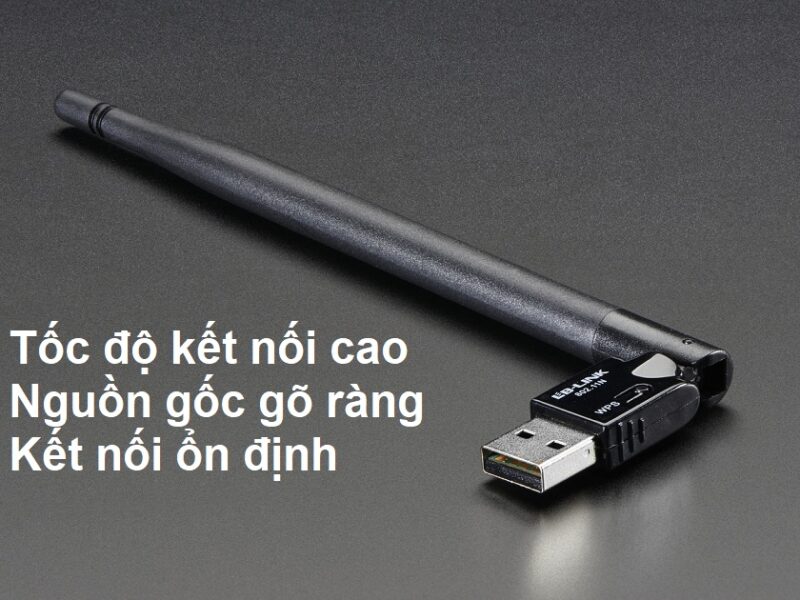
Bộ chuyển đổi USB Wi-Fi là giải pháp đơn giản và phổ biến nhất. Thiết bị này hoạt động như một bộ thu sóng mạng nhỏ gọn. Chúng cắm trực tiếp vào cổng USB của máy tính bàn. Điểm mạnh lớn nhất của USB Adapter là tính di động và dễ lắp đặt. Người dùng chỉ cần cắm vào cổng USB và cài đặt driver.
USB Wi-Fi Adapter không yêu cầu mở thùng máy hay can thiệp vào phần cứng bên trong. Chúng là lựa chọn tuyệt vời cho người dùng không muốn tháo lắp PC. Tuy nhiên, hiệu suất có thể bị ảnh hưởng bởi tốc độ cổng USB. Các adapter sử dụng cổng USB 2.0 có thể bị giới hạn tốc độ đáng kể.
Để đạt tốc độ tối đa, nên chọn adapter sử dụng cổng USB 3.0 hoặc cao hơn. Adapter có ăng-ten ngoài lớn hơn sẽ thu sóng tốt hơn loại adapter nhỏ (nano). Đây là giải pháp tạm thời hoặc cho các nhu cầu sử dụng mạng cơ bản. Nó khó thay thế hoàn toàn được hiệu suất của card PCIe.
Powerline Adapter và Repeater (Các Phương Án Thay Thế)
Ngoài hai giải pháp chính, Powerline Adapter và Wi-Fi Repeater cũng là các phương án thay thế đáng cân nhắc. Powerline Adapter sử dụng hệ thống dây điện trong nhà để truyền dữ liệu mạng. Nó biến mọi ổ cắm điện thành một điểm truy cập mạng. Giải pháp này phù hợp khi khoảng cách quá xa hoặc vật cản quá nhiều.
Powerline Adapter mang lại kết nối ổn định hơn Repeater. Tuy nhiên, hiệu suất của nó phụ thuộc vào chất lượng hệ thống dây điện. Hệ thống điện cũ hoặc có nhiều nhiễu có thể làm giảm tốc độ.
Wi-Fi Repeater (bộ lặp) mở rộng vùng phủ sóng của router hiện có. Repeater thu sóng và phát lại tín hiệu Wi-Fi. Giải pháp này giúp các máy tính ở xa vẫn nhận được tín hiệu. Nhược điểm là tốc độ mạng thường bị giảm đi một nửa. Repeater cũng gây thêm độ trễ (latency) cho mạng. Kỹ thuật viên nên tư vấn Powerline hoặc Repeater khi các phương án trực tiếp không hiệu quả.
Hướng Dẫn Chi Tiết Cách Cài Đặt Wifi Cho Máy Tính Bàn Bằng Card PCIe
Việc lắp đặt một Card Wi-Fi PCIe đòi hỏi sự cẩn thận về mặt vật lý và cấu hình phần mềm. Quá trình này được chia thành ba bước rõ ràng. Chúng bao gồm chuẩn bị, lắp đặt vật lý, và cài đặt driver.
Chuẩn Bị Trước Khi Lắp Đặt
Trước khi mở thùng máy, cần đảm bảo máy tính đã được tắt hoàn toàn. Rút dây nguồn ra khỏi ổ cắm để ngăn ngừa nguy cơ chạm chập điện. Điều này bảo vệ bạn và linh kiện máy tính khỏi hư hỏng.
Kiểm tra loại card PCIe bạn mua. Hầu hết các card Wi-Fi đều sử dụng khe cắm PCIe x1 nhỏ gọn. Xác định vị trí khe cắm trống trên bo mạch chủ. Chuẩn bị tuốc nơ vít phù hợp để tháo vỏ máy và vít cố định. Đặc biệt, hãy dùng dây đeo chống tĩnh điện (ESD strap) nếu có. Nếu không, chạm tay vào phần kim loại của vỏ case. Hành động này giúp xả tĩnh điện trên cơ thể. Tĩnh điện là nguyên nhân gây hỏng các linh kiện nhạy cảm.
Kiểm tra kỹ các phụ kiện đi kèm card. Bao gồm ăng-ten, đĩa driver (hoặc USB chứa driver), và giá đỡ (bracket) nếu cần. Đảm bảo bạn đã tải xuống phiên bản driver mới nhất từ trang web nhà sản xuất. Điều này đặc biệt quan trọng nếu PC của bạn không có ổ đĩa quang.
Quy Trình Lắp Đặt Vật Lý
Mở vỏ thùng máy tính. Xác định tấm chắn kim loại ở mặt sau của vỏ máy tương ứng với khe PCIe x1 trống. Tháo tấm chắn kim loại này ra. Khe cắm này là nơi cổng kết nối của card Wi-Fi sẽ lộ ra ngoài.
Cầm card Wi-Fi bằng các cạnh, tránh chạm vào các chân tiếp xúc mạ vàng. Đặt card thẳng hàng với khe cắm PCIe x1 đã chọn. Dùng lực ấn nhẹ nhàng và đều xuống cho đến khi card khớp hoàn toàn vào khe. Bạn sẽ nghe thấy tiếng “click” nhỏ. Sau đó, dùng vít cố định card vào khung vỏ máy tính. Việc cố định này đảm bảo card không bị lỏng lẻo trong quá trình sử dụng.
Sau khi card đã được lắp chắc chắn, bạn cần gắn ăng-ten. Vặn ăng-ten vào các cổng kết nối ở phía sau card. Hầu hết các card hiện đại có hai hoặc nhiều ăng-ten. Đảm bảo ăng-ten được vặn chặt để tối ưu khả năng thu sóng. Đóng vỏ máy tính lại và cắm dây nguồn. Lúc này, quá trình lắp đặt phần cứng đã hoàn tất.
Cài Đặt Driver và Thiết Lập Kết Nối
Bật máy tính và khởi động vào hệ điều hành. Hệ thống có thể tự động nhận dạng và cài đặt driver cơ bản. Đây là chức năng Plug-and-Play phổ biến trên Windows 10/11. Tuy nhiên, driver tự động thường không phải là bản mới nhất.
Để đảm bảo hiệu suất tốt nhất, bạn cần cài đặt driver chuyên dụng. Sử dụng đĩa CD đi kèm hoặc file driver đã tải xuống từ website nhà sản xuất. Thực hiện theo các bước hướng dẫn cài đặt driver. Khởi động lại máy tính sau khi cài đặt hoàn tất.
Sau khi khởi động lại, biểu tượng Wi-Fi sẽ xuất hiện trên thanh tác vụ. Nhấp vào biểu tượng đó, chọn tên mạng Wi-Fi (SSID) của bạn. Nhập mật khẩu mạng chính xác. Máy tính bàn của bạn đã được kết nối với mạng không dây thành công. Kiểm tra tốc độ và độ ổn định kết nối.
Hướng Dẫn Cài Đặt Wifi Qua USB Adapter (Giải Pháp Đơn Giản)
Sử dụng USB Wi-Fi Adapter là phương pháp nhanh chóng và dễ dàng. Nó không yêu cầu can thiệp sâu vào bên trong máy tính. Quy trình này phù hợp cho người dùng không có kinh nghiệm lắp ráp phần cứng.
Lựa Chọn USB Adapter Phù Hợp
Trước khi mua, hãy kiểm tra các yếu tố kỹ thuật. Đảm bảo USB Adapter hỗ trợ chuẩn Wi-Fi mới nhất (ít nhất là Wi-Fi 5/802.11ac). Quan trọng hơn, chọn loại adapter sử dụng giao diện USB 3.0. USB 3.0 cung cấp băng thông cao hơn nhiều so với USB 2.0. Nó tránh tình trạng tốc độ mạng bị nghẽn cổ chai.
Nếu máy tính bàn của bạn đặt xa router, hãy chọn adapter có ăng-ten ngoài lớn. Ăng-ten lớn giúp cải thiện khả năng thu sóng ở khoảng cách xa. Tránh các adapter siêu nhỏ (nano adapter) nếu bạn ưu tiên hiệu suất hơn thẩm mỹ.
Quy Trình Cắm và Cài Đặt (Plug-and-Play)
Cắm USB Wi-Fi Adapter vào một cổng USB 3.0 trống trên PC. Ưu tiên cắm vào cổng USB ở mặt sau của thùng máy. Cổng phía sau được hàn trực tiếp vào mainboard, cho tín hiệu ổn định hơn.
Tương tự như card PCIe, Windows sẽ cố gắng tự động nhận dạng thiết bị. Nếu Adapter có chế độ Plug-and-Play, Windows sẽ tự động cài driver. Quá trình này thường chỉ mất vài giây. Nếu không, bạn cần tiến hành cài đặt driver thủ công.
Sử dụng driver được cung cấp kèm theo thiết bị hoặc tải từ trang web chính thức. Sau khi cài đặt driver, bạn cần khởi động lại máy tính. Điều này đảm bảo hệ thống nhận diện hoàn toàn phần cứng mới.
Kết Nối Mạng và Kiểm Tra Độ Ổn Định
Sau khi cài đặt xong, bạn truy cập vào phần cài đặt mạng. Tìm kiếm và chọn mạng Wi-Fi của bạn. Nhập mật khẩu. Nếu kết nối thành công, bạn sẽ thấy biểu tượng mạng không dây sáng lên.
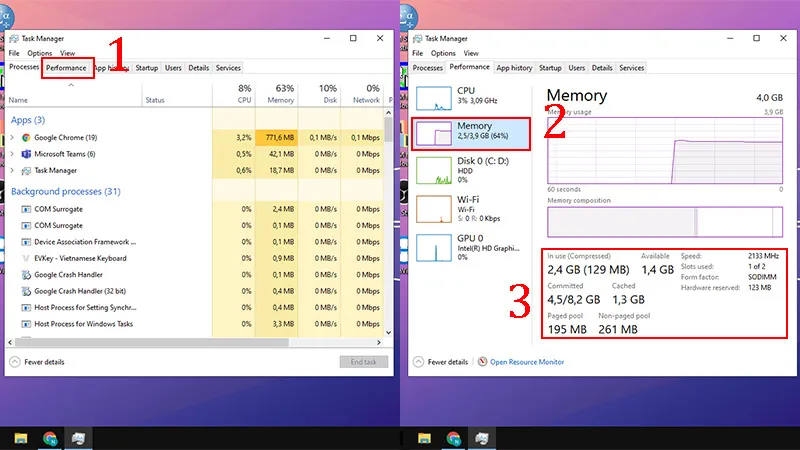
Kiểm tra độ ổn định bằng cách chạy các tác vụ nặng như tải xuống tệp lớn. Theo dõi tốc độ truyền dữ liệu qua cửa sổ Task Manager. Nếu tốc độ bị dao động quá nhiều hoặc thấp hơn mong đợi, có thể cần cập nhật driver. Đôi khi, adapter USB cần được đặt ở vị trí thoáng đãng hơn. Tránh đặt adapter gần các thiết bị điện tử gây nhiễu.
Phân Tích Chuyên Sâu Về Hiệu Năng và Tính Tương Thích
Khi chọn thiết bị để cách cài đặt wifi cho máy tính bàn, người dùng cần hiểu rõ về các chuẩn Wi-Fi. Việc này ảnh hưởng trực tiếp đến hiệu năng thực tế. Các chuẩn mới mang lại tốc độ cao hơn và khả năng xử lý nhiều thiết bị hơn.
Tầm Quan Trọng Của Chuẩn Wi-Fi (802.11)
Các chuẩn Wi-Fi được ký hiệu bằng 802.11 theo sau là chữ cái. Hiện nay, Wi-Fi 5 (802.11ac) và Wi-Fi 6 (802.11ax) là phổ biến nhất. Wi-Fi 5 hoạt động chủ yếu trên băng tần 5GHz. Nó cung cấp tốc độ nhanh hơn nhưng phạm vi ngắn hơn Wi-Fi 4 (2.4GHz).
Wi-Fi 6 là một bước tiến lớn. Nó không chỉ tăng tốc độ tối đa (lên đến 9.6 Gbps) mà còn cải thiện hiệu suất trong môi trường đông đúc. Các công nghệ như OFDMA và MU-MIMO được tối ưu hóa. Chúng cho phép router xử lý đồng thời nhiều thiết bị một cách hiệu quả.
Đối với các hệ thống mới, Wi-Fi 6E (mở rộng sang băng tần 6GHz) là lựa chọn tối ưu. Băng tần 6GHz ít bị nhiễu và cung cấp tốc độ cực cao. Tuy nhiên, để tận dụng tối đa, bạn cần cả router và card mạng hỗ trợ chuẩn này.
Card PCIe vs USB Adapter: So Sánh Hiệu Năng
Card PCIe luôn được đánh giá cao hơn USB Adapter về hiệu năng. Lý do là kết nối PCIe trực tiếp vào bo mạch chủ. Nó cung cấp băng thông cao và độ trễ thấp nhất. Việc truyền dữ liệu không bị giới hạn bởi bus USB.
USB Adapter, dù là USB 3.0, vẫn phải chia sẻ băng thông với các thiết bị USB khác. Điều này đôi khi gây ra hiện tượng giảm tốc độ đột ngột. Về độ bền và khả năng chịu nhiệt, card PCIe cũng vượt trội. Card PCIe được đặt bên trong vỏ máy, có luồng khí làm mát tốt hơn. USB Adapter có thể bị nóng khi hoạt động liên tục với cường độ cao.
Nếu ưu tiên hàng đầu là hiệu suất không bị ảnh hưởng, hãy chọn card PCIe. Nếu cần giải pháp tạm thời, di động, hoặc ngân sách hạn chế, USB Adapter là lựa chọn tốt.
Yếu Tố Tương Thích Với Hệ Điều Hành
Đảm bảo thiết bị Wi-Fi bạn chọn tương thích hoàn toàn với hệ điều hành đang sử dụng. Hầu hết các card và adapter hiện đại đều hỗ trợ Windows 10 và 11. Các hệ điều hành cũ hơn hoặc Linux có thể cần tìm driver cụ thể.
Kiểm tra trang web của nhà sản xuất trước khi mua. Việc này tránh tình trạng mua về nhưng không tìm được driver. Driver là phần mềm trung gian giúp hệ điều hành giao tiếp với phần cứng. Driver không tương thích sẽ khiến thiết bị không hoạt động được.
Khắc Phục Sự Cố Wi-Fi Thường Gặp Trên PC
Sau khi đã thực hiện cách cài đặt wifi cho máy tính bàn, người dùng vẫn có thể gặp phải các vấn đề về kết nối. Với vai trò kỹ thuật viên, việc xác định và giải quyết các sự cố này là rất quan trọng.
Lỗi Driver và Thiết Bị Không Được Nhận
Đây là sự cố phổ biến nhất sau khi lắp đặt. Nguyên nhân thường là driver bị lỗi, cũ, hoặc không được cài đặt.
Kiểm tra trong Device Manager: Mở Device Manager (Quản lý Thiết bị) trong Windows. Tìm kiếm thiết bị Wi-Fi của bạn trong mục Network Adapters (Bộ điều hợp mạng). Nếu thấy biểu tượng chấm than màu vàng, driver đang có vấn đề.
Cập nhật Driver: Nhấp chuột phải vào thiết bị, chọn Update Driver (Cập nhật Trình điều khiển). Hãy thử tùy chọn tự động tìm kiếm. Nếu không hiệu quả, cài đặt lại driver bằng file đã tải xuống. Đảm bảo gỡ bỏ hoàn toàn driver cũ trước khi cài đặt driver mới.
Kiểm tra xung đột: Một số máy tính bàn có card mạng Ethernet tích hợp sẵn. Đôi khi, card mới có thể xung đột với driver cũ. Hãy thử vô hiệu hóa (Disable) card mạng Ethernet trong Device Manager. Sau đó, kiểm tra lại card Wi-Fi.
Tín Hiệu Yếu Hoặc Tốc Độ Chậm
Tín hiệu Wi-Fi yếu dẫn đến tốc độ mạng giảm và kết nối không ổn định. Có nhiều nguyên nhân gây ra hiện tượng này.
Vị trí Ăng-ten: Nếu bạn sử dụng card PCIe, đảm bảo ăng-ten được đặt ở vị trí cao và thoáng. Tránh đặt ăng-ten sát tường hoặc gần các thiết bị kim loại lớn. Nếu sử dụng USB Adapter, dùng cáp nối dài USB để di chuyển adapter ra khỏi gầm bàn. Việc này giúp cải thiện đáng kể khả năng thu sóng.
Nhiễu Tín Hiệu (Interference): Sóng Wi-Fi có thể bị nhiễu bởi lò vi sóng, điện thoại không dây, hoặc các thiết bị Bluetooth khác. Kiểm tra xem có thiết bị nào gây nhiễu đặt gần PC hoặc router không. Nếu đang sử dụng băng tần 2.4GHz, thử chuyển sang 5GHz. Băng tần 5GHz ít bị nhiễu hơn.
Cấu hình Router: Đảm bảo router của bạn không quá tải. Quá nhiều thiết bị kết nối đồng thời có thể làm chậm tốc độ. Thử khởi động lại (reboot) router và modem. Cập nhật firmware của router lên phiên bản mới nhất cũng có thể cải thiện hiệu suất.
Lỗi Kết Nối Bị Giới Hạn (Limited Connectivity)
Lỗi này xảy ra khi máy tính kết nối được với Wi-Fi nhưng không thể truy cập internet. Hệ thống thường báo cáo “No Internet Access” (Không có truy cập Internet).
Kiểm tra Địa chỉ IP: Đảm bảo máy tính nhận được địa chỉ IP hợp lệ từ router. Mở Command Prompt (CMD) và gõ lệnh ipconfig /all. Nếu địa chỉ IP là 169.254.x.x (APIIPA), máy tính chưa nhận được DHCP.
Khắc phục IP/DNS: Gõ các lệnh sau trong CMD để reset cấu hình mạng:
ipconfig /releaseipconfig /renewipconfig /flushdns
Nếu vẫn không được, thử thiết lập địa chỉ IP và máy chủ DNS tĩnh. Sử dụng DNS công cộng của Google (8.8.8.8 và 8.8.4.4) để kiểm tra.
Tường Lửa và Phần Mềm Diệt Virus: Một số phần mềm bảo mật có thể chặn kết nối mạng của card Wi-Fi mới. Tạm thời vô hiệu hóa tường lửa hoặc phần mềm diệt virus. Nếu kết nối hoạt động trở lại, bạn cần cấu hình lại các quy tắc của phần mềm bảo mật đó.
Tối Ưu Hóa Hiệu Suất Mạng Không Dây Cho PC
Việc cài đặt Wi-Fi chỉ là bước khởi đầu. Để PC hoạt động với hiệu suất mạng cao nhất, cần thực hiện các bước tối ưu hóa chuyên sâu.
Lựa Chọn Chuẩn Wi-Fi (Wi-Fi 6, Wi-Fi 7)
Như đã đề cập, việc chọn card Wi-Fi hỗ trợ chuẩn mới là yếu tố then chốt. Nếu bạn có router Wi-Fi 6, hãy đảm bảo card mạng của PC cũng là Wi-Fi 6. Nếu sử dụng card cũ (802.11n), bạn đang giới hạn tốc độ mạng tổng thể. Nâng cấp card Wi-Fi là một khoản đầu tư xứng đáng cho hiệu suất làm việc và giải trí.
Wi-Fi 7 (802.11be) đang dần xuất hiện trên thị trường. Nó hứa hẹn tốc độ cực cao và độ trễ gần như bằng 0. Nếu bạn xây dựng hệ thống PC mới và muốn “đón đầu công nghệ”, hãy chọn linh kiện Wi-Fi 7. Tuy nhiên, hiện tại Wi-Fi 6E là cân bằng tốt nhất giữa chi phí và hiệu suất.
Vị Trí Ăng-ten và Bộ Định Tuyến (Router)
Vị trí của cả router và ăng-ten Wi-Fi trên PC đều ảnh hưởng lớn đến chất lượng tín hiệu. Router nên được đặt ở vị trí trung tâm, cao, và không bị chắn. Tránh đặt router dưới sàn nhà hoặc trong tủ kín. Tín hiệu Wi-Fi giảm đáng kể khi xuyên qua vật liệu dày như bê tông hoặc kim loại.
Đối với PC, hãy đảm bảo các ăng-ten trên card PCIe được hướng thẳng lên trời. Tránh để chúng bị che khuất bởi dây cáp hoặc các linh kiện khác. Một số card cao cấp đi kèm ăng-ten từ tính có thể đặt trên đỉnh case. Điều này giúp tối đa hóa khả năng thu sóng.
Thiết Lập Ưu Tiên Băng Tần (2.4GHz vs 5GHz)
Hệ thống mạng không dây hiện đại thường hoạt động trên hai băng tần chính. Băng tần 2.4GHz có phạm vi phủ sóng rộng hơn. Tuy nhiên, tốc độ tối đa thấp hơn và dễ bị nhiễu. Băng tần 5GHz có tốc độ nhanh hơn nhiều nhưng phạm vi hẹp hơn.
Khi cấu hình cách cài đặt wifi cho máy tính bàn, nếu PC đặt gần router (trong vòng 5-10 mét), hãy ưu tiên kết nối 5GHz. Nó mang lại tốc độ truyền dữ liệu cao nhất và độ trễ thấp nhất. Nếu PC ở xa, bạn có thể phải chấp nhận 2.4GHz để đảm bảo kết nối ổn định.
Nên đổi tên SSID của hai băng tần thành hai tên khác nhau. Ví dụ: “MyHome_2.4G” và “MyHome_5G”. Điều này cho phép bạn kiểm soát chính xác PC đang kết nối với băng tần nào.
Quản Lý Cấu Hình Mạng Chuyên Nghiệp Trên Windows
Đối với một kỹ thuật viên máy tính, việc hiểu cách quản lý sâu hơn cấu hình mạng là thiết yếu. Windows cung cấp nhiều công cụ để điều chỉnh và giám sát kết nối Wi-Fi.
Sử Dụng Netsh Wlan để Phân Tích
Lệnh netsh wlan trong Command Prompt (CMD) là công cụ mạnh mẽ. Nó giúp phân tích các mạng không dây xung quanh. Lệnh netsh wlan show networks mode=bssid sẽ hiển thị thông tin chi tiết. Bao gồm cường độ tín hiệu (RSSI) và kênh (channel) đang được sử dụng.
Thông tin này giúp bạn xác định kênh Wi-Fi nào ít bị tắc nghẽn nhất. Bạn có thể sử dụng thông tin này để tối ưu hóa cài đặt router. Tránh sử dụng các kênh bị chiếm dụng nặng nề bởi hàng xóm.
Quản Lý Profile Wi-Fi
Windows lưu trữ hồ sơ (profile) của mọi mạng Wi-Fi đã kết nối. Đôi khi, profile cũ bị lỗi có thể gây ra sự cố kết nối. Bạn có thể xóa profile cũ bằng lệnh netsh wlan delete profile name="Tên Mạng".
Sau khi xóa profile, thử kết nối lại từ đầu. Việc này buộc máy tính tạo ra một cấu hình kết nối mới. Đây là một bước khắc phục sự cố hiệu quả đối với các lỗi mạng dai dẳng.
Điều Chỉnh Power Management (Quản Lý Nguồn)
Trong cài đặt mặc định của Windows, hệ thống có thể tắt card Wi-Fi để tiết kiệm điện. Điều này đặc biệt xảy ra khi PC ở chế độ ngủ (sleep mode). Việc này gây ra sự cố kết nối không liên tục.
Trong Device Manager, tìm card Wi-Fi của bạn. Nhấp chuột phải, chọn Properties (Thuộc tính). Chuyển sang tab Power Management (Quản lý Nguồn). Bỏ chọn hộp “Allow the computer to turn off this device to save power” (Cho phép máy tính tắt thiết bị này để tiết kiệm điện). Thiết lập này đảm bảo card Wi-Fi luôn hoạt động ở hiệu suất tối đa.
Các Yếu Tố Nâng Cao Khác Cần Lưu Ý
Để hoàn thành hướng dẫn cách cài đặt wifi cho máy tính bàn một cách toàn diện, cần xem xét các yếu tố nâng cao. Những yếu tố này thường được các chuyên gia mạng chú ý.
Bảo Mật Mạng Không Dây (Security Protocols)
Luôn ưu tiên các giao thức bảo mật mạng mạnh mẽ. Hiện tại, WPA3 là giao thức bảo mật tốt nhất. Nếu router và card Wi-Fi hỗ trợ, hãy sử dụng WPA3. WPA2-AES là mức tối thiểu nên được sử dụng. Tuyệt đối không sử dụng WEP hoặc WPA/WPA2-TKIP. Các giao thức cũ này có nhiều lỗ hổng bảo mật nghiêm trọng.
Sử dụng mật khẩu Wi-Fi mạnh và dài. Không dùng các mật khẩu dễ đoán như ngày sinh, số điện thoại, hoặc “12345678”.
QoS (Quality of Service) và Tối Ưu Game/Stream
Nếu bạn sử dụng PC cho các tác vụ nhạy cảm về độ trễ như chơi game trực tuyến, hãy cấu hình QoS. QoS là tính năng trên router cho phép ưu tiên băng thông. Bạn có thể thiết lập PC của mình nhận được ưu tiên cao nhất về lưu lượng mạng. Điều này giảm thiểu độ trễ ngay cả khi các thiết bị khác đang tải xuống.
Tìm hiểu các cài đặt QoS trên giao diện quản lý router. Thiết lập mức ưu tiên cao cho địa chỉ MAC của card Wi-Fi trên máy tính bàn. Cấu hình này rất quan trọng để có trải nghiệm chơi game mượt mà.
Nâng Cấp Router
Dù card Wi-Fi của PC có hiện đại đến đâu, tốc độ cuối cùng vẫn bị giới hạn bởi router. Nếu bạn đang sử dụng router quá cũ (chỉ hỗ trợ Wi-Fi 4), hãy nâng cấp. Router mới sẽ tận dụng tối đa các công nghệ như MU-MIMO và OFDMA. Chúng giúp tăng dung lượng và hiệu suất mạng tổng thể.
Việc nâng cấp đồng bộ cả card Wi-Fi trên PC và router sẽ đảm bảo mạng hoạt động ở mức cao nhất. Đây là bước cuối cùng để hoàn thiện giải pháp kết nối mạng không dây cho máy tính để bàn.
Để duy trì tốc độ ổn định, hãy kiểm tra và thay thế cáp nối ăng-ten nếu chúng bị hỏng. Đảm bảo mọi kết nối vật lý đều chắc chắn và không bị ăn mòn. Sức mạnh của kết nối Wi-Fi phụ thuộc rất nhiều vào chi tiết kỹ thuật nhỏ này. Cần định kỳ kiểm tra driver cho cả card Wi-Fi và chipset trên mainboard.
Thiết bị Wi-Fi của bạn nên được giữ sạch sẽ, tránh bụi bẩn. Bụi có thể gây tăng nhiệt độ và làm giảm hiệu suất của các chip thu phát sóng. Sử dụng khí nén để vệ sinh các khe cắm PCIe và cổng USB. Việc này duy trì tính toàn vẹn của kết nối điện và dữ liệu.
Tầm quan trọng của việc điều chỉnh cài đặt mạng nâng cao không thể bị bỏ qua. Việc thiết lập đúng băng tần, kênh sóng, và QoS là cần thiết. Đây là sự khác biệt giữa mạng hoạt động ổn định và mạng hay bị rớt sóng. Kỹ thuật viên cần nắm vững các công cụ phân tích sóng để tư vấn tối ưu nhất cho người dùng.
Kết Luận
Việc tìm hiểu cách cài đặt wifi cho máy tính bàn không chỉ dừng lại ở việc cắm thiết bị vào máy. Quá trình này đòi hỏi sự lựa chọn phần cứng thông minh. Nó cũng yêu cầu tuân thủ các bước lắp đặt vật lý chính xác và cấu hình phần mềm cẩn thận. Việc sử dụng card Wi-Fi PCIe thường mang lại hiệu suất tối ưu và độ ổn định cao nhất cho PC. Trong khi đó, USB Adapter là giải pháp tiện lợi và di động. Bất kể lựa chọn nào, việc đảm bảo driver được cập nhật và tối ưu hóa vị trí ăng-ten là then chốt. Nắm vững những kiến thức này giúp bạn đảm bảo máy tính bàn luôn được kết nối mạng không dây mạnh mẽ và hiệu quả.
Ngày Cập Nhật 01/12/2025 by Trong Hoang

Chào các bạn, mình là Trọng Hoàng, tác giả của blog maytinhvn.net. Mình là một full-stack developer kiêm writer, blogger, Youtuber và đủ thứ công nghệ khác nữa.