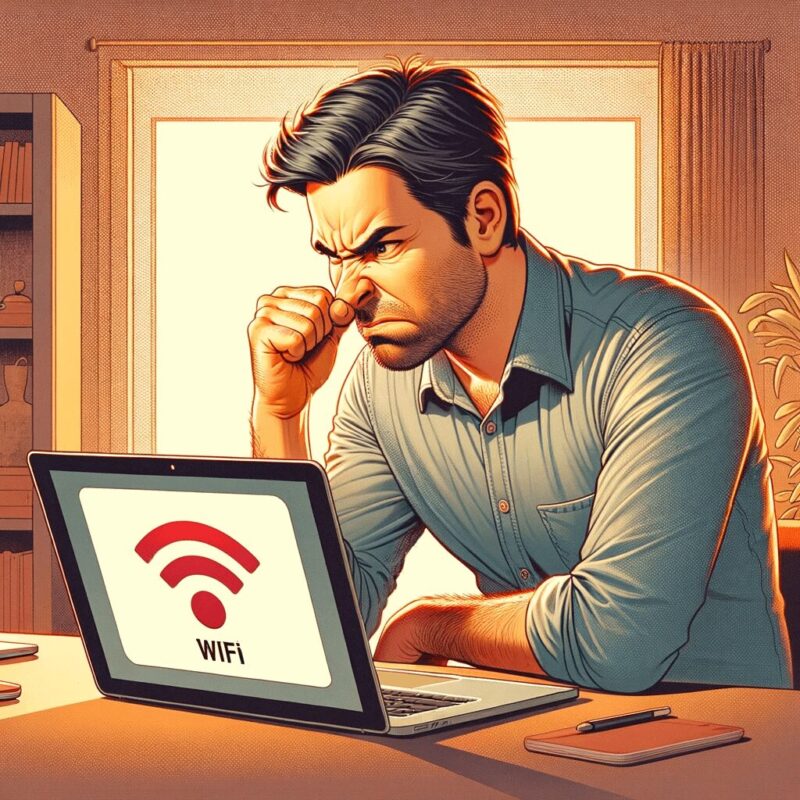
Khi gặp phải tình trạng mất kết nối Internet, việc máy tính không thể tìm thấy hoặc kết nối được với mạng Wi-Fi là một trong những sự cố gây gián đoạn công việc nghiêm trọng. Bài viết này cung cấp hướng dẫn toàn diện cách sửa lỗi máy tính không bắt được wifi theo từng cấp độ, giúp bạn chẩn đoán và khắc phục nhanh chóng các sự cố phức tạp. Chúng ta sẽ đi sâu vào các giải pháp, từ kiểm tra lỗi kết nối mạng cơ bản đến xử lý các vấn đề chuyên sâu về Driver Wi-Fi, Bộ phát tín hiệu (Router), Cài đặt Windows và chẩn đoán sự cố Card mạng.
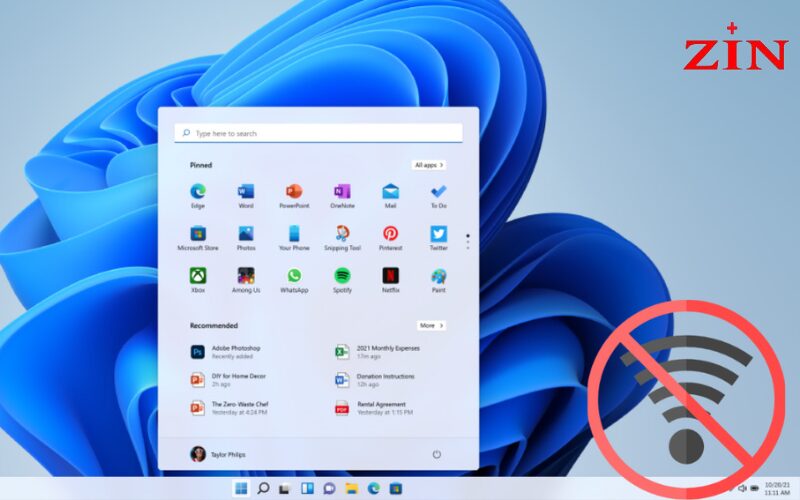
Hiểu Rõ Về Nguyên Nhân Gây Lỗi Kết Nối Wi-Fi
Lỗi máy tính không bắt được Wi-Fi hiếm khi có một nguyên nhân duy nhất. Đây là một vấn đề đa tầng, liên quan đến bốn thành phần chính: Router (Bộ định tuyến), Hệ điều hành (Windows/macOS), Driver (Trình điều khiển mạng) và Card mạng (Phần cứng). Việc chẩn đoán hiệu quả đòi hỏi phải loại trừ từng khả năng theo thứ tự từ dễ đến khó. Nếu không xác định được nguyên nhân gốc rễ, mọi biện pháp can thiệp đều chỉ là tạm thời.
Phân Loại Các Vấn Đề Thường Gặp
Các nguyên nhân khiến máy tính mất khả năng kết nối Wi-Fi có thể được chia thành ba nhóm chính.
Lỗi Cấu Hình Mạng và Hệ Thống
Đây là những lỗi đơn giản nhất, thường do cài đặt sai sót, xung đột IP hoặc dịch vụ mạng bị vô hiệu hóa. Ví dụ, Windows có thể tự động tắt Wi-Fi để tiết kiệm pin.
Lỗi Driver (Trình Điều Khiển)
Driver là cầu nối giữa phần cứng card mạng và hệ điều hành. Driver cũ, hỏng hoặc không tương thích là thủ phạm phổ biến nhất gây ra tình trạng mất kết nối hoặc không nhìn thấy mạng.
Lỗi Phần Cứng
Nếu máy tính không bắt được Wi-Fi sau khi rơi hoặc va đập, hoặc nếu lỗi xảy ra sau khi nâng cấp phần mềm không liên quan, khả năng cao là do card mạng bị hỏng, lỏng cáp ăng-ten, hoặc lỗi từ router.
GIAI ĐOẠN 1: Xác Định Nguyên Nhân Từ Bên Ngoài (Router Và Môi Trường)
Trước khi can thiệp vào hệ thống máy tính, hãy đảm bảo rằng mạng Wi-Fi đang hoạt động bình thường. Đây là bước kiểm tra nhanh chóng và đơn giản nhất.
Kiểm Tra Tín Hiệu Wi-Fi Và Các Thiết Bị Khác
Sử dụng một thiết bị khác, chẳng hạn như điện thoại thông minh hoặc máy tính bảng, để thử kết nối với mạng Wi-Fi đang gặp sự cố. Nếu các thiết bị khác kết nối bình thường, vấn đề nằm hoàn toàn ở máy tính của bạn. Ngược lại, nếu mọi thiết bị đều không kết nối được, nguyên nhân gốc rễ là từ router hoặc dịch vụ Internet của nhà cung cấp.
Mục tiêu là cô lập phạm vi sự cố. Nếu lỗi chỉ xảy ra trên máy tính, chúng ta chuyển sang Giai đoạn 2.
Khởi Động Lại Bộ Định Tuyến (Router) Và Modem
Việc khởi động lại (Power Cycle) router và modem là giải pháp kinh điển, nhưng thường xuyên hiệu quả. Router hoạt động liên tục có thể bị quá tải bộ nhớ đệm hoặc gặp lỗi định tuyến tạm thời.
Quy trình chuẩn là: Tắt nguồn router và modem. Rút dây nguồn của cả hai thiết bị. Chờ ít nhất 30 giây để đảm bảo toàn bộ điện tích còn lại được giải phóng. Cắm lại dây nguồn của modem trước, chờ cho đến khi đèn báo Internet ổn định. Sau đó, cắm lại dây nguồn router. Đợi thêm vài phút để router khởi động hoàn toàn.
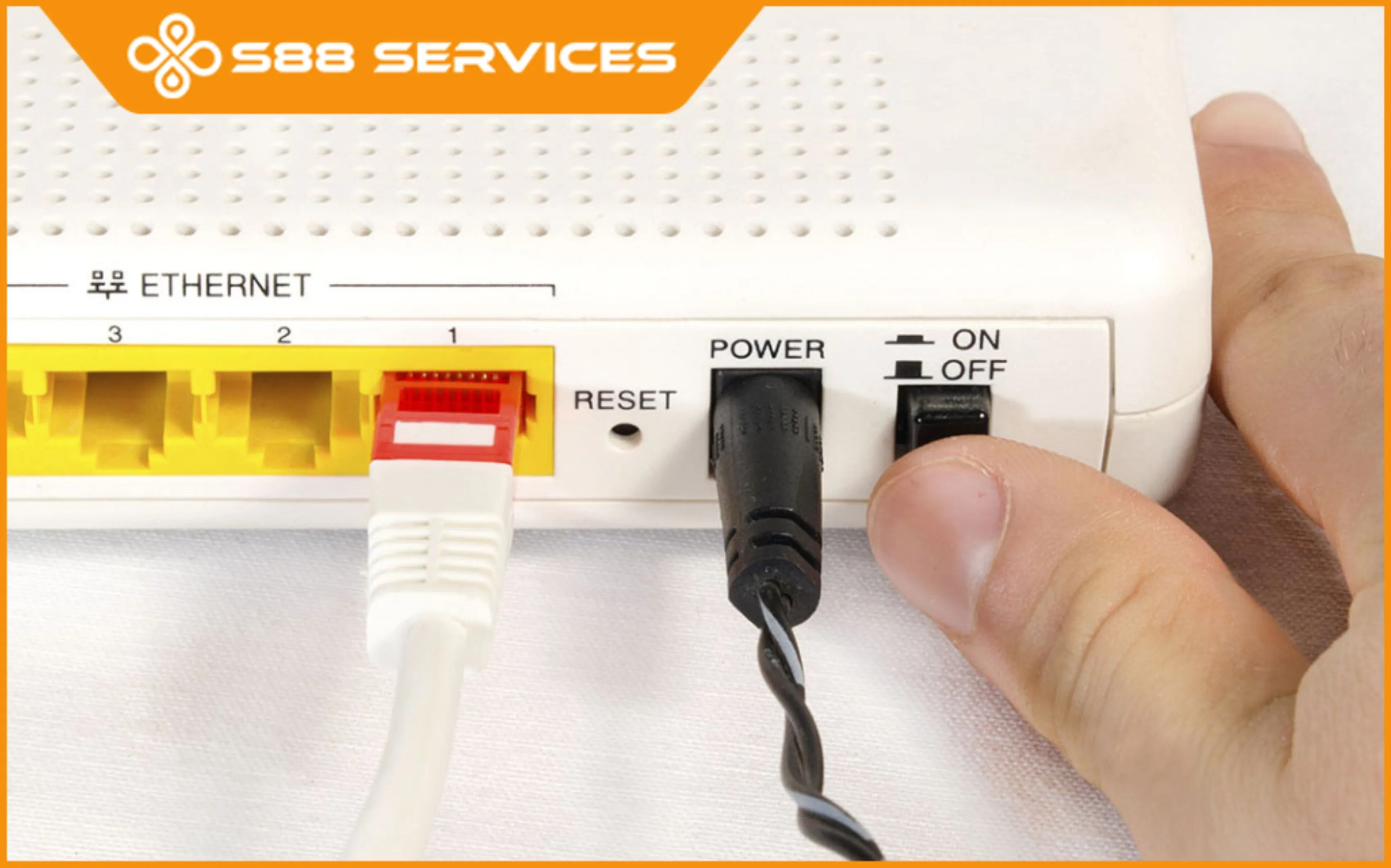{width=3402 height=2124}Kiểm tra kết nối lại trên máy tính của bạn. Việc này giúp làm mới địa chỉ IP (DHCP) và giải quyết các xung đột mạng nhỏ.
Kiểm Tra Cáp Mạng Và Đèn Báo (LED Status)
Đảm bảo rằng tất cả các cáp mạng (Ethernet) kết nối từ modem đến router, hoặc giữa các bộ mở rộng sóng, đều được cắm chắc chắn và không bị hỏng hóc. Kiểm tra các đèn báo trạng thái (LED) trên router. Đèn báo nguồn (Power), Internet (WAN) và Wi-Fi (WLAN) cần phải sáng màu xanh hoặc trắng (hoặc nhấp nháy, tùy theo nhà sản xuất). Nếu đèn Internet tắt hoặc báo lỗi, hãy liên hệ với nhà cung cấp dịch vụ mạng.
GIAI ĐOẠN 2: Khắc Phục Lỗi Phần Mềm Cơ Bản Trên Máy Tính
Khi đã xác nhận router hoạt động tốt, chúng ta chuyển sang các cài đặt và cấu hình trong hệ điều hành Windows. Các bước này tập trung vào việc đảm bảo mọi tính năng mạng đều được kích hoạt đúng cách.
Kiểm Tra Công Tắc Wi-Fi Vật Lý Và Cài Đặt Hệ Thống
Nhiều laptop cũ có công tắc Wi-Fi vật lý bên hông hoặc sử dụng phím tắt (thường là Fn + F2, F3, hoặc phím có biểu tượng ăng-ten). Hãy đảm bảo công tắc này đang ở vị trí bật. Trong Windows 10/11, hãy kiểm tra các cài đặt sau:
Truy cập Settings (Cài đặt), chọn Network & Internet. Chọn Wi-Fi và xác nhận rằng công tắc Wi-Fi đã được bật (ON). Kiểm tra chế độ máy bay (Airplane Mode). Chế độ này phải được tắt (OFF).
Đôi khi, việc bật và tắt Wi-Fi trong cài đặt sau đó kết nối lại cũng có thể giải quyết các lỗi kết nối tạm thời.
Sử Dụng Công Cụ Chẩn Đoán Mạng (Network Troubleshooter)
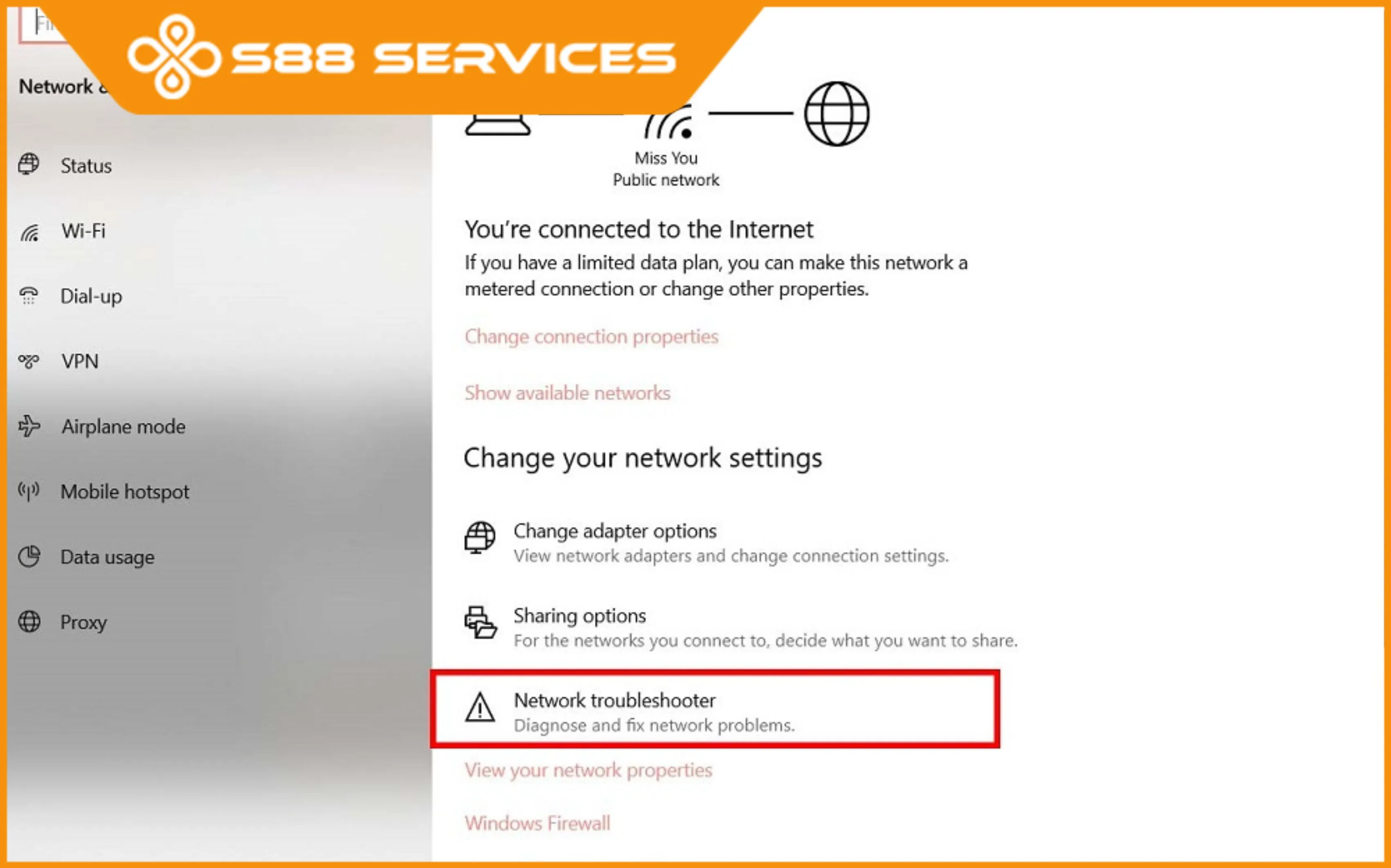
Windows tích hợp công cụ Troubleshooter mạnh mẽ có khả năng tự động phát hiện và sửa chữa các lỗi mạng phổ biến. Đây là bước đầu tiên nên làm khi gặp lỗi phần mềm.
Mở Settings, chọn Network & Internet, sau đó chọn Status. Nhấn vào Network Troubleshooter.
Công cụ này sẽ tự động kiểm tra xem có vấn đề gì với card mạng, driver, hoặc cài đặt mạng không. Nó có thể yêu cầu bạn đặt lại adapter mạng hoặc cung cấp các gợi ý cụ thể để khắc phục.
{width=3402 height=2124}Đặt Lại Cài Đặt Mạng (Network Reset)
Network Reset là một giải pháp cực kỳ hiệu quả khi máy tính bị lỗi cấu hình mạng nghiêm trọng, đặc biệt là sau khi cài đặt phần mềm bảo mật hoặc VPN mới.
Tìm kiếm “Network Reset” trong thanh tìm kiếm Windows và chọn kết quả phù hợp. Nhấn vào “Reset now”.
Lưu ý quan trọng: Thao tác này sẽ xóa tất cả các adapter mạng đã cài đặt và đặt lại toàn bộ cài đặt mạng về mặc định. Bạn sẽ phải nhập lại mật khẩu Wi-Fi và cấu hình lại bất kỳ VPN hoặc ứng dụng khách mạng nào khác.
Kiểm Tra Dịch Vụ WLAN AutoConfig
Dịch vụ “WLAN AutoConfig” (hoặc “AutoConfig Wireless LAN”) là dịch vụ cốt lõi của Windows chịu trách nhiệm quản lý kết nối Wi-Fi. Nếu dịch vụ này bị dừng hoặc tắt, máy tính sẽ hoàn toàn không thể tìm thấy bất kỳ mạng không dây nào.
Nhấn tổ hợp phím Windows + R, gõ services.msc và nhấn Enter. Tìm dịch vụ có tên “WLAN AutoConfig”. Nhấp đúp vào dịch vụ này. Đảm bảo rằng Startup type (Loại khởi động) được đặt là “Automatic”. Nếu dịch vụ đang dừng, nhấp vào “Start” (Bắt đầu).
Việc này đảm bảo rằng Windows có thể tự động quản lý các kết nối Wi-Fi ngay khi khởi động.
Tắt Chế Độ Tiết Kiệm Pin Cho Card Mạng (Power Management)
Trong chế độ tiết kiệm pin, Windows có thể tự động giảm hoặc tắt nguồn cấp cho card mạng Wi-Fi để kéo dài thời lượng pin. Điều này đặc biệt đúng khi pin yếu hoặc khi laptop đang hoạt động trong chế độ “Battery Saver”.
Mở Device Manager (Trình Quản Lý Thiết Bị) bằng cách tìm kiếm trong thanh Taskbar. Mở rộng mục Network adapters. Nhấp chuột phải vào adapter Wi-Fi (thường có tên chứa “Wireless”, “WLAN” hoặc “802.11”) và chọn Properties. Chuyển sang tab Power Management (Quản lý nguồn). Bỏ chọn hộp kiểm “Allow the computer to turn off this device to save power” (Cho phép máy tính tắt thiết bị này để tiết kiệm điện).
Thao tác này đảm bảo rằng card mạng luôn nhận đủ nguồn điện để duy trì kết nối ổn định.
Xóa Cache DNS Và Đặt Lại Giao Thức TCP/IP
Lỗi kết nối thường liên quan đến dữ liệu DNS bị lỗi thời hoặc xung đột cấu hình TCP/IP. Sử dụng Command Prompt (CMD) với quyền Admin để thực hiện các lệnh sau:
Mở CMD với quyền quản trị viên (Run as administrator). Thực hiện lần lượt các lệnh sau, sau mỗi lệnh hãy chờ đến khi hiển thị thông báo thành công:
ipconfig /flushdns
netsh int ip reset
netsh winsock reset
Sau khi chạy xong ba lệnh này, khởi động lại máy tính. Các lệnh này sẽ đặt lại bộ nhớ cache DNS và khôi phục các khóa registry Winsock, thường xuyên giải quyết các lỗi không xác định.
GIAI ĐOẠN 3: Xử Lý Các Vấn Đề Về Driver Và Phần Cứng Chuyên Sâu
Nếu các bước phần mềm cơ bản không giải quyết được vấn đề, chúng ta cần tập trung vào Driver (Trình điều khiển) và chẩn đoán sự cố phần cứng. Đây là các giải pháp đòi hỏi sự hiểu biết kỹ thuật sâu hơn.
Cập Nhật, Khôi Phục Hoặc Cài Đặt Lại Driver Wi-Fi
Driver Wi-Fi bị lỗi hoặc cũ là nguyên nhân hàng đầu gây ra lỗi không nhìn thấy mạng. Chúng ta có ba hướng xử lý:
1. Cập Nhật Driver
Trong Device Manager, mở rộng Network adapters. Nhấp chuột phải vào adapter Wi-Fi và chọn Update driver. Chọn Search automatically for updated driver software.
Windows sẽ tìm kiếm driver mới nhất trên hệ thống và, nếu có kết nối mạng (thông qua cáp Ethernet), sẽ tìm kiếm trực tuyến.
2. Khôi Phục Driver (Roll Back Driver)
Nếu lỗi xảy ra ngay sau khi Windows tự động cập nhật driver, driver mới có thể không tương thích.
Trong Device Manager, nhấp chuột phải vào adapter Wi-Fi, chọn Properties. Chuyển đến tab Driver và chọn Roll Back Driver.
Thao tác này sẽ đưa driver về phiên bản ổn định gần nhất. Nếu tùy chọn này bị mờ, bạn không thể khôi phục.
3. Cài Đặt Lại Driver Hoàn Toàn
Đây là biện pháp mạnh mẽ nhất.
Trong Device Manager, nhấp chuột phải vào adapter Wi-Fi và chọn Uninstall device. Chọn “Delete the driver software for this device” (Nếu có). Khởi động lại máy tính.
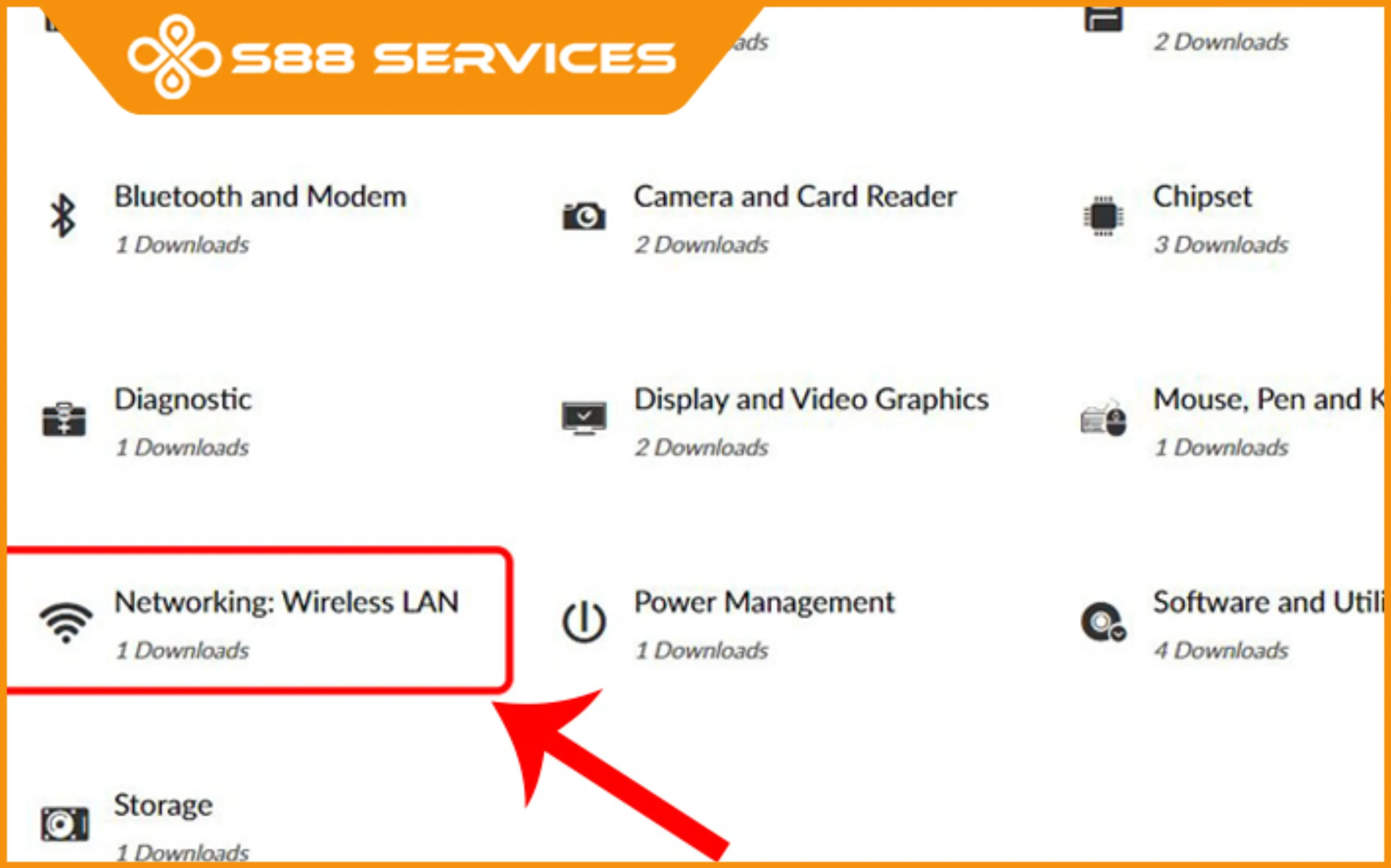
Khi máy tính khởi động lại, Windows sẽ tự động quét và cài đặt lại driver chung (generic driver) hoặc driver đã lưu. Nếu không thành công, bạn phải tải driver mới nhất từ trang web chính thức của nhà sản xuất laptop (Dell, HP, Lenovo, v.v.) và cài đặt thủ công.
{width=3402 height=2124}Giải Quyết Xung Đột IP Hoặc Lỗi DHCP
Nếu máy tính đã bắt được Wi-Fi nhưng báo lỗi “Limited Access” hoặc “No Internet Access”, có thể máy tính đang cố gắng sử dụng một địa chỉ IP đã được thiết bị khác sử dụng (xung đột IP).
Đặt Lại Địa Chỉ IP Tĩnh/Động
Trong hầu hết các trường hợp, máy tính nên được đặt cấu hình để tự động nhận địa chỉ IP (DHCP).
Mở Network and Sharing Center. Chọn Change adapter settings. Nhấp chuột phải vào adapter Wi-Fi và chọn Properties. Chọn Internet Protocol Version 4 (TCP/IPv4) và nhấp vào Properties. Đảm bảo rằng cả “Obtain an IP address automatically” và “Obtain DNS server address automatically” đều được chọn.
Nếu trước đó bạn đã từng đặt IP tĩnh, việc chuyển sang DHCP sẽ giải quyết xung đột IP.
Kiểm Tra Trạng Thái Card Mạng Trong Device Manager
Device Manager cung cấp thông tin quan trọng về trạng thái phần cứng.
Nếu biểu tượng adapter Wi-Fi bị đánh dấu bằng dấu chấm than màu vàng, điều này cho thấy driver bị lỗi hoặc phần cứng đang gặp trục trặc. Nếu biểu tượng bị đánh dấu bằng mũi tên xuống, thiết bị đã bị vô hiệu hóa. Nhấp chuột phải và chọn “Enable device”.
Nếu adapter Wi-Fi hoàn toàn không xuất hiện trong Device Manager, ngay cả sau khi bật “Show hidden devices” (Xem thiết bị ẩn) trong menu View, khả năng cao là card mạng đã bị hỏng về mặt vật lý.
Kiểm Tra Vấn Đề Tương Thích Hệ Điều Hành
Đôi khi, việc nâng cấp lên phiên bản Windows mới (ví dụ từ Windows 10 lên 11) có thể khiến card mạng cũ không tương thích.
Kiểm tra trang web của nhà sản xuất card mạng hoặc laptop để xác nhận rằng driver có sẵn cho phiên bản hệ điều hành hiện tại. Nếu driver không được hỗ trợ, bạn có thể cần quay lại phiên bản Windows cũ hơn hoặc thay thế card mạng.
Chẩn Đoán Lỗi Phần Cứng (Dây Ăng-ten Và Card)
Đối với các máy tính để bàn (PC) hoặc laptop mà bạn có khả năng mở ra, hãy xem xét khả năng lỗi phần cứng.
Đảm bảo Card mạng Wi-Fi (thường là thẻ M.2 hoặc PCI-E) được cắm chắc chắn vào khe cắm. Kiểm tra các dây ăng-ten nhỏ kết nối từ card Wi-Fi đến ăng-ten tích hợp trong màn hình laptop. Nếu các dây này bị lỏng hoặc đứt, tín hiệu Wi-Fi sẽ cực kỳ yếu hoặc mất hẳn.
Sử dụng cổng mạng LAN (Ethernet) để đảm bảo rằng kết nối mạng cơ bản vẫn hoạt động. Nếu kết nối LAN bình thường nhưng Wi-Fi hoàn toàn không hoạt động, gần như chắc chắn là lỗi phần cứng của card Wi-Fi.
Giải Pháp Cuối Cùng: Thay Thế Phần Cứng Hoặc Nhờ Sự Trợ Giúp Chuyên Nghiệp
Nếu đã thử qua tất cả các biện pháp phần mềm và Driver chuyên sâu mà máy tính vẫn không bắt được Wi-Fi, đã đến lúc xem xét giải pháp phần cứng.
Sử Dụng Bộ Phát Wi-Fi USB Bên Ngoài
Đây là giải pháp thay thế tạm thời và nhanh chóng nhất. Một bộ adapter Wi-Fi USB là một thiết bị cắm ngoài giá thành thấp, cho phép bạn bypass (bỏ qua) card mạng Wi-Fi tích hợp bị lỗi. Cài đặt driver cho thiết bị USB này thường rất đơn giản.
Kiểm Tra Nhiệt Độ Hệ Thống
Quá nhiệt có thể gây ra hiện tượng giảm hiệu suất (throttling) hoặc tự động tắt các thành phần nhất định, bao gồm cả card mạng, để bảo vệ hệ thống. Đảm bảo rằng quạt tản nhiệt của laptop hoạt động tốt và không bị bám bụi.
Tìm Kiếm Dịch Vụ Sửa Chữa Chuyên Nghiệp
Nếu bạn không thoải mái với việc tháo dỡ máy tính để kiểm tra hoặc thay thế card mạng, hoặc nếu nghi ngờ lỗi nằm ở bo mạch chủ (mainboard), việc tìm kiếm sự trợ giúp từ kỹ thuật viên chuyên nghiệp là cần thiết.
Kỹ thuật viên có thể sử dụng các công cụ chẩn đoán chuyên biệt để kiểm tra tính toàn vẹn của card mạng và các mạch liên quan trên bo mạch chủ. Họ cũng có thể thực hiện thay thế card mạng một cách an toàn và đảm bảo.
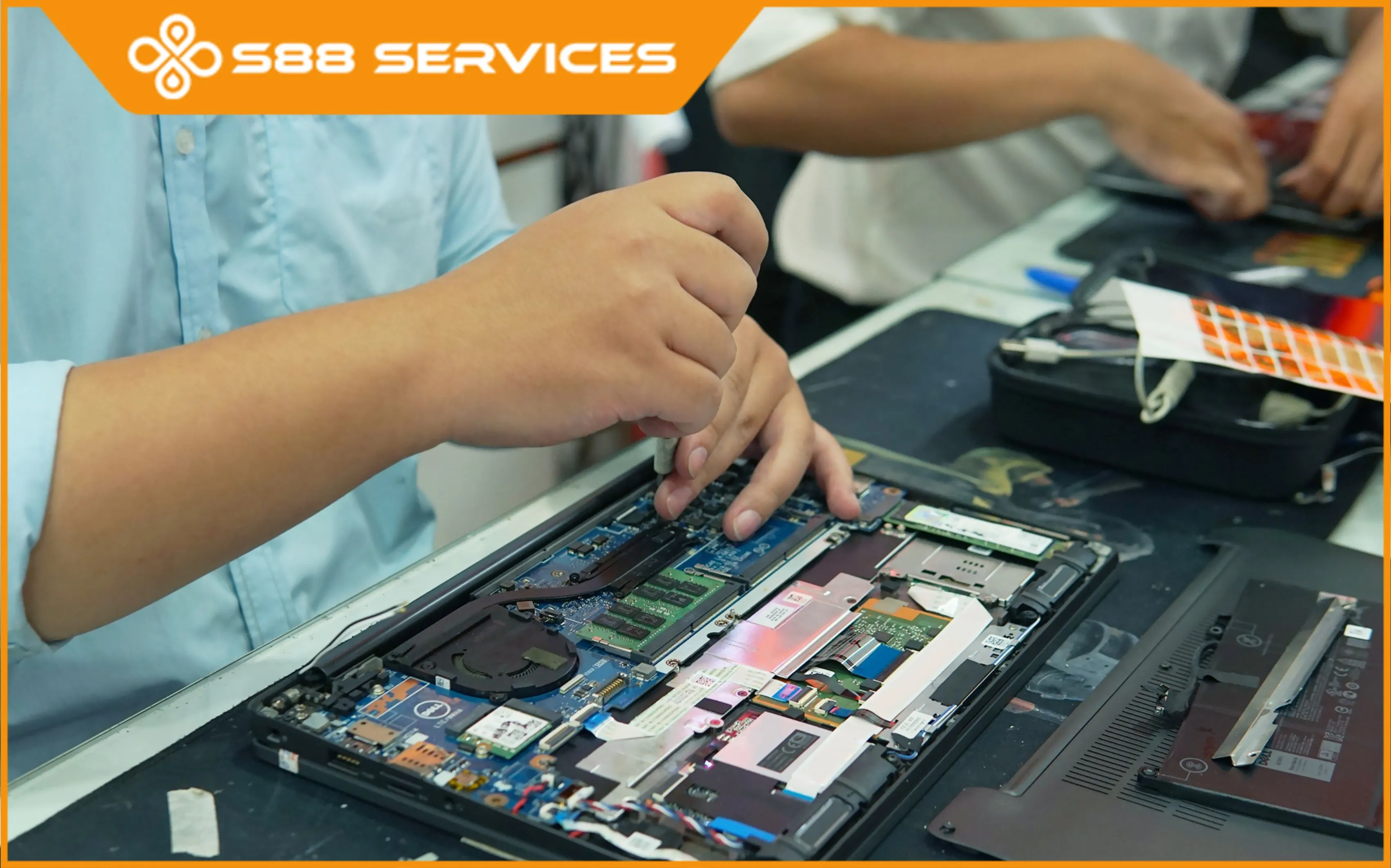{width=3402 height=2124}Các cơ sở sửa chữa uy tín sẽ cung cấp dịch vụ chẩn đoán kỹ lưỡng để xác định chính xác liệu lỗi có phải do card mạng vật lý hay là sự cố phức tạp hơn về firmware hoặc chip cầu bắc.
Việc khắc phục lỗi máy tính không bắt được Wi-Fi đòi hỏi một phương pháp tiếp cận có hệ thống, đi từ các kiểm tra cơ bản về Bộ phát tín hiệu (Router) đến các giải pháp phần mềm như cập nhật Driver Wi-Fi và tối ưu hóa Cài đặt Windows chuyên sâu. Bằng cách tuân theo quy trình chẩn đoán 3 giai đoạn này, từ loại trừ các vấn đề ngoại vi, xử lý lỗi hệ thống, đến can thiệp vào tầng Card mạng và driver, hầu hết các sự cố đều có thể được giải quyết. Nắm vững cách sửa lỗi máy tính không bắt được wifi không chỉ giúp khôi phục kết nối nhanh chóng mà còn trang bị cho bạn kiến thức chuyên môn vững chắc để đối phó với mọi sự cố lỗi kết nối mạng trong tương lai.
Ngày Cập Nhật 01/12/2025 by Trong Hoang

Chào các bạn, mình là Trọng Hoàng, tác giả của blog maytinhvn.net. Mình là một full-stack developer kiêm writer, blogger, Youtuber và đủ thứ công nghệ khác nữa.