Việc chơi PUBG (PlayerUnknown’s Battlegrounds) trên máy tính cá nhân là trải nghiệm tuyệt vời, nhưng yêu cầu sự chuẩn bị kỹ lưỡng về mặt kỹ thuật, đặc biệt là trên các dòng máy cụ thể như Dell. Bài viết này tập trung vào cách tải pubg trên máy tính dell một cách toàn diện, bao gồm cả bản PC (Steam) và bản Mobile thông qua trình giả lập Android. Chúng tôi sẽ phân tích chi tiết về cấu hình tối thiểu cần thiết cho cả hai phiên bản, quy trình cài đặt từng bước, và hướng dẫn tối ưu cài đặt đồ họa để đảm bảo hiệu suất mượt mà nhất. Đây là kiến thức thực tiễn giúp bạn chinh phục chiến trường sinh tồn.
Phân Tích Yêu Cầu Cấu Hình Để Chơi PUBG Trên Máy Tính Dell
Trước khi bắt đầu quá trình tải về, người dùng cần xác định rõ cấu hình máy Dell hiện tại có đáp ứng được yêu cầu của game hay không. PUBG là tựa game nặng, đòi hỏi tài nguyên hệ thống lớn. Dù là máy tính để bàn Dell OptiPlex hay laptop Dell Inspiron, việc kiểm tra cấu hình là bước chuẩn bị không thể thiếu.
PUBG PC (Bản Steam)
PUBG PC là phiên bản gốc, yêu cầu cấu hình phần cứng cao hơn nhiều so với phiên bản di động. Việc kiểm tra thông số kỹ thuật là bắt buộc để tránh tình trạng giật lag, giảm khung hình (FPS) trong quá trình chơi. Cấu hình càng mạnh, trải nghiệm chơi càng mượt mà.
| Thành phần | Yêu cầu tối thiểu (Cơ bản) | Yêu cầu đề nghị (Tốt nhất) |
|---|---|---|
| Hệ điều hành (OS) | Windows 7 64-bit | Windows 10/11 64-bit |
| CPU (Bộ xử lý) | Intel Core i5-4430 / AMD FX-6300 | Intel Core i5-7600K / AMD Ryzen 5 1600 |
| RAM (Bộ nhớ) | 8 GB | 16 GB |
| GPU (Card đồ họa) | NVIDIA GeForce GTX 960 2GB / AMD Radeon R7 370 2GB | NVIDIA GeForce GTX 1060 3GB / AMD Radeon RX 580 4GB |
| DirectX | Phiên bản 11.0 | Phiên bản 12.0 |
| Ổ cứng | 40 GB dung lượng trống (Ưu tiên SSD) | 50 GB dung lượng trống (Bắt buộc SSD) |
Nếu máy tính Dell của bạn thuộc dòng Dell Gaming hoặc Dell XPS có card đồ họa rời, khả năng cao sẽ đáp ứng tốt yêu cầu đề nghị. Ngược lại, nếu là các dòng Dell Inspiron hoặc Vostro cơ bản, bạn nên xem xét cấu hình tối thiểu và chuẩn bị tinh thần chơi ở mức cài đặt đồ họa thấp.
PUBG Mobile (Qua Trình Giả Lập)
Cài đặt PUBG Mobile thông qua trình giả lập trên máy tính Dell là lựa chọn phổ biến. Phương pháp này nhẹ hơn về cấu hình so với PUBG PC. Trình giả lập chính thức (GameLoop) giúp tối ưu hóa hiệu suất.
| Thành phần | Yêu cầu tối thiểu | Yêu cầu đề nghị |
|---|---|---|
| Hệ điều hành (OS) | Windows 7 64-bit | Windows 10/11 64-bit |
| CPU (Bộ xử lý) | Dual-core Intel/AMD 1.8GHz | Quad-core Intel/AMD 2.5GHz+ |
| RAM (Bộ nhớ) | 3 GB | 8 GB trở lên |
| GPU (Card đồ họa) | Bất kỳ card hỗ trợ DirectX 9.0c | NVIDIA GeForce GTX 660 / AMD Radeon HD 7850 |
| Ổ cứng | 2 GB dung lượng trống | 5 GB dung lượng trống |
Việc sử dụng trình giả lập đòi hỏi phải kích hoạt tính năng ảo hóa (Virtualization) trong BIOS/UEFI của máy tính Dell. Tính năng này thường bị tắt mặc định. Kích hoạt ảo hóa là chìa khóa để cải thiện hiệu suất giả lập một cách đáng kể.
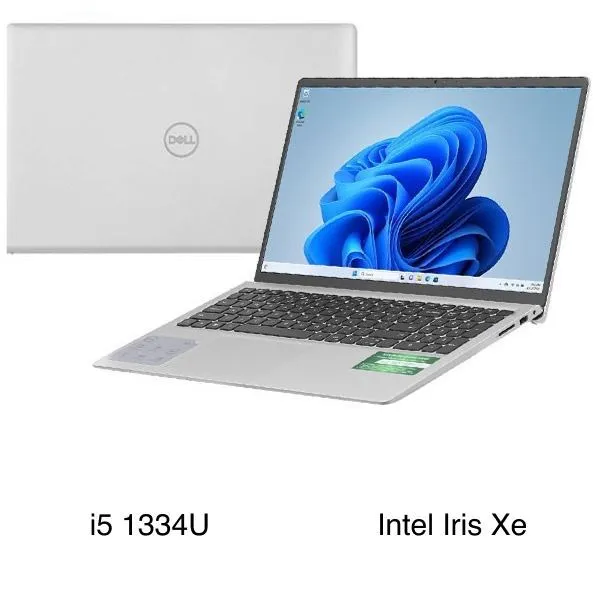 Dell Inspiron 15 3530 i5alt: Laptop Dell Inspiron 15 3530 minh họa cho máy tính Dell tiêu chuẩn phục vụ cách tải pubg trên máy tính dell.
Hướng Dẫn Chi Tiết cách tải pubg trên máy tính dell Bản PC
Phiên bản PUBG PC trên Steam mang lại đồ họa vượt trội và trải nghiệm chân thực nhất. Quá trình cài đặt yêu cầu phải có tài khoản Steam và đảm bảo kết nối mạng ổn định.
Kiểm Tra Tương Thích Và Chuẩn Bị Hệ Thống
Trước hết, hãy chắc chắn rằng hệ điều hành Windows trên máy Dell đã được cập nhật đầy đủ. Các bản cập nhật Windows thường bao gồm các thư viện DirectX và Visual C++ Redistributable cần thiết cho game. Kiểm tra driver card đồ họa (NVIDIA hoặc AMD) và cập nhật lên phiên bản mới nhất từ trang chủ Dell hoặc nhà sản xuất chip.
Ổ đĩa SSD là một yếu tố quan trọng giúp giảm thời gian tải trận và tải kết cấu (textures). Nếu máy Dell của bạn chỉ có ổ HDD, hãy cân nhắc nâng cấp hoặc cài game vào phân vùng ổ cứng có tốc độ truy cập nhanh nhất. Điều này cải thiện hiệu suất rõ rệt.
Tải Và Cài Đặt Thông Qua Steam
Steam là nền tảng phân phối game bản quyền phổ biến. PUBG PC được bán và quản lý hoàn toàn trên Steam. Bạn cần truy cập trang web chính thức của Steam và tải về ứng dụng Steam Client.
Sau khi cài đặt Steam Client, bạn hãy đăng nhập hoặc tạo tài khoản mới. Tìm kiếm PUBG trên cửa hàng Steam và thực hiện giao dịch mua game. PUBG thường có giá niêm yết cố định.
Quy Trình Kích Hoạt Và Tải Game PUBG
Sau khi mua, PUBG sẽ được thêm vào thư viện game (Library) của bạn. Chọn game PUBG trong thư viện, sau đó nhấp vào nút “Install” (Cài đặt). Hệ thống sẽ yêu cầu bạn chọn vị trí cài đặt. Hãy chọn ổ đĩa SSD nếu có thể để tối đa hóa tốc độ tải và chơi.
Dung lượng tải của PUBG khá lớn, khoảng 30-40 GB tùy thuộc vào bản cập nhật hiện tại. Thời gian tải sẽ phụ thuộc vào tốc độ mạng nhà bạn. Sau khi tải xong, Steam sẽ tự động giải nén và cài đặt game.
Kiểm tra thư mục cài đặt để đảm bảo tất cả các file cần thiết đã được tải về. Nếu có lỗi xảy ra, hãy thử xác minh tính toàn vẹn của file game (Verify Integrity of Game Files) trong tùy chọn của PUBG trên Steam.
Hướng Dẫn Cài Đặt PUBG Mobile Trên Laptop Dell Bằng Trình Giả Lập Chính Thức
Đối với những máy Dell cấu hình trung bình hoặc người dùng muốn trải nghiệm PUBG Mobile trên màn hình lớn, sử dụng trình giả lập là giải pháp tối ưu. GameLoop là trình giả lập chính thức do Tencent phát triển, đảm bảo tính tương thích và hiệu suất tốt nhất.
Giới Thiệu Và Lựa Chọn Trình Giả Lập (GameLoop)
GameLoop, trước đây gọi là Tencent Gaming Buddy, được thiết kế để chơi game di động Tencent trên PC. Trình giả lập này có độ trễ thấp và tích hợp sẵn các thiết lập điều khiển tối ưu hóa cho bàn phím và chuột. Nó hoàn toàn tương thích với hầu hết các dòng máy tính Dell phổ thông.
Để bắt đầu, truy cập trang web chính thức của GameLoop và tải về bộ cài đặt. GameLoop được tải về miễn phí và cài đặt rất nhanh chóng.
Cài Đặt Và Thiết Lập Ban Đầu
Sau khi tải GameLoop, chạy file cài đặt. GameLoop sẽ tự động phân tích cấu hình máy Dell và đề xuất các thiết lập tối ưu. Khi quá trình cài đặt hoàn tất, mở GameLoop và tìm kiếm “PUBG Mobile” trong thanh tìm kiếm.
Nhấn nút “Install” (Cài đặt) để bắt đầu tải game. GameLoop sẽ tự động tải file APK của PUBG Mobile và cài đặt vào môi trường giả lập. Toàn bộ quá trình này được tự động hóa. Đảm bảo rằng bạn đã đăng nhập vào tài khoản Google Play hoặc tài khoản liên kết khác (Facebook, Twitter) sau khi game khởi động.
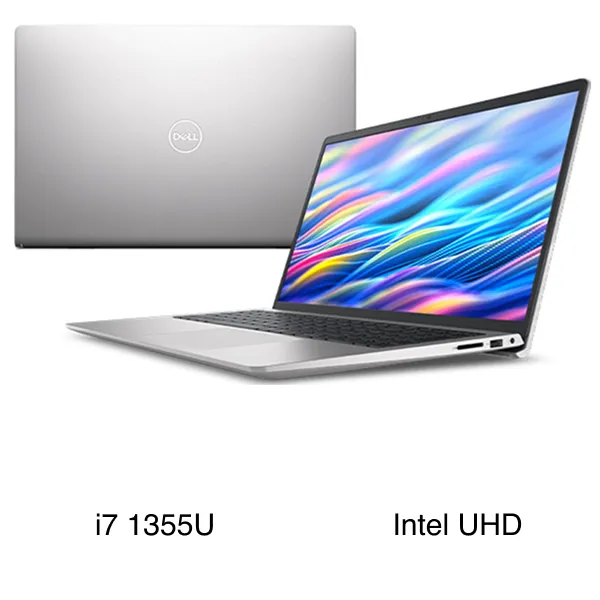 Dell 15 DC15250 i7alt: Laptop Dell 15 DC15250, một ví dụ về cấu hình tầm trung cao, tối ưu cho việc tìm hiểu cách tải pubg trên máy tính dell và chơi mượt mà.
Tối Ưu Cài Đặt Bộ Giả Lập
Tối ưu hóa GameLoop là bước quan trọng để đạt được FPS cao và giảm độ trễ trên máy Dell. Truy cập vào phần Settings (Cài đặt) của GameLoop.
Trong tab Engine (Động cơ), hãy chọn chế độ hiển thị phù hợp. Đối với máy Dell có card đồ họa rời (NVIDIA/AMD), chọn DirectX+ hoặc OpenGL+. Nếu máy Dell chỉ dùng card tích hợp (Intel HD Graphics), chọn OpenGL. Bật các tùy chọn như Render Cache và Prioritize Dedicated GPU.
Thiết lập bộ nhớ RAM và CPU cho giả lập. Nếu máy Dell có 16GB RAM, hãy phân bổ 8GB cho giả lập. Nếu máy có 4 hoặc 6 lõi CPU, phân bổ 2 hoặc 4 lõi tương ứng. Độ phân giải màn hình nên được đặt ở mức Full HD (1920×1080) nếu màn hình Dell của bạn hỗ trợ, nếu không hãy giảm xuống 720p để ưu tiên FPS.
Tối Ưu Hóa Hiệu Suất PUBG Cho Máy Tính Dell
Sau khi hoàn thành cách tải pubg trên máy tính dell, bước tiếp theo là tinh chỉnh cài đặt để đảm bảo hiệu suất chơi game ổn định. Việc này đặc biệt quan trọng đối với các dòng laptop Dell Inspiron không chuyên về gaming.
Tối Ưu Cài Đặt Trong Game (Đồ Họa, FPS)
Cài đặt đồ họa trong game ảnh hưởng trực tiếp đến FPS và chất lượng hình ảnh. Mục tiêu là đạt được sự cân bằng giữa chất lượng hình ảnh và tốc độ khung hình. Trong cả PUBG PC và PUBG Mobile (qua giả lập), hãy vào phần Settings (Cài đặt).
Đối với PUBG PC, nếu máy Dell của bạn không phải là laptop gaming, hãy thiết lập như sau:
- Overall Graphics Quality (Chất lượng đồ họa tổng thể): Custom (Tùy chỉnh).
- Screen Scale (Tỷ lệ màn hình): Giữ ở 100%. Giảm nếu cần thiết để tăng FPS.
- Anti-Aliasing (Khử răng cưa): Low (Thấp) hoặc Medium (Trung bình).
- Post-Processing & Shadows (Hậu kỳ và Bóng): Very Low (Rất thấp). Bóng là yếu tố ngốn hiệu năng lớn nhất.
- Texture (Kết cấu): Đặt ở mức Medium (Trung bình) hoặc High (Cao) tùy thuộc vào VRAM của card đồ họa.
Đối với PUBG Mobile trên GameLoop, hãy thiết lập:
- Graphics (Đồ họa): Smooth (Mượt) hoặc Balanced (Cân bằng).
- Frame Rate (Tốc độ khung hình): Extreme (Cực cao) hoặc Ultra (Siêu cao). Luôn ưu tiên FPS cao hơn đồ họa đẹp.
- Style (Phong cách): Colorful (Sặc sỡ) hoặc Classic (Cổ điển) tùy sở thích, không ảnh hưởng nhiều đến hiệu năng.
Tối Ưu Hệ Thống (Drivers, Windows Settings)
Việc tối ưu hóa môi trường Windows sẽ giải phóng tài nguyên hệ thống cho PUBG. Đầu tiên, hãy đảm bảo tính năng Game Mode trên Windows 10/11 đã được bật. Tính năng này ưu tiên tài nguyên CPU/GPU cho game đang chạy.
Vô hiệu hóa các ứng dụng chạy nền không cần thiết. Truy cập Task Manager (Quản lý tác vụ) và tắt các tiến trình không liên quan đến game và hệ thống. Các phần mềm diệt virus hoặc các ứng dụng đồng bộ hóa đám mây thường tiêu tốn CPU và RAM.
Cập nhật Drivers là yếu tố cốt lõi. Driver card đồ họa lỗi thời là nguyên nhân phổ biến gây ra lỗi crash game hoặc giảm FPS đột ngột. Thường xuyên kiểm tra và cập nhật driver mới nhất từ trang hỗ trợ của Dell hoặc NVIDIA/AMD.
Khắc Phục Lỗi Thường Gặp Khi Chơi Trên Dell
Trong quá trình chơi PUBG trên máy tính Dell, người dùng có thể gặp một số lỗi phổ biến. Việc khắc phục kịp thời giúp duy trì trải nghiệm liền mạch.
Lỗi nhiệt độ cao (Overheating): Laptop Dell, đặc biệt là các dòng mỏng nhẹ, dễ bị quá nhiệt khi chạy game nặng như PUBG. Quá nhiệt dẫn đến hiện tượng giảm xung nhịp CPU/GPU (throttling), làm FPS giảm mạnh. Giải pháp là sử dụng đế tản nhiệt laptop chất lượng tốt. Ngoài ra, hãy kiểm tra và vệ sinh bụi bẩn định kỳ bên trong máy.
Lỗi ‘Out of Memory’: Lỗi này thường xảy ra khi RAM hoặc bộ nhớ ảo không đủ. Nếu máy Dell của bạn có 8GB RAM, hãy tăng kích thước bộ nhớ ảo (Page File) trên Windows. Đảm bảo dung lượng trống trên ổ đĩa SSD còn đủ cho bộ nhớ ảo hoạt động.
Lỗi Network Lag (Độ trễ mạng): PUBG yêu cầu kết nối mạng ổn định. Nếu chơi bằng Wi-Fi, hãy cố gắng chuyển sang kết nối bằng cáp Ethernet. Nếu vấn đề vẫn tiếp diễn, hãy kiểm tra các ứng dụng khác đang sử dụng băng thông mạng (ví dụ: tải torrent, streaming).
alt: Hình ảnh minh họa một laptop Gaming hiện đại, đại diện cho cấu hình lý tưởng để trải nghiệm cách tải pubg trên máy tính dell với thiết lập đồ họa cao.
Tối Ưu Cài Đặt Card Đồ Họa Riêng (NVIDIA/AMD)
Đối với các mẫu laptop Dell Gaming hoặc Dell XPS được trang bị card đồ họa rời, việc cấu hình phần mềm điều khiển card là bước tối ưu hiệu suất cuối cùng.
Tối Ưu NVIDIA Control Panel
Mở NVIDIA Control Panel. Điều hướng đến mục Manage 3D settings (Quản lý cài đặt 3D). Tại tab Program Settings (Cài đặt chương trình), chọn file chạy PUBG (TslGame.exe).
Áp dụng các thay đổi sau để tối ưu hóa hiệu suất:
- Power management mode (Chế độ quản lý năng lượng): Prefer maximum performance (Ưu tiên hiệu suất tối đa).
- Texture filtering – Quality (Chất lượng lọc kết cấu): High performance (Hiệu suất cao).
- Vertical sync (Đồng bộ dọc): Off (Tắt) hoặc Fast Sync (Đồng bộ nhanh) nếu màn hình Dell của bạn hỗ trợ G-Sync/FreeSync.
Tối Ưu AMD Radeon Software
Tương tự, người dùng máy Dell dùng card AMD cần truy cập vào Radeon Software. Điều hướng đến mục Gaming và chọn PUBG.
Thiết lập các tùy chọn quan trọng:
- Radeon Anti-Lag: Enabled (Bật) – Giúp giảm độ trễ đầu vào.
- Radeon Boost: Enabled (Bật) – Điều chỉnh độ phân giải động để duy trì FPS cao.
- Texture Filtering Quality: Performance (Hiệu suất).
Kiểm tra xem PUBG có đang sử dụng card đồ họa rời hay không. Đôi khi, Windows hoặc Dell Power Manager có thể tự động chuyển game sang card đồ họa tích hợp (Intel) để tiết kiệm pin. Bạn cần đảm bảo PUBG luôn được chạy bằng card rời khi cắm sạc.
Quản Lý Cài Đặt Nguồn Điện và Hiệu Suất Của Dell
Máy tính Dell thường có các tiện ích quản lý năng lượng riêng. Sử dụng chúng đúng cách sẽ cải thiện hiệu suất chơi game.
Dell Power Manager (DPM)
Nếu máy Dell của bạn cài đặt DPM, hãy thiết lập Thermal Management (Quản lý nhiệt) sang chế độ Ultra Performance (Hiệu suất cực cao) hoặc Cool (Mát mẻ). Chế độ hiệu suất cực cao thường tăng giới hạn công suất (TDP) của CPU và GPU, cho phép chúng chạy ở tốc độ cao hơn.
Lưu ý rằng việc đặt ở chế độ hiệu suất cực cao sẽ làm tăng nhiệt độ và tiếng ồn quạt. Chỉ nên sử dụng chế độ này khi máy đang cắm sạc đầy đủ.
Windows Power Plan
Truy cập Control Panel (Bảng điều khiển) -> Power Options (Tùy chọn nguồn điện). Chọn chế độ High Performance (Hiệu suất cao) hoặc, nếu có sẵn, chế độ Ultimate Performance (Hiệu suất tối ưu). Các chế độ này ngăn chặn CPU giảm xung nhịp khi đang chơi game, đảm bảo hiệu suất xử lý liên tục.
Cũng cần kiểm tra cài đặt nguồn trong BIOS/UEFI. Một số máy tính Dell có tùy chọn cho phép CPU hoạt động ở mức công suất tối đa khi chơi game. Đây là cài đặt chuyên sâu, chỉ nên thay đổi nếu bạn đã có kinh nghiệm kỹ thuật.
Kết Luận Cuối Cùng
Việc nắm vững cách tải pubg trên máy tính dell không chỉ là vấn đề cài đặt mà còn là việc tối ưu hóa toàn diện hệ thống. Cho dù bạn chọn phiên bản PUBG PC chuyên nghiệp qua Steam hay PUBG Mobile tiện lợi qua GameLoop, việc kiểm tra cấu hình tối thiểu, cập nhật driver, và tinh chỉnh tối ưu cài đặt đồ họa là những bước không thể bỏ qua. Áp dụng các mẹo kỹ thuật và tối ưu hóa hệ thống sẽ giúp máy Dell của bạn duy trì hiệu suất ổn định, mang lại trải nghiệm chiến đấu mượt mà và giảm thiểu các sự cố kỹ thuật. Bằng kinh nghiệm của một kỹ thuật viên, tôi khuyên bạn nên ưu tiên nâng cấp RAM và SSD nếu máy tính Dell của bạn đang gặp khó khăn trong việc tải và xử lý trò chơi này.
Ngày Cập Nhật 01/12/2025 by Trong Hoang

Chào các bạn, mình là Trọng Hoàng, tác giả của blog maytinhvn.net. Mình là một full-stack developer kiêm writer, blogger, Youtuber và đủ thứ công nghệ khác nữa.