Trong công việc học thuật, kỹ thuật và văn phòng, việc biểu diễn chính xác các công thức toán học là điều thiết yếu. Bài viết này cung cấp hướng dẫn toàn diện về cách ghi số mũ trên máy tính (superscript) và số chỉ dưới (subscript) trên mọi nền tảng phổ biến. Việc nắm vững kỹ thuật này giúp tài liệu của bạn trở nên chuyên nghiệp, rõ ràng và tuân thủ các quy tắc định dạng văn bản khoa học. Chúng tôi sẽ đi sâu vào các phím tắt, công cụ tích hợp trong phần mềm Microsoft Office và các phương pháp nâng cao sử dụng mã Unicode và công cụ soạn thảo chuyên dụng, đảm bảo bạn có thể thực hiện thao tác này một cách nhanh chóng và hiệu quả. Nắm vững cách ghi số mũ trên máy tính sẽ giúp tối ưu hóa quy trình làm việc kỹ thuật số của bạn.
Các Phương Pháp Cơ Bản Ghi Số Mũ Bằng Phím Tắt
Việc sử dụng số mũ (superscript) và số chỉ dưới (subscript) là nhu cầu thường xuyên khi gõ các công thức hóa học, vật lý hoặc biểu thức toán học. Các phím tắt là phương pháp nhanh nhất để chuyển đổi định dạng văn bản trong hầu hết các ứng dụng phổ biến trên hệ điều hành Windows và macOS. Kỹ thuật viên máy tính luôn ưu tiên phím tắt vì tính tức thời và hiệu suất cao của chúng.
Ghi Số Mũ Trên Windows Dùng Phím Tắt
Trong các ứng dụng Microsoft Office (Word, Excel, PowerPoint), phím tắt tiêu chuẩn để định dạng số mũ là tổ hợp phím mạnh mẽ và dễ nhớ. Phím tắt này hoạt động bằng cách áp dụng trực tiếp định dạng superscript cho văn bản được chọn. Đây là phương pháp phổ biến nhất để thực hiện cách ghi số mũ trên máy tính.
Phím Tắt Cho Superscript (Số Mũ)
Để biến bất kỳ ký tự hoặc số nào thành chỉ số trên, bạn cần chọn ký tự đó trước. Sau đó, nhấn tổ hợp phím Ctrl + Shift + dấu cộng (+). Thao tác này sẽ ngay lập tức nâng ký tự đã chọn lên vị trí số mũ. Ví dụ, nếu bạn cần gõ $x^2$, bạn gõ x2, chọn số 2, rồi nhấn Ctrl + Shift + +.
Phím Tắt Cho Subscript (Số Chỉ Dưới)
Tương tự, để tạo chỉ số dưới, thường dùng trong các công thức hóa học như $H_2O$, bạn sử dụng tổ hợp phím khác. Phím tắt cho subscript là Ctrl + dấu bằng (=). Bạn gõ H2O, chọn số 2, rồi nhấn Ctrl + =. Việc này giúp định dạng công thức hóa học trở nên chính xác và chuyên nghiệp hơn.
Kỹ Thuật Đánh Số Mũ Trên macOS
Người dùng máy tính Mac cũng có các tổ hợp phím tương tự để xử lý định dạng văn bản này. Tuy nhiên, thay vì phím Ctrl, họ thường sử dụng phím Command ($⌘$). Các ứng dụng mặc định của Apple như Pages hoặc các ứng dụng Microsoft Office trên Mac đều hỗ trợ các phím tắt này.
Phím Tắt Số Mũ Trên Mac
Phím tắt để tạo superscript trên Mac là $⌘ + text{Shift} + text{dấu cộng} (+)$. Tổ hợp này đảm bảo tính nhất quán giữa các hệ điều hành về mặt chức năng. Người dùng Mac cần làm quen với sự khác biệt này để tối ưu hóa tốc độ gõ công thức.
Phím Tắt Số Chỉ Dưới Trên Mac
Để tạo subscript trên Mac, phím tắt là $⌘ + text{dấu bằng} (=)$. Phương pháp này rất nhanh chóng và hiệu quả, cho phép chuyển đổi định dạng mà không cần rời tay khỏi bàn phím. Việc sử dụng phím tắt giúp duy trì luồng công việc liên tục.
 Biểu diễn hàm số mũ tự nhiên e mũ x trong toán học
Hướng Dẫn Chi Tiết Cách Ghi Số Mũ Trong Microsoft Word
Microsoft Word là trình soạn thảo văn bản phổ biến nhất, nơi nhu cầu về số mũ và số chỉ dưới xuất hiện thường xuyên. Ngoài phím tắt, Word cung cấp nhiều công cụ khác nhau để kiểm soát hoàn toàn việc định dạng ký tự, từ giao diện người dùng đến trình soạn thảo phương trình nâng cao.
Sử Dụng Giao Diện Ribbon (Ribbon Interface)
Cách đơn giản nhất để áp dụng định dạng là thông qua thanh Ribbon, đặc biệt là nhóm Font. Nhóm Font chứa các nút lệnh trực quan cho phép bật/tắt định dạng superscript và subscript.
Thao Tác Trực Quan
Trong thẻ Home, tìm nhóm Font. Bạn sẽ thấy hai biểu tượng: $X^2$ cho superscript và $X_2$ cho subscript. Chọn ký tự cần định dạng, sau đó nhấp vào biểu tượng tương ứng. Word sẽ tự động áp dụng định dạng và căn chỉnh vị trí ký tự.
Ưu Điểm Và Nhược Điểm
Phương pháp này dễ tiếp cận đối với người mới bắt đầu hoặc khi phím tắt không hoạt động. Tuy nhiên, nó chậm hơn đáng kể so với việc sử dụng phím tắt. Đối với các tài liệu chứa nhiều công thức, phím tắt vẫn là lựa chọn ưu tiên hàng đầu của kỹ thuật viên chuyên nghiệp.
Sử Dụng Hộp Thoại Font Nâng Cao
Hộp thoại Font cung cấp nhiều tùy chọn hơn ngoài việc chỉ áp dụng định dạng. Bạn có thể tinh chỉnh kích thước, màu sắc và đặc biệt là kiểm soát khoảng cách và vị trí của chỉ số trên/dưới.
Các Bước Tinh Chỉnh Số Mũ
Để mở hộp thoại, nhấn Ctrl + D hoặc nhấp vào mũi tên nhỏ ở góc dưới bên phải nhóm Font trên Ribbon. Trong tab Font, đánh dấu chọn ô Superscript hoặc Subscript. Tùy chọn này cho phép bạn xem trước định dạng trước khi áp dụng, đảm bảo độ chính xác cao nhất.
Viết Số Mũ Bằng Trình Soạn Thảo Phương Trình (Equation Editor)
Đối với các công thức toán học phức tạp, việc chỉ dùng số mũ đơn giản là không đủ. Word có công cụ Equation Editor (hoặc Microsoft Equation 3.0 cũ hơn) cho phép tạo các biểu thức toán học chuyên nghiệp.
Chèn Phương Trình Mới
Nhấn Alt + = hoặc vào thẻ Insert và chọn Equation. Thao tác này mở môi trường soạn thảo phương trình. Trong thẻ Design mới xuất hiện, chọn mục Script.
Sử Dụng Mẫu Script
Trong mục Script, bạn có thể chọn mẫu Superscript (số mũ), Subscript (chỉ số dưới), hoặc cả hai (Superscript and Subscript). Nhấp vào vị trí giữ chỗ (placeholder) và nhập cơ số, sau đó nhập số mũ. Phương pháp này đảm bảo công thức của bạn được căn chỉnh hoàn hảo theo tiêu chuẩn toán học quốc tế.
 EXP là điểm kinh nghiệm (Experience) trong game
Cách Ghi Số Mũ Trong Microsoft Excel Và PowerPoint
Mặc dù Excel và PowerPoint không được thiết kế chủ yếu để viết công thức phức tạp, nhu cầu hiển thị số mũ trong các nhãn biểu đồ hoặc thuyết trình vẫn tồn tại. Các phương pháp ở đây tập trung vào tính trực quan và khả năng tùy biến giới hạn của hai phần mềm này.
Định Dạng Số Mũ Trong Microsoft Excel
Excel được tối ưu hóa cho dữ liệu và tính toán, do đó, việc áp dụng định dạng văn bản hơi khác so với Word. Đặc biệt, các ô (cells) trong Excel có định dạng riêng, điều này cần được lưu ý khi thực hiện.
Sử Dụng Định Dạng Ô (Format Cells)
Trong Excel, bạn không thể sử dụng phím tắt thông thường ngay lập tức. Để ghi số mũ:
- Nhấp đúp vào ô và chọn (highlight) ký tự bạn muốn làm số mũ.
- Nhấn
Ctrl + 1để mở hộp thoại Format Cells. - Trong tab Font, đánh dấu chọn Superscript.
- Nhấn OK.
Lưu ý: Nếu bạn cố gắng áp dụng định dạng cho toàn bộ ô, Excel sẽ không thực hiện được. Định dạng số mũ chỉ áp dụng được cho một phần của nội dung ô (partial cell content). Đây là một hạn chế quan trọng cần được người dùng kỹ thuật lưu ý.
Ghi Số Mũ Trong Microsoft PowerPoint
PowerPoint chủ yếu dùng để trình bày, và tính thẩm mỹ được ưu tiên. Bạn có thể sử dụng các phương pháp tương tự Word để định dạng số mũ.
Phương Pháp Phím Tắt
Phím tắt Ctrl + Shift + + (Windows) hoặc $⌘ + text{Shift} + +$ (Mac) hoạt động hoàn hảo trong các hộp văn bản của PowerPoint. Đây là cách nhanh nhất để chèn một chỉ số trên khi đang thiết kế slide.
Sử Dụng Thẻ Home
Tương tự Word, thẻ Home trên Ribbon trong PowerPoint cũng có các biểu tượng $X^2$ và $X_2$ trong nhóm Font. Bạn có thể sử dụng các biểu tượng này để định dạng nhanh chóng văn bản được chọn.
Sử Dụng Equation Editor Trong PowerPoint
Nếu cần hiển thị một công thức toán học phức tạp trên slide, bạn cũng nên sử dụng Equation Editor (Insert > Equation). Điều này giúp đảm bảo sự đồng bộ về font chữ và kích thước giữa các ký hiệu toán học.
 EXP là hạn sử dụng hay ngày sản xuất? mô tả cách ghi số mũ trên máy tính trong các trường hợp đặc biệt
Sử Dụng Mã Unicode Và Alt Code Cho Số Mũ
Đối với các môi trường không hỗ trợ định dạng Superscript/Subscript (ví dụ: trình duyệt web, email văn bản thuần, một số công cụ lập trình), bạn cần sử dụng các ký tự đặc biệt được chuẩn hóa quốc tế. Các ký tự này là một phần của bộ mã Unicode, cho phép chúng hiển thị chính xác mà không cần định dạng.
Ký Tự Số Mũ (Superscript Digits) Chuẩn Unicode
Unicode đã định nghĩa sẵn các ký tự số mũ cho các số từ 0 đến 9, cũng như một số chữ cái và dấu thông dụng. Việc sử dụng các ký tự này đảm bảo tính di động của văn bản qua nhiều hệ thống. Tuy nhiên, chỉ có một số ký tự được định nghĩa sẵn, không phải tất cả các số và chữ cái.
Các Ký Tự Số Mũ Phổ Biến
- Số mũ 0: $^0$ (
u2070) - Số mũ 1: $^1$ (
u00B9) - Số mũ 2: $^2$ (
u00B2) - Số mũ 3: $^3$ (
u00B3) - Số mũ 4 đến 9: $^4$ đến $^9$ (ví dụ $^4$ là
u2074) - Dấu cộng: $^+$ (
u207A) - Dấu trừ: $^-$ (
u207B)
Khi sử dụng các ký tự này, bạn chỉ cần gõ mã Unicode hoặc sao chép/dán chúng. Đây là phương pháp tối ưu để ghi số mũ trên các nền tảng mạng xã hội hoặc các hệ thống CMS cơ bản.
Sử Dụng Alt Code Trên Windows
Alt Code là một phương pháp cũ nhưng vẫn hiệu quả để nhập các ký tự đặc biệt trong Windows bằng cách sử dụng bàn phím số (Numeric Keypad). Phương pháp này yêu cầu người dùng phải nhớ mã số của từng ký tự.
Cách Sử Dụng Alt Code
Giữ phím Alt và nhập mã số tương ứng trên bàn phím số. Ví dụ:
- $x^2$: Gõ
x, sau đó giữAltvà nhập0178. - $x^3$: Gõ
x, sau đó giữAltvà nhập0179.
Phương pháp Alt Code chỉ hoạt động tốt với các ký tự số mũ phổ biến như $^2$ và $^3$. Đối với các ký tự phức tạp hơn, Unicode là lựa chọn duy nhất.
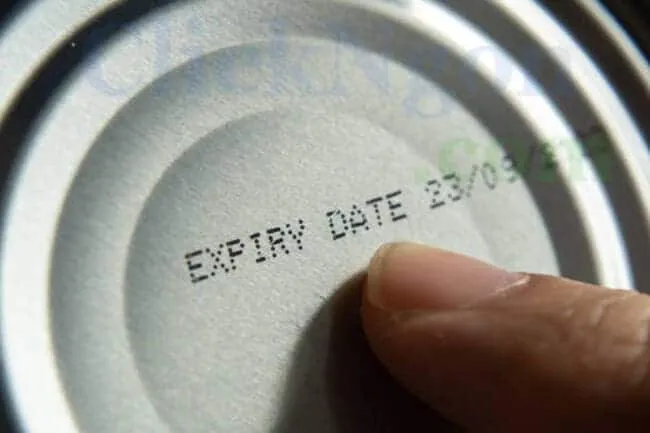 exp date chỉ ngày hết hạn sử dụng của sản phẩm
Ghi Số Mũ Trong Môi Trường Lập Trình Và Khoa Học
Trong khoa học máy tính và các lĩnh vực kỹ thuật chuyên sâu, việc biểu diễn số mũ thường đi kèm với các quy tắc cú pháp nghiêm ngặt. Phím tắt và định dạng Ribbon không còn phù hợp; thay vào đó, người dùng phải sử dụng các ký hiệu toán tử hoặc ngôn ngữ đánh dấu.
Ngôn Ngữ LaTeX – Tiêu Chuẩn Cho Tài Liệu Khoa Học
LaTeX là hệ thống chuẩn bị tài liệu được sử dụng rộng rãi trong giới toán học, vật lý và kỹ thuật. Nó cung cấp khả năng kiểm soát tuyệt đối đối với định dạng công thức.
Cú Pháp Số Mũ Trong LaTeX
Để viết số mũ trong LaTeX, bạn sử dụng ký hiệu dấu mũ (^). Cú pháp này phải được đặt trong môi trường toán học (thường là giữa hai dấu đô la $…$).
- Ví dụ: $x^2$ được gõ là
$x^2$. - Nếu số mũ có nhiều hơn một ký tự, bạn phải đặt chúng trong dấu ngoặc nhọn
{}. Ví dụ: $e^{x+y}$ được gõ là$e^{{x+y}}$.
LaTeX là công cụ không thể thiếu đối với bất kỳ ai làm việc với các báo cáo, luận văn hoặc sách giáo khoa chuyên ngành. Nó giải quyết triệt để nhu cầu cách ghi số mũ trên máy tính một cách chuẩn mực.
Trong Ngôn Ngữ Lập Trình (Python, MATLAB)
Trong môi trường lập trình, ký hiệu số mũ thường mang ý nghĩa của một toán tử tính toán chứ không phải định dạng hiển thị. Hầu hết các ngôn ngữ lập trình sử dụng ký hiệu dấu sao kép () để đại diện cho phép lũy thừa.
Toán Tử Lũy Thừa
- Trong Python:
23sẽ cho kết quả là 8 ($2^3$). - Trong MATLAB/Octave: Ký hiệu dấu mũ thông thường (
^) được sử dụng:2^3.
Cần phân biệt rõ ràng giữa việc hiển thị ký hiệu số mũ trong văn bản (Superscript) và việc thực hiện phép tính lũy thừa trong mã nguồn.
Sử Dụng MathML Và HTML
Đối với việc trình bày công thức toán học trên web, bạn có thể sử dụng HTML cơ bản hoặc ngôn ngữ đánh dấu toán học (MathML).
Thẻ HTML Cho Số Mũ
HTML cung cấp các thẻ cụ thể để định dạng số mũ và số chỉ dưới:
- Superscript: Sử dụng thẻ
<sup>...</sup>. Ví dụ:x<sup>2</sup>hiển thị là $x^2$. - Subscript: Sử dụng thẻ
<sub>...</sub>. Ví dụ:H<sub>2</sub>Ohiển thị là $H_2O$.
Thẻ HTML này rất hữu ích khi bạn cần chèn các ký hiệu toán học đơn giản vào nội dung trang web. Nó đảm bảo tính tương thích với mọi trình duyệt hiện đại.
 exp trong mỹ phẩm chỉ rõ hạn sử dụng của sản phẩm làm đẹp
Ghi Số Mũ Nâng Cao: Tùy Chỉnh Khoảng Cách Và Kích Thước
Khi soạn thảo các tài liệu chất lượng cao, việc chỉ áp dụng định dạng mặc định cho số mũ có thể không đủ. Đôi khi, số mũ quá gần hoặc quá xa cơ số, làm giảm tính thẩm mỹ hoặc gây khó đọc. Word và các công cụ DTP (Desktop Publishing) cho phép tùy chỉnh chi tiết hơn.
Tinh Chỉnh Vị Trí Ký Tự (Character Spacing)
Trong hộp thoại Font của Word, tab Advanced (hoặc Character Spacing) cho phép bạn điều chỉnh Position (Vị trí) và Spacing (Khoảng cách).
Điều Chỉnh Vị Trí Thủ Công
Bạn có thể chọn Raised (Nâng lên) thay vì chọn Superscript tự động. Sau đó, bạn có thể nhập thủ công số điểm (point value) mà bạn muốn nâng ký tự lên. Ví dụ, nâng lên 3pt hoặc 4pt. Thao tác này cung cấp sự kiểm soát tuyệt vời so với định dạng tự động.
Sử Dụng Các Công Cụ Soạn Thảo Chuyên Nghiệp (Adobe InDesign)
Trong ngành xuất bản, các công cụ chuyên nghiệp như Adobe InDesign sử dụng khái niệm OpenType Features. Các font chữ hiện đại có thể bao gồm các phiên bản đặc biệt của số mũ và số chỉ dưới được thiết kế riêng.
Tính Năng Font OpenType
Trong InDesign, người dùng có thể kích hoạt tính năng Superscript/Subscript trong bảng điều khiển ký tự. Tính năng này sử dụng các ký tự thay thế (Glyphs) được thiết kế đặc biệt, đảm bảo kích thước và căn chỉnh tối ưu, vượt trội so với định dạng superscript cơ bản của Word. Việc này đặc biệt quan trọng khi in ấn các tài liệu khoa học chất lượng cao.
 exp trong hóa học thường viết tắt cho explosive (chất nổ)
Lời Khuyên Chuyên Gia Khi Thực Hiện Cách Ghi Số Mũ Trên Máy Tính
Để đảm bảo hiệu suất và độ chính xác tối đa khi làm việc với số mũ và số chỉ dưới, người dùng nên tuân thủ một số nguyên tắc chuyên môn. Việc áp dụng những lời khuyên này sẽ giúp bạn tránh được các lỗi định dạng phổ biến.
Duy Trì Tính Nhất Quán Trong Tài Liệu
Nguyên tắc quan trọng nhất là tính nhất quán. Không nên kết hợp việc sử dụng định dạng Superscript tích hợp (từ Word) với các ký tự Unicode Superscript.
Tại Sao Cần Nhất Quán?
Định dạng tích hợp (phím tắt $X^2$) thay đổi font và kích thước của ký tự. Ký tự Unicode (ví dụ: $^2$) là một ký tự riêng biệt. Khi kết hợp chúng, tài liệu của bạn có thể bị lỗi font hoặc kích thước không đồng đều, đặc biệt khi di chuyển giữa các máy tính khác nhau.
Ưu Tiên Sử Dụng Equation Editor Cho Công Thức Phức Tạp
Nếu công thức của bạn bao gồm phân số, dấu căn, tích phân, hoặc tổng sigma, TUYỆT ĐỐI không nên chỉ sử dụng phím tắt số mũ.
Lợi Ích Của Equation Editor
Equation Editor (hoặc công cụ LaTeX) tự động xử lý mọi khía cạnh của căn chỉnh toán học (mathematical alignment), từ kích thước của chỉ số trên/dưới cho đến khoảng cách giữa các toán tử. Điều này đảm bảo tính thẩm mỹ và chính xác khoa học. Sử dụng Equation Editor là thể hiện sự chuyên nghiệp trong việc soạn thảo tài liệu kỹ thuật.
Quản Lý Macro Và AutoCorrect
Trong Word, bạn có thể tạo các mục AutoCorrect hoặc Macro để tự động chuyển đổi các chuỗi ký tự phổ biến (ví dụ: ^2 thành $^2$) thành định dạng số mũ hoặc ký tự Unicode tương ứng.
Tăng Tốc Độ Gõ
Ví dụ: Bạn có thể cài đặt để khi gõ H2O_, Word tự động chuyển số 2 xuống thành chỉ số dưới. Điều này giúp tăng tốc độ gõ công thức hóa học lên đáng kể. Đối với các kỹ thuật viên phải soạn thảo nhiều tài liệu, việc này là tối cần thiết.
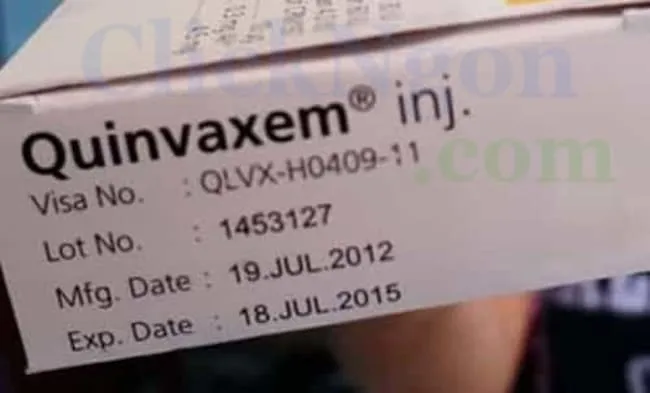 lot exp mô tả số lô sản xuất và hạn sử dụng
Các Giải Pháp Thay Thế Để Ghi Số Mũ Trên Thiết Bị Di Động
Mặc dù trọng tâm là cách ghi số mũ trên máy tính, nhu cầu gõ số mũ trên điện thoại thông minh và máy tính bảng cũng rất lớn, đặc biệt khi giao tiếp qua email hoặc ứng dụng nhắn tin.
Sử Dụng Các Bàn Phím Thay Thế
Các bàn phím của bên thứ ba (ví dụ: Gboard, SwiftKey) thường không tích hợp chức năng chuyển đổi nhanh Superscript/Subscript.
Phương Pháp Sao Chép/Dán (Copy/Paste)
Cách hiệu quả nhất là giữ một danh sách các ký tự Unicode số mũ/chỉ dưới (ví dụ: $^2, H_2$) trong một ứng dụng ghi chú. Khi cần dùng, bạn chỉ việc sao chép và dán chúng vào cuộc trò chuyện hoặc email. Phương pháp này đảm bảo tính tương thích đa nền tảng.
Sử Dụng Ứng Dụng Chuyển Đổi Online
Có nhiều công cụ web (online superscript/subscript converters) cho phép bạn nhập văn bản thường và nó sẽ chuyển đổi thành các ký tự Unicode tương ứng. Đây là giải pháp tạm thời tốt khi bạn không có quyền truy cập vào máy tính để bàn.
Lợi Ích Của Công Cụ Online
Các công cụ này giúp bạn dễ dàng tạo ra chuỗi ký tự phức tạp mà không cần nhớ các mã Unicode. Chỉ cần nhập x2, công cụ sẽ trả về x². Sau đó, bạn chỉ cần sao chép kết quả này. Điều này rất hữu ích cho các bài đăng trên mạng xã hội hoặc các ứng dụng nhắn tin không hỗ trợ định dạng văn bản nâng cao.
Hạn Chế Của Unicode
Cần nhớ rằng Unicode chỉ định nghĩa một số lượng giới hạn các ký tự số mũ ($^0, ^1, ^2, ^3$ và một số chữ cái). Bạn không thể tạo chỉ số trên cho mọi chữ cái hoặc ký tự đặc biệt bằng Unicode. Đối với công thức cần ký tự phức tạp, luôn phải sử dụng phần mềm soạn thảo chuyên dụng trên máy tính.
exp trong khoa học có thể là viết tắt của expert (chuyên gia)
So Sánh Các Phương Pháp Ghi Số Mũ
Việc lựa chọn phương pháp ghi số mũ phù hợp phụ thuộc vào môi trường làm việc và yêu cầu về độ chính xác của tài liệu. Kỹ thuật viên chuyên nghiệp luôn cân nhắc giữa tốc độ (phím tắt), tính di động (Unicode) và độ chuẩn mực (Equation Editor/LaTeX).
| Phương Pháp | Môi Trường Ứng Dụng | Ưu Điểm Chính | Nhược Điểm Chính |
|---|---|---|---|
| Phím Tắt (Ctrl+Shift++) | Word, PowerPoint | Nhanh nhất, tiện lợi cho văn bản đơn giản. | Không dùng được trong Excel toàn bộ ô, kém chuẩn mực cho công thức phức tạp. |
| Equation Editor | Word, PowerPoint | Căn chỉnh chuẩn mực, chuyên nghiệp cho công thức toán học. | Chậm hơn, không hoạt động trên các nền tảng khác. |
| Mã Unicode/Alt Code | Email, Web, Mạng xã hội | Tính di động cao, không cần định dạng phần mềm. | Số lượng ký tự giới hạn, không hỗ trợ mọi ký tự. |
| LaTeX | Tài liệu khoa học, luận văn | Chuẩn mực nhất, kiểm soát định dạng tuyệt đối. | Yêu cầu học cú pháp, cần trình biên dịch chuyên biệt. |
| Thẻ HTML (sup/sub) | Phát triển web | Dễ dàng nhúng vào trang web. | Chỉ dùng trong môi trường web, không phải soạn thảo văn bản. |
Tóm lại, đối với công việc hàng ngày trong Word, hãy sử dụng phím tắt. Đối với tài liệu khoa học và công thức phức tạp, Equation Editor là bắt buộc. Đối với giao tiếp đa nền tảng, Unicode là giải pháp tối ưu. Việc thành thạo nhiều kỹ thuật khác nhau cho phép bạn linh hoạt tối đa hóa năng suất khi thực hiện cách ghi số mũ trên máy tính.
Kết Luận
Việc nắm vững cách ghi số mũ trên máy tính là một kỹ năng cơ bản nhưng quan trọng, ảnh hưởng trực tiếp đến chất lượng và tính chuyên nghiệp của các tài liệu kỹ thuật và học thuật. Từ các phím tắt nhanh chóng trong Microsoft Office, cho đến việc sử dụng trình soạn thảo phương trình chuyên sâu như Equation Editor, mỗi phương pháp đều có ưu điểm riêng tùy theo ngữ cảnh. Đối với các yêu cầu hiển thị công thức phức tạp hoặc đảm bảo tính chuẩn mực quốc tế, việc chuyển sang sử dụng công cụ Equation Editor hoặc LaTeX là điều bắt buộc. Bằng cách áp dụng các kỹ thuật và lời khuyên chi tiết này, bạn có thể đảm bảo rằng việc biểu diễn toán học trên máy tính luôn chính xác, rõ ràng và hiệu quả.
Ngày Cập Nhật 01/12/2025 by Trong Hoang

Chào các bạn, mình là Trọng Hoàng, tác giả của blog maytinhvn.net. Mình là một full-stack developer kiêm writer, blogger, Youtuber và đủ thứ công nghệ khác nữa.