Việc giao tiếp và chia sẻ hình ảnh qua Messenger đã trở thành thói quen không thể thiếu trong cuộc sống hàng ngày. Tuy nhiên, để đảm bảo an toàn và phục vụ nhu cầu chỉnh sửa chuyên nghiệp, việc sao lưu những tệp media này về thiết bị cá nhân là vô cùng cần thiết. Nắm vững cách lưu ảnh trên messenger về máy tính sẽ giúp người dùng chủ động kiểm soát tài sản số của mình. Bài viết này, được biên soạn bởi các kỹ thuật viên máy tính, sẽ cung cấp hướng dẫn toàn diện từ A đến Z, giúp bạn dễ dàng thực hiện quá trình sao lưu dữ liệu này một cách hiệu quả, bảo toàn chất lượng hình ảnh và nâng cao kỹ năng quản lý media cá nhân. Chúng ta sẽ khám phá các phương pháp từ tải từng ảnh trực tiếp đến việc sử dụng công cụ tải dữ liệu Facebook hàng loạt.
Phân Tích Nhu Cầu: Tại Sao Việc Lưu Ảnh Messenger Lại Quan Trọng?
Trước khi đi sâu vào các bước kỹ thuật, việc hiểu rõ lý do tại sao cần tìm cách lưu ảnh trên Messenger về máy tính sẽ giúp bạn chọn phương pháp lưu trữ phù hợp nhất. Nhu cầu này không chỉ dừng lại ở việc xem lại mà còn liên quan đến bảo mật và hiệu suất công việc.
Bảo Toàn Kỷ Niệm và Lưu Trữ Dài Hạn
Messenger là một nền tảng tuyệt vời cho việc chia sẻ tức thời, nhưng nó không được thiết kế như một hệ thống lưu trữ vĩnh viễn và độc lập. Việc tải ảnh về máy tính tạo ra một bản sao lưu độc lập. Điều này giúp phòng tránh rủi ro mất mát dữ liệu do lỗi tài khoản, sự cố nền tảng, hoặc thay đổi chính sách lưu trữ của Meta. Máy tính cung cấp không gian lưu trữ lớn, giúp bạn cất giữ những khoảnh khắc quan trọng một cách an toàn nhất.
Nâng Cao Chất Lượng Hình Ảnh và Khả Năng Chỉnh Sửa
Hầu hết các nền tảng mạng xã hội đều thực hiện nén ảnh để giảm dung lượng, dẫn đến giảm chất lượng. Mặc dù ảnh tải về qua Messenger vẫn là phiên bản đã nén, việc có tệp trên máy tính cho phép bạn dễ dàng kiểm tra và xử lý chúng bằng các phần mềm chuyên nghiệp. Nếu bạn là người làm việc với chỉnh sửa đồ họa, việc có ảnh trên máy tính là điều kiện tiên quyết để thực hiện các thao tác cắt ghép, điều chỉnh màu sắc mà không gặp giới hạn của ứng dụng di động.
Thuận Tiện Cho Công Việc và Học Tập
Trong môi trường làm việc kỹ thuật số, nhiều tài liệu quan trọng, ảnh chụp màn hình thông tin, hoặc biểu đồ được chia sẻ qua Messenger. Việc tải những hình ảnh này về máy tính giúp bạn tích hợp chúng vào các báo cáo, bài thuyết trình, hoặc hệ thống hồ sơ công việc. Điều này giúp quản lý dữ liệu công việc một cách khoa học, dễ dàng tìm kiếm và truy cập ngoại tuyến khi cần thiết.
 Lợi ích của việc lưu ảnh trên máy tính
Phương Pháp 1: Hướng Dẫn Cách Lưu Ảnh Trên Messenger Về Máy Tính Trực Tiếp (Từng Ảnh)
Đây là phương pháp cơ bản nhất và nhanh nhất khi bạn chỉ cần tải về một vài bức ảnh cụ thể. Phương pháp này áp dụng được cho cả giao diện web và ứng dụng Messenger desktop.
Lưu Từng Ảnh Riêng Lẻ Trên Trình Duyệt Web và Ứng Dụng
Thao tác này đảm bảo bạn nhận được ảnh với chất lượng tốt nhất mà Messenger hiện có trong cuộc trò chuyện đó. Quá trình này đơn giản và dễ thực hiện.
Bước 1: Mở Cuộc Trò Chuyện và Tìm Ảnh
Truy cập vào Messenger qua trình duyệt (messenger.com) hoặc mở ứng dụng Messenger trên máy tính của bạn. Đăng nhập nếu cần và tìm kiếm cuộc trò chuyện chứa bức ảnh bạn muốn lưu. Cuộn tìm và nhấp chuột vào bức ảnh để mở nó ở chế độ xem toàn màn hình.
Bước 2: Sử Dụng Biểu Tượng Tải Xuống Trực Tiếp
Khi ảnh đã hiển thị ở kích thước đầy đủ, hãy quan sát góc trên hoặc góc dưới của màn hình xem ảnh. Bạn sẽ thấy một biểu tượng mũi tên tải xuống (thường là một mũi tên chỉ xuống hoặc biểu tượng đám mây). Nhấn vào biểu tượng này.
Bước 3: Hoàn Tất Quá Trình Tải Tệp Tin
Trình duyệt hoặc ứng dụng sẽ ngay lập tức kích hoạt cửa sổ “Lưu dưới dạng” (Save As). Cửa sổ này cho phép bạn chọn thư mục lưu trữ trên máy tính. Bạn có thể đổi tên tệp (ví dụ: từ IMG_1234.jpg thành Anh_Du_Lich_Ha_Noi.jpg) và xác nhận định dạng (thường là file JPG/PNG). Sau khi chọn xong, nhấn “Lưu” để hoàn tất.
Tối Ưu Tốc Độ Tải Bằng Phím Tắt Chuột Phải
Trong một số trường hợp khẩn cấp, hoặc khi bạn gặp trục trặc với nút tải xuống chính thức của Messenger, bạn có thể sử dụng phương pháp chuột phải Save Image As. Tuy nhiên, cần lưu ý về chất lượng nén.
Cách Thức Thực Hiện Thao Tác Nhanh
Đầu tiên, nhấp chuột phải trực tiếp vào bức ảnh trong cuộc trò chuyện (không cần mở toàn màn hình, nhưng nên mở để đảm bảo chất lượng tải về tốt hơn). Trong menu ngữ cảnh hiện ra, chọn “Lưu hình ảnh thành…” (Save Image As). Điều này sẽ bỏ qua giao diện xem ảnh của Messenger và trực tiếp mở cửa sổ lưu tệp.
Cảnh Báo Về Chất Lượng Ảnh
Phương pháp này có thể tải tệp ảnh nhanh hơn, nhưng đôi khi trình duyệt chỉ tải phiên bản ảnh thu nhỏ hoặc phiên bản hiển thị trên giao diện người dùng (UI), không phải phiên bản chất lượng cao nhất mà Messenger cho phép tải xuống. Vì vậy, luôn ưu tiên sử dụng biểu tượng tải xuống chính thức được cung cấp bởi nền tảng.
Phương Pháp 2: Tải Hàng Loạt Ảnh Từ Mục Phương Tiện (Media Files)
Nếu bạn có nhu cầu tải nhiều ảnh từ một cuộc trò chuyện dài mà không muốn cuộn tìm toàn bộ lịch sử, tính năng Phương tiện, tệp và liên kết là giải pháp tối ưu. Mặc dù không có nút tải “tất cả”, cách này giúp bạn dễ dàng xem và chọn lọc.
Truy Cập Thư Mục Phương Tiện Của Cuộc Trò Chuyện
Tính năng này giúp quản lý ảnh theo cuộc trò chuyện bằng cách tập hợp tất cả các tệp media đã chia sẻ trong một cửa sổ riêng.
Vị Trí Của Mục Thông Tin
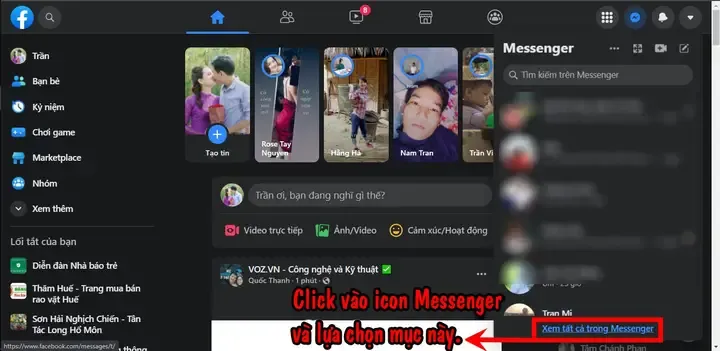
Mở cuộc trò chuyện bạn muốn tải ảnh. Trên giao diện web hoặc ứng dụng desktop, hãy tìm biểu tượng chữ “i” (Information) hoặc click vào tên của người bạn đang nhắn tin, thường nằm ở góc trên bên phải. Nhấp vào đây để mở thanh bên thông tin chi tiết.
Lựa Chọn Phương Tiện, Tệp & Liên Kết
Trong thanh bên thông tin, bạn sẽ thấy các mục tùy chọn. Tìm và nhấp vào “Phương tiện, tệp & liên kết” (Media, Files & Links). Thao tác này sẽ hiển thị tất cả ảnh, video và tệp đã được chia sẻ. Bạn có thể xem tất cả hình ảnh một cách trực quan, giúp lọc theo thời gian hoặc nội dung nhanh chóng.
Quy Trình Tải Ảnh Liên Tiếp và Khắc Phục Lỗi Tải Xuống
Dù không có tùy chọn tải xuống hàng loạt, bạn có thể thực hiện tải liên tục từng bức ảnh một cách hiệu quả tại đây.
Tải Ảnh Liên Tiếp
Trong thư mục media, nhấp vào bức ảnh đầu tiên để mở nó. Sử dụng biểu tượng tải xuống (mũi tên chỉ xuống) để lưu ảnh về máy tính. Sau khi tải xong, sử dụng mũi tên điều hướng (trái/phải) ngay trên giao diện xem ảnh để chuyển sang bức ảnh tiếp theo. Lặp lại quá trình tải xuống cho đến khi hoàn tất các ảnh bạn cần. Cách này nhanh hơn rất nhiều so với việc quay lại cuộc trò chuyện chính để tìm từng ảnh.
Khắc Phục Lỗi Tải Xuống Thường Gặp
Nếu bạn gặp lỗi không tải được ảnh, hãy kiểm tra lại kết nối Internet. Đôi khi, lỗi trình duyệt hoặc bộ nhớ cache có thể gây cản trở. Thử xóa bộ nhớ cache của trình duyệt hoặc chuyển sang trình duyệt khác. Nếu ảnh đã cũ hoặc bị người gửi xóa, bạn cũng sẽ không thể tải về được.
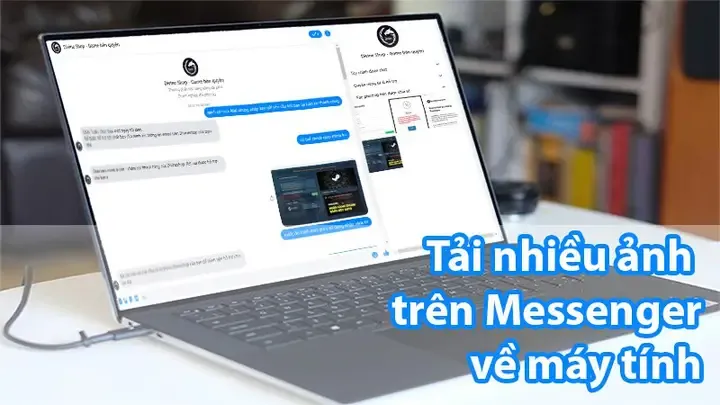 Tải ảnh từng ảnh riêng lẻ
Phương Pháp 3: Sao Lưu Toàn Bộ Ảnh Messenger Bằng Công Cụ Dữ Liệu Facebook
Đối với những người cần một giải pháp sao lưu toàn diện và tải xuống thông tin của bạn hàng loạt, tính năng “Tải xuống thông tin của bạn” của Facebook là lựa chọn mạnh mẽ nhất. Phương pháp này cho phép bạn tải về tất cả ảnh, video, và thậm chí cả lịch sử tin nhắn dưới dạng tệp nén file ZIP.
Các Bước Yêu Cầu Gói Dữ Liệu Facebook
Quá trình này yêu cầu bạn thực hiện thông qua giao diện chính của Facebook trên trình duyệt web, không phải ứng dụng Messenger. Đây là cách tốt nhất để thực hiện sao lưu hàng loạt dữ liệu.
Bước 1: Truy Cập Cài Đặt
Đăng nhập vào Facebook (facebook.com). Click vào ảnh đại diện của bạn ở góc trên bên phải, chọn “Cài đặt & quyền riêng tư” (Settings & Privacy), sau đó chọn “Cài đặt” (Settings).
Bước 2: Yêu Cầu Dữ Liệu
Trong thanh menu bên trái, tìm mục “Thông tin của bạn trên Facebook” (Your Facebook Information). Click vào “Tải xuống thông tin của bạn” (Download Your Information). Thao tác này sẽ dẫn bạn đến trang yêu cầu dữ liệu.
Bước 3: Thiết Lập Yêu Cầu Tải Xuống
Trên trang này, bạn sẽ thấy danh sách tất cả các loại dữ liệu. Để chỉ tải ảnh từ Messenger, hãy làm theo các bước sau:
- Nhấn “Bỏ chọn tất cả” (Deselect All).
- Tích chọn mục “Tin nhắn” (Messages) và “Ảnh và Video” (Photos and Videos). Việc chọn Tin nhắn đảm bảo tất cả ảnh đính kèm trong hộp thư Messenger sẽ được bao gồm.
- Thiết lập khoảng ngày (Date Range): Chọn khoảng thời gian bạn muốn tải ảnh (Ví dụ: Từ 2020 đến nay).
- Chọn định dạng HTML/JSON: HTML dễ xem hơn trên trình duyệt, JSON phù hợp với lập trình viên.
- Thiết lập chất lượng cao (High Quality) cho phương tiện để bảo toàn chất lượng tốt nhất có thể.
Bước 4: Tạo File Dữ Liệu
Sau khi tùy chỉnh, nhấn “Tạo file” (Create File). Facebook sẽ bắt đầu quá trình chuẩn bị dữ liệu. Quá trình này có thể mất từ vài phút đến vài ngày tùy thuộc vào lượng dữ liệu bạn có. Bạn sẽ nhận được thông báo khi tệp đã sẵn sàng.
Tùy Chỉnh Chất Lượng Phương Tiện (Media Quality) và Giải Nén File
Việc chọn chất lượng phương tiện là một bước quan trọng để bảo đảm bạn nhận được ảnh gốc không nén (tốt nhất có thể) mà Facebook lưu trữ.
Tải Xuống và Giải Nén Tệp Nén ZIP
Khi được thông báo, quay lại trang “Tải xuống thông tin của bạn” và tìm mục “Các file có sẵn” (Available files). Nhấn “Tải xuống” (Download), bạn sẽ cần nhập lại mật khẩu. Tệp tải về sẽ là một tệp nén ZIP. Nhấp chuột phải vào tệp ZIP và chọn “Extract All” (Giải nén tất cả) hoặc tương đương để giải nén vào một thư mục mới.
Định Vị Ảnh Trong Thư Mục Messages/Inbox
Sau khi giải nén, mở thư mục kết quả. Ảnh từ Messenger sẽ nằm trong thư mục con. Thường là messages/inbox. Trong mỗi thư mục con đại diện cho một cuộc trò chuyện, bạn sẽ tìm thấy các tệp HTML (để xem tin nhắn) và một thư mục con chứa các tệp ảnh và video đã được chia sẻ.
Phân Tích Chuyên Sâu Về Chất Lượng Ảnh Khi Tải Về Từ Messenger
Khi thực hiện cách lưu ảnh trên messenger về máy tính, vấn đề chất lượng luôn là mối quan tâm hàng đầu. Việc hiểu rõ cách Messenger xử lý ảnh sẽ giúp bạn có kỳ vọng thực tế về tệp tải về.
Ảnh Gốc và Vấn Đề Tỉ Lệ Nén
Facebook và Messenger áp dụng một tỉ lệ nén nhất định đối với mọi hình ảnh được tải lên, trừ khi bạn gửi ảnh dưới dạng tệp đính kèm (File) thay vì dán trực tiếp vào cửa sổ chat. Mục tiêu của việc nén là giảm thiểu băng thông và dung lượng lưu trữ. Ảnh bạn tải về luôn là phiên bản đã được nén này.
Ví dụ: Một bức ảnh 10MB chụp từ máy ảnh chuyên nghiệp có thể bị nén xuống còn 1.5MB khi lưu trên máy chủ Messenger. Khi bạn tải về, bạn sẽ nhận được tệp 1.5MB đó.
Định Dạng File và Metadata
Hầu hết ảnh trên Messenger được lưu dưới định dạng file JPEG (dành cho ảnh chụp) hoặc PNG (dành cho ảnh có nền trong suốt). Khi tải về bằng các phương pháp trực tiếp, tệp sẽ giữ nguyên định dạng này.
Tuy nhiên, quá trình tải về có thể làm mất một số metadata (siêu dữ liệu) gốc của ảnh, chẳng hạn như thông tin vị trí GPS hoặc cài đặt máy ảnh. Nếu bạn cần bảo toàn metadata này, bạn cần phải yêu cầu người gửi gửi ảnh dưới dạng Tệp đính kèm hoặc sử dụng các dịch vụ chia sẻ đám mây bên ngoài.
Các Giải Pháp Khắc Phục Sự Cố Thường Gặp (Troubleshooting)
Là một kỹ thuật viên máy tính, tôi nhận thấy nhiều người dùng gặp vấn đề khi thực hiện cách lưu ảnh trên messenger về máy tính. Dưới đây là các giải pháp để khắc phục lỗi tải thường gặp.
Xử Lý Vấn Đề Không Tìm Thấy Nút Tải Xuống
Trong một số phiên bản giao diện cũ hoặc khi sử dụng trình duyệt bị lỗi, lỗi không tải được ảnh xảy ra do nút tải xuống không hiển thị.
- Kiểm tra lại giao diện: Đảm bảo bạn đã mở ảnh ở chế độ toàn màn hình. Nút tải xuống thường xuất hiện ở góc trên bên phải của cửa sổ xem ảnh.
- Thử phương pháp chuột phải: Nếu nút tải xuống không hoạt động, hãy sử dụng chuột phải và chọn “Lưu hình ảnh thành…” như đã hướng dẫn, tuy nhiên chấp nhận rủi ro chất lượng thấp hơn.
- Xóa cache và cookie: Bộ nhớ cache quá tải có thể làm gián đoạn chức năng của trình duyệt. Xóa cache và khởi động lại trình duyệt có thể giải quyết vấn đề.
Vấn Đề Ảnh Bị Mờ hoặc Hết Hạn
Nếu bạn tải về và thấy ảnh bị mờ không thể sử dụng được, điều này thường do vấn đề nén hoặc lỗi tải xuống.
- Lỗi kết nối mạng: Đảm bảo kiểm tra kết nối mạng mạnh và ổn định. Kết nối yếu có thể khiến quá trình tải xuống bị gián đoạn, chỉ lưu được một phần tệp.
- Ảnh đã bị xóa: Nếu người gửi đã sử dụng tính năng “Gỡ bỏ tin nhắn” (Unsend) hoặc ảnh hết hạn (ví dụ: ảnh trong tin nhắn tạm thời), bạn sẽ không thể phục hồi hoặc tải xuống.
- Sử dụng tính năng Tải Dữ Liệu Facebook: Đây là cách tốt nhất để đảm bảo bạn nhận được bản sao lưu chất lượng cao nhất mà Facebook còn lưu trữ.
Xử lý Vấn đề Bảo Mật và Quyền Riêng Tư
Khi tải ảnh về máy tính, bạn phải tuân thủ các nguyên tắc về quyền riêng tư dữ liệu và bản quyền hình ảnh.
- Quyền sử dụng: Luôn đảm bảo rằng bạn có quyền sử dụng các hình ảnh đã lưu, đặc biệt là trong môi trường công việc hoặc khi chia sẻ lại công khai. Hình ảnh cá nhân của người khác cần được bảo vệ và không được phát tán mà không có sự cho phép.
- Bảo mật máy tính: Sau khi tải, hãy đảm bảo các tệp quan trọng được lưu trong thư mục bảo mật và máy tính của bạn được bảo vệ bằng phần mềm diệt virus và mật khẩu mạnh để tránh rò rỉ dữ liệu.
Kết Luận
Nắm vững cách lưu ảnh trên messenger về máy tính là một kỹ năng thiết yếu giúp người dùng quản lý hiệu quả tài sản kỹ thuật số cá nhân. Dù bạn chọn cách tải trực tiếp từng ảnh để kiểm soát chất lượng tức thời, hay sử dụng tính năng tải gói dữ liệu Facebook để thực hiện sao lưu hàng loạt toàn bộ lịch sử, mục tiêu cuối cùng là đảm bảo rằng những thông tin và kỷ niệm quý giá này được lưu trữ an toàn, dễ dàng truy cập ngoại tuyến, và sẵn sàng cho mọi nhu cầu chỉnh sửa hoặc công việc. Hãy chủ động áp dụng các phương pháp và mẹo đã trình bày để duy trì một kho dữ liệu số có tổ chức và an toàn.
Ngày Cập Nhật 28/11/2025 by Trong Hoang

Chào các bạn, mình là Trọng Hoàng, tác giả của blog maytinhvn.net. Mình là một full-stack developer kiêm writer, blogger, Youtuber và đủ thứ công nghệ khác nữa.