Nhu cầu che giấu hoặc biến đổi giọng nói gốc đã trở nên phổ biến trong môi trường kỹ thuật số hiện đại. Việc nắm vững cách đổi giọng nói trên máy tính là chìa khóa để bảo mật thông tin cá nhân và tăng tính giải trí khi tham gia các hoạt động trực tuyến. Chủ đề này đặc biệt quan trọng đối với những người tham gia chat voice trực tuyến, tạo nội dung video, hoặc livestream. Bài viết này sẽ đi sâu vào các giải pháp phần mềm giả giọng hàng đầu, từ công cụ cơ bản đến các ứng dụng chuyên nghiệp, sử dụng công nghệ AI và cung cấp các bước thiết lập hệ thống chuẩn. Chúng tôi sẽ hướng dẫn chi tiết cách áp dụng hiệu ứng âm thanh để đạt được giọng nói mong muốn, từ đó giúp bạn làm chủ hoàn toàn giao tiếp bằng giọng nói trên máy tính.
Tại Sao Cần Học Cách Đổi Giọng Nói Trên Máy Tính?
Nắm được cách thay đổi giọng nói trên máy tính không chỉ là một kỹ năng giải trí. Nó còn phục vụ nhiều mục đích nghiêm túc và chuyên nghiệp khác. Việc này giúp người dùng kiểm soát bản sắc âm thanh của mình trong không gian mạng. Điều này đặc biệt hữu ích khi tương tác trong các nền tảng công cộng.
Bảo Mật và Tính Ẩn Danh
Bảo vệ danh tính cá nhân là mối quan tâm hàng đầu của người dùng internet. Khi tham gia các cuộc họp hoặc thảo luận nhạy cảm, việc giữ kín giọng nói thật là cần thiết. Phần mềm giả giọng giúp ngăn chặn việc nhận diện giọng nói dựa trên công nghệ sinh trắc học. Điều này tăng cường lớp bảo mật cho người dùng trong môi trường kỹ thuật số đầy rủi ro.
Giải Trí và Livestream
Trong lĩnh vực giải trí, việc thay đổi giọng nói tạo ra sự hấp dẫn lớn. Các streamer, game thủ, và nhà sáng tạo nội dung thường xuyên sử dụng các hiệu ứng giọng nói. Họ có thể giả giọng nhân vật, tạo ra các tình huống hài hước hoặc kịch tính. Việc áp dụng các bộ lọc giọng chuyên nghiệp giúp thu hút và giữ chân khán giả hiệu quả hơn.
 Tầm quan trọng của việc học cách đổi giọng nói trên máy tính trong giao tiếp trực tuyến
Sản Xuất Nội Dung và Lồng Tiếng
Đối với việc sản xuất video hoặc podcast, đôi khi người tạo nội dung cần nhiều loại giọng khác nhau. Tuy nhiên, họ không có đủ diễn viên lồng tiếng. Các công cụ đổi giọng cho phép một người thực hiện nhiều vai trò. Điều này tiết kiệm đáng kể chi phí và thời gian sản xuất. Nó đặc biệt hữu dụng cho các dự án cá nhân hoặc nhóm nhỏ.
Phân Tích Tổng Quan Các Công Cụ Đổi Giọng Phổ Biến Nhất
Thị trường phần mềm đổi giọng hiện nay rất đa dạng. Mỗi công cụ lại có ưu điểm riêng về độ phức tạp và giá cả. Việc lựa chọn công cụ phù hợp phụ thuộc vào mục đích sử dụng và trình độ kỹ thuật của người dùng. Dưới đây là phân tích chuyên sâu về một số công cụ hàng đầu.
Fake Voice – Giải Pháp Cơ Bản Cho Người Mới Bắt Đầu
Fake Voice là một trong những công cụ lâu đời và đơn giản nhất. Phần mềm này thường được khuyến nghị cho người dùng không am hiểu nhiều về kỹ thuật âm thanh. Nó cung cấp các tùy chọn cơ bản như tăng/giảm cao độ (Pitch) và thêm âm vọng (Echo). Tuy nhiên, giao diện của Fake Voice khá cũ kỹ và khả năng tùy biến còn hạn chế so với các phần mềm mới hơn. Nó phù hợp để thực hiện các thay đổi giọng nói nhanh chóng và đơn giản.
Voicemod – Phần Mềm Đa Năng và Chuyên Nghiệp
Voicemod được coi là tiêu chuẩn vàng trong lĩnh vực đổi giọng thời gian thực. Phần mềm này tích hợp hoàn hảo với các ứng dụng giao tiếp phổ biến. Nó cung cấp hàng trăm bộ lọc giọng chất lượng cao, từ giọng robot, quái vật đến giọng ca sĩ. Voicemod còn có tính năng Soundboard, cho phép phát các đoạn âm thanh hoặc hiệu ứng tức thì. Đây là lựa chọn hàng đầu cho các streamer và game thủ chuyên nghiệp.
Clownfish Voice Changer – Sự Lựa Chọn Miễn Phí, Nhẹ Nhàng
Nếu bạn tìm kiếm một giải pháp hoàn toàn miễn phí, Clownfish là lựa chọn tối ưu. Phần mềm này hoạt động ở cấp độ hệ thống. Nó thay đổi giọng nói của bạn trên mọi ứng dụng sử dụng micro. Clownfish nhẹ, dễ cài đặt và tiêu thụ ít tài nguyên máy tính. Mặc dù số lượng hiệu ứng ít hơn Voicemod, chất lượng âm thanh của nó vẫn rất tốt cho nhu cầu cơ bản.
MorphVOX Pro – Chức Năng Tùy Chỉnh Sâu
MorphVOX Pro nổi tiếng với khả năng tùy chỉnh chi tiết. Nó cho phép người dùng mô phỏng chính xác giọng nói của người khác giới hoặc các sinh vật khác. Điểm mạnh của MorphVOX là công nghệ học máy để tìm hiểu giọng nói gốc của bạn. Từ đó, nó áp dụng các thay đổi một cách tự nhiên và mượt mà hơn. Phần mềm này thích hợp cho những người cần kiểm soát chi tiết từng thông số âm học.
Hướng Dẫn Chi Tiết Cách Đổi Giọng Nói Trên Máy Tính Bằng Fake Voice
Mặc dù có nhiều phần mềm hiện đại, Fake Voice vẫn là công cụ cơ bản hiệu quả. Nó giúp người dùng làm quen với các khái niệm tinh chỉnh giọng nói như Pitch, Formant, và Echo. Thực hiện theo các bước dưới đây để bắt đầu.
Chuẩn Bị Hệ Thống và Cài Đặt Ban Đầu
Trước hết, bạn cần tải và cài đặt Fake Voice từ nguồn tin cậy. Quá trình cài đặt thường diễn ra nhanh chóng và không phức tạp. Sau khi cài đặt thành công, hãy đảm bảo micro của bạn đã được kết nối và hoạt động bình thường. Phần mềm sẽ yêu cầu bạn chọn thiết bị đầu vào âm thanh (Microphone).
Khi mở giao diện Fake Voice, hệ thống sẽ tự động phát hiện micro đang hoạt động. Bạn cần chọn đúng thiết bị micro mà mình đang sử dụng. Sau đó nhấn Continue để chuyển sang giao diện chính. Việc chọn đúng thiết bị là bước nền tảng để phần mềm có thể xử lý tín hiệu âm thanh đầu vào.
Kích Hoạt và Tùy Chỉnh Hiệu Ứng Giọng Robot (Robot Effect)
Hiệu ứng Robot (Robot Effect) là cách nhanh nhất để thấy sự thay đổi rõ rệt trong giọng nói của bạn. Đây là một bộ lọc kỹ thuật số mạnh mẽ, làm biến dạng âm thanh gốc.
- Kích hoạt: Đảm bảo tùy chọn Robot Effect đã được bật trong giao diện Fake Voice.
- Điều chỉnh cao độ: Sử dụng thanh trượt để thay đổi cao độ của giọng nói robot. Di chuyển chuột và giữ để kéo thanh trượt theo ý muốn.
- Kiểm tra: Giọng nói sẽ thay đổi ngay lập tức theo vị trí của thanh trượt. Giọng cao hơn sẽ nghe giống robot tí hon. Giọng thấp hơn sẽ nghe giống robot khổng lồ.
Việc làm quen với hiệu ứng Robot giúp bạn hiểu cơ chế hoạt động cơ bản của các bộ lọc.
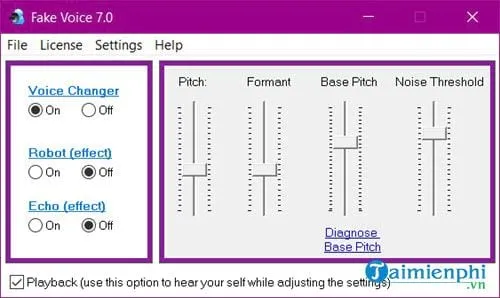 Giao diện chính của phần mềm Fake Voice trước khi tùy chỉnh hiệu ứng giọng nói
Tinh Chỉnh Độ Vang và Âm Vọng (Echo)
Âm vọng (Echo) mô phỏng âm thanh phản xạ trong một không gian lớn. Tùy chỉnh Echo làm cho giọng nói của bạn nghe có chiều sâu hơn hoặc huyền bí hơn.
- Duration (Độ ngân): Thanh kéo này điều chỉnh khoảng thời gian giữa âm thanh gốc và âm thanh vọng lại. Kéo Duration lên cao tạo ra âm vọng kéo dài, giống như nói trong hang động.
- Strength (Độ mạnh): Thanh kéo này kiểm soát âm lượng của tiếng vọng. Độ mạnh cao khiến tiếng vọng gần như to bằng giọng gốc. Độ mạnh thấp khiến tiếng vọng mờ nhạt hơn.
Phối hợp cả Duration và Strength giúp tạo ra hiệu ứng âm thanh độc đáo và chân thực.
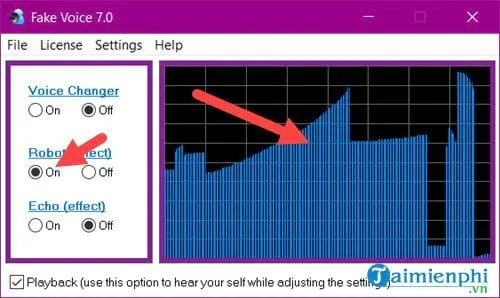 Hướng dẫn sử dụng Robot Effect để tạo giọng nói nhân tạo khi thực hiện cách đổi giọng nói trên máy tính
Kiểm Soát Cao Độ và Định Dạng Giọng Nói (Voice Changer)
Phần Voice Changer là nơi bạn thực hiện các tùy chỉnh chi tiết nhất. Các thanh trượt này ảnh hưởng sâu sắc đến đặc tính âm học của giọng nói.
- Pitch (Cao độ): Đây là yếu tố quyết định giọng nói cao hay thấp. Tăng Pitch khiến giọng nghe giống phụ nữ hoặc trẻ em. Giảm Pitch khiến giọng nghe trầm và nam tính hơn.
- Formant (Giải tần số âm thanh): Formant là yếu tố tạo nên sự khác biệt giữa các nguyên âm. Điều chỉnh Formant giúp thay đổi định dạng giọng nói, làm cho nó nghe như phát ra từ một cơ thể nhỏ hơn hoặc lớn hơn.
- Base Pitch (Cao độ cơ bản): Thiết lập mức cao độ khởi điểm của âm thanh.
- Noise Threshold (Ngưỡng ồn): Thanh này xác định mức âm lượng tối thiểu mà micro cần đạt được để kích hoạt phần mềm xử lý. Đặt ngưỡng ồn hợp lý giúp loại bỏ tiếng ồn nền không mong muốn.
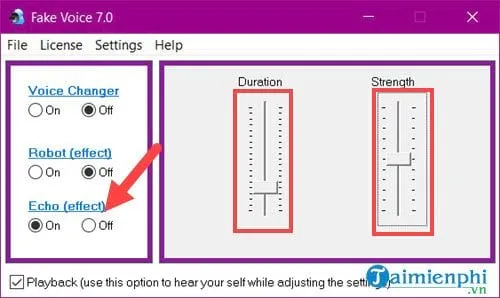 Điều chỉnh tham số Duration và Strength cho hiệu ứng âm vọng (Echo) trong phần mềm đổi giọng
Sau khi hoàn tất điều chỉnh, nếu bạn muốn khôi phục lại giọng nói ban đầu, bạn có thể thực hiện hai cách:
- Tắt hoàn toàn phần mềm Fake Voice.
- Nhấn vào setting và chọn Restore Defaults. Hành động này đưa tất cả các thanh trượt về vị trí ban đầu.
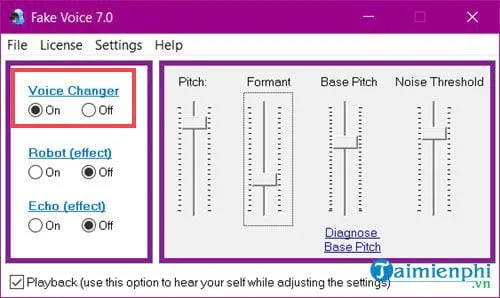 Tinh chỉnh Voice Changer chi tiết bao gồm Pitch và Formant để đạt được giọng nói mong muốn
Thiết Lập Hệ Thống Âm Thanh (Sound Settings) Để Kích Hoạt Giọng Đã Chỉnh Sửa
Việc cài đặt phần mềm chỉ là bước đầu tiên. Để giọng nói đã chỉnh sửa được truyền tải qua các ứng dụng chat voice, bạn cần cấu hình lại hệ thống âm thanh của Windows. Đây là bước quan trọng mà nhiều người mới bắt đầu thường bỏ qua.
Cấu Hình Micro Trên Windows
Thông thường, các phần mềm đổi giọng hoạt động bằng cách tạo ra một “thiết bị âm thanh ảo” (Virtual Audio Device). Thiết bị ảo này đóng vai trò là đầu ra cho giọng đã chỉnh sửa.
- Kiểm tra Thiết bị Ghi âm: Mở cài đặt âm thanh của Windows (Sound Settings) hoặc Control Panel. Chuyển đến tab Recording (Ghi âm).
- Chọn Thiết bị Mặc định: Đảm bảo rằng thiết bị ghi âm vật lý (micro thực tế của bạn) đã được chọn làm thiết bị mặc định.
- Lắng Nghe Thiết bị: Trong cài đặt của micro vật lý, chuyển đến tab Listen (Lắng nghe). Tùy chọn “Listen to this device” nên được bật và đầu ra là thiết bị âm thanh ảo của phần mềm đổi giọng (ví dụ: Voicemod Virtual Audio Device, hoặc Fake Voice Loopback, nếu có).
Thiết Lập Đầu Vào Ảo (Virtual Audio Device)
Các phần mềm chuyên nghiệp như Voicemod hoặc MorphVOX Pro sẽ tự động tạo ra một micro ảo. Đây là nơi chứa tín hiệu giọng nói đã được xử lý.
- Micro Ảo: Tên của micro ảo này sẽ xuất hiện trong danh sách thiết bị ghi âm của Windows. Nó phải được cấu hình để nhận tín hiệu từ micro vật lý của bạn, thông qua phần mềm đổi giọng.
- Kiểm tra Độ trễ: Sau khi thiết lập, hãy kiểm tra độ trễ (latency) của giọng nói. Độ trễ quá cao sẽ làm giao tiếp trở nên khó khăn. Nếu độ trễ lớn, bạn có thể cần giảm chất lượng âm thanh hoặc tắt các hiệu ứng quá nặng.
Ứng Dụng Giọng Nói Đã Chỉnh Sửa Vào Phần Mềm Chat
Bước cuối cùng là áp dụng micro ảo vào ứng dụng chat (Discord, Skype, Zoom, game).
- Vào Cài đặt Ứng dụng: Mở phần cài đặt âm thanh/giọng nói (Voice Settings) của ứng dụng chat.
- Chọn Thiết bị Đầu vào: Thay vì chọn micro vật lý (ví dụ: Realtek High Definition Audio), bạn phải chọn Thiết bị Âm thanh Ảo được tạo ra bởi phần mềm đổi giọng (ví dụ: Voicemod, Fake Voice).
- Thử nghiệm: Sử dụng chức năng kiểm tra micro (Test Microphone) trong ứng dụng chat. Nếu bạn nghe thấy giọng đã chỉnh sửa, quá trình thiết lập đã thành công.
Điều này đảm bảo mọi âm thanh phát ra từ micro của bạn đều đã được lọc qua phần mềm đổi giọng trước khi đến tai người nghe.
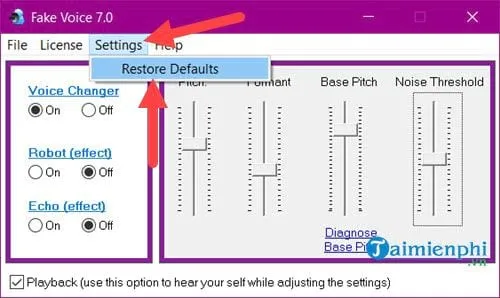 Khôi phục cài đặt mặc định (Restore Defaults) trong phần mềm đổi giọng nói
So Sánh Chuyên Sâu Các Thông Số Kỹ Thuật Chính
Khi chọn công cụ để thực hiện cách đổi giọng nói trên máy tính, việc so sánh các thông số kỹ thuật là cần thiết. Các thông số này quyết định chất lượng đầu ra và trải nghiệm người dùng.
| Tính Năng Kỹ Thuật | Fake Voice | Clownfish | Voicemod | MorphVOX Pro |
|---|---|---|---|---|
| Công Nghệ Lõi | Pitch Shifting cơ bản | Hệ thống VST/DSP đơn giản | Xử lý tín hiệu thời gian thực (Real-time DSP) | Công nghệ học giọng nói (Voice Learning) |
| Độ Trễ (Latency) | Trung bình | Thấp | Rất thấp (Tối ưu cho Game) | Thấp |
| Số Hiệu Ứng | Rất hạn chế (Dưới 10) | Hạn chế (Khoảng 12) | Rất nhiều (Hơn 100) | Vừa phải, tập trung vào chất lượng |
| Tùy Chỉnh Chi Tiết | Thấp (Chỉ có Pitch, Echo) | Thấp | Trung bình (Tùy chỉnh thông số cơ bản) | Cao (Điều chỉnh Formant, Pitch, Timbre) |
| Tích Hợp Hệ Thống | Cơ bản | Tích hợp sâu vào Windows | Hỗ trợ API cho Discord, Twitch, Streamlabs | Tích hợp tốt với các ứng dụng ghi âm |
| Chi Phí | Miễn phí/Dùng thử | Miễn phí | Miễn phí (Hạn chế)/Trả phí Pro | Trả phí |
Phân Tích Độ Trễ (Latency)
Độ trễ là thời gian từ khi bạn nói cho đến khi giọng nói đã xử lý được phát ra. Đối với giao tiếp thời gian thực, độ trễ phải cực kỳ thấp (dưới 50ms). Voicemod và MorphVOX Pro, nhờ thuật toán tối ưu, đạt được độ trễ thấp nhất. Ngược lại, Fake Voice có thể gặp độ trễ cao hơn, gây khó khăn cho việc trò chuyện. Kỹ thuật viên máy tính cần lưu ý tối ưu hóa card âm thanh để giảm thiểu độ trễ.
Tầm Quan Trọng Của Formant (Định Dạng Âm Thanh)
Nhiều người chỉ tập trung vào Pitch khi đổi giọng. Tuy nhiên, Formant mới là yếu tố quyết định chất lượng và độ chân thực. Formant là tần số cộng hưởng tự nhiên của khoang miệng và cổ họng. Khi chuyển đổi giọng từ nam sang nữ hoặc ngược lại, việc điều chỉnh Formant là bắt buộc. Phần mềm giả giọng chuyên nghiệp (như MorphVOX Pro) cung cấp khả năng điều chỉnh Formant chi tiết hơn, giúp giọng nói nhân tạo nghe thuyết phục hơn.
Tối Ưu Hóa Chất Lượng Âm Thanh Sau Khi Đổi Giọng
Để đảm bảo giọng nói đã chỉnh sửa nghe rõ ràng và chuyên nghiệp, cần thực hiện các bước tối ưu hóa âm thanh hậu xử lý.
Giảm Thiểu Tiếng Ồn Nền (Noise Threshold Management)
Tiếng ồn nền là vấn đề phổ biến khi sử dụng micro. Nó bao gồm tiếng quạt máy, tiếng gõ phím hoặc âm thanh môi trường.
- Sử dụng Bộ lọc Tiếng Ồn: Hầu hết các phần mềm đổi giọng hiện đại đều có tích hợp bộ khử tiếng ồn (Noise Suppression). Kích hoạt tính năng này sẽ giúp loại bỏ các tần số thấp của tiếng ồn.
- Đặt Ngưỡng Ồn (Noise Threshold): Đặt ngưỡng ồn cao hơn một chút so với âm lượng của tiếng ồn nền. Điều này đảm bảo micro chỉ kích hoạt khi bạn thực sự nói. Nếu đặt quá cao, một số từ đầu tiên của bạn có thể bị cắt mất.
- Cài đặt Phần cứng: Đảm bảo micro được đặt gần miệng và sử dụng màng lọc pop (pop filter) để giảm thiểu tiếng bật hơi.
Sử Dụng Tai Nghe Chất Lượng Cao
Sử dụng tai nghe (headset) thay vì loa ngoài là một yêu cầu kỹ thuật cơ bản. Khi sử dụng loa ngoài, âm thanh từ loa có thể bị micro thu lại (feedback loop). Điều này gây ra tiếng hú hoặc méo tiếng, làm hỏng hoàn toàn trải nghiệm đổi giọng. Tai nghe cách âm tốt giúp micro chỉ thu nhận giọng nói của bạn, đảm bảo công nghệ AI và DSP hoạt động hiệu quả nhất.
Tương Lai Của Việc Đổi Giọng Bằng Công Nghệ AI Deep Learning
Lĩnh vực đổi giọng đang chứng kiến sự đột phá nhờ vào Trí tuệ Nhân tạo (AI) và Học sâu (Deep Learning). Các công nghệ mới này hứa hẹn mang lại chất lượng và độ chân thực vượt trội.
Giả Giọng (Voice Cloning)
Voice Cloning là khả năng tái tạo giọng nói của một người khác với độ chính xác cao. Thay vì chỉ áp dụng các hiệu ứng Pitch và Echo đơn giản, AI phân tích các đặc điểm âm học phức tạp của giọng mục tiêu. Điều này cho phép người dùng nói bằng giọng của người nổi tiếng, nhân vật game, hoặc thậm chí là một phiên bản trẻ hơn/già hơn của chính mình. Sự phát triển này mở ra kỷ nguyên mới cho phần mềm giả giọng chuyên nghiệp.
Điều Chỉnh Cảm Xúc Giọng Nói (Emotion Transfer)
Hiện tại, các bộ lọc giọng thường chỉ thay đổi đặc tính vật lý (Pitch, Formant). Công nghệ AI tiên tiến đang phát triển khả năng thay đổi cảm xúc của giọng nói. Bạn có thể nói một cách bình thường, và AI sẽ tự động điều chỉnh giọng đó thành giọng giận dữ, vui vẻ, hoặc buồn bã. Điều này làm tăng tính biểu cảm cho nội dung tạo ra.
Thách Thức Về Đạo Đức và Bảo Mật
Mặc dù AI mang lại nhiều lợi ích, nó cũng đặt ra thách thức nghiêm trọng về mặt đạo đức. Khả năng tạo ra các đoạn âm thanh giả mạo (deepfake audio) có thể bị lợi dụng để lừa đảo hoặc gây hại. Vì vậy, người dùng và nhà phát triển cần sử dụng cách đổi giọng nói trên máy tính một cách có trách nhiệm và tuân thủ pháp luật. Các phần mềm chuyên nghiệp đang phải áp dụng các biện pháp bảo mật để chống lại việc lạm dụng công nghệ này.
Việc nắm vững cách đổi giọng nói trên máy tính là một kỹ năng kỹ thuật số đa năng, phục vụ cả mục đích giải trí và bảo mật chuyên nghiệp. Từ các công cụ cơ bản như Fake Voice cung cấp các hiệu ứng âm thanh đơn giản, đến các giải pháp tiên tiến như Voicemod và MorphVOX Pro với khả năng tùy chỉnh Formant và Pitch sâu sắc. Người dùng cần hiểu rõ cơ chế hoạt động của thiết bị âm thanh ảo và biết cách cấu hình hệ thống Windows để tích hợp phần mềm giả giọng vào các ứng dụng chat voice. Trong tương lai, sự bùng nổ của công nghệ AI sẽ tiếp tục nâng cao chất lượng và độ chân thực của giọng nói đã biến đổi. Chủ động tìm hiểu và làm chủ các công cụ này sẽ giúp bạn kiểm soát hoàn toàn bản sắc âm thanh của mình trong thế giới trực tuyến.
Ngày Cập Nhật 28/11/2025 by Trong Hoang

Chào các bạn, mình là Trọng Hoàng, tác giả của blog maytinhvn.net. Mình là một full-stack developer kiêm writer, blogger, Youtuber và đủ thứ công nghệ khác nữa.