Microsoft PowerPoint là công cụ trình chiếu không thể thiếu, đóng vai trò then chốt trong mọi môi trường từ học thuật đến kinh doanh. Việc nắm vững cách sử dụng powerpoint trên máy tính không chỉ giúp bạn truyền tải thông điệp một cách rõ ràng mà còn nâng cao đáng kể tính chuyên nghiệp. Bài viết này sẽ cung cấp hướng dẫn toàn diện nhất về cách sử dụng powerpoint trên máy tính, giúp bạn làm chủ từ các thao tác cơ bản đến các kỹ thuật nâng cao để tạo ra những bản trình chiếu chuyên nghiệp và có sức thuyết phục cao. Chúng ta sẽ đi sâu vào quy trình cài đặt, thiết kế slide hiệu quả, và tối ưu hiệu ứng để đạt được kết quả tốt nhất.
Chuẩn Bị Hệ Thống Và Khởi Động PowerPoint Trên Máy Tính
Trước khi bắt tay vào thiết kế, việc đảm bảo môi trường làm việc trên máy tính là bước nền tảng. PowerPoint là một phần của bộ Microsoft Office, đòi hỏi người dùng phải có giấy phép hợp lệ để truy cập đầy đủ các tính năng. Là một kỹ thuật viên máy tính, tôi khuyên bạn nên kiểm tra kỹ lưỡng các yêu cầu hệ thống và quy trình cài đặt chính xác.
Yêu cầu hệ thống tối thiểu và cài đặt
Để PowerPoint hoạt động mượt mà, máy tính (PC hoặc Laptop) của bạn cần đáp ứng cấu hình cơ bản. Đối với các phiên bản PowerPoint hiện đại (như Microsoft 365 hoặc Office 2021), cần hệ điều hành Windows 10/11 hoặc macOS mới nhất. Bộ vi xử lý tối thiểu cần là 1.6 GHz, RAM ít nhất 4GB.
Quá trình cài đặt diễn ra thông qua trình cài đặt của bộ Microsoft Office. Sau khi tải xuống, bạn cần đăng nhập bằng tài khoản Microsoft có kèm bản quyền Office 365 hoặc nhập Product Key để kích hoạt. Việc này đảm bảo bạn nhận được các bản cập nhật bảo mật và tính năng mới nhất một cách đều đặn.
Tổng quan giao diện làm việc cơ bản
Giao diện PowerPoint trên máy tính được thiết kế theo cấu trúc Ribbon, giúp người dùng dễ dàng truy cập các công cụ. Ribbon được tổ chức thành các tab như Home, Insert, Design, Animations, và Slide Show. Mỗi tab chứa các nhóm lệnh liên quan, chẳng hạn như nhóm Font, Paragraph trong tab Home.
Vùng làm việc chính giữa là nơi bạn thiết kế slide, bên trái là thanh điều hướng hiển thị thumbnail của tất cả các slide. Thanh trạng thái ở dưới cùng cung cấp thông tin về slide hiện tại và các chế độ xem khác nhau. Việc nắm vững cấu trúc Ribbon là chìa khóa để thao tác nhanh và hiệu quả.
Thiết Kế Cơ Bản: Nền Tảng Của Một Bài Thuyết Trình Ấn Tượng
Thiết kế slide không chỉ là việc sắp xếp thông tin, mà còn là nghệ thuật truyền tải ý tưởng. Một thiết kế tốt giúp người xem tập trung vào nội dung chính, tránh bị phân tán bởi các chi tiết thừa. Đây là bước đầu tiên để đạt được mục tiêu thiết kế slide hiệu quả.
Tạo và quản lý slide hiệu quả
Khi bắt đầu, bạn nên chọn một bố cục (Layout) phù hợp với mục đích của slide (ví dụ: Title Slide, Title and Content, Two Content). Việc sử dụng Layout có sẵn giúp duy trì tính nhất quán về vị trí tiêu đề và nội dung. Để thêm slide mới, bạn sử dụng nút “New Slide” trên tab Home.
PowerPoint cũng cho phép bạn tổ chức các slide thành các “Section” (Phần). Tính năng Section đặc biệt hữu ích cho các bài thuyết trình dài, giúp phân chia các chủ đề rõ ràng và dễ dàng di chuyển, sắp xếp lại các nhóm slide. Bạn có thể đặt tên cho từng Section để dễ dàng theo dõi.
Làm việc với Master Slide: Đảm bảo tính nhất quán
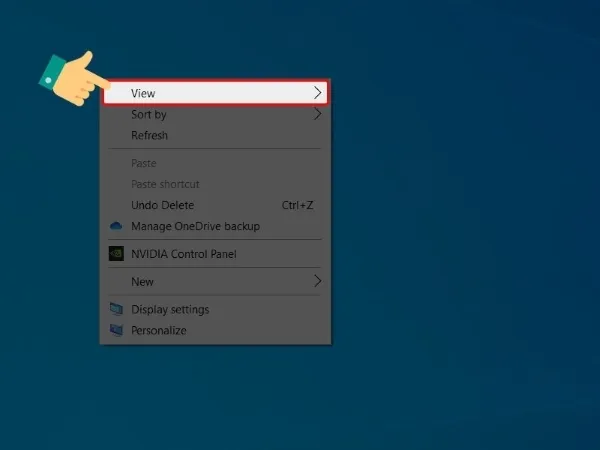
Master Slide là công cụ mạnh mẽ giúp kiểm soát toàn bộ định dạng và thiết kế của bài thuyết trình. Bằng cách chỉnh sửa Slide Master (View -> Slide Master), bạn có thể định nghĩa font chữ, màu sắc, vị trí logo và các phần tử khác cho tất cả các slide con.
Mọi thay đổi trên Master Slide sẽ được áp dụng đồng loạt cho các Layout liên quan. Điều này đảm bảo rằng toàn bộ bài thuyết trình của bạn duy trì một phong cách thống nhất. Master Slide là yếu tố cốt lõi trong việc thiết kế slide hiệu quả và tiết kiệm thời gian chỉnh sửa.
Định dạng văn bản và chèn đối tượng cơ bản
Văn bản trong PowerPoint nên ngắn gọn, dùng gạch đầu dòng (bullet points) thay vì đoạn văn dài. Bạn có thể sử dụng các công cụ trong nhóm Font và Paragraph trên tab Home để căn chỉnh, thay đổi màu sắc và kích cỡ chữ.
Sử dụng SmartArt (tab Insert) là một cách tuyệt vời để trực quan hóa dữ liệu và quy trình. SmartArt cho phép chuyển đổi danh sách đơn giản thành các biểu đồ, sơ đồ tổ chức hoặc ma trận, tăng tính hấp dẫn của slide. Chú ý sử dụng tối đa hai kiểu font chữ khác nhau để giữ sự hài hòa.
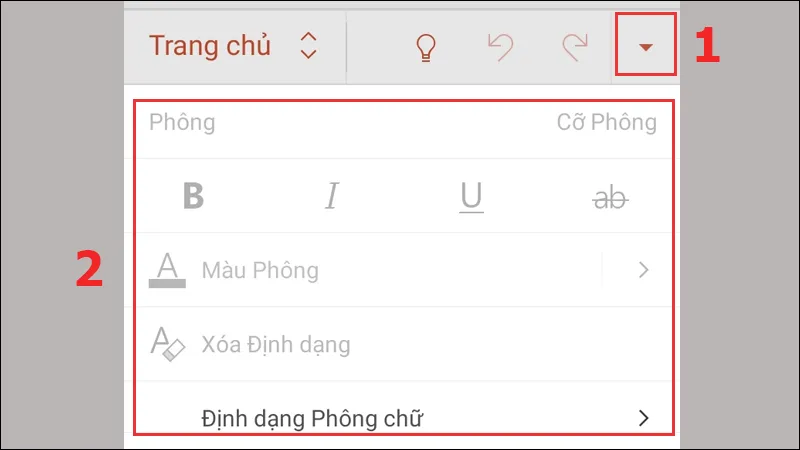 Ảnh chụp màn hình các tùy chọn định dạng văn bản nâng cao trong Microsoft PowerPoint, bao gồm tùy chọn căn chỉnh lề, màu chữ và kiểu chữ để tối ưu thiết kế slide hiệu quả.
Kỹ Thuật Chèn Và Xử Lý Đa Phương Tiện
Đa phương tiện (hình ảnh, video, âm thanh) làm tăng tính sinh động của bài thuyết trình. Tuy nhiên, việc sử dụng chúng đòi hỏi kỹ thuật để đảm bảo tệp tin không quá nặng và vẫn giữ được chất lượng. Đây là kinh nghiệm quan trọng từ góc độ kỹ thuật viên.
Chèn hình ảnh và tối ưu kích thước tệp
Để chèn hình ảnh, sử dụng tab Insert rồi chọn Pictures. Sau khi chèn, bạn có thể sử dụng tab Format (Picture Tools) để cắt (Crop), điều chỉnh độ sáng, hoặc áp dụng các kiểu khung (Picture Styles).
Quan trọng nhất là việc tối ưu kích thước tệp. Hình ảnh có độ phân giải quá cao sẽ làm tăng dung lượng file PPTX. Bạn nên sử dụng tính năng “Compress Pictures” (trong tab Format) để giảm độ phân giải xuống mức phù hợp cho trình chiếu (thường là 150 ppi).
Tích hợp video và âm thanh chuyên nghiệp
Khi chèn video hoặc âm thanh (Insert -> Video/Audio), PowerPoint cung cấp hai lựa chọn: nhúng (Embed) hoặc liên kết (Link). Nhúng sẽ làm tăng dung lượng file nhưng đảm bảo nội dung luôn có sẵn. Liên kết giữ dung lượng file thấp nhưng yêu cầu tệp đa phương tiện phải nằm cùng thư mục khi trình chiếu.
Sau khi chèn, sử dụng tab Playback (Video Tools/Audio Tools) để thiết lập các tùy chọn phát. Bạn nên chọn “Start: Automatically” hoặc thiết lập “Trigger” để kiểm soát thời điểm phát một cách chính xác khi trình chiếu chuyên nghiệp.
Sử dụng các công cụ vẽ và biểu đồ
Các công cụ vẽ cơ bản (Shapes) trong tab Insert cho phép bạn tạo các hình khối đơn giản để làm nổi bật thông tin hoặc tạo sơ đồ tùy chỉnh. Bạn có thể dễ dàng thay đổi màu sắc, đường viền và hiệu ứng đổ bóng cho các hình khối này.
Đối với dữ liệu số, việc chèn Biểu đồ (Chart) là bắt buộc. PowerPoint tích hợp trực tiếp với Excel, cho phép bạn nhập và chỉnh sửa dữ liệu ngay trong giao diện. Hãy luôn chọn loại biểu đồ phù hợp nhất với dữ liệu của bạn để truyền tải thông điệp rõ ràng hơn.
Nâng Cao Hiệu Ứng Và Chuyển Động (Animations & Transitions)
Hiệu ứng là gia vị quan trọng giúp bài thuyết trình trở nên hấp dẫn, nhưng cần được sử dụng một cách tiết chế. Việc lạm dụng hiệu ứng chỉ làm người xem mất tập trung. Mục tiêu của chúng ta là tối ưu hiệu ứng để bổ trợ cho nội dung.
Phân biệt Transition (chuyển slide) và Animation (chuyển đối tượng)
Transition là hiệu ứng xảy ra khi chuyển từ slide này sang slide khác. Chúng nằm trong tab Transitions. Hãy chọn các hiệu ứng đơn giản và tinh tế như Fade hoặc Push để đảm bảo tính chuyên nghiệp.
Animation là hiệu ứng áp dụng cho các đối tượng riêng lẻ (văn bản, hình ảnh, biểu đồ) trên một slide. Animation nằm trong tab Animations và được chia thành bốn loại chính: Entrance (Xuất hiện), Emphasis (Nhấn mạnh), Exit (Biến mất), và Motion Paths (Đường di chuyển).
Các loại hiệu ứng chuyển động thường dùng và cách tối ưu
Sử dụng hiệu ứng Entrance (ví dụ: Fly In hoặc Appear) để kiểm soát tốc độ xuất hiện của nội dung. Điều này giúp bạn trình bày từng ý một, giữ sự tập trung của khán giả.
Để tối ưu hiệu ứng, bạn cần mở ngăn “Animation Pane” (Tab Animations). Ngăn này cho phép bạn nhìn thấy và sắp xếp thứ tự tất cả các hiệu ứng trên slide. Bạn có thể điều chỉnh thời gian (Duration) và độ trễ (Delay) của từng hiệu ứng một cách chính xác.
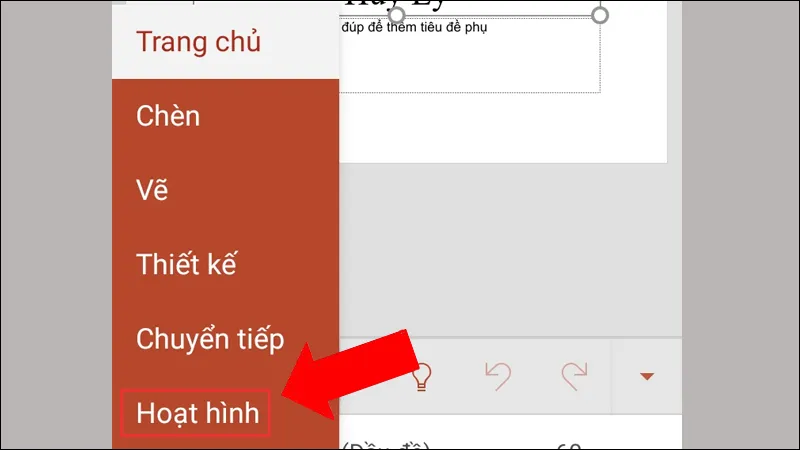 Màn hình thiết lập hiệu ứng chuyển động trong PowerPoint, minh họa các tùy chọn Animation như Entrance, Emphasis và Exit, cho phép người dùng tối ưu hiệu ứng hiển thị từng đối tượng.
Tùy chỉnh Timing và Trigger nâng cao
Timing là yếu tố quyết định tốc độ và trình tự của các hiệu ứng. Trong Animation Pane, bạn có thể thiết lập hiệu ứng bắt đầu: “On Click” (khi nhấp chuột), “With Previous” (cùng lúc với hiệu ứng trước), hoặc “After Previous” (sau khi hiệu ứng trước kết thúc).
Trigger là công cụ nâng cao, cho phép bạn kích hoạt một hiệu ứng cụ thể khi nhấp vào một đối tượng khác trên slide. Ví dụ, bạn nhấp vào một hình ảnh để làm xuất hiện chú thích đi kèm. Kỹ thuật này rất hữu ích cho các bài thuyết trình tương tác hoặc các slide hỏi đáp.
Kỹ Năng Trình Chiếu Chuyên Nghiệp (Slide Show)
Việc thiết kế chỉ là một nửa công việc; trình chiếu chuyên nghiệp là nửa còn lại. Thao tác và thiết lập đúng cách trên máy tính sẽ giúp bạn tự tin và kiểm soát toàn bộ buổi thuyết trình.
Thiết lập chế độ trình chiếu và màn hình (Monitor Setup)
Nếu bạn sử dụng hai màn hình (máy tính xách tay và máy chiếu hoặc màn hình ngoài), bạn cần thiết lập chế độ hiển thị đúng. Trong Windows, sử dụng phím tắt Windows + P và chọn chế độ “Extend” (Mở rộng).
Trong PowerPoint, vào tab Slide Show và chọn “Set Up Slide Show”. Đảm bảo rằng bạn đã chọn màn hình trình chiếu chính xác (thường là Monitor 2) và chế độ “Presented by a speaker (full screen)”.
Sử dụng Presenter View hiệu quả
Presenter View (Chế độ Người thuyết trình) là tính năng tối ưu chỉ hiển thị trên máy tính của bạn, không hiển thị trên màn hình chiếu cho khán giả. Đây là công cụ không thể thiếu để trình chiếu chuyên nghiệp.
Chế độ này hiển thị: Slide hiện tại, Slide tiếp theo (dạng preview), Ghi chú của bạn (Notes), và đồng hồ đếm giờ. Bạn có thể dễ dàng tham khảo ghi chú mà không làm gián đoạn bài nói.
Công cụ tương tác trong quá trình trình chiếu
Trong khi trình chiếu, bạn có thể sử dụng các công cụ tương tác tích hợp sẵn trong Presenter View. Bao gồm bút đánh dấu (pen) hoặc con trỏ laser (laser pointer). Các công cụ này giúp bạn chỉ điểm trực tiếp vào các phần quan trọng trên slide.
Sử dụng phím tắt cũng là một kỹ năng quan trọng: Nhấn N để chuyển đến slide tiếp theo, P để quay lại slide trước, và B để làm đen màn hình tạm thời (hữu ích khi muốn khán giả tập trung vào lời nói của bạn).
Ghi âm và quay video thuyết trình
PowerPoint cho phép bạn ghi lại giọng nói và hành động của mình (trên màn hình và webcam) kèm theo slide. Tính năng “Record Slide Show” (trong tab Record hoặc Slide Show) rất hữu ích để tạo các bài giảng trực tuyến hoặc gửi bản thuyết trình có lời bình luận.
Sau khi ghi âm, bạn có thể xuất bài thuyết trình thành tệp video (MP4) chất lượng cao. Điều này giúp chia sẻ nội dung dễ dàng hơn mà không cần người nhận phải có phần mềm PowerPoint.
Tối Ưu Hóa Tệp Và Bảo Mật Bài Thuyết Trình
Việc quản lý tệp tin là bước cuối cùng nhưng vô cùng quan trọng. Một tệp PPTX quá nặng hoặc không được bảo mật có thể gây ra nhiều rắc rối khi di chuyển hoặc chia sẻ.
Cách lưu trữ và chuyển đổi định dạng
Luôn lưu tệp PowerPoint dưới định dạng PPTX tiêu chuẩn. Nếu bạn cần gửi tệp đến người dùng sử dụng phiên bản PowerPoint cũ, hãy lưu dưới dạng PPT (PowerPoint 97-2003) nhưng lưu ý rằng một số tính năng mới sẽ bị mất.
Để chia sẻ bài thuyết trình ở dạng xem mà không thể chỉnh sửa, bạn nên chuyển đổi sang định dạng PDF hoặc PPSX (PowerPoint Show). PPSX sẽ mở trực tiếp ở chế độ trình chiếu, rất tiện lợi khi gửi cho khách hàng hoặc khán giả.
Nén hình ảnh và phương tiện để giảm dung lượng file
Như đã đề cập, tệp nặng chủ yếu do hình ảnh và video chất lượng cao chưa được nén. Trong tab File -> Info -> Compress Media, bạn có thể dễ dàng nén tất cả các tệp phương tiện trong bài thuyết trình.
Sử dụng tính năng “Compress Pictures” cũng giúp giảm đáng kể kích thước file. Đặc biệt khi bạn đã chỉnh sửa nhiều hình ảnh, việc nén sẽ loại bỏ dữ liệu chỉnh sửa thừa.
Thiết lập mật khẩu và bảo vệ bản quyền
Để bảo vệ nội dung quan trọng, bạn có thể thiết lập mật khẩu cho tệp tin. Trong tab File -> Info -> Protect Presentation, chọn “Encrypt with Password”. Chỉ những người có mật khẩu mới có thể mở tệp.
Bạn cũng có thể sử dụng tùy chọn “Restrict Access” để quản lý quyền chỉnh sửa và in ấn. Đối với các tài liệu nội bộ, thiết lập bản quyền là bước cần thiết để đảm bảo tính an toàn của thông tin.
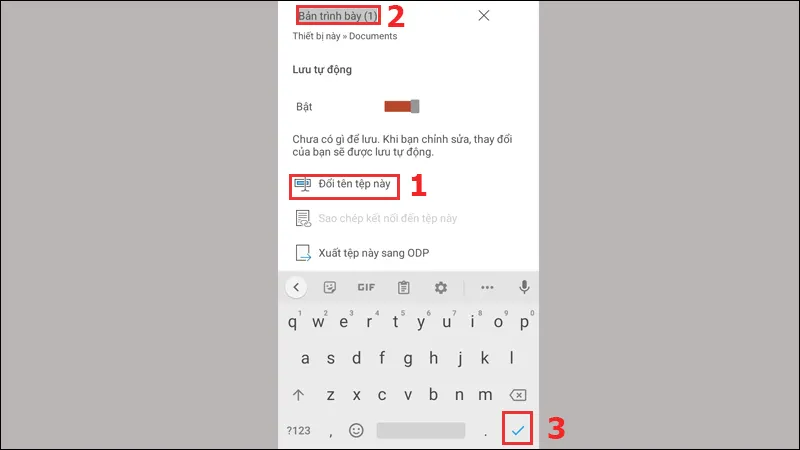 Hộp thoại hiển thị các tùy chọn lưu file trong PowerPoint, bao gồm việc chọn định dạng, tên tệp và vị trí lưu trữ, cần thiết cho việc tối ưu hóa cách sử dụng powerpoint trên máy tính.
Khắc Phục Lỗi Thường Gặp Khi Sử Dụng PowerPoint
Ngay cả khi bạn đã thành thạo cách sử dụng powerpoint trên máy tính, các vấn đề kỹ thuật vẫn có thể xảy ra. Biết cách xử lý những lỗi phổ biến giúp buổi thuyết trình không bị gián đoạn.
Lỗi font chữ và cách nhúng font (Embed Fonts)
Lỗi font chữ là vấn đề phổ biến nhất khi chuyển bài thuyết trình sang máy tính khác. Để khắc phục, bạn cần nhúng (Embed) font chữ vào tệp PPTX.
Vào File -> Options -> Save, và đánh dấu vào ô “Embed fonts in the file”. Chọn “Embed only the characters used in the presentation” để giảm dung lượng file.
Bài thuyết trình không chạy hiệu ứng (Kiểm tra tương thích)
Nếu hiệu ứng không chạy đúng như thiết lập, hãy kiểm tra tính tương thích. Các hiệu ứng quá mới có thể không được hỗ trợ trên các phiên bản PowerPoint cũ hơn.
Đảm bảo rằng tính năng “Hardware Graphics Acceleration” được bật trong cài đặt PowerPoint (File -> Options -> Advanced). Nếu máy tính quá yếu, việc tắt tính năng này có thể giúp ổn định hơn.
PowerPoint bị treo hoặc tự động đóng
Hiện tượng PowerPoint bị treo thường do tệp tin quá nặng hoặc do xung đột với các Add-ins của bên thứ ba. Hãy thử khởi động PowerPoint ở chế độ an toàn (Safe Mode) bằng cách giữ phím Ctrl khi mở chương trình.
Nếu vấn đề được giải quyết trong Safe Mode, hãy vô hiệu hóa các Add-ins không cần thiết (File -> Options -> Add-ins). Thường xuyên lưu bài làm cũng là cách bảo vệ dữ liệu tối ưu.
Tăng Cường Tính Thuyết Phục Bằng Các Kỹ Thuật Bố Cục Nâng Cao
Ngoài các thao tác kỹ thuật, bố cục nội dung đóng vai trò quan trọng trong việc tăng cường tính thuyết phục của bản trình chiếu chuyên nghiệp. Kỹ thuật viên không chỉ cần máy tính chạy tốt, mà còn cần nội dung hấp dẫn.
Nguyên tắc 5/5/5 và kỹ thuật Storytelling
Nguyên tắc 5/5/5 là một kim chỉ nam: Tối đa 5 dòng chữ trên mỗi slide, tối đa 5 từ mỗi dòng, và không quá 5 slide liên tiếp chỉ toàn văn bản. Nguyên tắc này buộc bạn phải chắt lọc thông tin.
Sử dụng kỹ thuật Storytelling (kể chuyện) để kết nối các slide lại với nhau. Thay vì chỉ liệt kê các dữ liệu, hãy xây dựng một câu chuyện có mở đầu (Vấn đề), thân bài (Giải pháp), và kết thúc (Lời kêu gọi hành động).
Sử dụng hình ảnh và màu sắc hợp lý
Hình ảnh nên có chất lượng cao, độ phân giải tốt và mang tính minh họa trực tiếp cho ý tưởng. Tránh sử dụng clip art hoặc hình ảnh kém chất lượng.
Màu sắc cần tuân theo nguyên tắc tương phản cao (ví dụ: chữ trắng trên nền tối hoặc ngược lại) để đảm bảo khả năng đọc. Hãy sử dụng bảng màu thương hiệu của bạn (Brand Colors) để tăng tính nhận diện chuyên nghiệp.
Kết hợp Hyperlinks và Action Buttons
Hyperlinks (siêu liên kết) cho phép bạn liên kết các phần tử trên slide với các slide khác, các tệp bên ngoài, hoặc các trang web. Đây là yếu tố then chốt cho các bài thuyết trình phi tuyến tính (non-linear presentation).
Action Buttons (Nút hành động) là các hình dạng được thiết lập để thực hiện một hành động cụ thể (ví dụ: về trang chủ, chuyển sang slide cuối). Chúng giúp người thuyết trình điều hướng dễ dàng hơn trong quá trình trình chiếu chuyên nghiệp.
Việc thành thạo cách sử dụng powerpoint trên máy tính là một kỹ năng nền tảng và thiết yếu trong kỷ nguyên số. Bằng cách áp dụng các bước chuẩn bị hệ thống, làm chủ Master Slide, tối ưu hiệu ứng chuyển động, và thực hành các kỹ năng trình chiếu chuyên nghiệp, bạn sẽ tạo ra những bài thuyết trình không chỉ đẹp mắt mà còn hiệu quả và thuyết phục. Nắm vững cách sử dụng powerpoint trên máy tính chính là chìa khóa để nâng cao hiệu suất làm việc và khẳng định chuyên môn của bạn trong mọi lĩnh vực.
Ngày Cập Nhật 01/12/2025 by Trong Hoang

Chào các bạn, mình là Trọng Hoàng, tác giả của blog maytinhvn.net. Mình là một full-stack developer kiêm writer, blogger, Youtuber và đủ thứ công nghệ khác nữa.