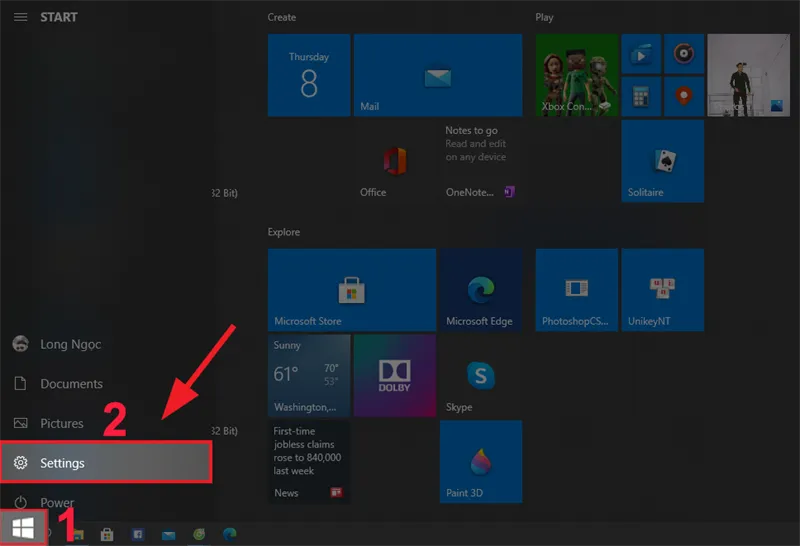
Nhu cầu tối ưu không gian làm việc trên máy tính cá nhân là một yếu tố then chốt giúp nâng cao năng suất. Việc tìm hiểu cách thu nhỏ ứng dụng trên màn hình máy tính giúp người dùng kiểm soát chặt chẽ giao diện hiển thị, từ kích thước biểu tượng cho đến cửa sổ ứng dụng. Bài viết này, được thực hiện bởi đội ngũ kỹ thuật viên am hiểu sâu về hệ thống, sẽ cung cấp hướng dẫn chi tiết về điều chỉnh độ phân giải và tùy chỉnh hiển thị Windows và macOS nhằm đạt được trải nghiệm quản lý desktop hiệu quả nhất. Đây là một kỹ năng cơ bản nhưng cực kỳ quan trọng đối với mọi người dùng máy tính.
Phân Tích Tổng Quan Về Các Phương Pháp Thu Nhỏ Ứng Dụng
Khi nói đến việc thu nhỏ ứng dụng trên màn hình máy tính, chúng ta cần phân biệt rõ ba cấp độ điều chỉnh khác nhau. Mỗi cấp độ phục vụ một mục đích riêng và có phương pháp thực hiện khác nhau. Việc hiểu rõ sự khác biệt này là bước đầu tiên để quản lý desktop hiệu quả.
Cấp độ thứ nhất là thu nhỏ Biểu Tượng (Icon Size). Đây là cách điều chỉnh kích thước của các icon ứng dụng và file hiển thị trên màn hình Desktop hoặc trong các thư mục. Mục đích chính là để chứa được nhiều icon hơn trên cùng một không gian.
Cấp độ thứ hai là thu nhỏ Tỉ lệ Hiển thị Tổng thể (Scaling hoặc DPI Scaling). Phương pháp này điều chỉnh kích thước của toàn bộ giao diện: chữ, thanh Taskbar, và các cửa sổ ứng dụng. Nó ảnh hưởng đến cảm giác tổng thể về độ lớn của nội dung hiển thị.
Cấp độ thứ ba là thu nhỏ Cửa Sổ Ứng Dụng (Window Management). Đây là hành động thu gọn cửa sổ đang mở xuống thanh Taskbar hoặc thu nhỏ kích thước hiển thị của cửa sổ đó để làm việc đa nhiệm.
Tối Ưu Hóa Hiển Thị: Cách Thu Nhỏ Icon Trên Desktop
Việc điều chỉnh kích thước icon là một trong những cách đơn giản nhất để tối ưu không gian làm việc. Icon nhỏ hơn giúp màn hình desktop của bạn trông gọn gàng hơn. Nó cũng cho phép bạn sắp xếp một lượng lớn ứng dụng và tài liệu mà không bị chồng chéo.
Kích thước biểu tượng lớn thường được cài đặt mặc định để dễ nhìn. Tuy nhiên, đối với màn hình có độ phân giải cao hoặc người dùng muốn tổ chức khoa học, thu nhỏ icon là cần thiết.
Điều Chỉnh Kích Thước Biểu Tượng Trên Hệ Điều Hành Windows
Người dùng Windows có nhiều cách linh hoạt để thu nhỏ các icon trên màn hình máy tính. Các phương pháp này áp dụng nhất quán trên các phiên bản Windows 10 và 11.
Thu Nhỏ Icon Bằng Menu View (Phương Pháp Cổ Điển)
Phương pháp này là cách truyền thống và dễ dàng nhất để điều chỉnh kích thước biểu tượng. Nó cung cấp ba tùy chọn kích thước cơ bản.
Bạn chỉ cần nhấp chuột phải vào bất kỳ khoảng trống nào trên màn hình Desktop. Sau đó, di chuyển chuột đến mục “View”. Trong menu con hiện ra, bạn sẽ thấy các lựa chọn “Large icons” (Lớn), “Medium icons” (Trung bình), và “Small icons” (Nhỏ).
Để thu nhỏ, hãy chọn tùy chọn “Small icons”. Thay đổi này sẽ được áp dụng ngay lập tức cho tất cả các biểu tượng trên màn hình Desktop. Đây là phương pháp phổ biến nhất trong cách thu nhỏ ứng dụng trên màn hình máy tính.
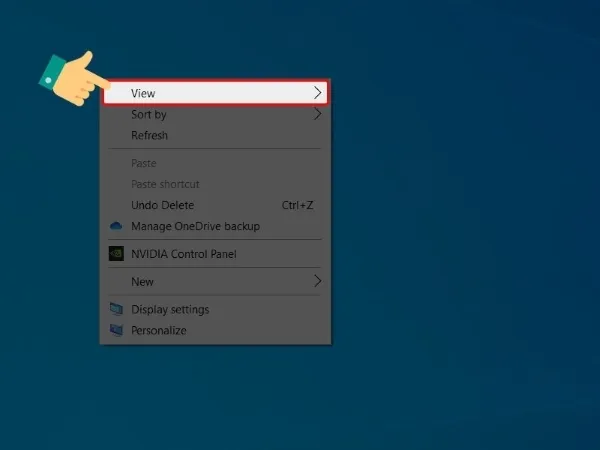 Thao tác chọn View trong menu chuột phải để thay đổi kích thước icon trên Windows
Sử Dụng Tổ Hợp Phím Tắt và Cuộn Chuột
Đây là phương pháp điều chỉnh kích thước biểu tượng nhanh chóng và chính xác nhất. Nó cho phép bạn điều chỉnh kích thước biểu tượng một cách tùy ý, không giới hạn bởi ba lựa chọn cố định.
Giữ phím Ctrl trên bàn phím. Sau đó, sử dụng con lăn (scroll wheel) trên chuột của bạn. Lăn chuột xuống (về phía bạn) sẽ thu nhỏ kích thước icon. Lăn chuột lên (ra xa bạn) sẽ phóng to kích thước icon.
Lợi thế của phương pháp này là khả năng tinh chỉnh kích thước biểu tượng đến mức độ mong muốn. Nó đặc biệt hữu ích khi bạn cần kích thước trung gian giữa Small và Medium icons.
Tùy Chỉnh Kích Thước Icon Trong Thư Mục File Explorer
Không chỉ trên Desktop, các biểu tượng file và thư mục bên trong cửa sổ File Explorer cũng có thể được thu nhỏ. Điều này giúp bạn xem được nhiều nội dung hơn trong một thư mục chứa nhiều tệp.
Mở thư mục mong muốn (ví dụ: This PC hoặc một thư mục bất kỳ). Trên thanh Ribbon ở phía trên cửa sổ, chọn tab View. Tại đây, bạn sẽ thấy các tùy chọn kích thước biểu tượng, bao gồm “Small icons”, “List”, “Details”, “Tiles”, và nhiều hơn nữa.
Để thu nhỏ, chọn “Small icons” hoặc “List”. Tùy chọn “Details” cũng hiển thị các file với kích thước nhỏ gọn.
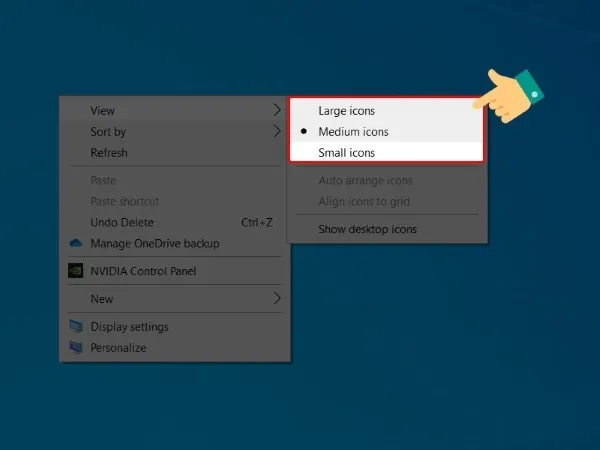 Lựa chọn Small icons để thực hiện cách thu nhỏ ứng dụng trên màn hình máy tính
Điều Chỉnh Kích Thước Biểu Tượng Trên Hệ Điều Hành macOS
macOS (trước đây là OS X) cung cấp một giao diện tùy chỉnh tinh vi hơn cho các biểu tượng. Người dùng MacBook có thể điều chỉnh không chỉ kích thước icon mà còn khoảng cách giữa chúng.
Truy Cập Tùy Chọn Hiển Thị (Show View Options)
Để bắt đầu, nhấp chuột phải (hoặc nhấn Ctrl + click) vào một vùng trống trên màn hình Desktop. Sau đó, chọn Show View Options. Một cửa sổ cài đặt sẽ hiện ra.
Trong cửa sổ “View Options”, bạn sẽ thấy mục Icon size. Kéo thanh trượt về phía bên trái để giảm kích thước của các biểu tượng. Kéo thanh trượt sang phải sẽ phóng to chúng.
Ngoài ra, bạn có thể điều chỉnh Grid Spacing (Khoảng cách lưới). Việc giảm Grid Spacing sẽ thu hẹp khoảng cách giữa các icon. Điều này cho phép bạn đặt nhiều biểu tượng hơn trên màn hình mà không cần thu nhỏ icon quá nhiều.
Điều Chỉnh Kích Thước Biểu Tượng trong Finder
Tương tự như File Explorer trên Windows, Finder trên macOS cũng cho phép tùy chỉnh kích thước icon. Mở Finder và chọn thư mục cần điều chỉnh.
Nhấn Cmd + J để mở cửa sổ Show View Options cho thư mục đó. Tại đây, bạn có thể điều chỉnh kích thước icon và cách hiển thị (ví dụ: Icon, List, Column). Đảm bảo chọn kích thước nhỏ hơn để tối ưu không gian làm việc.
.jpg)
Thu Nhỏ Kích Thước Chữ, Ứng Dụng Tổng Thể (Scale và Layout)
Thu nhỏ icon chỉ giải quyết một phần vấn đề về không gian. Nếu toàn bộ giao diện, bao gồm thanh Taskbar, menu, và cửa sổ ứng dụng, đều quá lớn, bạn cần điều chỉnh Tỉ lệ Hiển thị (Scaling). Đây là cách căn bản nhất để thực hiện cách thu nhỏ ứng dụng trên màn hình máy tính ở cấp độ hệ thống.
Scaling (Tỉ lệ) xác định mức độ phóng đại của các thành phần giao diện. Mức 100% là tỉ lệ mặc định. Nếu bạn sử dụng màn hình 4K, hệ điều hành thường mặc định đặt tỉ lệ là 150% hoặc 200% để chữ không bị quá nhỏ.
Điều Chỉnh Tỉ Lệ Hiển Thị (Scaling) Trên Windows
Để có cái nhìn toàn cảnh và thu nhỏ tất cả các thành phần giao diện, bạn cần truy cập vào cài đặt hiển thị.
Sử Dụng Display Settings
Nhấp chuột phải vào màn hình Desktop và chọn Display Settings. Trong cửa sổ Settings, tìm mục “Scale and layout” (Tỉ lệ và bố cục).
Bạn sẽ thấy tùy chọn “Change the size of text, apps, and other items”. Giá trị mặc định thường được khuyến nghị. Để thu nhỏ giao diện tổng thể, hãy chọn một tỉ lệ nhỏ hơn. Ví dụ, nếu đang ở 125%, hãy chuyển về 100%.
Lưu ý: Nếu màn hình của bạn có độ phân giải rất cao, việc chọn 100% có thể khiến chữ và icon trở nên cực kỳ nhỏ. Hãy cân nhắc chọn tỉ lệ thấp nhất mà mắt bạn vẫn có thể đọc được thoải mái.
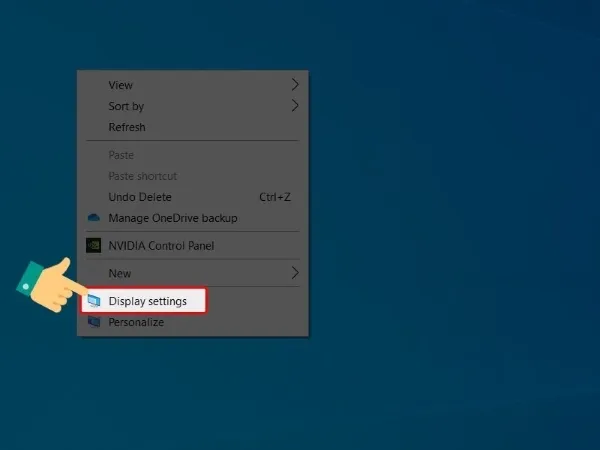 Truy cập Display Settings để điều chỉnh tỉ lệ hiển thị (Scaling) của ứng dụng
Tùy Chỉnh DPI (Dots Per Inch) Nâng Cao
Đối với người dùng chuyên nghiệp muốn kiểm soát sâu hơn, Windows cho phép tùy chỉnh DPI thủ công. Tuy nhiên, tính năng này hiện đã được tích hợp vào cài đặt Scale.
Trong mục “Scale and layout”, bạn có thể nhấp vào “Advanced scaling settings”. Tại đây, bạn có thể nhập một giá trị tỉ lệ tùy chỉnh (Custom scaling) nằm ngoài các giá trị mặc định. Nếu bạn đang ở 125%, bạn có thể thử 110% để thu nhỏ một chút.
Việc điều chỉnh Scaling thủ công đôi khi có thể gây ra hiện tượng mờ chữ (fuzzy text) trên một số ứng dụng cũ. Do đó, hãy cẩn thận khi sử dụng tùy chọn này.
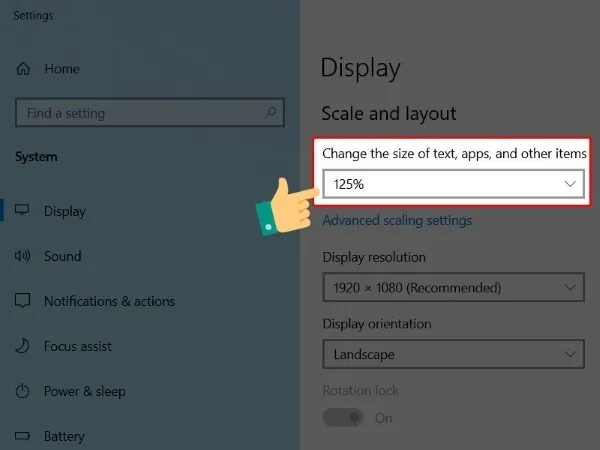 Cài đặt Change the size of text, apps, and other items để thu nhỏ kích thước tổng thể
Điều Chỉnh Tỉ Lệ Hiển Thị Trên macOS
macOS sử dụng khái niệm “Resolution” (Độ phân giải) để quản lý Scaling. Trên các màn hình Retina chất lượng cao, độ phân giải thực tế rất lớn, nhưng macOS sử dụng Scaling để mô phỏng một độ phân giải hiệu quả dễ nhìn hơn.
Sử Dụng Cài Đặt Màn Hình (Display Settings)
Mở System Settings (hoặc System Preferences). Chọn mục Displays.
Trong phần “Resolution”, bạn sẽ thấy các tùy chọn như “Default for display” (Mặc định cho màn hình) hoặc một danh sách các chế độ độ phân giải được ghi chú bằng các từ như “Larger Text” (Chữ lớn hơn) và “More Space” (Nhiều không gian hơn).
Để thu nhỏ giao diện và có thêm không gian hiển thị, hãy chọn tùy chọn có nhãn More Space. Điều này tương đương với việc giảm tỉ lệ Scaling, giúp mọi thứ trên màn hình trở nên nhỏ hơn.
Lợi ích của cách tiếp cận macOS là hệ thống được tối ưu hóa để tránh hiện tượng mờ chữ khi thay đổi tỉ lệ, ngay cả trên màn hình không phải Retina.
Các Kỹ Thuật Thu Nhỏ Cửa Sổ Ứng Dụng (Window Management)
Việc thu nhỏ cửa sổ ứng dụng không chỉ đơn thuần là ẩn chúng đi. Nó còn bao gồm việc quản lý không gian hiển thị để làm việc đa nhiệm một cách hiệu quả. Đây là một khía cạnh quan trọng của tối ưu không gian làm việc.
Thu Nhỏ Nhanh Chóng Cửa Sổ Xuống Taskbar
Cách cơ bản nhất để thu nhỏ (Minimize) một ứng dụng đang mở là nhấp vào nút Minimize (dấu gạch ngang) ở góc trên bên phải (Windows) hoặc góc trên bên trái (macOS). Ứng dụng sẽ được ẩn xuống thanh Taskbar (Windows) hoặc Dock (macOS).
Sử Dụng Phím Tắt Windows
Phím tắt là công cụ mạnh mẽ nhất để quản lý cửa sổ nhanh chóng.
- Windows + M: Thu nhỏ tất cả các cửa sổ đang mở xuống Taskbar.
- Windows + Shift + M: Phục hồi tất cả các cửa sổ đã thu nhỏ.
- Alt + Tab: Chuyển đổi nhanh chóng giữa các ứng dụng đang mở.
Những tổ hợp phím này giúp bạn dọn dẹp màn hình ngay lập tức khi cần truy cập Desktop hoặc chuyển sang tác vụ khác. Đây là kỹ năng phải có để quản lý desktop hiệu quả.
Sử Dụng Phím Tắt macOS
Người dùng macOS cũng có các phím tắt tương đương:
- Command + H: Ẩn ứng dụng đang hoạt động (ẩn toàn bộ ứng dụng, chứ không chỉ thu nhỏ cửa sổ).
- Command + M: Thu nhỏ cửa sổ ứng dụng đang hoạt động xuống Dock.
- Command + Tab: Chuyển đổi giữa các ứng dụng đang mở.
Tối Ưu Hóa Với Snap Layouts (Windows 11)
Windows 11 giới thiệu tính năng Snap Layouts, giúp bạn nhanh chóng sắp xếp các cửa sổ ứng dụng theo các bố cục thu nhỏ. Điều này giúp tối đa hóa việc sử dụng không gian màn hình.
Khi bạn di chuột qua nút phóng to (Maximize) ở góc trên bên phải của cửa sổ, một menu các bố cục (Layouts) sẽ xuất hiện. Bạn có thể chọn chia màn hình thành hai, ba, hoặc bốn khu vực.
Khi chọn một khu vực, cửa sổ ứng dụng sẽ tự động thu nhỏ và điều chỉnh kích thước để vừa vặn. Điều này cho phép bạn làm việc với nhiều ứng dụng thu nhỏ cùng lúc, cải thiện đáng kể năng suất.
Quản Lý Không Gian Với Mission Control và Spaces (macOS)
macOS sử dụng Mission Control và Spaces để quản lý nhiều màn hình ảo (Desktop). Thay vì thu nhỏ mọi thứ về một Desktop duy nhất, bạn có thể phân bổ các ứng dụng vào các không gian riêng biệt.
Nhấn phím Control + Mũi tên lên để kích hoạt Mission Control. Tại đây, bạn thấy tất cả các cửa sổ đang mở. Bạn có thể kéo các cửa sổ sang các “Space” (Màn hình Desktop ảo) khác nhau.
Việc chuyển đổi giữa các Spaces bằng phím tắt Control + Mũi tên trái/phải giúp bạn “thu nhỏ” sự lộn xộn của các ứng dụng bằng cách đưa chúng sang một màn hình khác. Đây là cách tinh tế để tối ưu không gian làm việc.
Điều Chỉnh Độ Phân Giải Màn Hình Để Tối Ưu Diện Tích Hiển Thị
Độ phân giải (Resolution) là số lượng điểm ảnh (pixel) mà màn hình hiển thị. Độ phân giải cao hơn có nghĩa là bạn có thể hiển thị nhiều nội dung hơn trên màn hình, giúp các thành phần trở nên nhỏ hơn. Đây là một phương pháp gián tiếp để thực hiện cách thu nhỏ ứng dụng trên màn hình máy tính.
Tuy nhiên, việc thay đổi độ phân giải phải được thực hiện cẩn thận. Sử dụng độ phân giải không phải là “native” (tự nhiên) của màn hình có thể làm hình ảnh bị mờ hoặc méo.
Thay Đổi Độ Phân Giải Trên Windows
Bạn có thể thay đổi độ phân giải trong Display Settings, cùng nơi bạn điều chỉnh Scaling.
Truy cập Display Settings. Kéo xuống mục Display resolution. Tại đây, bạn sẽ thấy danh sách các độ phân giải có sẵn. Độ phân giải cao nhất thường là độ phân giải khuyến nghị (Recommended).
Nếu bạn đang sử dụng độ phân giải thấp, việc tăng lên độ phân giải cao hơn sẽ khiến mọi thứ (icon, chữ, ứng dụng) trông nhỏ hơn. Điều này giúp tăng diện tích hiển thị, nhưng cũng có thể làm mọi thứ quá nhỏ đối với một số người dùng.
Đối với các màn hình lớn, việc kết hợp độ phân giải cao và tỉ lệ Scaling phù hợp (ví dụ: 150%) là cách tốt nhất để đảm bảo tùy chỉnh hiển thị Windows hiệu quả.
Thay Đổi Độ Phân Giải Trên macOS
Như đã đề cập, macOS sử dụng Scaling để mô phỏng độ phân giải. Khi bạn chọn tùy chọn More Space trong Displays Settings, về cơ bản bạn đang yêu cầu hệ thống render (kết xuất) nội dung ở độ phân giải cao hơn.
Ví dụ, một màn hình Retina 15 inch có độ phân giải thực là 2880 x 1800. Nếu bạn chọn “Default”, nó sẽ mô phỏng độ phân giải 1440 x 900. Nếu bạn chọn “More Space”, nó có thể mô phỏng 1920 x 1200 hoặc cao hơn, giúp bạn có thêm không gian làm việc thu nhỏ.
Tóm lại, trên macOS, thay vì điều chỉnh độ phân giải, hãy tập trung vào tùy chọn “More Space” để đạt được hiệu ứng thu nhỏ ứng dụng và giao diện tổng thể.
Thu Nhỏ Kích Thước Biểu Tượng Trên Thanh Taskbar (Windows) và Dock (macOS)
Việc thu nhỏ thanh Taskbar hoặc Dock giúp giải phóng không gian theo chiều dọc hoặc ngang của màn hình. Đây là chi tiết nhỏ nhưng quan trọng để tối ưu không gian làm việc.
Thu Nhỏ Taskbar Icons Trên Windows
Trên Windows 10/11, bạn có thể điều chỉnh để các biểu tượng trên Taskbar hiển thị nhỏ hơn.
Windows 10/11 (Qua Taskbar Settings)
Nhấp chuột phải vào Taskbar và chọn Taskbar Settings. Trong cửa sổ Settings, tìm tùy chọn liên quan đến kích thước biểu tượng.
Trên Windows 10, bạn tìm mục “Use small taskbar buttons” và chuyển nó sang trạng thái On.
Trên Windows 11, bạn có thể thay đổi Taskbar size trong phần Taskbar behaviors. Tuy nhiên, Windows 11 không cung cấp tùy chọn “small buttons” trực tiếp như Windows 10 mà chủ yếu dựa vào việc điều chỉnh tỉ lệ hiển thị tổng thể (Scaling).
Thu Nhỏ Dock Icons Trên macOS
Dock là nơi chứa các ứng dụng thường dùng và các ứng dụng đang chạy trên macOS.
Điều Chỉnh Dock Size
Mở System Settings (hoặc System Preferences). Chọn Desktop & Dock.
Tìm thanh trượt Size. Kéo thanh trượt này về bên trái sẽ thu nhỏ toàn bộ Dock và các biểu tượng trên đó.
Ngoài ra, bạn có thể chọn tùy chọn Magnification (Phóng đại). Khi bật tùy chọn này, các biểu tượng sẽ phóng to lên khi bạn di chuột qua, giúp bạn thu nhỏ chúng khi không sử dụng nhưng vẫn dễ dàng nhận diện.
Giải Quyết Sự Cố: Biểu Tượng Ứng Dụng Bị Phóng To Bất Thường
Trong một số trường hợp, biểu tượng ứng dụng hoặc toàn bộ màn hình có thể bị phóng to một cách không mong muốn. Đây thường là do lỗi cài đặt hoặc cấu hình hiển thị.
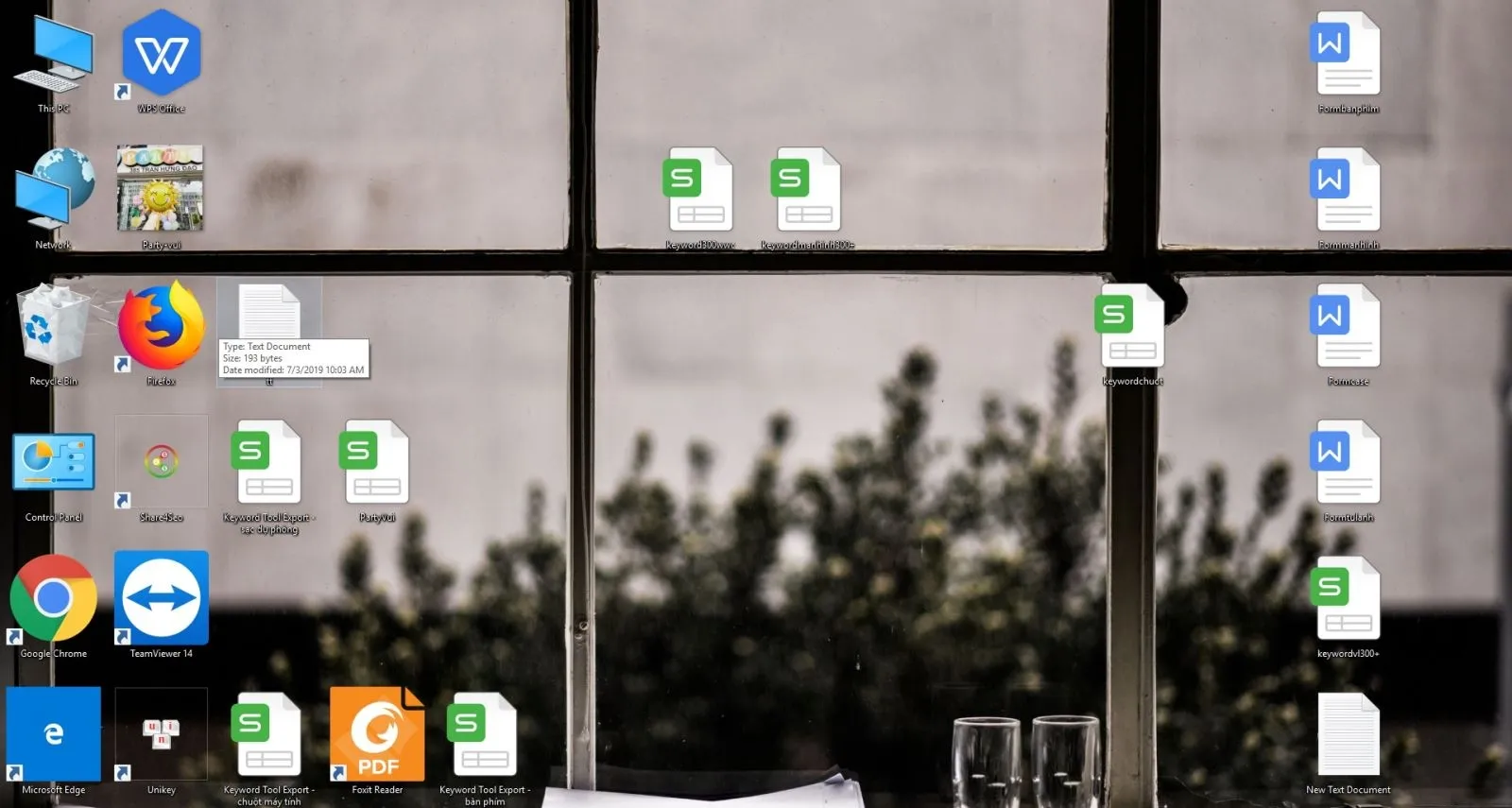 Điều chỉnh kích thước biểu tượng ứng dụng bị phóng to trên màn hình máy tính
Kiểm Tra Lỗi DPI Scaling
Nếu chỉ một số ứng dụng cụ thể bị phóng to hoặc hiển thị mờ, nguyên nhân có thể là do lỗi tương thích DPI Scaling. Windows đôi khi không xử lý tốt các ứng dụng cũ.
Để khắc phục, nhấp chuột phải vào biểu tượng ứng dụng bị lỗi. Chọn Properties. Chuyển sang tab Compatibility (Tương thích).
Nhấp vào “Change high DPI settings”. Chọn tùy chọn “Override high DPI scaling behavior” và chọn “System” hoặc “Application” từ menu thả xuống. Thử nghiệm các cài đặt này có thể buộc ứng dụng hiển thị theo tỉ lệ hệ thống mong muốn, giúp nó thu nhỏ lại.
Đặt Lại Cài Đặt Zoom Trong Trình Duyệt và Ứng Dụng
Nhiều người nhầm lẫn giữa việc thu nhỏ ứng dụng với việc thay đổi mức độ Zoom (thu phóng) trong trình duyệt web (Chrome, Firefox) hoặc các ứng dụng văn phòng (Word, Excel).
Nếu bạn thấy nội dung bên trong trình duyệt quá lớn, hãy sử dụng tổ hợp phím sau:
- Ctrl + Dấu trừ (-) (Windows) hoặc Command + Dấu trừ (-) (macOS): Giảm mức độ phóng to (Zoom Out).
- Ctrl + 0 (Windows) hoặc Command + 0 (macOS): Đặt lại mức Zoom về 100% (mặc định).
Việc này sẽ thu nhỏ nội dung hiển thị bên trong ứng dụng, giúp bạn xem được nhiều nội dung hơn.
Kiểm Tra và Cập Nhật Driver Card Đồ Họa
Driver đồ họa lỗi thời hoặc bị hỏng có thể gây ra các vấn đề về hiển thị, bao gồm cả việc các biểu tượng bị phóng to sai kích thước hoặc độ phân giải bị khóa ở mức thấp.
Mở Device Manager (Trình quản lý Thiết bị). Mở rộng mục “Display adapters” (Bộ điều hợp Màn hình). Nhấp chuột phải vào card đồ họa của bạn và chọn “Update driver” (Cập nhật trình điều khiển).
Đảm bảo rằng driver đồ họa của bạn là phiên bản mới nhất. Điều này giúp hệ thống tương thích tốt hơn với màn hình và các tùy chỉnh điều chỉnh độ phân giải.
Thao Tác Nâng Cao: Sử Dụng Phóng To/Thu Nhỏ bằng Chuột và Touchpad
Ngoài các phương pháp cài đặt hệ thống, còn có các thủ thuật vật lý nhanh chóng để thay đổi kích thước biểu tượng.
Điều Chỉnh Kích Thước Biểu Tượng Bằng Tổ Hợp Phím Ctrl và Lăn Chuột
Như đã đề cập sơ lược, đây là cách nhanh nhất để điều chỉnh kích thước icon Desktop trên Windows và macOS (khi bật tính năng cho phép).
Giữ phím Ctrl. Lăn chuột lên để phóng to; lăn chuột xuống để thu nhỏ. Thao tác này cung cấp sự linh hoạt mà menu View không có. Đây là một mẹo quan trọng trong việc tìm hiểu cách thu nhỏ ứng dụng trên màn hình máy tính.
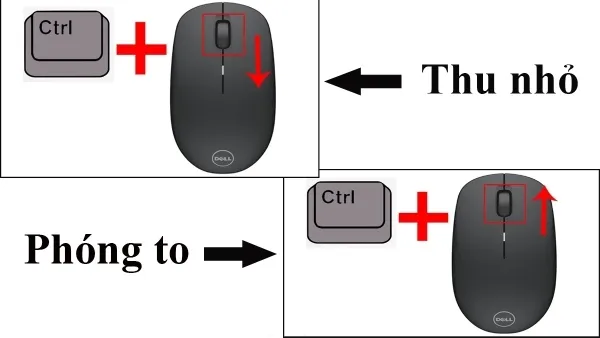 Sử dụng tổ hợp phím Ctrl và cuộn chuột để nhanh chóng điều chỉnh kích thước biểu tượng desktop
Sử Dụng Cử Chỉ Touchpad Đa Điểm
Nếu bạn đang sử dụng laptop có touchpad hỗ trợ cảm ứng đa điểm, bạn có thể sử dụng cử chỉ kéo ngón tay để thu nhỏ.
Đặt hai ngón tay lên touchpad. Vuốt hai ngón tay lại gần nhau (pinch in) để thu nhỏ kích thước biểu tượng trên Desktop hoặc nội dung trong cửa sổ ứng dụng hỗ trợ. Vuốt hai ngón tay ra xa nhau (pinch out) để phóng to.
Phương pháp này mang lại trải nghiệm tương tự như trên điện thoại thông minh, cực kỳ tiện lợi cho người dùng laptop.
So Sánh Các Phương Pháp Thu Nhỏ Ứng Dụng
Việc lựa chọn phương pháp thu nhỏ phụ thuộc vào mục tiêu cụ thể của bạn:
- Nếu mục tiêu là tăng số lượng icon trên Desktop: Dùng Menu View (Windows) hoặc Show View Options (macOS) để thu nhỏ icon.
- Nếu mục tiêu là thu nhỏ chữ và giao diện tổng thể: Dùng Display Settings để giảm Tỉ lệ (Scaling) về 100% hoặc chọn “More Space” (macOS).
- Nếu mục tiêu là tăng diện tích hiển thị tổng thể: Đặt Độ phân giải ở mức cao nhất.
- Nếu mục tiêu là quản lý cửa sổ đang mở: Dùng phím tắt Windows + M/Command + M và Mission Control/Snap Layouts.
Việc kết hợp linh hoạt các phương pháp này giúp bạn đạt được sự cân bằng tối ưu giữa khả năng hiển thị rõ ràng và tận dụng không gian màn hình hiệu quả nhất. Kỹ năng này thể hiện khả năng tùy chỉnh hiển thị Windows và macOS chuyên nghiệp.
Các kỹ thuật cách thu nhỏ ứng dụng trên màn hình máy tính giúp người dùng máy tính làm chủ không gian làm việc số của mình. Chúng ta đã đi sâu vào các phương pháp điều chỉnh kích thước biểu tượng, tỉ lệ hiển thị (Scaling), và quản lý cửa sổ ứng dụng trên cả Windows và macOS. Việc áp dụng linh hoạt các kỹ thuật này, từ việc sử dụng Menu View truyền thống đến các phím tắt quản lý cửa sổ nâng cao, là chìa khóa để quản lý desktop hiệu quả. Nắm vững các bước này sẽ không chỉ giúp giao diện gọn gàng hơn mà còn cải thiện đáng kể năng suất làm việc hàng ngày.
Ngày Cập Nhật 01/12/2025 by Trong Hoang

Chào các bạn, mình là Trọng Hoàng, tác giả của blog maytinhvn.net. Mình là một full-stack developer kiêm writer, blogger, Youtuber và đủ thứ công nghệ khác nữa.