Việc đăng nhập tài khoản Google trên máy tính xách tay hay máy tính để bàn mang lại sự tiện lợi vượt trội. Tuy nhiên, khi bạn ngừng sử dụng một thiết bị, đặc biệt là máy tính công cộng hoặc máy tính của người khác, việc đảm bảo bảo mật dữ liệu cá nhân trở nên tối quan trọng. Nếu không thực hiện đăng xuất đúng cách, dữ liệu Gmail, Drive, và lịch sử duyệt web có thể bị lộ. Bài viết này sẽ cung cấp hướng dẫn toàn diện về cách đăng xuất google trên máy tính, từ các phương pháp trực tiếp trên trình duyệt đến các kỹ thuật quản lý phiên đăng nhập từ xa, giúp bạn an tâm tuyệt đối về thông tin cá nhân. Chúng tôi sẽ đi sâu vào việc phân biệt giữa đăng xuất khỏi dịch vụ và tắt đồng bộ hóa hồ sơ trong trình duyệt web, đảm bảo quy trình đăng xuất tài khoản Google được thực hiện đầy đủ nhất.
Phân Tích Tính Cấp Thiết Của Việc Đăng Xuất Tài Khoản Google
Google, với hệ sinh thái tích hợp sâu rộng, đồng bộ hóa thông tin qua các dịch vụ như Chrome, Gmail, Google Drive và YouTube. Sự tiện lợi này đi kèm với rủi ro bảo mật đáng kể nếu tài khoản bị bỏ quên trên thiết bị không còn thuộc quyền kiểm soát của bạn. Việc quên đăng xuất trên máy tính công cộng, máy tính ở trường học, hay máy tính đã bán đi là kẽ hở lớn nhất.
Tại Sao Cần Ưu Tiên Đăng Xuất Tài Khoản Google?
Việc đăng xuất tài khoản Google là một hành động bảo mật cơ bản nhưng vô cùng cần thiết. Tài khoản Google là chìa khóa mở kho toàn bộ cuộc sống số của người dùng. Khi bạn đăng nhập, trình duyệt thường lưu trữ thông tin đăng nhập và duy trì phiên hoạt động.
Nếu thiết bị rơi vào tay kẻ xấu, họ có thể dễ dàng truy cập vào các dữ liệu quan trọng. Điều này bao gồm thư điện tử, tài liệu cá nhân, hình ảnh và thông tin thanh toán đã lưu. Nguy cơ bị ăn cắp dữ liệu và sử dụng thông tin cá nhân cho mục đích xấu là rất cao. Hơn nữa, kẻ tấn công có thể thay đổi mật khẩu, khiến bạn mất hoàn toàn quyền kiểm soát tài khoản.
 Cách đăng xuất tài khoản Google trên điện thoại và máy tính (Hình 1)
Quy tắc bảo mật luôn khuyến nghị người dùng không nên để tài khoản cá nhân hoạt động trên bất kỳ thiết bị nào không phải của mình. Sự đồng bộ hóa của Google là một tính năng mạnh mẽ, nhưng nó cũng là con dao hai lưỡi. Đăng xuất kịp thời chính là tuyến phòng thủ đầu tiên.
Các Rủi Ro Bảo Mật Khi Quên Đăng Xuất
Quên đăng xuất tài khoản Google trên thiết bị khác tiềm ẩn nhiều mối nguy hại. Thiết bị đó có thể truy cập toàn bộ hệ thống dịch vụ Google của bạn. Điều này bao gồm Gmail, Google Photos, và thậm chí cả Google Pay.
Khi ai đó sử dụng thiết bị đó, họ sẽ có quyền đọc thư điện tử cá nhân. Họ có thể xem các tệp nhạy cảm trên Google Drive. Tệ hơn nữa, họ có thể lợi dụng phiên đăng nhập này. Họ có thể gửi email giả mạo, hoặc truy cập các dịch vụ liên kết khác sử dụng Google làm cơ chế đăng nhập.
Nếu tài khoản bị chiếm đoạt, kẻ tấn công có thể thay đổi mật khẩu hoặc thiết lập xác minh hai bước. Khi đó, người dùng chính sẽ hoàn toàn mất quyền truy cập. Việc này không chỉ gây tổn thất dữ liệu. Nó còn ảnh hưởng nghiêm trọng đến danh tính số và uy tín cá nhân của người dùng.
Cách Đăng Xuất Tài Khoản Google Trên Máy Tính Để Bàn (PC) Và Laptop
Phương pháp đăng xuất trên máy tính phức tạp hơn so với trên điện thoại. Điều này là do bạn có thể đăng nhập tài khoản Google theo hai cấp độ: đăng nhập vào dịch vụ (như Gmail) hoặc đăng nhập vào Hồ sơ Trình duyệt (như Chrome Profile). Để bảo mật hoàn toàn, bạn cần thực hiện các bước phù hợp với tình trạng đăng nhập của mình.
Phương Pháp 1: Đăng Xuất Khỏi Dịch Vụ Google Cụ Thể
Đây là cách đơn giản nhất để kết thúc một phiên làm việc trên bất kỳ dịch vụ Google nào. Nó áp dụng cho các trình duyệt như Chrome, Firefox, Edge, hay Cốc Cốc.
Bước 1: Truy Cập Dịch Vụ Google Bất Kỳ
Mở trình duyệt web bạn đang sử dụng trên máy tính. Truy cập bất kỳ dịch vụ Google nào đang mở phiên. Ví dụ, bạn có thể truy cập Gmail, Google Drive, hoặc trang chủ Google.
Bước 2: Tìm Biểu Tượng Hồ Sơ
Nhìn vào góc trên bên phải của màn hình trình duyệt. Bạn sẽ thấy biểu tượng hồ sơ của mình, thường là ảnh đại diện hoặc chữ cái đầu tên. Nhấp chuột vào biểu tượng này.
Bước 3: Thực Hiện Đăng Xuất
Một menu thả xuống sẽ hiện ra. Nếu bạn chỉ đăng nhập một tài khoản, chọn “Đăng xuất” (Sign out).
Nếu bạn đang đăng nhập nhiều tài khoản cùng lúc (chế độ đa tài khoản), bạn cần chọn “Đăng xuất khỏi tất cả tài khoản” (Sign out of all accounts). Thao tác này sẽ đảm bảo tất cả các phiên làm việc của bạn trên dịch vụ đó đều bị đóng.
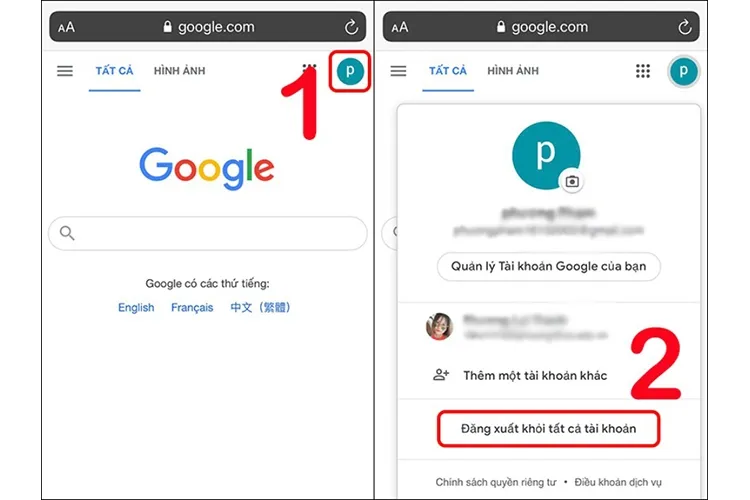 Cách đăng xuất tài khoản Google trên điện thoại và máy tính (Hình 5)
Phương Pháp 2: Đăng Xuất Khỏi Hồ Sơ Trình Duyệt Google Chrome
Nếu bạn đang sử dụng Google Chrome và đã kích hoạt tính năng đồng bộ hóa, việc đăng xuất khỏi dịch vụ thôi là chưa đủ. Bạn cần phải tắt đồng bộ hóa và xóa hồ sơ người dùng để đảm bảo không còn dấu vết dữ liệu nào. Đây là cách đăng xuất Google trên máy tính toàn diện nhất đối với người dùng Chrome.
Trường Hợp 2.1: Chức Năng Đồng Bộ Hóa Chưa Kích Hoạt
Nếu bạn chỉ đăng nhập vào Chrome như một “Hồ sơ” mà chưa bật Đồng bộ hóa (Sync), các bước sẽ đơn giản hơn.
Bước 1: Truy Cập Cài Đặt Hồ Sơ
Mở trình duyệt Chrome trên máy tính của bạn. Ở góc trên bên phải, bên cạnh thanh địa chỉ, bạn sẽ thấy biểu tượng Hồ sơ (có thể là ảnh đại diện hoặc biểu tượng người). Nhấp vào biểu tượng này. Chọn “Quản lý cài đặt hồ sơ” (Manage profile settings) hoặc tương đương.
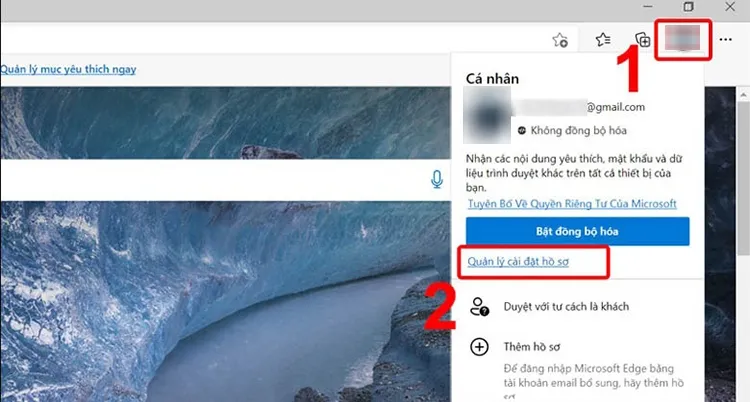 Cách đăng xuất tài khoản Google trên điện thoại và máy tính (Hình 11)
Bước 2: Chọn Đăng Xuất
Trong menu Hồ sơ, tìm và chọn tùy chọn “Đăng xuất” (Sign out). Thao tác này sẽ ngắt kết nối tài khoản Google của bạn khỏi hồ sơ trình duyệt hiện tại.
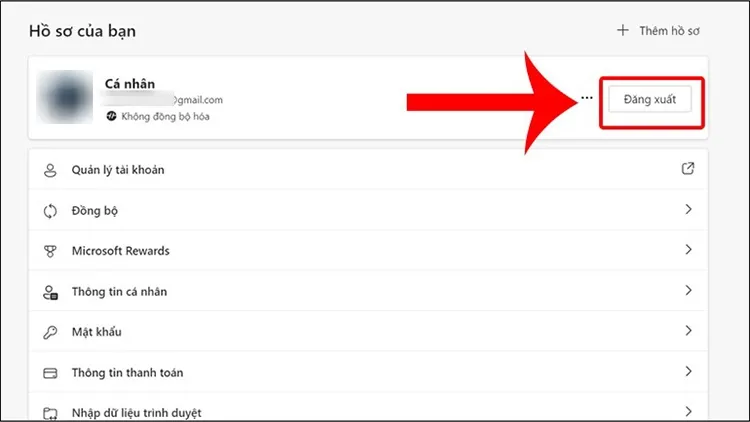 Cách đăng xuất tài khoản Google trên điện thoại và máy tính (Hình 12)
Bước 3: Xác Nhận Lại
Hệ thống sẽ hiển thị hộp thoại xác nhận: “Bạn có chắc muốn đăng xuất không?”. Nhấp vào “Đăng xuất” để hoàn tất quá trình. Tài khoản của bạn sẽ không còn liên kết với hồ sơ trình duyệt này nữa.
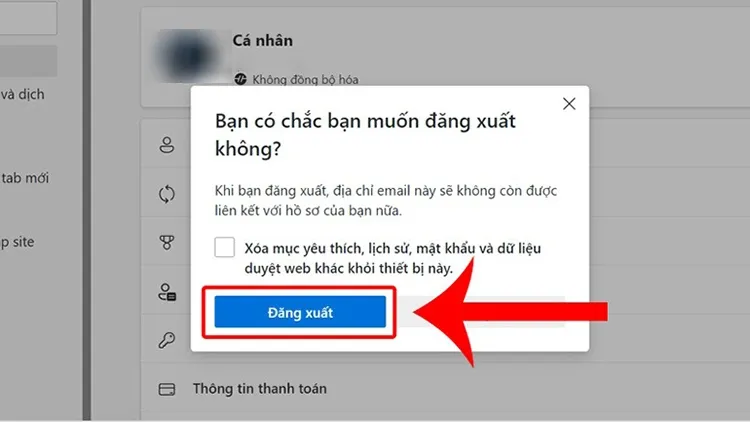 Cách đăng xuất tài khoản Google trên điện thoại và máy tính (Hình 13)
Trường Hợp 2.2: Chức Năng Đồng Bộ Hóa Đã Kích Hoạt
Khi tính năng đồng bộ hóa (Sync) được bật, Chrome liên tục lưu trữ mật khẩu, dấu trang, lịch sử và các cài đặt khác lên đám mây Google. Để ngắt hoàn toàn kết nối này, bạn phải tắt đồng bộ hóa.
Bước 1: Truy Cập Cài Đặt Đồng Bộ Hóa
Mở trình duyệt Chrome đã đăng nhập tài khoản Google. Nhấp vào biểu tượng Hồ sơ ở góc trên bên phải. Bạn sẽ thấy thông báo “Tính năng đồng bộ hóa đang bật”. Nhấp vào dòng chữ này.
.jpg)
.jpg)
Bước 2: Tắt Đồng Bộ Hóa
Giao diện “Bạn và Google” (You and Google) trong phần Cài đặt sẽ mở ra. Tại đây, bạn tìm tùy chọn “Tắt” (Turn Off) nằm ngay dưới tên tài khoản. Thao tác này sẽ dừng việc đồng bộ hóa dữ liệu.
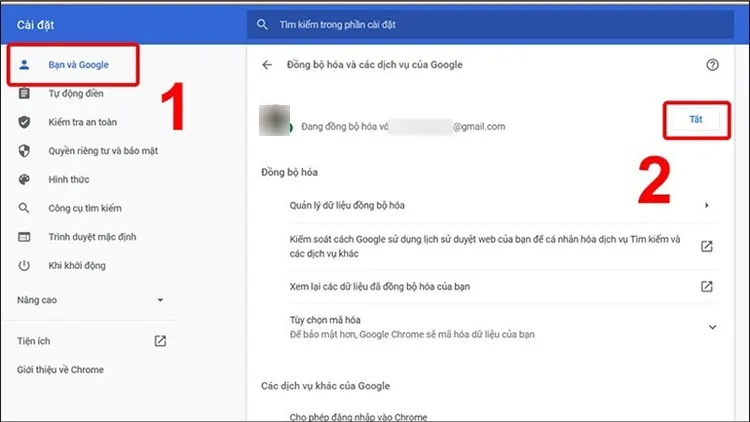 Cách đăng xuất tài khoản Google trên điện thoại và máy tính (Hình 15)
Bước 3: Xác Nhận Tắt
Hệ thống sẽ hỏi lại: “Bạn có muốn tắt tính năng đồng bộ hóa và cá nhân hóa không?”. Chọn “Tắt” để xác nhận. Sau khi tắt đồng bộ hóa, Chrome sẽ tự động đăng xuất tài khoản Google khỏi hồ sơ trình duyệt. Điều này đảm bảo dữ liệu cá nhân không còn được lưu trữ trên máy tính đó.
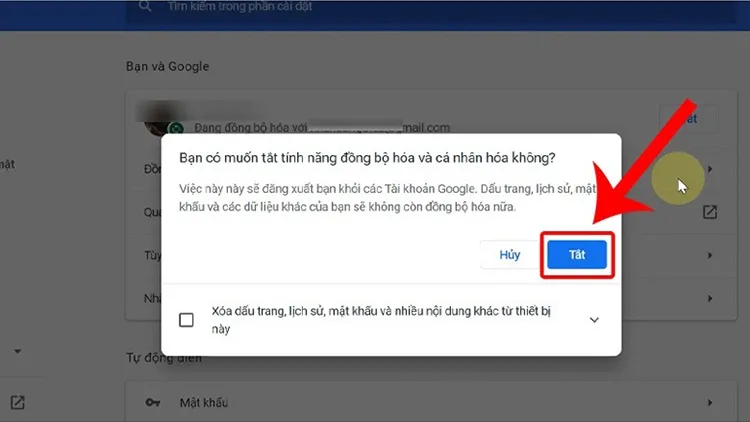 Cách đăng xuất tài khoản Google trên điện thoại và máy tính (Hình 16)
Phương Pháp 3: Đăng Xuất Khỏi Tài Khoản Gmail Riêng Biệt
Trong một số trường hợp, người dùng chỉ muốn đăng xuất khỏi ứng dụng Gmail trên máy tính mà không ảnh hưởng đến các dịch vụ Google khác. Điều này thường xảy ra khi người dùng truy cập Gmail qua trình duyệt hoặc ứng dụng thư điện tử bên thứ ba.
Thao Tác Trên Giao Diện Web Gmail
Bước 1: Mở trình duyệt và truy cập vào hộp thư Gmail.
Bước 2: Nhấp vào ảnh đại diện của tài khoản ở góc trên bên phải màn hình.
.jpg)
.jpg)
Bước 3: Chọn tùy chọn “Đăng xuất” (Sign Out) ở cuối menu. Thao tác này chỉ đóng phiên làm việc của Gmail trên trình duyệt đó.
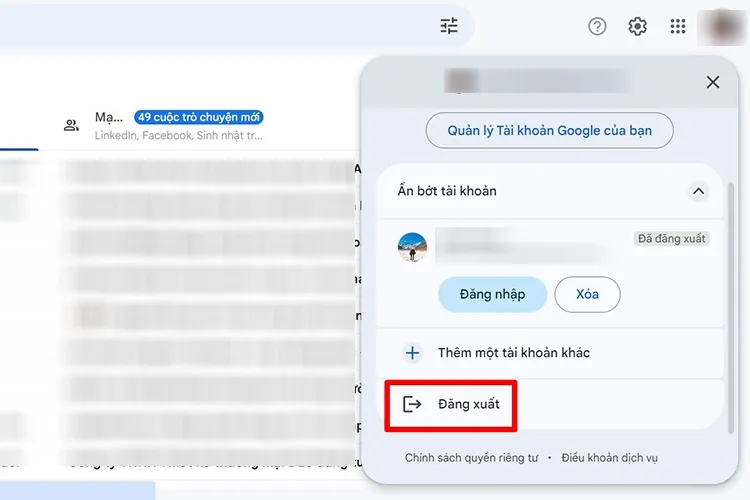 Cách đăng xuất tài khoản Google trên điện thoại và máy tính (Hình 28)
Kỹ Thuật Bảo Mật Nâng Cao: Đăng Xuất Tài Khoản Google Từ Xa
Đôi khi, bạn rời khỏi một thiết bị công cộng hoặc máy tính mượn mà quên không thực hiện cách đăng xuất Google trên máy tính trực tiếp. Trong trường hợp khẩn cấp này, bạn có thể sử dụng bất kỳ thiết bị nào (điện thoại hoặc máy tính cá nhân) để quản lý và đăng xuất tài khoản từ xa. Kỹ thuật này là một cứu cánh bảo mật quan trọng.
Bước 1: Truy Cập Trang Quản Lý Tài Khoản Google
Mở trình duyệt web trên thiết bị an toàn của bạn. Truy cập vào trang quản lý tài khoản Google. Đây là nơi tập trung tất cả các cài đặt bảo mật và thông tin phiên hoạt động.
 Cách đăng xuất tài khoản Google trên điện thoại và máy tính (Hình 19)
Bước 2: Chọn Mục Bảo Mật
Trong thanh menu bên trái, tìm và chọn mục “Bảo mật” (Security). Cuộn xuống phần “Thiết bị của bạn” (Your Devices). Đây là danh sách tất cả các thiết bị đang đăng nhập hoặc đã từng đăng nhập vào tài khoản Google của bạn.
Chọn tùy chọn “Quản lý tất cả thiết bị” (Manage all devices).
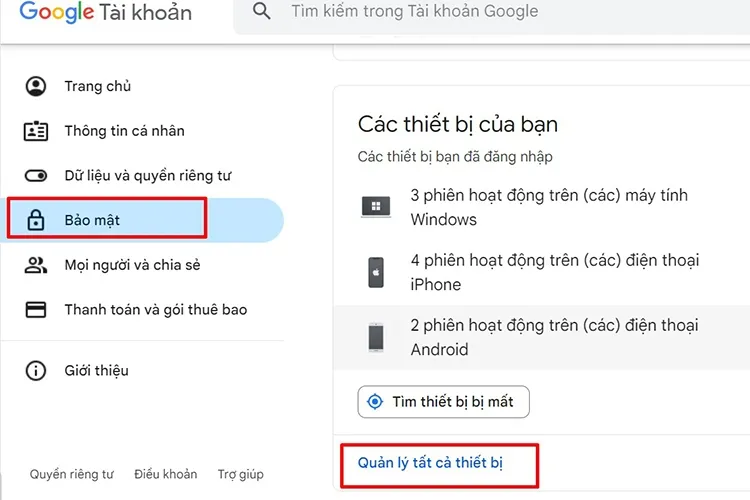 Cách đăng xuất tài khoản Google trên điện thoại và máy tính (Hình 20)
Bước 3: Xác Định Thiết Bị Cần Đăng Xuất
Một danh sách chi tiết các thiết bị sẽ hiển thị, bao gồm cả điện thoại, máy tính bảng, và máy tính. Mỗi thiết bị đi kèm thông tin về địa điểm đăng nhập gần nhất, loại trình duyệt, và thời gian truy cập.
Xác định chính xác thiết bị máy tính hoặc laptop mà bạn muốn đăng xuất. Nhấp vào mũi tên hoặc ba chấm bên cạnh tên thiết bị đó để xem chi tiết.
.jpg)
.jpg)
Bước 4: Thực Hiện Lệnh Đăng Xuất Từ Xa
Trong phần chi tiết của thiết bị, bạn sẽ thấy tùy chọn “Đăng xuất” (Sign out). Nhấp vào tùy chọn này.
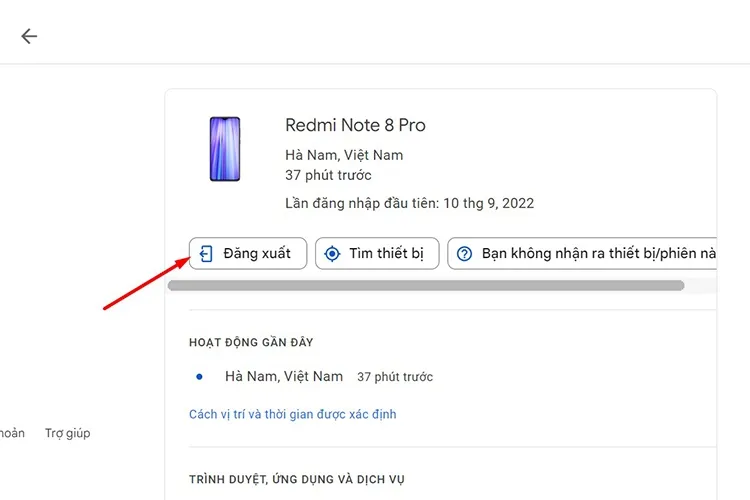 Cách đăng xuất tài khoản Google trên điện thoại và máy tính (Hình 22)
Google sẽ yêu cầu xác nhận lần cuối. Chọn “Đăng xuất” một lần nữa để hoàn tất. Lệnh này sẽ ngay lập tức vô hiệu hóa phiên làm việc của bạn trên máy tính đó, ngay cả khi nó đang được sử dụng. Đây là cách đăng xuất google trên máy tính hiệu quả nhất khi bạn không còn ở gần thiết bị.
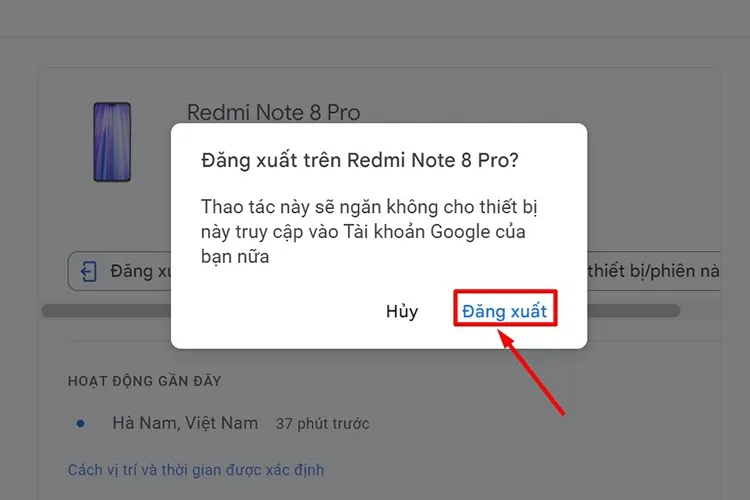 Cách đăng xuất tài khoản Google trên điện thoại và máy tính (Hình 23)
Quản Lý Tài Khoản Google Trên Thiết Bị Di Động Để Bảo Mật Toàn Diện
Mặc dù trọng tâm là cách đăng xuất google trên máy tính, việc quản lý tài khoản trên điện thoại cũng rất quan trọng. Thao tác trên điện thoại giúp bạn kiểm soát tập trung và dễ dàng thực hiện đăng xuất từ xa khi cần. Bài viết này cũng cung cấp các bước đăng xuất cơ bản trên các hệ điều hành di động phổ biến.
Đăng Xuất Tài Khoản Google Trên Thiết Bị Android
Hệ điều hành Android thường tích hợp sâu tài khoản Google vào hệ thống. Việc đăng xuất cần được thực hiện qua cài đặt hệ thống.
Bước 1: Mở ứng dụng “Cài đặt” (Settings) trên điện thoại Android. Chọn mục “Tài khoản và sao lưu” (Accounts and backup).
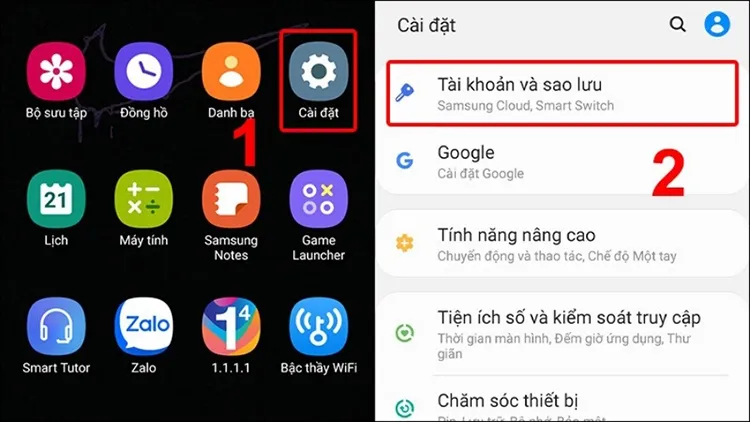 Cách đăng xuất tài khoản Google trên điện thoại và máy tính (Hình 8)
Bước 2: Chọn “Tài khoản” (Accounts). Cuộn xuống và tìm tài khoản Google mà bạn muốn đăng xuất. Nhấp vào tài khoản đó.
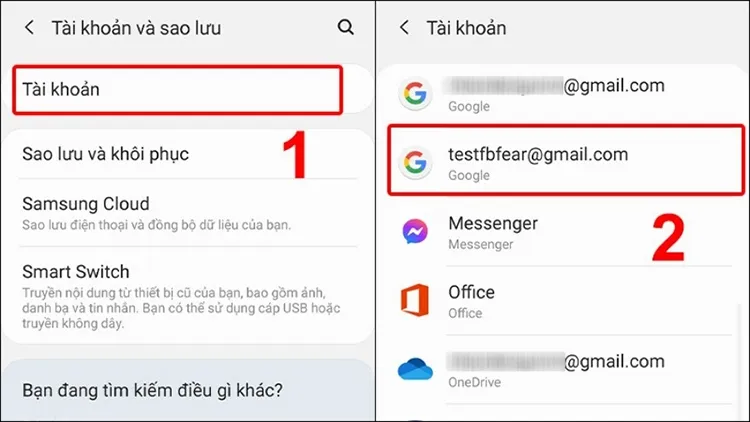 Cách đăng xuất tài khoản Google trên điện thoại và máy tính (Hình 9)
Bước 3: Chọn “Xóa tài khoản” (Remove account). Xác nhận lại bằng cách chọn “Xóa tài khoản” một lần nữa. Thao tác này sẽ gỡ bỏ hoàn toàn tài khoản Google khỏi thiết bị Android.
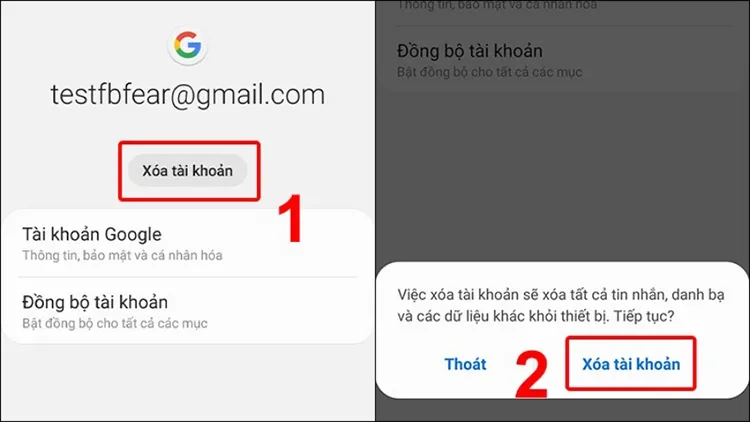 Cách đăng xuất tài khoản Google trên điện thoại và máy tính (Hình 10)
Đăng Xuất Tài Khoản Google Trên Thiết Bị iPhone
Trên iOS, việc đăng nhập Google thường liên quan đến cả ứng dụng của Google (Gmail, Drive) và cài đặt Mail/Calendar của Apple.
Cách 1: Qua Ứng Dụng Cài Đặt Hệ Thống
Bước 1: Mở “Cài đặt” (Settings) trên iPhone. Cuộn xuống và chọn “Mail”.
.jpg)
.jpg)
Bước 2: Chọn “Tài khoản” (Accounts). Tìm và chọn mục “Gmail” hoặc tên tài khoản Google của bạn.
.jpg)
.jpg)
Bước 3: Chọn “Xóa tài khoản” (Delete Account). Hệ thống sẽ hỏi xác nhận. Chọn “Xóa khỏi iPhone của tôi” (Delete from my iPhone) để hoàn tất.
.jpg)
.jpg)
Cách 2: Gỡ Tài Khoản Google Qua Trình Duyệt Safari
Đây là cách đăng xuất toàn bộ các phiên hoạt động trên trình duyệt.
Bước 1: Truy cập Google.com qua trình duyệt Safari hoặc Chrome trên iPhone. Nhấp vào hình đại diện ở góc trên bên phải. Chọn “Đăng xuất khỏi tất cả tài khoản” (Sign out of all accounts).
Bước 2: Sau khi đăng xuất, bạn có thể quay lại trang đăng nhập. Tại đây, hệ thống có thể vẫn hiển thị danh sách các tài khoản đã từng đăng nhập. Chọn “Xóa tài khoản” (Remove account).
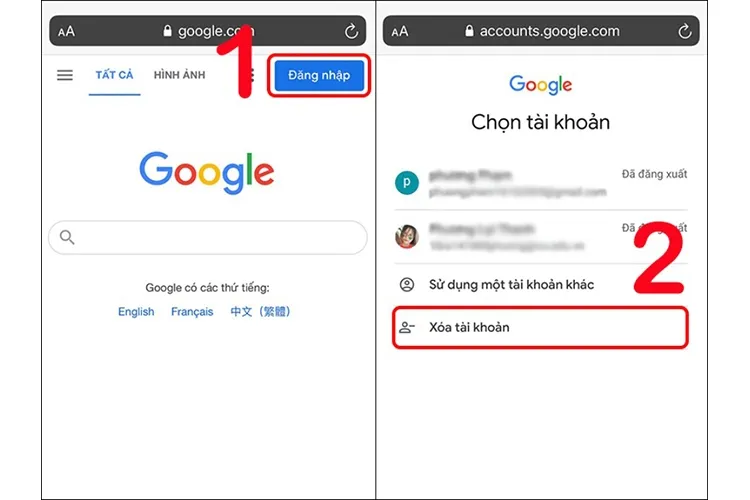 Cách đăng xuất tài khoản Google trên điện thoại và máy tính (Hình 6)
Bước 3: Nhấn vào biểu tượng dấu trừ (-) bên cạnh tài khoản muốn xóa. Xác nhận “Có, hãy xóa” (Yes, remove) để loại bỏ tài khoản khỏi danh sách ghi nhớ của trình duyệt.
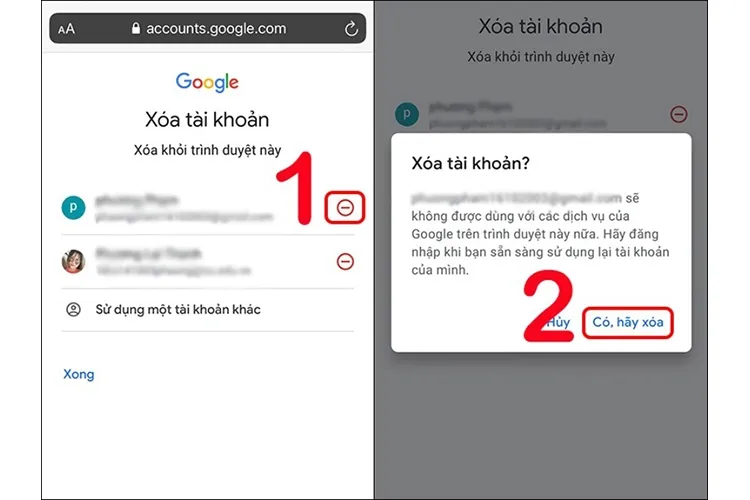 Cách đăng xuất tài khoản Google trên điện thoại và máy tính (Hình 7)
Giải Quyết Các Thắc Mắc Thường Gặp Về Đăng Xuất Google
Quá trình đăng xuất tài khoản Google thường đi kèm với một số câu hỏi phổ biến liên quan đến dữ liệu và khả năng truy cập lại.
Đăng Xuất Tài Khoản Google Có Gây Mất Dữ Liệu Không?
Việc đăng xuất tài khoản Google không làm mất dữ liệu gốc của bạn. Dữ liệu (email, tệp Drive, ảnh Photos) vẫn được lưu trữ an toàn trên máy chủ của Google. Đăng xuất chỉ đơn thuần là ngắt kết nối đồng bộ giữa thiết bị hiện tại và tài khoản trên đám mây. Mọi dữ liệu đã lưu trữ trên đám mây sẽ vẫn giữ nguyên. Tuy nhiên, bất kỳ dữ liệu nào được lưu trữ cục bộ trên thiết bị và chưa được đồng bộ hóa sẽ không thể truy cập từ thiết bị khác.
Tôi Có Thể Đăng Nhập Lại Sau Khi Đã Đăng Xuất Không?
Chắc chắn rồi. Việc đăng xuất chỉ là chấm dứt phiên làm việc hiện tại trên thiết bị đó. Bạn hoàn toàn có thể đăng nhập lại bất cứ lúc nào khi có nhu cầu sử dụng. Quá trình đăng nhập lại diễn ra bình thường như lần đầu tiên.
Làm Thế Nào Để Xóa Tài Khoản Google Vĩnh Viễn?
Nếu bạn không còn sử dụng một tài khoản Google nào đó và muốn loại bỏ hoàn toàn dữ liệu của nó, bạn có thể xóa vĩnh viễn. Cần lưu ý rằng việc này là không thể phục hồi và sẽ xóa tất cả email, tệp tin, ảnh, và dữ liệu YouTube liên quan.
Bước 1: Truy cập trang “Dữ liệu và quyền riêng tư” (Data and Privacy) trong phần quản lý tài khoản Google.
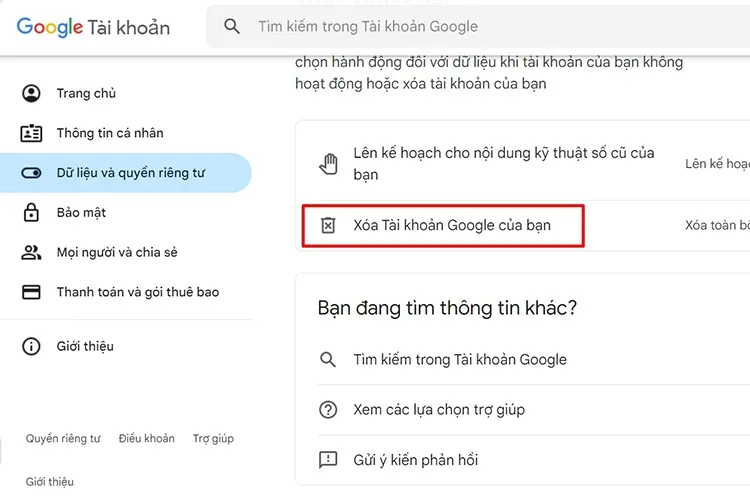 Cách đăng xuất tài khoản Google trên điện thoại và máy tính (Hình 24)
Bước 2: Cuộn xuống và tìm tùy chọn “Xóa tài khoản Google của bạn” (Delete your Google account). Google sẽ yêu cầu bạn xác minh danh tính và liệt kê các dữ liệu sẽ bị mất.
Bước 3: Đọc kỹ các thông báo và chọn xác nhận xóa để hoàn tất. Hãy đảm bảo bạn đã sao lưu tất cả dữ liệu cần thiết trước khi thực hiện bước này.
Sự Khác Biệt Giữa Đăng Xuất và Xóa Hồ Sơ Người Dùng Chrome
Nhiều người dùng nhầm lẫn giữa hai khái niệm này. Đăng xuất tài khoản Google chỉ đơn thuần là ngắt kết nối phiên làm việc với các dịch vụ. Dữ liệu cục bộ (như mật khẩu đã lưu, lịch sử) vẫn còn trên máy tính nếu bạn chưa tắt đồng bộ hóa.
Xóa Hồ sơ Người dùng (Remove User Profile) trong Chrome lại là một hành động triệt để hơn. Nó xóa toàn bộ thư mục dữ liệu người dùng (User Data Folder) liên quan đến hồ sơ đó trên máy tính. Hành động này loại bỏ tất cả dấu vết của tài khoản trên thiết bị. Việc này được khuyến nghị khi bạn bán máy tính hoặc cho người khác mượn sử dụng lâu dài.
Tại Sao Sau Khi Đăng Xuất Vẫn Thấy Ảnh Đại Diện Trên Gmail?
Đôi khi, sau khi đăng xuất tài khoản Gmail trên máy tính, bạn vẫn thấy ảnh đại diện của mình xuất hiện khi truy cập lại trang đăng nhập. Đây là tính năng ghi nhớ tài khoản của trình duyệt nhằm tiện lợi hóa việc đăng nhập lại.
Để loại bỏ hoàn toàn dấu vết này, bạn cần nhấp vào tùy chọn “Xóa tài khoản” (Remove account) hiển thị bên dưới hoặc bên cạnh ảnh đại diện. Thao tác này sẽ xóa bộ nhớ đệm ghi nhận tài khoản đã từng sử dụng trên trình duyệt đó.
Kết Luận Cuối Cùng
Việc thực hiện cách đăng xuất google trên máy tính một cách đầy đủ và chính xác là hành động bảo mật tối quan trọng mà mọi người dùng công nghệ nên thực hiện. Cho dù bạn chọn phương pháp đăng xuất trực tiếp khỏi trình duyệt Chrome bằng cách tắt đồng bộ hóa hay sử dụng tính năng quản lý thiết bị từ xa, mục tiêu cuối cùng vẫn là bảo vệ tài sản số và sự riêng tư cá nhân. Việc duy trì thói quen kiểm tra và ngắt kết nối các phiên đăng nhập không cần thiết sẽ giúp bạn kiểm soát hoàn toàn dữ liệu của mình. Hãy nhớ rằng, trong thế giới số, phòng ngừa luôn tốt hơn chữa trị, và việc đăng xuất tài khoản là bước đơn giản nhất để đảm bảo an toàn tuyệt đối.
Ngày Cập Nhật 01/12/2025 by Trong Hoang

Chào các bạn, mình là Trọng Hoàng, tác giả của blog maytinhvn.net. Mình là một full-stack developer kiêm writer, blogger, Youtuber và đủ thứ công nghệ khác nữa.