Sao lưu dữ liệu email cá nhân là một bước quan trọng trong quản lý thông tin số. Việc tìm kiếm cách tải email về máy tính cho phép người dùng duy trì bản sao lưu ngoại tuyến, đảm bảo khả năng truy cập ngay cả khi không có kết nối Internet. Hướng dẫn chi tiết này sẽ cung cấp quy trình sao lưu an toàn và hiệu quả, sử dụng cả dịch vụ Google Takeout và các ứng dụng khách email chuyên nghiệp như Outlook hoặc Thunderbird. Nắm vững các phương pháp này giúp bảo vệ dữ liệu và dễ dàng quản lý tệp MBOX và cấu hình POP3/IMAP một cách chuyên nghiệp.
Tổng Quan Về Các Phương Pháp Tải Email Về Máy Tính
Để tải email về máy tính, người dùng có hai phương pháp chính. Thứ nhất là sử dụng công cụ xuất dữ liệu của nhà cung cấp dịch vụ (như Google Takeout). Thứ hai là cấu hình ứng dụng khách email (Email Client) sử dụng giao thức POP3 hoặc IMAP. Mỗi phương pháp đều có ưu điểm và hạn chế riêng, đòi hỏi sự hiểu biết về định dạng tệp và cách thức hoạt động của giao thức mạng.
Mục Đích Và Lợi Ích Của Việc Sao Lưu Email
Việc sao lưu email mang lại nhiều lợi ích thiết thực, đặc biệt đối với người dùng chuyên nghiệp hoặc kỹ thuật viên máy tính. Lợi ích quan trọng nhất là bảo vệ dữ liệu khỏi các sự cố trực tuyến, bao gồm lỗi máy chủ hoặc tài khoản bị khóa. Sao lưu giúp người dùng có quyền sở hữu hoàn toàn dữ liệu.
Một lợi ích khác là khả năng truy cập dữ liệu ngoại tuyến. Khi email đã được lưu về ổ cứng, chúng ta có thể đọc hoặc tìm kiếm thông tin mà không cần kết nối mạng. Điều này đặc biệt hữu ích khi di chuyển dữ động hoặc làm việc trong môi trường có kết nối kém ổn định. Việc sao lưu cũng là bước chuẩn bị cần thiết trước khi di chuyển sang một nhà cung cấp dịch vụ email khác.
Hiểu Rõ Các Định Dạng File Email Cơ Bản
Khi tải email về máy tính, dữ liệu thường được lưu dưới các định dạng file cụ thể. Định dạng phổ biến nhất khi sao lưu từ Gmail qua Google Takeout là MBOX (MailBox). Tệp MBOX chứa một tập hợp các thư điện tử được lưu trữ dưới dạng văn bản thuần túy.
Các ứng dụng khách email phổ biến cũng sử dụng các định dạng riêng. Microsoft Outlook sử dụng định dạng PST (Personal Storage Table) hoặc OST (Offline Storage Table). Các ứng dụng khác như Mozilla Thunderbird hoặc Apple Mail thường sử dụng định dạng EML hoặc MBOX. Việc hiểu rõ các định dạng này là cơ sở để chọn công cụ xem và chuyển đổi tệp phù hợp sau này.
Phương Pháp 1: Sử Dụng Google Takeout Để Tải Toàn Bộ Gmail (Tệp MBOX)
Google Takeout là dịch vụ chính thức cho phép người dùng Google tải xuống bản sao dữ liệu của họ. Đây là phương pháp tối ưu để thực hiện quy trình sao lưu toàn bộ email một lần. Kết quả của quá trình này là một tệp nén chứa dữ liệu email ở định dạng MBOX.
Quy Trình Kích Hoạt Và Tạo Tệp Sao Lưu
Để bắt đầu quá trình tạo tệp sao lưu, người dùng cần truy cập vào tài khoản Google của mình. Đường dẫn này dẫn tới trung tâm quản lý dữ liệu và cá nhân hóa. Sau khi truy cập, người dùng sẽ tìm thấy tùy chọn cho phép tải dữ liệu của mình xuống.
Việc đầu tiên là đăng nhập vào tài khoản Gmail mà bạn muốn sao lưu dữ liệu. Điều này đảm bảo rằng chúng ta có quyền truy cập vào các tùy chọn quản lý dữ liệu cốt lõi. Sau khi đăng nhập thành công, hãy điều hướng đến phần quản lý dữ liệu và tùy chọn quyền riêng tư.
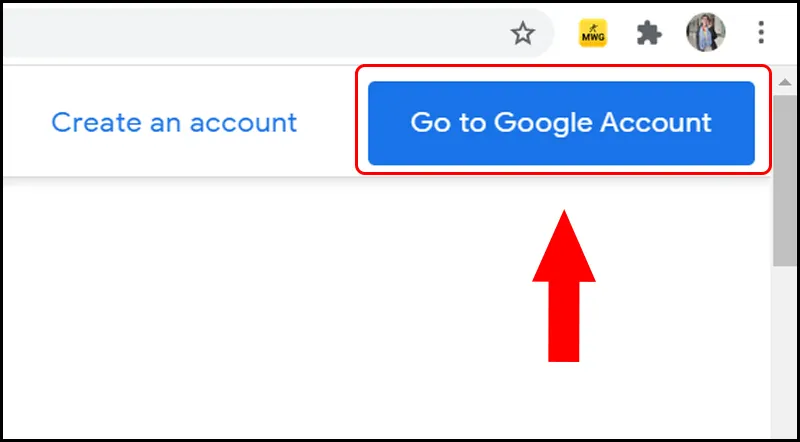{width=800 height=442}alt: Bước 1: Truy cập vào trang quản lý tài khoản Google và chọn Go to Google Account để bắt đầu cách tải email về máy tính
Trong giao diện quản lý dữ liệu, tìm và chọn mục “Dữ liệu và cá nhân hóa” (Data & personalization). Tại đây, bạn sẽ thấy tùy chọn “Tải dữ liệu của bạn xuống” (Download your data) hoặc “Tạo bản xuất dữ liệu” (Create an export). Thao tác này sẽ mở công cụ Google Takeout.
Tại giao diện Google Takeout, hệ thống sẽ mặc định chọn tất cả các sản phẩm Google mà bạn đang sử dụng. Vì mục tiêu là cách tải email về máy tính, chúng ta cần bỏ chọn tất cả các mục không liên quan. Điều này giúp giảm thiểu kích thước tệp tải xuống và thời gian xử lý.
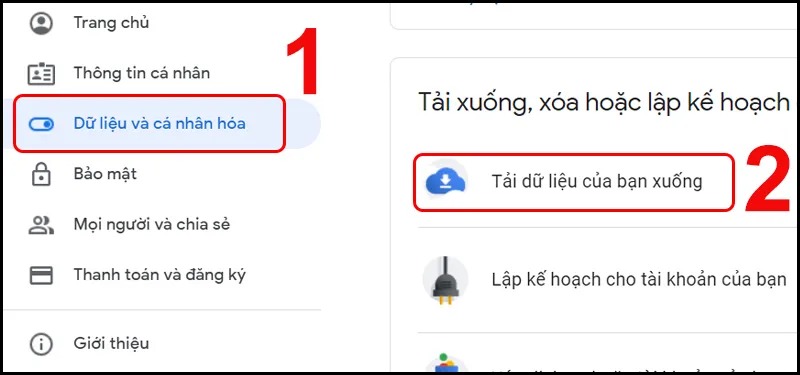{width=800 height=375}alt: Bước 3: Trong Dữ liệu và cá nhân hóa, chọn tùy chọn Tải dữ liệu của bạn xuống để sao lưu email về máy tính
Sau khi bỏ chọn tất cả, hãy cuộn xuống và tìm mục “Mail” (Thư). Đánh dấu chọn vào ô vuông bên cạnh “Mail”. Điều này đảm bảo chỉ dữ liệu Gmail được đưa vào tệp sao lưu. Google cũng cho phép tùy chỉnh các thư mục cụ thể để sao lưu, nếu bạn không muốn tải về toàn bộ hộp thư.
alt: Bước 4: Bỏ chọn tất cả các dịch vụ khác của Google trước khi chọn tùy chọn xuất dữ liệu Gmail
Tùy Chọn Tệp Xuất Và Định Dạng Nén
Sau khi đã chọn “Mail”, nhấn “Bước tiếp theo” (Next step) để cấu hình các tùy chọn xuất tệp. Đây là bước quan trọng để xác định cách thức và định dạng tệp được gửi đến bạn.
Google cung cấp các tùy chọn sau:
- Phương thức gửi: Người dùng có thể chọn nhận liên kết tải xuống qua email, thêm vào Google Drive, Dropbox, OneDrive, hoặc Box. Tùy chọn phổ biến nhất là nhận liên kết qua email.
- Tần suất: Chọn tần suất xuất dữ liệu. Nếu bạn chỉ cần sao lưu một lần, chọn “1 lần” (One time). Nếu bạn muốn thiết lập bản sao lưu định kỳ (ví dụ: mỗi 2 tháng), hãy chọn tùy chọn chu kỳ.
- Loại và kích thước tệp: Chọn loại tệp nén (.zip hoặc .tgz). Hầu hết các hệ điều hành Windows và macOS đều hỗ trợ giải nén tệp .zip. Bạn cũng cần chọn kích thước tối đa cho mỗi tệp nén (ví dụ: 1GB, 2GB, 4GB, 10GB). Nếu tổng dung lượng email vượt quá kích thước đã chọn, Google sẽ chia thành nhiều tệp nhỏ.
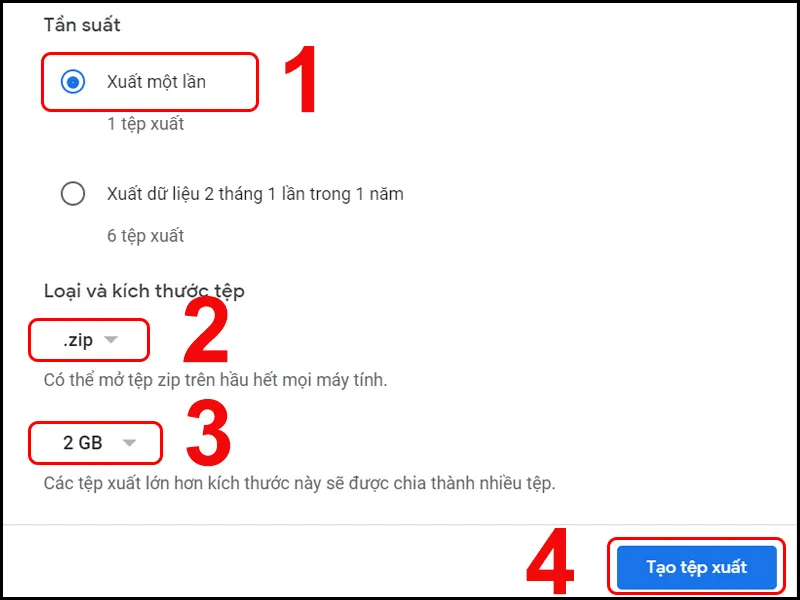{width=800 height=600}alt: Bước 7: Cấu hình tùy chọn tệp xuất, bao gồm tần suất, định dạng .zip, và dung lượng tối đa khi thực hiện cách tải email về máy tính
Sau khi hoàn tất cấu hình, nhấn “Tạo tệp xuất” (Create export). Google sẽ bắt đầu quá trình xử lý. Quá trình này có thể kéo dài từ vài phút đến vài giờ, tùy thuộc vào dung lượng email của bạn. Sau khi hoàn tất, bạn sẽ nhận được một email chứa liên kết để tải tệp nén về máy tính.
Giải Nén Và Xử Lý Tệp MBOX Sau Khi Tải Xuống
Tệp tải về sẽ là một tệp nén (.zip). Người dùng cần giải nén tệp này để truy cập vào các tệp MBOX bên trong. Trên Windows, bạn có thể nhấp chuột phải và chọn “Extract All” hoặc sử dụng phần mềm giải nén chuyên dụng như WinRAR hay 7-Zip. Trên macOS, việc giải nén được thực hiện tự động khi nhấp đúp vào tệp.
Sau khi giải nén, bạn sẽ thấy một hoặc nhiều tệp có đuôi .mbox. Đây là định dạng lưu trữ thư điện tử chuẩn, nhưng không thể mở trực tiếp bằng các trình duyệt web hoặc công cụ xem ảnh thông thường. Để xem nội dung bên trong, cần sử dụng các công cụ đọc tệp MBOX chuyên biệt.
{width=800 height=600}alt: Minh họa tệp email được tải về có định dạng MBOX yêu cầu phần mềm chuyên dụng để đọc trên máy tính
Phần mềm MBOX Reader rất cần thiết cho việc này. Ví dụ, phần mềm MBOX 4n6 (cho Windows) hoặc BitRecover MBOX Reader (cho macOS) là những lựa chọn phổ biến. Những công cụ này cho phép bạn duyệt qua cấu trúc email, xem nội dung và tệp đính kèm.
Phương Pháp 2: Cấu Hình Ứng Dụng Khách Email (POP3/IMAP)
Đối với những người muốn quản lý và truy cập email liên tục thông qua một giao diện phần mềm chuyên nghiệp, việc cấu hình ứng dụng khách email là giải pháp tối ưu. Phương pháp này không chỉ tải email về máy tính mà còn đồng bộ hóa hộp thư theo thời gian thực (nếu dùng IMAP).
Phân Biệt Giữa Giao Thức POP3 Và IMAP Trong Việc Tải Email
Khi cấu hình ứng dụng khách email, người dùng sẽ được yêu cầu chọn giữa hai giao thức chính: POP3 (Post Office Protocol version 3) và IMAP (Internet Message Access Protocol). Việc lựa chọn giao thức ảnh hưởng trực tiếp đến cách dữ liệu được lưu trữ.
POP3: Giao thức này được thiết kế để tải email từ máy chủ về máy tính cục bộ. Sau khi tải, POP3 thường sẽ xóa bản sao trên máy chủ (mặc dù bạn có thể cấu hình để giữ lại). Ưu điểm của POP3 là tiết kiệm dung lượng lưu trữ trực tuyến. Nhược điểm là email chỉ tồn tại trên một thiết bị duy nhất. Nếu ổ cứng bị hỏng, dữ liệu sẽ mất.
IMAP: Giao thức này cho phép ứng dụng khách đồng bộ hóa với máy chủ. Email được xem là luôn tồn tại trên máy chủ. Ứng dụng khách tải bản sao cục bộ để truy cập nhanh, nhưng mọi thay đổi (đánh dấu đã đọc, xóa, di chuyển) đều được phản ánh trở lại máy chủ. IMAP là lựa chọn phù hợp cho người dùng truy cập email từ nhiều thiết bị.
Để thực hiện cách tải email về máy tính dưới dạng sao lưu lâu dài, POP3 là lựa chọn truyền thống. Tuy nhiên, IMAP hiện đại hơn và linh hoạt hơn cho công việc hàng ngày.
Tải Email Về Máy Tính Với Microsoft Outlook
Microsoft Outlook là một ứng dụng quản lý thông tin cá nhân mạnh mẽ, thường được sử dụng trong môi trường doanh nghiệp. Để tải email về máy tính bằng Outlook, bạn cần thực hiện các bước cấu hình tài khoản chi tiết.
Trước tiên, bạn phải kích hoạt giao thức POP3 hoặc IMAP trong cài đặt Gmail hoặc dịch vụ email của bạn. Đối với Gmail, vào phần Cài đặt (Settings) > Xem tất cả cài đặt > Chuyển tiếp và POP/IMAP. Bật tùy chọn IMAP hoặc POP.
Tiếp theo, mở Microsoft Outlook và chọn “Thêm tài khoản” (Add Account). Chọn “Thiết lập thủ công hoặc các loại dịch vụ bổ sung”. Nhập các thông số máy chủ cần thiết, bao gồm:
- Máy chủ Thư đến (IMAP/POP3): Thường là
imap.gmail.comhoặcpop.gmail.com. - Máy chủ Thư đi (SMTP): Thường là
smtp.gmail.com. - Cổng (Ports): POP3 sử dụng cổng 995 (SSL), IMAP sử dụng cổng 993 (SSL). SMTP sử dụng cổng 465 (SSL) hoặc 587 (TLS).
Sau khi cấu hình thành công, Outlook sẽ bắt đầu đồng bộ hóa. Đối với POP3, email sẽ được tải xuống hoàn toàn và lưu vào tệp PST cục bộ. Đối với IMAP, bạn có thể buộc tải xuống toàn bộ thư mục để đảm bảo khả năng truy cập ngoại tuyến. Tệp PST là định dạng lưu trữ an toàn và dễ quản lý bằng các công cụ sao lưu của Microsoft.
Tải Email Về Máy Tính Bằng Mozilla Thunderbird
Mozilla Thunderbird là một ứng dụng khách email mã nguồn mở, miễn phí và phổ biến, đặc biệt được ưa chuộng bởi người dùng kỹ thuật. Quá trình cấu hình Thunderbird đơn giản hơn Outlook.
Sau khi tải và cài đặt Thunderbird, khi bạn thêm tài khoản email, ứng dụng sẽ tự động cố gắng phát hiện các thông số máy chủ. Bạn chỉ cần cung cấp địa chỉ email và mật khẩu. Thunderbird thường mặc định sử dụng IMAP.
Để sao lưu email về máy tính bằng Thunderbird, bạn có thể thực hiện thủ công. Sau khi đồng bộ hóa, chọn thư mục cần sao lưu (ví dụ: Hộp thư đến). Nhấn chuột phải, chọn “Tải thư” (Get Messages). Điều này buộc Thunderbird tải xuống các bản sao cục bộ của tất cả email trong thư mục đó. Thunderbird lưu trữ email ở định dạng EML hoặc MBOX trong hồ sơ người dùng (Profile) trên ổ đĩa cục bộ.
Phương pháp này cung cấp sự linh hoạt cao. Nó cho phép bạn quản lý các tài khoản email khác nhau trên cùng một nền tảng.
Giải Pháp Xem Và Chuyển Đổi Tệp Email Đã Tải Về
Dù bạn chọn Google Takeout hay ứng dụng khách email, việc xử lý tệp lưu trữ là bước cuối cùng cần thiết. Đặc biệt là với các tệp MBOX, yêu cầu công cụ chuyên biệt để xem nội dung.
Các Công Cụ Đọc File MBOX Miễn Phí Trên Windows
Nếu bạn sử dụng Google Takeout, tệp kết quả là MBOX. Để xem tệp này, chúng ta cần một MBOX Viewer.
Một ví dụ phổ biến là phần mềm MBOX 4n6. Đây là một công cụ xem MBOX miễn phí, hỗ trợ Windows. Quá trình cài đặt MBOX 4n6 đơn giản và nhanh chóng.
Trước hết, tải phần mềm từ trang web chính thức và chạy tệp cài đặt. Quá trình này bao gồm việc chấp nhận các điều khoản dịch vụ và chọn thư mục cài đặt.
alt: Hướng dẫn tải miễn phí phần mềm hỗ trợ đọc tệp MBOX 4n6 về máy tính cá nhân
Sau khi cài đặt, mở phần mềm MBOX 4n6. Chọn tùy chọn “Open” (Mở), sau đó chọn “Email Data Files” và tiếp theo là “MBOX Files”. Chọn “Choose Files…” (Chọn Tệp) và điều hướng đến thư mục đã giải nén tệp MBOX từ Google Takeout.
alt: Chạy tệp cài đặt MBOX 4n6 sau khi tải xuống để bắt đầu quy trình thiết lập phần mềm đọc email
Phần mềm sẽ tải cấu trúc thư mục của bạn. Bạn có thể duyệt qua các email riêng lẻ, xem nội dung và tệp đính kèm.
alt: Chọn tùy chọn cài đặt phù hợp (Install for me only) trong quá trình thiết lập MBOX 4n6
Các bước cài đặt phần mềm này rất quan trọng để đảm bảo bạn có thể truy cập được dữ liệu đã sao lưu. Việc chọn ngôn ngữ, đồng ý với các điều khoản, và chọn nơi lưu trữ là những thao tác cơ bản trong bất kỳ quy trình cài đặt phần mềm nào.
alt: Lựa chọn ngôn ngữ hiển thị (English) cho ứng dụng xem tệp email đã tải về máy tính
alt: Tiếp tục quá trình cài đặt MBOX 4n6 bằng cách nhấn Next qua các bước giới thiệu
alt: Đồng ý với các điều khoản cấp phép của phần mềm MBOX 4n6 để tiếp tục cài đặt
alt: Chọn thư mục hoặc địa chỉ lưu trữ ứng dụng MBOX Reader trên ổ đĩa máy tính
alt: Xác nhận các thiết lập cài đặt và nhấn Next để chuẩn bị tiến hành cài đặt chính thức
alt: Màn hình hiển thị quá trình Tiến hành cài đặt ứng dụng MBOX 4n6 trên hệ thống Windows
alt: Hoàn tất quá trình cài đặt phần mềm MBOX 4n6 và chuẩn bị sử dụng để xem tệp email
Nếu bạn đang sử dụng macOS và cần xem tệp MBOX, phần mềm BitRecover MBOX Reader là một lựa chọn thay thế khả thi. Người dùng cần đảm bảo rằng công cụ xem MBOX tương thích với hệ điều hành và phiên bản đang sử dụng.
Chuyển Đổi Tệp MBOX Sang PDF Hoặc PST Để Dễ Dàng Truy Cập
Việc xem email trên máy tính cá nhân đã được giải quyết bằng MBOX Reader. Tuy nhiên, nếu bạn muốn chuyển email sang các thiết bị di động hoặc cần một định dạng phổ biến hơn cho mục đích lưu trữ hoặc in ấn, việc chuyển đổi định dạng là cần thiết.
PDF là định dạng lý tưởng để xem trên điện thoại hoặc máy tính bảng vì nó được hỗ trợ rộng rãi. Phần mềm MBOX 4n6 (phiên bản đầy đủ hoặc các công cụ chuyển đổi khác) thường cung cấp tính năng xuất tệp sang định dạng PDF. Quá trình này bao gồm việc chọn các email hoặc thư mục cần chuyển đổi và chọn tùy chọn “Export” (Xuất) sang PDF.
alt: Minh họa thao tác mở tệp định dạng MBOX bằng phần mềm chuyên dụng MBOX 4n6 trên máy tính để xem và xử lý
Nếu bạn cần nhập các email đã sao lưu này vào Outlook sau này, bạn nên xem xét chuyển đổi MBOX sang PST. Đây là định dạng lưu trữ chính thức của Outlook, giúp việc nhập dữ liệu trở nên liền mạch. Các công cụ chuyển đổi MBOX sang PST là cần thiết cho quá trình di chuyển này.
Sau khi tệp email được chuyển đổi sang PDF, bạn có thể dễ dàng chuyển chúng sang điện thoại thông minh. Sử dụng dịch vụ lưu trữ đám mây như Google Drive hoặc cáp kết nối vật lý là các phương pháp phổ biến để đồng bộ hóa tệp PDF này.
alt: Thao tác chuyển đổi tệp email từ định dạng MBOX sang PDF bằng công cụ MBOX Reader để tối ưu hóa việc xem trên thiết bị di động
Việc sử dụng Google Drive để lưu trữ và truy cập các tệp PDF đã chuyển đổi là một phương pháp hiệu quả. Điều này đảm bảo rằng các bản sao email đã sao lưu luôn sẵn sàng để truy cập từ bất kỳ thiết bị nào có kết nối Internet. Đây là giải pháp linh hoạt để duy trì bản sao lưu offline mà vẫn có thể xem trên thiết bị di động.
alt: Sử dụng Google Drive để chuyển và đồng bộ hóa tệp email định dạng PDF đã chuyển đổi từ máy tính sang điện thoại
Tải Email Về Điện Thoại Thông Qua Phương Pháp Đồng Bộ Hóa
Mặc dù có thể sử dụng Google Takeout trên điện thoại, việc xem tệp MBOX trực tiếp trên iOS hay Android rất hạn chế. Giải pháp tốt nhất cho điện thoại là sử dụng các ứng dụng email chính thức của Google hoặc thiết lập đồng bộ hóa thông qua IMAP.
Sao Lưu Email Gmail Trực Tiếp Trên Điện Thoại
Các ứng dụng Gmail và Mail trên điện thoại đã được tối ưu hóa để truy cập email qua giao thức IMAP. Điều này cho phép tải email về máy (cache) để xem ngoại tuyến. Tuy nhiên, đây không phải là một bản sao lưu toàn diện như MBOX hay PST.
Để đảm bảo email có thể xem ngoại tuyến, hãy cấu hình các ứng dụng này để lưu trữ cục bộ một lượng dữ liệu lớn hơn. Ví dụ, trong cài đặt Gmail, bạn có thể chọn “Số ngày đồng bộ hóa thư” (Days of mail to sync) lên 30 ngày hoặc hơn.
Nếu cần bản sao lưu cứng, người dùng phải thực hiện Google Takeout trên trình duyệt điện thoại. Quy trình này tương tự như trên máy tính, nhưng việc xử lý và giải nén tệp .zip sẽ phức tạp hơn trên môi trường di động.
alt: Truy cập tài khoản Google thông qua ứng dụng Gmail trên điện thoại để bắt đầu quy trình xuất dữ liệu email
Các Bước Thực Hiện Google Takeout Trên Thiết Bị Di Động
Mặc dù việc xử lý tệp phức tạp, việc tạo tệp xuất Google Takeout có thể được bắt đầu trên điện thoại. Điều này tiện lợi nếu bạn không có máy tính cá nhân.
Bước 1: Mở ứng dụng Gmail và truy cập vào mục Tài khoản Google (Google Account).
Bước 2: Tìm đến phần Dữ liệu và cá nhân hóa, sau đó chọn Tải dữ liệu của bạn xuống.
Bước 3: Tương tự như trên máy tính, bỏ chọn tất cả và chỉ chọn mục Mail.
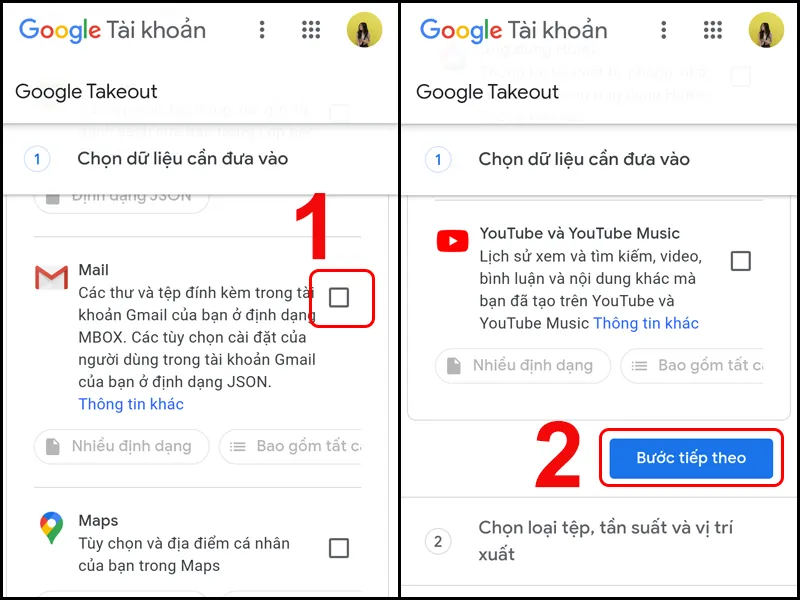{width=800 height=600}alt: Chọn dịch vụ Mail (Gmail) và tiến hành Bước tiếp theo để cấu hình tệp xuất email trên thiết bị di động
Bước 4: Cấu hình tùy chọn xuất (tần suất, định dạng .zip, kích thước).
Bước 5: Tạo tệp xuất. Sau khi tệp sẵn sàng, liên kết tải xuống sẽ được gửi qua email.
alt: Tùy chỉnh các thông số tệp tải về (tần suất, định dạng zip, kích thước) khi sao lưu email từ điện thoại
Sau khi tải tệp .zip chứa MBOX về điện thoại, người dùng vẫn cần chuyển tệp này sang máy tính. Mục đích là để sử dụng MBOX Reader chuyển đổi sang PDF. Sau đó, tệp PDF đã chuyển đổi có thể được sao chép trở lại điện thoại để xem.
Việc chuyển đổi sang PDF giải quyết vấn đề tương thích định dạng trên di động. Nó biến tệp dữ liệu email thô thành một tài liệu đọc được, dễ dàng lưu trữ và chia sẻ.
Quản Lý Và Bảo Trì Dữ Liệu Email Sao Lưu
Sau khi hoàn thành cách tải email về máy tính và có được bản sao lưu, việc quản lý và bảo trì dữ liệu này là điều cần thiết. Dữ liệu email có thể chứa thông tin nhạy cảm. Do đó, cần có các biện pháp bảo mật nghiêm ngặt.
Đảm Bảo Tính Toàn Vẹn Của Dữ Liệu Sao Lưu
Nếu sử dụng Google Takeout, hãy luôn kiểm tra kích thước và số lượng tệp MBOX đã tải xuống. Đảm bảo rằng tệp đã được giải nén hoàn toàn và có thể đọc được bằng phần mềm MBOX Viewer. Nếu tệp nén bị hỏng trong quá trình tải, bạn cần thực hiện lại quy trình xuất dữ liệu.
Đối với các tệp PST (từ Outlook), định kỳ chạy công cụ sửa lỗi tích hợp của Microsoft (Inbox Repair Tool – Scanpst.exe). Điều này giúp kiểm tra và sửa chữa bất kỳ lỗi nào trong cấu trúc tệp, duy trì tính toàn vẹn của dữ liệu email.
Các Giải Pháp Lưu Trữ An Toàn Cho Bản Sao Lưu Email
Không nên lưu trữ bản sao lưu email (MBOX, PST) chỉ trên ổ cứng chính của máy tính. Việc này khiến dữ liệu dễ bị mất do hỏng ổ đĩa hoặc bị tấn công bởi phần mềm độc hại.
Hãy cân nhắc sử dụng ổ đĩa ngoài (External Hard Drive) hoặc thiết bị lưu trữ mạng (NAS) để lưu trữ các bản sao này. Mã hóa các tệp lưu trữ email bằng các công cụ mã hóa ổ đĩa là biện pháp bảo mật bổ sung. Điều này bảo vệ thông tin mật ngay cả khi thiết bị lưu trữ bị đánh cắp.
Ngoài ra, việc tải lên các dịch vụ lưu trữ đám mây có mã hóa đầu cuối (End-to-End Encryption) cũng là một lựa chọn tốt. Tuy nhiên, người dùng phải tin tưởng vào nhà cung cấp dịch vụ đám mây đó.
Tóm lại, việc sao lưu email không chỉ là một thao tác kỹ thuật đơn thuần. Đây là một chiến lược quản lý dữ liệu cá nhân thiết yếu, đảm bảo tính liên tục và khả năng truy cập thông tin trong mọi hoàn cảnh.
Việc nắm vững cách tải email về máy tính là kỹ năng quan trọng đối với bất kỳ người dùng máy tính nào. Cho dù bạn chọn phương pháp sao lưu toàn diện bằng Google Takeout và xử lý tệp MBOX, hay cấu hình ứng dụng khách email (như Outlook hoặc Thunderbird) qua giao thức POP3/IMAP để quản lý hàng ngày, mục tiêu cuối cùng là đảm bảo dữ liệu email của bạn luôn được bảo vệ và dễ dàng truy cập ngoại tuyến. Luôn kiểm tra tính toàn vẹn của tệp và áp dụng các biện pháp bảo mật lưu trữ cần thiết.
Ngày Cập Nhật 01/12/2025 by Trong Hoang

Chào các bạn, mình là Trọng Hoàng, tác giả của blog maytinhvn.net. Mình là một full-stack developer kiêm writer, blogger, Youtuber và đủ thứ công nghệ khác nữa.