Hành trình để thành thạo cách dùng máy tính bàn bắt đầu từ những bước cơ bản nhưng thiết yếu. Một máy tính bàn, hay PC Desktop, là công cụ làm việc mạnh mẽ, đòi hỏi người dùng phải hiểu rõ từ lắp ráp ban đầu đến các kỹ năng vận hành và bảo dưỡng. Việc nắm vững kiến thức phần cứng, thao tác cơ bản và kiểm tra linh kiện sẽ tối ưu hóa hiệu suất và tuổi thọ thiết bị. Hướng dẫn này cung cấp nền tảng vững chắc cho cả người mới và những ai muốn nâng cao kỹ năng sử dụng máy tính bàn hiệu quả.
Chuẩn Bị Trước Khi Vận Hành Máy Tính Bàn
Trước khi nhấn nút nguồn, việc chuẩn bị và hiểu rõ cấu tạo là bước đầu tiên quan trọng. Điều này không chỉ giúp bạn sử dụng máy tính hiệu quả mà còn đảm bảo an toàn cho thiết bị. Việc nhận diện chính xác các linh kiện cốt lõi là nền tảng cho mọi thao tác khắc phục sự cố sau này.
Tổng Quan Về Cấu Tạo Máy Tính Bàn
Máy tính bàn là sự kết hợp phức tạp của nhiều thành phần chuyên biệt. Việc hiểu rõ chức năng của từng bộ phận giúp người dùng tối ưu hóa hiệu suất sử dụng.
Các Linh Kiện Cốt Lõi Bên Trong Thùng Máy
Linh kiện cốt lõi quyết định sức mạnh xử lý và khả năng hoạt động của toàn hệ thống. Chúng bao gồm CPU, bộ nhớ RAM, và bo mạch chủ.
CPU (Central Processing Unit) được coi là bộ não của máy tính. Nó chịu trách nhiệm thực thi các lệnh và tính toán. Khả năng xử lý nhanh hay chậm phụ thuộc rất nhiều vào thế hệ và tốc độ xung nhịp của CPU.
RAM (Random Access Memory) là bộ nhớ truy cập ngẫu nhiên, nơi lưu trữ tạm thời dữ liệu đang được sử dụng. Dung lượng RAM lớn giúp máy tính xử lý đa nhiệm mượt mà hơn.
Bo mạch chủ (Mainboard) là mạch điện tử trung tâm, kết nối tất cả các linh kiện lại với nhau. Nó cung cấp các khe cắm và cổng kết nối cần thiết cho hệ thống.
Ổ cứng (HDD/SSD) dùng để lưu trữ dữ liệu vĩnh viễn, bao gồm hệ điều hành và các tập tin cá nhân. Ổ cứng SSD mang lại tốc độ truy cập nhanh hơn nhiều so với HDD truyền thống.
Card đồ họa (GPU – Graphics Processing Unit) chịu trách nhiệm xử lý hình ảnh và video. Đối với các tác vụ đồ họa hoặc chơi game, card đồ họa rời là linh kiện không thể thiếu.
Nguồn (PSU – Power Supply Unit) cung cấp năng lượng điện ổn định cho toàn bộ hệ thống. Chất lượng nguồn ảnh hưởng trực tiếp đến tuổi thọ của các linh kiện khác.
Thiết Bị Ngoại Vi Thiết Yếu
Thiết bị ngoại vi là giao diện giữa người dùng và máy tính. Chúng bao gồm màn hình, chuột, và bàn phím.
Màn hình hiển thị kết quả xử lý của máy tính. Kích thước và độ phân giải màn hình ảnh hưởng đến trải nghiệm thị giác. Việc chọn màn hình có độ phân giải phù hợp là rất quan trọng.
Chuột máy tính giúp điều hướng và thực hiện các lệnh. Có nhiều loại chuột khác nhau, từ cơ bản đến chuột gaming chuyên dụng với độ nhạy cao hơn.
Bàn phím là công cụ nhập liệu chính, được dùng để gõ văn bản và nhập lệnh. Chất lượng bàn phím tốt đảm bảo sự thoải mái và chính xác khi làm việc.
Máy in, loa, webcam là các thiết bị ngoại vi bổ sung. Chúng được kết nối qua cổng USB hoặc các cổng chuyên dụng khác để mở rộng khả năng của máy tính.
Hướng Dẫn Lắp Đặt Ban Đầu
Lắp đặt máy tính bàn đúng cách là bước then chốt. Việc này đảm bảo máy hoạt động ổn định và tối ưu hóa không gian làm việc.
Kết Nối Nguồn Điện và Dây Tín Hiệu
Đảm bảo rằng nguồn điện đã được kết nối an toàn với thùng máy (Case). Sử dụng dây nguồn chính hãng để tránh các rủi ro về điện áp.
Kết nối màn hình với card đồ họa (hoặc cổng onboard) thông qua các cổng như HDMI, DisplayPort, hoặc VGA. HDMI và DisplayPort cung cấp chất lượng hình ảnh tốt nhất hiện nay.
Cắm dây USB của chuột và bàn phím vào các cổng USB phía sau thùng máy. Ưu tiên cắm vào cổng USB 3.0 (thường có màu xanh) nếu thiết bị hỗ trợ.
Thiết Lập Vị Trí Công Thái Học
Vị trí đặt máy tính ảnh hưởng trực tiếp đến sức khỏe và năng suất làm việc. Đảm bảo màn hình nằm ngang tầm mắt để tránh mỏi cổ.
Khoảng cách từ mắt đến màn hình nên duy trì khoảng 50–70 cm. Sử dụng ghế ngồi có thể điều chỉnh độ cao để giữ góc khuỷu tay và đầu gối ở mức 90 độ.
Đặt thùng máy ở nơi thoáng mát, tránh ánh nắng trực tiếp. Điều này giúp hệ thống tản nhiệt hiệu quả, kéo dài tuổi thọ phần cứng máy tính.
Vận Hành Cơ Bản và Kỹ Thuật Sử Dụng Hàng Ngày
Sau khi hoàn tất lắp đặt, người dùng cần nắm vững các thao tác vận hành cơ bản. Điều này bao gồm quy trình khởi động, tắt máy an toàn, và quản lý hệ điều hành.
Khởi Động và Tắt Máy Đúng Cách
Quy trình khởi động và tắt máy an toàn là yếu tố cơ bản để duy trì sự ổn định của hệ thống. Tắt máy không đúng cách có thể dẫn đến mất dữ liệu hoặc hỏng hóc phần mềm.
Để khởi động, chỉ cần nhấn nút nguồn (Power Button) trên thùng máy. Sau đó, chờ đợi quá trình POST (Power-On Self-Test) và hệ điều hành tải xong.
Tắt máy an toàn bằng cách sử dụng chức năng Shutdown trong Menu Start của Windows. Tránh nhấn giữ nút nguồn để tắt máy đột ngột, trừ trường hợp khẩn cấp.
Chế độ Sleep (Ngủ) hoặc Hibernate (Ngủ Đông) có thể được sử dụng khi tạm dừng công việc trong thời gian ngắn. Chế độ Sleep giúp khởi động lại nhanh chóng, còn Hibernate lưu trạng thái làm việc vào ổ cứng.
Quản Lý Hệ Điều Hành Windows
Windows là hệ điều hành phổ biến nhất trên máy tính bàn. Việc thành thạo các thao tác cơ bản trong Windows giúp tối đa hóa hiệu quả công việc.
Sử Dụng Thanh Taskbar và Menu Start
Thanh Taskbar (Thanh tác vụ) chứa các biểu tượng ứng dụng đang chạy và các lối tắt nhanh. Người dùng có thể tùy chỉnh Taskbar để hiển thị các công cụ thường dùng.
Menu Start là cổng truy cập vào mọi ứng dụng và cài đặt của hệ thống. Học cách tìm kiếm nhanh trong Menu Start giúp tiết kiệm thời gian đáng kể.
Thao Tác Với File và Folder Hiệu Quả
Quản lý tệp tin là kỹ năng cốt lõi khi sử dụng máy tính bàn. Sử dụng File Explorer để tổ chức dữ liệu thành các thư mục (Folder) có cấu trúc logic.
Học các phím tắt cơ bản như Ctrl+C (Sao chép), Ctrl+V (Dán), và Ctrl+X (Cắt). Các phím tắt này tăng tốc độ làm việc đáng kể khi xử lý tài liệu máy tính.
Sử dụng chức năng tìm kiếm nâng cao trong File Explorer để định vị các tệp tin nhanh chóng. Phân loại tệp theo ngày tạo, kích thước hoặc loại tệp là kỹ thuật hữu ích.
Bảo Trì, Nâng Cấp và Tối Ưu Hóa Hiệu Năng
Để máy tính bàn luôn hoạt động ở trạng thái tốt nhất, việc bảo trì định kỳ là không thể thiếu. Kỹ thuật viên khuyên nên thực hiện cả bảo dưỡng phần cứng và phần mềm.
Quy Trình Bảo Dưỡng Phần Mềm Định Kỳ
Bảo dưỡng phần mềm giúp hệ điều hành luôn sạch sẽ và tối ưu. Việc này bao gồm cập nhật, dọn dẹp các tệp tạm và kiểm tra bảo mật.
Luôn giữ hệ điều hành và các trình điều khiển (Driver) ở phiên bản mới nhất. Cập nhật thường xuyên giúp vá các lỗi bảo mật và tối ưu hóa tương thích phần mềm.
Thực hiện dọn dẹp ổ đĩa (Disk Cleanup) để xóa các tệp tạm, tệp rác và bộ nhớ cache. Việc này giải phóng dung lượng và đôi khi cải thiện tốc độ khởi động hệ thống.
Sử dụng các công cụ chống phân mảnh ổ đĩa (Defragmentation) đối với HDD. Đối với SSD, hệ điều hành thường tự động thực hiện tối ưu hóa qua lệnh TRIM.
Cài đặt và duy trì một phần mềm diệt virus chất lượng. Quét virus định kỳ để loại bỏ các mối đe dọa tiềm ẩn, bảo vệ dữ liệu cá nhân.
Nâng Cấp và Kiểm Tra Sức Khỏe Phần Cứng
Hiểu rõ sức khỏe linh kiện giúp bạn quyết định khi nào cần nâng cấp hoặc thay thế. Việc giám sát nhiệt độ và tình trạng ổ cứng là ưu tiên hàng đầu.
Giám Sát Nhiệt Độ và Tình Trạng Sức Khỏe
Nhiệt độ là kẻ thù lớn nhất của phần cứng. Sử dụng các phần mềm giám sát nhiệt độ (như HWMonitor hoặc Core Temp) để theo dõi CPU và GPU.
Đảm bảo nhiệt độ CPU dưới 80°C khi tải nặng. Nếu nhiệt độ quá cao, cần kiểm tra lại keo tản nhiệt hoặc hệ thống quạt làm mát.
Kiểm tra sức khỏe ổ cứng bằng công nghệ S.M.A.R.T (Self-Monitoring, Analysis and Reporting Technology). Các công cụ như CrystalDiskInfo cung cấp thông tin chi tiết về tuổi thọ ổ cứng.
Cân Nhắc Nâng Cấp
Khi máy tính chậm đi, cân nhắc nâng cấp RAM hoặc chuyển sang SSD. Việc nâng cấp RAM thường là cách đơn giản và hiệu quả nhất để cải thiện hiệu năng đa nhiệm.
Trước khi nâng cấp, hãy kiểm tra khả năng tương thích của bo mạch chủ. Đảm bảo linh kiện mới phù hợp với socket CPU và khe cắm RAM hiện có.
Việc nâng cấp card đồ họa thường chỉ cần thiết đối với người dùng game hoặc thiết kế đồ họa. Đảm bảo nguồn điện (PSU) có đủ công suất để tải card đồ họa mới.
Khắc Phục Sự Cố Phần Cứng và Phần Mềm Thường Gặp
Trong quá trình sử dụng máy tính bàn, người dùng chắc chắn sẽ gặp phải các vấn đề kỹ thuật. Việc trang bị kiến thức cơ bản về khắc phục sự cố sẽ giúp tiết kiệm thời gian và chi phí.
Xử Lý Các Vấn Đề Thường Gặp
Các vấn đề phổ biến bao gồm máy tính không khởi động, màn hình xanh (BSOD), hoặc lỗi liên quan đến thiết bị ngoại vi.
Máy Tính Không Khởi Động
Nếu máy tính không có dấu hiệu bật nguồn (không đèn, không quạt), kiểm tra kết nối nguồn điện. Đảm bảo công tắc nguồn phía sau PSU đã được bật.
Nếu máy tính bật nhưng màn hình không lên, đó có thể là lỗi POST. Tháo và cắm lại RAM có thể giải quyết được nhiều lỗi khởi động phần cứng đơn giản.
Nếu máy kêu tiếng bíp liên tục, đó là mã lỗi BIOS. Tra cứu mã bíp (Beep Code) của nhà sản xuất BIOS (AMI, Award) để xác định linh kiện bị lỗi (thường là RAM hoặc Card đồ họa).
Kiểm Tra và Đánh Giá Chất Lượng Bàn Phím
Bàn phím là thiết bị ngoại vi dễ bị lỗi nhất do tần suất sử dụng cao. Các lỗi thường gặp bao gồm phím bị kẹt (Stuck Key) hoặc phím không nhận (Dead Key).
Đặc biệt khi mua máy tính hoặc bàn phím cũ, việc kiểm tra chi tiết từng phím là cực kỳ cần thiết. Chúng ta có thể sử dụng các công cụ chuyên dụng để kiểm tra tình trạng bàn phím.
Một trong những phần mềm được kỹ thuật viên tin dùng là KeyboardTest. Ứng dụng này có dung lượng vô cùng nhỏ gọn, dễ cài đặt và dễ dàng sử dụng để kiểm tra chi tiết các phím.
Hướng Dẫn Chi Tiết Sử Dụng Phần Mềm KeyboardTest
KeyboardTest hỗ trợ kiểm tra nhanh các kiểu bàn phím phổ biến, phát hiện phím bị lỗi hoặc kẹt. Nó là công cụ hiệu quả để đánh giá chất lượng bàn phím trước khi quyết định mua.
Quá Trình Cài Đặt Ứng Dụng
Đầu tiên, tải xuống phần mềm KeyboardTest từ nguồn uy tín. Dung lượng nhẹ giúp quá trình tải về diễn ra rất nhanh chóng.
Click vào tệp cài đặt (.exe) để bắt đầu quá trình. Ở giao diện đầu tiên, cần tích chọn vào ô I accept the agreement để đồng ý với các điều khoản cài đặt chương trình. Sau đó, nhấn Next để tiếp tục.
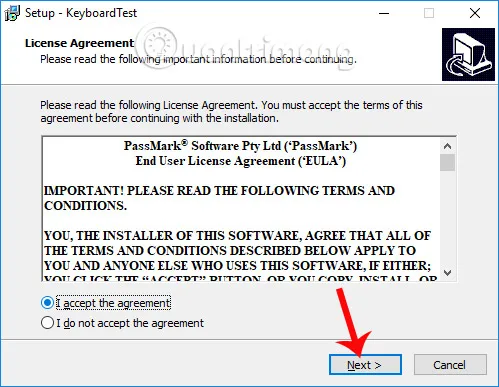 Điều khoản sử dụng và cài đặt phần mềm kiểm tra bàn phím KeyboardTest khi học cách dùng máy tính bàn
Trong giao diện tiếp theo, người dùng có thể tùy chọn thay đổi thư mục cài đặt mặc định. Nếu không cần thay đổi, chỉ cần bỏ qua và click vào nút Next.
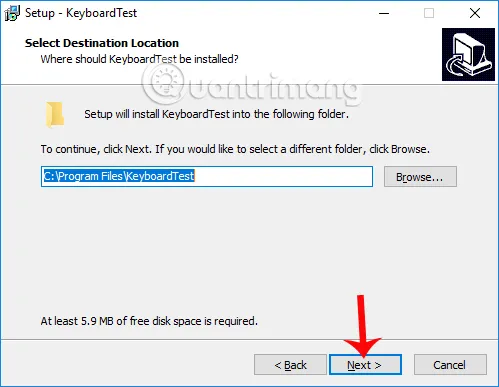 Chọn thư mục cài đặt KeyboardTest để kiểm tra lỗi bàn phím máy tính bàn
Sau đó, nhấn Next và chọn Install để tiến hành cài đặt KeyboardTest lên máy tính bàn. Quá trình này diễn ra chỉ trong vài giây.
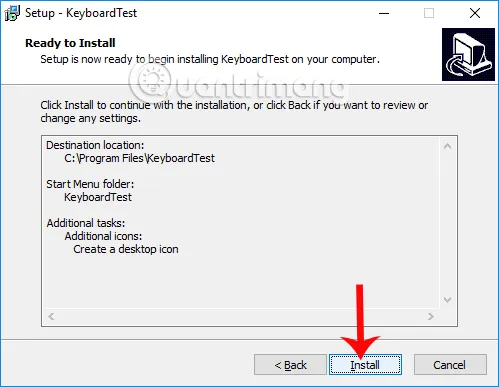 Giao diện xác nhận cài đặt phần mềm KeyboardTest để bảo trì máy tính bàn
Sau khi quá trình cài đặt hoàn tất, nhấn Finish để kết thúc. Ứng dụng đã sẵn sàng để được khởi động.
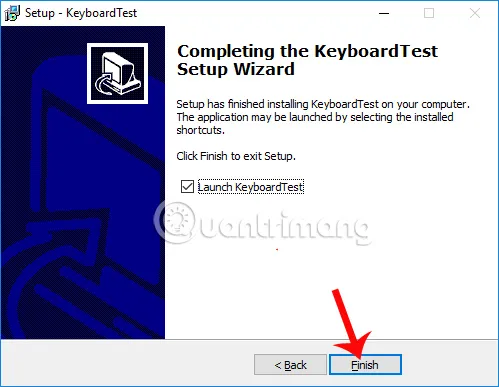 Hoàn tất quá trình cài đặt ứng dụng kiểm tra linh kiện trong hướng dẫn cách dùng máy tính bàn
Khởi Động và Sử Dụng Cơ Bản
Khi khởi động KeyboardTest lần đầu, ứng dụng thường hiển thị thông báo bản dùng thử. Nhấn chuột vào Continue ở bên dưới để tiếp tục sử dụng bản thử nghiệm trong vòng 30 ngày.
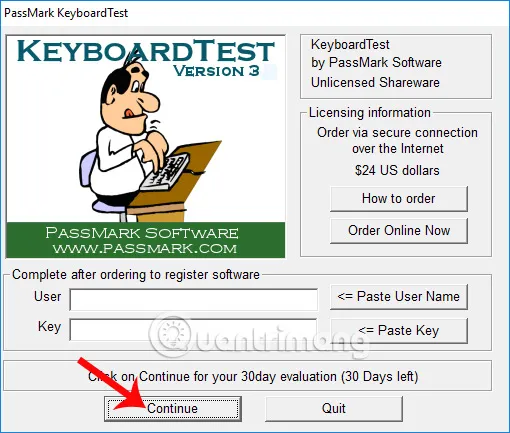 Khởi động bản dùng thử 30 ngày của KeyboardTest để kiểm tra chất lượng bàn phím máy tính bàn
Giao diện chính của KeyboardTest sẽ hiển thị một bàn phím ảo mô phỏng đầy đủ. Bàn phím ảo này giúp người dùng dễ dàng theo dõi trạng thái hoạt động của từng phím vật lý.
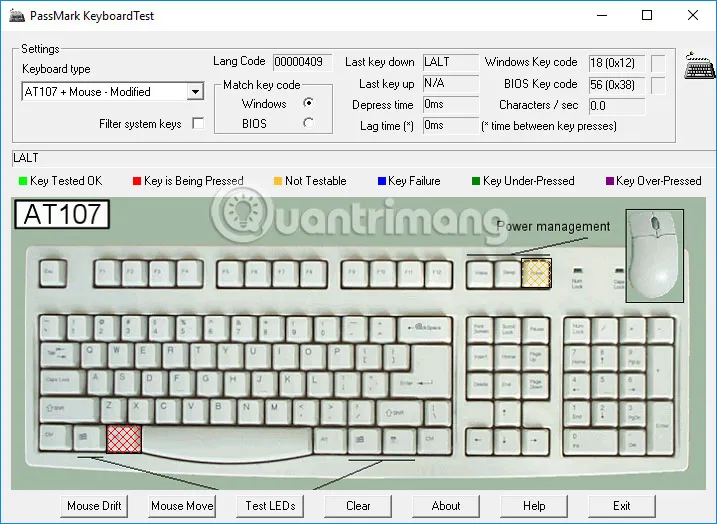 Giao diện chính của KeyboardTest hiển thị bàn phím ảo để bắt đầu kiểm tra cách dùng máy tính bàn
Để bắt đầu kiểm tra, người dùng chỉ cần nhấn thử lần lượt từng phím trên bàn phím vật lý. Ứng dụng sẽ phản hồi ngay lập tức trên bàn phím ảo.
Nếu một phím được nhấn và hoạt động tốt, nó sẽ được đánh dấu bằng dấu lưới màu xanh. Màu xanh xác nhận tín hiệu đã được nhận và xử lý chính xác.
Nếu phím đó bị kẹt, nó sẽ được đánh dấu bằng dấu lưới màu đỏ. Phím kẹt là một lỗi nghiêm trọng, cần được thay thế hoặc sửa chữa.
Các phím không kiểm tra được sẽ có màu vàng. Phím lỗi hoàn toàn (Dead Key) sẽ hiển thị màu xanh đậm. Việc nhận biết mã màu này rất quan trọng để đánh giá chất lượng tổng thể của bàn phím.
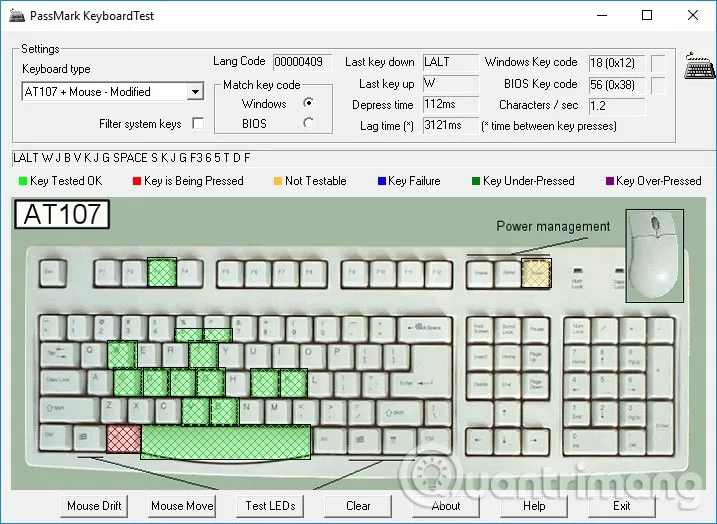 Kết quả kiểm tra hoạt động các phím của bàn phím máy tính bàn bằng KeyboardTest
Kiểm Tra Chuột và Đèn LED
Ngoài bàn phím, KeyboardTest còn cung cấp khả năng kiểm tra hoạt động của chuột. Các nút bấm chuột trái, chuột phải và nút cuộn đều được kiểm tra.
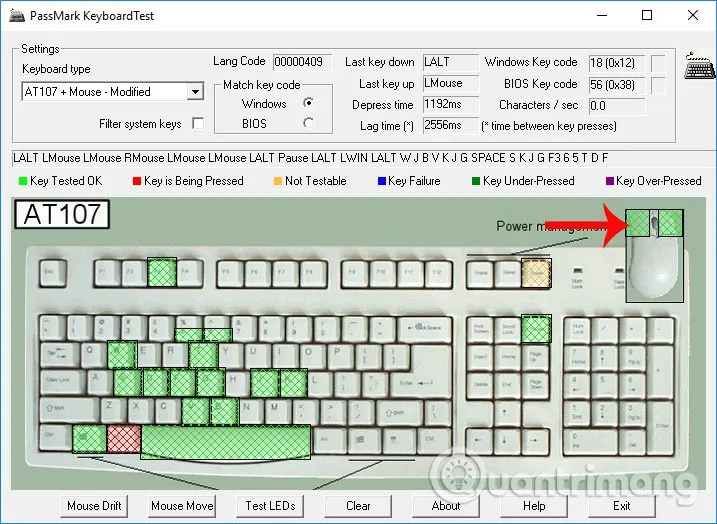 Sử dụng KeyboardTest để kiểm tra hoạt động của chuột và các nút bấm liên quan trong hướng dẫn cách dùng máy tính bàn
Người dùng có thể nhấp chuột vào nút Test LEDs để kiểm tra tình trạng hoạt động của ba đèn báo hiệu quan trọng. Đó là đèn Num Lock, Caps Lock và Scroll Lock. Với bàn phím rời, việc kiểm tra đèn báo rất dễ dàng.
Để tiến hành một lượt kiểm tra mới, hãy nhấn vào nút Clear. Thao tác này xóa kết quả của lần kiểm tra trước đó.
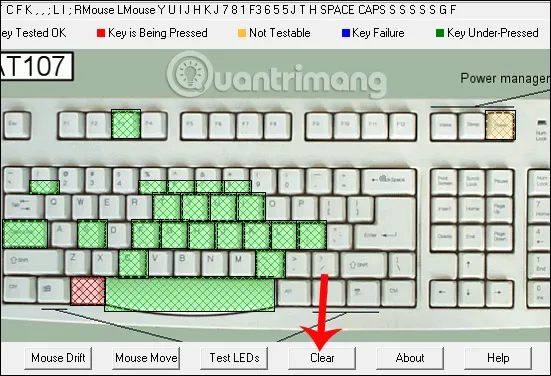 Nút Clear giúp thiết lập lại lượt kiểm tra bàn phím mới sau khi sử dụng máy tính bàn
Kỹ Năng Mở Rộng và Bảo Mật Khi Dùng Máy Tính Bàn
Để trở thành người dùng máy tính bàn thành thạo, không chỉ dừng lại ở vận hành cơ bản. Cần phải nắm vững các kỹ năng bảo mật và sử dụng mạng lưới hiệu quả.
Bảo Mật Thông Tin Cá Nhân
An toàn dữ liệu là ưu tiên hàng đầu trong môi trường máy tính. Người dùng cần thiết lập các biện pháp bảo mật mạnh mẽ.
Sử dụng mật khẩu mạnh cho tài khoản người dùng và email. Mật khẩu nên kết hợp chữ hoa, chữ thường, số và ký tự đặc biệt.
Kích hoạt xác thực hai yếu tố (2FA) cho các dịch vụ quan trọng. 2FA thêm một lớp bảo vệ chống lại truy cập trái phép.
Tránh nhấp vào các liên kết đáng ngờ hoặc mở tệp đính kèm không rõ nguồn gốc. Đây là phương thức phổ biến để tin tặc phát tán phần mềm độc hại (Malware).
Quản Lý Dữ Liệu và Sao Lưu
Sao lưu dữ liệu là biện pháp bảo vệ cuối cùng chống lại sự cố phần cứng hoặc tấn công mạng. Thiết lập một chiến lược sao lưu rõ ràng là điều cần thiết.
Thực hiện sao lưu định kỳ các tệp quan trọng lên ổ đĩa ngoài hoặc dịch vụ đám mây. Có thể sử dụng các công cụ tích hợp sẵn trong hệ điều hành như File History của Windows.
Áp dụng nguyên tắc 3-2-1 trong sao lưu: Giữ 3 bản sao dữ liệu, trên ít nhất 2 loại phương tiện khác nhau, với 1 bản sao được lưu trữ ngoài khuôn viên vật lý.
Tối Ưu Hóa Kết Nối Mạng
Máy tính bàn thường được kết nối bằng dây mạng (Ethernet) để đảm bảo tốc độ và độ ổn định cao nhất. Kết nối có dây luôn ổn định hơn kết nối Wi-Fi.
Đảm bảo Card mạng (Network Adapter) được cài đặt driver mới nhất. Driver cũ có thể gây ra các lỗi kết nối hoặc giảm tốc độ truyền tải.
Sử dụng các công cụ kiểm tra tốc độ mạng trực tuyến để xác định hiệu suất kết nối. Nếu tốc độ chậm hơn cam kết, cần kiểm tra lại Router và cáp mạng.
Kết Luận
Thành thạo cách dùng máy tính bàn là một quá trình liên tục học hỏi, bao gồm từ việc lắp đặt công thái học, vận hành hệ điều hành, đến bảo dưỡng định kỳ và khắc phục sự cố. Việc áp dụng các kỹ thuật như kiểm tra linh kiện bằng KeyboardTest và duy trì thói quen bảo mật mạnh mẽ sẽ đảm bảo tuổi thọ và hiệu suất tối ưu cho thiết bị của bạn. Kiến thức chuyên sâu này giúp người dùng tự tin khai thác tối đa sức mạnh của máy tính bàn trong mọi công việc.
Ngày Cập Nhật 02/12/2025 by Trong Hoang

Chào các bạn, mình là Trọng Hoàng, tác giả của blog maytinhvn.net. Mình là một full-stack developer kiêm writer, blogger, Youtuber và đủ thứ công nghệ khác nữa.