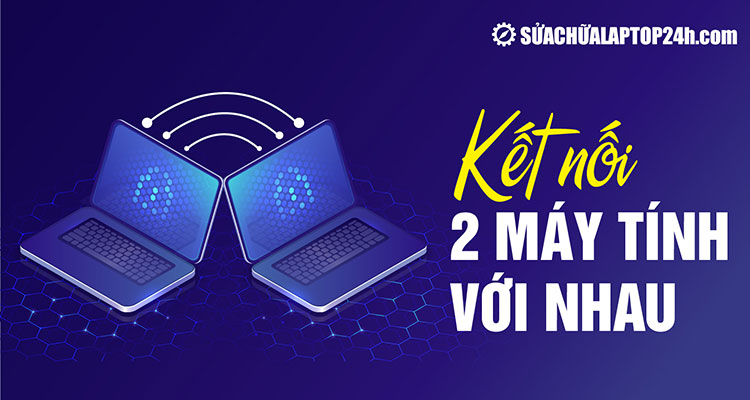
Nắm vững cách kết nối máy tính với máy tính là kỹ năng nền tảng cho bất kỳ người dùng hay kỹ thuật viên máy tính nào. Việc thiết lập kết nối giữa hai thiết bị cho phép chia sẻ tài nguyên nhanh chóng, chuyển dữ liệu tốc độ cao, và quản lý hệ thống hiệu quả. Bài viết này sẽ đi sâu vào các phương pháp kết nối vật lý (sử dụng cáp Ethernet qua mạng cục bộ LAN) và các giải pháp không dây tiên tiến, cung cấp hướng dẫn chi tiết về cấu hình mạng để đảm bảo quá trình diễn ra suôn sẻ, an toàn, và đạt hiệu suất tối đa.
Tổng Quan Về Các Phương Pháp Kết Nối Máy Tính Với Máy Tính
Kết nối hai máy tính không chỉ giới hạn ở việc dùng chung một mạng Wi-Fi. Việc kết nối trực tiếp hoặc qua một mạng cục bộ nhỏ mang lại nhiều ưu điểm về tốc độ và bảo mật. Hiểu rõ ưu và nhược điểm của từng phương pháp giúp người dùng lựa chọn giải pháp tối ưu nhất cho nhu cầu của mình.
Lợi ích cốt lõi của việc thiết lập kết nối trực tiếp
Kết nối trực tiếp hai máy tính, đặc biệt qua cáp vật lý, mang lại lợi ích lớn nhất là tốc độ truyền tải. Đối với các tác vụ yêu cầu băng thông lớn như sao chép hàng trăm GB dữ liệu hoặc truyền các tập tin đa phương tiện chất lượng cao, mạng LAN trực tiếp là lựa chọn hàng đầu. Phương pháp này loại bỏ hoàn toàn các yếu tố gây nhiễu từ bộ định tuyến (router) hoặc mạng không dây, đảm bảo độ ổn định tuyệt đối.
Việc thiết lập kết nối thiết bị trực tiếp còn cung cấp mức độ bảo mật cao hơn. Dữ liệu được truyền trong một kênh khép kín, không đi qua các máy chủ bên ngoài hoặc Internet. Điều này đặc biệt quan trọng khi làm việc với thông tin nhạy cảm. Hơn nữa, kết nối này cho phép chia sẻ tài nguyên phần cứng, chẳng hạn như máy in, ổ đĩa ngoài, hoặc thậm chí là sử dụng một máy tính làm máy chủ cục bộ tạm thời.
Khi nào nên sử dụng phương pháp kết nối vật lý (LAN)
Phương pháp kết nối vật lý, sử dụng cáp mạng Ethernet, nên được ưu tiên khi cần chuyển dữ liệu tốc độ cao và dung lượng lớn. Cáp mạng CAT5e hoặc CAT6 hiện nay hỗ trợ tốc độ từ 1 Gbps (Gigabit) đến 10 Gbps, vượt xa tốc độ của hầu hết các ổ đĩa flash USB 3.0 thông thường (chỉ khoảng 480 Mbps đến 5 Gbps).
Kỹ thuật viên thường sử dụng phương pháp này để sao lưu hệ thống hoặc di chuyển dữ liệu sau khi nâng cấp phần cứng. Đây cũng là lựa chọn tuyệt vời cho các môi trường không có kết nối Wi-Fi hoặc nơi sóng Wi-Fi kém ổn định. Việc thiết lập mạng cục bộ đơn giản này không yêu cầu thiết bị mạng phức tạp như switch hay router.
So sánh các phương thức kết nối phổ biến
Có ba phương thức chính để kết nối máy tính với máy tính: qua cáp LAN, qua Wi-Fi Direct (mạng Ad-Hoc), và qua phần mềm bên thứ ba. Kết nối qua LAN (mạng cục bộ) nổi trội về tốc độ và độ tin cậy. Tuy nhiên, nó đòi hỏi phải có cáp vật lý và hai cổng mạng đang hoạt động.
Wi-Fi Direct cho phép tạo mạng ngang hàng (peer-to-peer) không cần router, tiện lợi cho laptop và thiết bị di động. Tuy nhiên, tốc độ và độ ổn định thường thấp hơn LAN. Phần mềm bên thứ ba (như TeamViewer hay dịch vụ đám mây) tiện dụng cho khoảng cách xa nhưng phụ thuộc hoàn toàn vào tốc độ Internet và có thể bị giới hạn về dung lượng truyền tải.
Phương Pháp 1: Kết Nối Máy Tính Trực Tiếp Bằng Cáp Mạng LAN (Ethernet)
Kết nối trực tiếp bằng cáp mạng là phương pháp cơ bản và hiệu quả nhất để thiết lập mạng cục bộ giữa hai máy tính. Điều này đảm bảo băng thông tối đa mà không cần thiết bị mạng trung gian.
Chuẩn bị thiết bị cần thiết (Cáp mạng, cổng LAN)
Để thực hiện cách kết nối máy tính với máy tính qua LAN, bạn cần chuẩn bị một đoạn cáp mạng Ethernet. Thông thường, khi kết nối trực tiếp hai máy tính mà không qua switch hoặc router, bạn cần cáp chéo (crossover cable). Tuy nhiên, hầu hết các card mạng hiện đại (từ năm 2000 trở đi) đều hỗ trợ tính năng Auto MDI-X. Tính năng này cho phép card mạng tự động phát hiện và điều chỉnh cấu hình dây cáp, vì vậy, cáp thẳng (straight-through cable) tiêu chuẩn cũng có thể hoạt động tốt.
Hãy đảm bảo rằng cả hai máy tính đều có cổng Ethernet RJ-45 hoạt động. Đối với các laptop mỏng hiện đại không có cổng LAN, bạn cần sử dụng bộ chuyển đổi USB-to-Ethernet. Cắm chắc chắn hai đầu dây cáp vào cổng mạng của hai máy tính.
Hướng dẫn cấu hình kết nối vật lý
Sau khi kết nối vật lý, hệ điều hành Windows (Windows 10 hoặc 11) sẽ tự động nhận diện kết nối mới. Tuy nhiên, để hai máy có thể giao tiếp, bạn cần thiết lập địa chỉ IP tĩnh để tạo ra một mạng cục bộ riêng biệt.
Đầu tiên, truy cập Network Settings. Gõ Control Panel vào thanh tìm kiếm Windows. Mở Control Panel và chọn Network and Sharing Center. Tại đây, bạn sẽ thấy kết nối mạng mới (thường là Ethernet) chưa được định danh rõ ràng.
Tiếp theo, nhấp vào Change adapter settings (hoặc Change advanced sharing settings). Chọn kết nối mạng LAN bạn vừa tạo. Nhấp chuột phải và chọn Properties.
Thiết lập địa chỉ IP tĩnh cho hai máy tính (Chi tiết Windows 10/11)
Đây là bước quan trọng nhất để hai máy tính có thể nhận ra nhau. Địa chỉ IP tĩnh (Static IP Address) cần phải nằm trong cùng một dải mạng con (Subnet), nhưng phải khác nhau.
Cấu hình máy tính 1 (Primary Host)
Trong cửa sổ Properties của kết nối mạng, tìm và chọn Internet Protocol Version 4 (TCP/IPv4), sau đó nhấn Properties. Chọn tùy chọn Use the following IP address.
Nhập các thông số sau cho Máy tính 1:
- IP address:
192.168.1.1 - Subnet mask:
255.255.255.0(Mặc định) - Default Gateway:
192.168.1.2(Địa chỉ IP của Máy tính 2)
Nhấn OK để lưu cấu hình.
Cấu hình máy tính 2 (Secondary Client)
Lặp lại quy trình tương tự trên Máy tính 2.
Nhập các thông số sau cho Máy tính 2:
- IP address:
192.168.1.2 - Subnet mask:
255.255.255.0(Mặc định) - Default Gateway:
192.168.1.1(Địa chỉ IP của Máy tính 1)
Lưu ý kỹ thuật: Địa chỉ IP (192.168.1.x) và Default Gateway phải được đảo ngược giữa hai máy. Cả hai máy đều phải dùng cùng một Subnet mask. Nếu sử dụng dải IP khác, đảm bảo rằng cả hai IP vẫn nằm trong cùng một Subnet.
Kiểm tra kết nối mạng nội bộ (Dùng lệnh Ping)
Sau khi thiết lập IP tĩnh, bạn cần xác minh rằng hai máy tính đã thực sự kết nối và có thể giao tiếp được với nhau. Việc này được thực hiện thông qua lệnh Ping.
Mở cửa sổ Command Prompt (CMD) trên Máy tính 1 (gõ cmd vào thanh tìm kiếm Windows). Gõ lệnh sau: ping 192.168.1.2. Nếu kết nối thành công, bạn sẽ nhận được phản hồi (Reply) từ địa chỉ đó, thường là 4 gói tin với thời gian phản hồi (Time) rất thấp (dưới 1ms).
Lặp lại quy trình tương tự trên Máy tính 2, gõ lệnh: ping 192.168.1.1. Nếu cả hai bên đều nhận được phản hồi, nghĩa là kết nối vật lý và cấu hình IP đã hoàn tất.
Phương Pháp 2: Thiết Lập Chia Sẻ Dữ Liệu Qua Mạng Cục Bộ LAN
Sau khi hai máy tính đã được kết nối ở tầng mạng (network layer), bước tiếp theo là cấu hình hệ điều hành để cho phép chia sẻ tài nguyên như thư mục, ổ đĩa, hoặc máy in.
Kích hoạt tính năng Chia sẻ Nâng cao (Advanced Sharing Settings)
Tính năng Chia sẻ Nâng cao (Advanced Sharing Settings) cần được bật trên cả hai máy tính để chúng có thể nhìn thấy và truy cập tài nguyên của nhau.
Quay lại Network and Sharing Center. Chọn Change advanced sharing settings. Mở rộng mục Private (hoặc Guest or Public nếu bạn không muốn tạo mạng riêng). Đảm bảo rằng các tùy chọn sau đã được bật:
- Turn on network discovery (Bật khám phá mạng).
- Turn on file and printer sharing (Bật chia sẻ tập tin và máy in).
Tiếp theo, mở rộng mục All Networks. Đây là nơi quan trọng để quản lý quyền truy cập. Bạn cần tick vào mục Turn on sharing so… để cho phép Windows quản lý các kết nối chia sẻ.
Chia sẻ thư mục cụ thể (Setting Folder Permissions)
Không nên chia sẻ toàn bộ ổ đĩa mà chỉ nên chia sẻ các thư mục chứa dữ liệu cần thiết. Điều này giúp tăng cường bảo mật.
Thiết lập quyền truy cập (Read, Change, Full Control)
Nhấp chuột phải vào thư mục bạn muốn chia sẻ (ví dụ: thư mục Data_Share). Chọn Properties. Chuyển sang tab Sharing. Nhấn vào nút Share….
Trong cửa sổ chia sẻ, bạn có thể thêm người dùng hoặc nhóm người dùng có quyền truy cập. Để đơn giản hóa, chọn Everyone từ menu thả xuống và nhấn Add.
Thiết lập mức độ quyền:
- Read (Đọc): Cho phép người dùng xem và sao chép dữ liệu.
- Change (Thay đổi): Cho phép người dùng chỉnh sửa, xóa, và tạo tập tin mới.
- Full Control (Toàn quyền): Quyền cao nhất, bao gồm tất cả các quyền trên và quản lý thư mục.
Sau khi thiết lập quyền, nhấn Share rồi Done.
Nếu bạn muốn kiểm soát quyền truy cập chi tiết hơn, hãy sử dụng Advanced Sharing. Trong tab Sharing, chọn Advanced Sharing…. Tick vào Share this folder. Sau đó, nhấn Permissions. Cửa sổ này cho phép bạn xác định quyền Full Control, Change, hoặc Read cho người dùng cụ thể.
Truy cập và truyền tải dữ liệu giữa hai máy
Sau khi cấu hình chia sẻ và cấp quyền thành công trên Máy tính A, bạn có thể truy cập thư mục này từ Máy tính B.
Cách truy cập từ máy khách (Sử dụng đường dẫn IP_Address)
Mở File Explorer trên Máy tính B. Trên thanh địa chỉ, nhập đường dẫn theo cú pháp sau: 192.168.1.1 (sử dụng IP của Máy tính A). Nhấn Enter.
Hệ thống sẽ hiển thị danh sách tất cả các thư mục đã được Máy tính A chia sẻ. Bạn có thể kéo và thả các tập tin giữa hai máy tính với tốc độ tối đa của kết nối Ethernet. Quá trình chuyển dữ liệu tốc độ cao này vượt trội hơn hẳn so với việc sử dụng ổ cứng di động.
Nếu gặp vấn đề về yêu cầu mật khẩu, bạn cần quay lại Advanced Sharing Settings (mục All Networks) và đảm bảo rằng tùy chọn Turn off password protected sharing đã được kích hoạt.
Phương Pháp 3: Kết Nối Máy Tính Sử Dụng Wi-Fi Direct (Mạng Không Dây)
Trong trường hợp không có cáp Ethernet hoặc cần kết nối giữa các thiết bị di động như laptop hoặc máy tính bảng, Wi-Fi Direct là một giải pháp không dây thay thế hiệu quả cho việc kết nối máy tính với máy tính.
Yêu cầu phần cứng và phần mềm
Wi-Fi Direct là một tiêu chuẩn cho phép các thiết bị kết nối trực tiếp với nhau mà không cần điểm truy cập (Access Point) trung tâm. Cả hai máy tính cần phải có card mạng Wi-Fi hỗ trợ tiêu chuẩn này. Hầu hết các laptop chạy Windows 10/11 sản xuất trong vài năm trở lại đây đều hỗ trợ Wi-Fi Direct.
Kiểm tra hỗ trợ Wi-Fi Direct: Mở Command Prompt và gõ ipconfig /all. Tìm mục Wireless LAN Adapter và kiểm tra xem có dòng chữ nào đề cập đến Wi-Fi Direct hoặc Virtual Wi-Fi Adapter không.
Các bước tạo kết nối Ad-Hoc hoặc Wi-Fi Direct
Windows từng hỗ trợ việc tạo mạng Ad-Hoc (mạng máy tính ngang hàng), nhưng tính năng này đã bị ẩn hoặc loại bỏ trong các phiên bản Windows mới hơn (từ Windows 8 trở đi) để ưu tiên Wi-Fi Direct.
Để tạo kết nối Ad-Hoc/Wi-Fi Direct thủ công trên Windows 10/11 (nếu phần cứng hỗ trợ):
- Mở PowerShell hoặc Command Prompt với quyền Admin.
- Gõ lệnh
netsh wlan show driversđể xác nhận card mạng hỗ trợ. - Tạo mạng:
netsh wlan set hostednetwork mode=allow ssid="TenMangCuaBan" key="MatKhauCuaBan" - Khởi động mạng:
netsh wlan start hostednetwork
Sau khi mạng được tạo trên Máy tính A, Máy tính B có thể tìm thấy tên mạng này trong danh sách Wi-Fi và kết nối. Sau đó, bạn cần thiết lập cấu hình IP tương tự như phương pháp LAN (đặt IP tĩnh khác nhau cho hai máy) để cho phép chia sẻ dữ liệu.
Bảo mật và tốc độ truyền tải
Kết nối Wi-Fi Direct thường sử dụng giao thức bảo mật WPA2, cung cấp độ an toàn cao nếu bạn đặt mật khẩu phức tạp. Về tốc độ, Wi-Fi Direct thường đạt tốc độ thấp hơn đáng kể so với cáp Ethernet (khoảng 50-100 Mbps thực tế), nhưng vẫn đủ nhanh cho việc chia sẻ các tập tin văn phòng hoặc hình ảnh kích thước vừa phải.
Phương pháp này lý tưởng cho các tình huống cần chia sẻ tài nguyên nhanh chóng giữa hai laptop trong cùng một phòng họp mà không có cáp mạng tiện lợi.
Phương Pháp 4: Kết Nối Qua Phần Mềm Hỗ Trợ Bên Thứ Ba
Nếu mục tiêu của bạn không phải là chuyển dữ liệu tốc độ cao qua mạng cục bộ mà là truy cập từ xa, kiểm soát máy tính hoặc đồng bộ hóa dữ liệu liên tục, phần mềm bên thứ ba là lựa chọn linh hoạt.
Sử dụng Phần mềm Truy cập Từ xa (TeamViewer, AnyDesk)
Các công cụ như TeamViewer hay AnyDesk cho phép bạn điều khiển hoàn toàn máy tính khác qua Internet, bất kể khoảng cách địa lý.
Ưu điểm:
- Không yêu cầu cấu hình mạng phức tạp (chỉ cần Internet).
- Cho phép điều khiển giao diện người dùng và quản lý hệ thống từ xa.
Nhược điểm:
- Tốc độ truyền tập tin chậm hơn so với LAN.
- Yêu cầu cả hai máy tính đều phải cài đặt phần mềm và cung cấp mã ID/mật khẩu.
Phần mềm này phù hợp khi kỹ thuật viên cần hỗ trợ người dùng từ xa hoặc khi người dùng muốn truy cập máy tính làm việc từ nhà.
Sử dụng Phần mềm Đồng bộ Hóa và Chuyển Dữ liệu (Dịch vụ đám mây, ShareIt)
Các dịch vụ lưu trữ đám mây như Google Drive, Dropbox hoặc OneDrive cung cấp giải pháp chia sẻ dữ liệu và đồng bộ hóa giữa nhiều máy tính. Mặc dù không phải là kết nối trực tiếp, chúng đóng vai trò là cầu nối hiệu quả.
Đối với việc kết nối thiết bị trong phạm vi gần, các ứng dụng như ShareIt (mặc dù phổ biến hơn trên di động) hoặc các công cụ đồng bộ hóa mạng cục bộ như SyncToy (của Microsoft) cũng có thể được sử dụng để chuyển tập tin nhanh chóng. Các công cụ này thường tận dụng băng thông tối đa của mạng cục bộ (LAN hoặc Wi-Fi) để tăng tốc độ chuyển.
Xử Lý Các Sự Cố Thường Gặp Khi Kết Nối Máy Tính
Mặc dù việc thiết lập cách kết nối máy tính với máy tính qua LAN là tương đối đơn giản, người dùng có thể gặp một số lỗi phổ biến cần được khắc phục.
Lỗi không nhìn thấy máy tính trong mạng
Nếu bạn đã cấu hình IP tĩnh thành công nhưng vẫn không thể truy cập thư mục chia sẻ, nguyên nhân thường là do:
- Chưa bật Network Discovery: Quay lại Advanced Sharing Settings và đảm bảo tùy chọn “Turn on network discovery” đã được kích hoạt.
- Dịch vụ mạng bị tắt: Đảm bảo rằng các dịch vụ như Function Discovery Provider Host và Function Discovery Resource Publication đang chạy trong Windows Services.
- Sai Subnet Mask: Kiểm tra lại Subnet mask. Nếu một máy dùng 255.255.255.0 và máy kia dùng 255.0.0.0, chúng sẽ không thể giao tiếp.
Xử lý vấn đề tường lửa (Windows Defender Firewall)
Tường lửa Windows Defender là nguyên nhân phổ biến ngăn chặn kết nối giữa hai máy tính. Tường lửa được thiết kế để chặn các yêu cầu truy cập không mong muốn từ bên ngoài.
Giải pháp tạm thời là tắt tường lửa cho mạng Private/Domain (CẤM TẮT tường lửa cho mạng Public).
Để xử lý triệt để hơn, bạn nên thêm quy tắc cho phép các dịch vụ liên quan đến File and Printer Sharing.
- Mở Windows Defender Firewall with Advanced Security.
- Chọn Inbound Rules (Quy tắc vào).
- Tìm và kích hoạt tất cả các quy tắc liên quan đến File and Printer Sharing (cho phép cả TCP và UDP).
Lỗi xung đột địa chỉ IP
Xung đột địa chỉ IP (IP Conflict) xảy ra nếu bạn vô tình đặt IP tĩnh giống nhau cho cả hai máy. Khi đó, cả hai máy sẽ hiển thị cảnh báo lỗi kết nối.
Kiểm tra lại cấu hình IP của cả hai máy tính. Đảm bảo rằng Địa chỉ IP của Máy tính 1 phải KHÁC Địa chỉ IP của Máy tính 2, nhưng Default Gateway của mỗi máy lại là Địa chỉ IP của máy còn lại. Ví dụ: Máy 1 (192.168.1.1) và Máy 2 (192.168.1.2).
Nếu bạn đang kết nối hai máy tính vào một mạng đã có sẵn router, bạn nên chọn tùy chọn Obtain an IP address automatically (IP động) thay vì đặt IP tĩnh thủ công để router quản lý IP, trừ khi bạn là kỹ thuật viên mạng có kinh nghiệm và muốn sử dụng dải IP cố định ngoài DHCP range.
Sự chính xác trong việc cấu hình mạng là yếu tố quyết định sự thành công của việc thiết lập mạng cục bộ.
Bảo Mật và Quản Lý Quyền Truy Cập Khi Chia Sẻ Tài Nguyên
Bảo mật là khía cạnh không thể bỏ qua khi thực hiện cách kết nối máy tính với máy tính và chia sẻ tài nguyên. Việc mở rộng quyền truy cập luôn đi kèm với nguy cơ rò rỉ dữ liệu hoặc thay đổi trái phép.
Tầm quan trọng của quyền truy cập NTFS
Ngoài các quyền chia sẻ (Share Permissions) đã cấu hình ở Phần 2 (Read, Change, Full Control), bạn cũng cần quan tâm đến quyền NTFS (New Technology File System Permissions). Quyền NTFS được quản lý trong tab Security của thư mục Properties.
Quyền NTFS chi tiết hơn quyền chia sẻ. Nếu quyền chia sẻ được đặt là “Full Control” nhưng quyền NTFS chỉ là “Read”, thì quyền giới hạn nhất (Read) sẽ được áp dụng. Luôn đảm bảo rằng quyền NTFS được cấp đủ cho người dùng (hoặc nhóm “Everyone”) để tương thích với quyền chia sẻ đã đặt.
Thiết lập nhóm làm việc (Workgroup)
Trong môi trường mạng cục bộ nhỏ (peer-to-peer), cả hai máy tính nên nằm trong cùng một nhóm làm việc (Workgroup) để dễ dàng khám phá mạng.
- Nhấp chuột phải vào This PC (hoặc My Computer) và chọn Properties.
- Chọn Change settings (hoặc Advanced System Settings).
- Trong tab Computer Name, kiểm tra mục Workgroup.
- Đảm bảo rằng tên Workgroup trên cả hai máy là giống nhau (ví dụ: WORKGROUP hoặc HOME).
Việc đồng bộ hóa Workgroup giúp hệ thống nhận diện các thiết bị trong mạng cục bộ một cách nhanh chóng và chính xác.
Sử dụng mã hóa dữ liệu khi truyền tải
Nếu bạn lo ngại về việc bị can thiệp vật lý vào cáp mạng, hãy cân nhắc sử dụng các giao thức mã hóa. Windows cho phép mã hóa cấp độ tệp tin (File Level Encryption – EFS) hoặc sử dụng BitLocker để mã hóa toàn bộ ổ đĩa. Dù dữ liệu được truyền đi qua cáp, nó vẫn được bảo vệ ở trạng thái mã hóa, chỉ có thể được giải mã trên máy đích có khóa phù hợp. Điều này đặc biệt quan trọng khi chia sẻ tài nguyên chứa thông tin cá nhân hoặc doanh nghiệp mật.
So Sánh Các Chuẩn Cáp Mạng Ethernet Hiện Đại
Khi lựa chọn cáp Ethernet để thực hiện cách kết nối máy tính với máy tính, việc hiểu rõ các chuẩn cáp sẽ tối ưu hóa tốc độ chuyển dữ liệu tốc độ cao.
CAT5e và CAT6
- CAT5e (Category 5 Enhanced): Hỗ trợ tốc độ tối đa 1 Gigabit/giây (1 Gbps) ở khoảng cách lên tới 100 mét. Đây là loại cáp phổ biến và tiết kiệm chi phí nhất cho hầu hết các nhu cầu gia đình và văn phòng nhỏ.
- CAT6 (Category 6): Hỗ trợ tốc độ lên đến 10 Gbps, nhưng chỉ ở khoảng cách tối đa 55 mét. Ở khoảng cách dưới 100 mét, nó vẫn hỗ trợ 1 Gbps. Cáp CAT6 có lớp vỏ bọc dày hơn và xoắn chặt hơn để giảm nhiễu xuyên âm (crosstalk).
Nếu bạn đang kết nối thiết bị để sao chép dữ liệu dung lượng lớn và cả hai card mạng đều hỗ trợ 10 Gbps, cáp CAT6 (hoặc CAT6a) là lựa chọn nên dùng để đạt hiệu suất tối đa.
Cáp Đồng trục (Coaxial) và Cáp Quang (Fiber Optic)
Mặc dù cáp đồng trục từng được sử dụng trong các mạng LAN đời đầu (như Thinnet và Thicknet), nó đã lỗi thời và không còn được dùng để kết nối máy tính với máy tính trực tiếp nữa.
Cáp quang cung cấp băng thông cực cao và truyền xa hơn, nhưng chi phí và độ phức tạp khi kết nối (cần bộ chuyển đổi quang điện) khiến nó không phù hợp cho việc kết nối trực tiếp hai máy tính đơn lẻ. Cáp quang thường chỉ được sử dụng trong các mạng lớn hoặc trung tâm dữ liệu.
Việc chọn đúng loại cáp Ethernet giúp đảm bảo rằng nỗ lực cấu hình mạng của bạn không bị giới hạn bởi phần cứng vật lý.
Sau khi nắm vững các bước cấu hình IP, chia sẻ thư mục và xử lý lỗi, bạn có thể tự tin thiết lập bất kỳ mạng cục bộ nào chỉ với hai máy tính.
Việc hiểu rõ cách kết nối máy tính với máy tính thông qua cáp mạng LAN hoặc các phương pháp không dây khác là rất quan trọng để tối ưu hóa việc chuyển dữ liệu tốc độ cao và chia sẻ tài nguyên. Dù chọn phương pháp vật lý qua cáp Ethernet để đảm bảo tốc độ và độ tin cậy, hay chọn kết nối không dây để linh hoạt, việc cấu hình mạng chính xác và quản lý quyền truy cập là chìa khóa thành công. Việc thiết lập IP tĩnh khác biệt giữa hai máy và kiểm tra bằng lệnh Ping là các bước nền tảng giúp thiết lập kết nối thiết bị vững chắc, đảm bảo luồng công việc của bạn được liên tục và hiệu quả.
Ngày Cập Nhật 02/12/2025 by Trong Hoang

Chào các bạn, mình là Trọng Hoàng, tác giả của blog maytinhvn.net. Mình là một full-stack developer kiêm writer, blogger, Youtuber và đủ thứ công nghệ khác nữa.