Trong môi trường kỹ thuật số hiện đại, việc sử dụng máy tính ngày càng trở nên phổ biến. Tuy nhiên, rào cản ngôn ngữ, đặc biệt là tiếng Anh, có thể gây khó khăn lớn cho người dùng Việt Nam. Hiểu rõ cách đổi tiếng việt trên máy tính là bước cơ bản giúp người dùng tối ưu hóa trải nghiệm người dùng và thao tác chuẩn xác hơn. Việc thiết lập cài đặt ngôn ngữ hệ thống và giao diện ứng dụng sang tiếng Việt giúp loại bỏ các hiểu lầm không đáng có, đặc biệt khi xử lý các vấn đề kỹ thuật hoặc sử dụng các phần mềm máy tính chuyên ngành. Bài viết này sẽ đi sâu vào hướng dẫn thiết lập tiếng Việt trên nhiều nền tảng khác nhau, bao gồm hệ điều hành Windows, trình duyệt và các ứng dụng phổ biến như Zoom.
Nền Tảng Về Ngôn Ngữ Trong Môi Trường Máy Tính
Ngôn ngữ hiển thị (Display Language) là thành phần cốt lõi của bất kỳ hệ điều hành (HĐH) nào. Nó định nghĩa cách các menu, hộp thoại, thông báo lỗi và tài liệu trợ giúp được hiển thị cho người dùng. Đối với người Việt, việc chuyển đổi sang tiếng mẹ đẻ không chỉ là vấn đề tiện lợi mà còn là yếu tố quyết định sự chính xác khi thực hiện các tác vụ phức tạp.
Việc thiết lập ngôn ngữ chuẩn xác cần được thực hiện ở nhiều cấp độ. Cấp độ đầu tiên là HĐH, ảnh hưởng đến toàn bộ giao diện máy tính. Cấp độ thứ hai là các ứng dụng độc lập, như trình duyệt web hay phần mềm hội nghị trực tuyến. Cuối cùng là các thiết lập khu vực, đảm bảo định dạng ngày giờ và tiền tệ phù hợp với tiêu chuẩn Việt Nam. Việc hiểu rõ cơ chế này giúp quá trình chuyển đổi ngôn ngữ diễn ra suôn sẻ và toàn diện.
Cách Đổi Tiếng Việt Cho Hệ Điều Hành Windows 10/11
Windows là hệ điều hành phổ biến nhất, nên việc đổi ngôn ngữ Windows sang tiếng Việt là ưu tiên hàng đầu. Quá trình này bao gồm hai bước chính: cài đặt gói ngôn ngữ và sau đó thiết lập nó làm ngôn ngữ hiển thị mặc định.
Thêm Gói Ngôn Ngữ Tiếng Việt
Trước tiên, hệ thống cần phải tải và cài đặt dữ liệu ngôn ngữ tiếng Việt. Đây là bước cần thiết để Windows có đủ tài nguyên hiển thị.
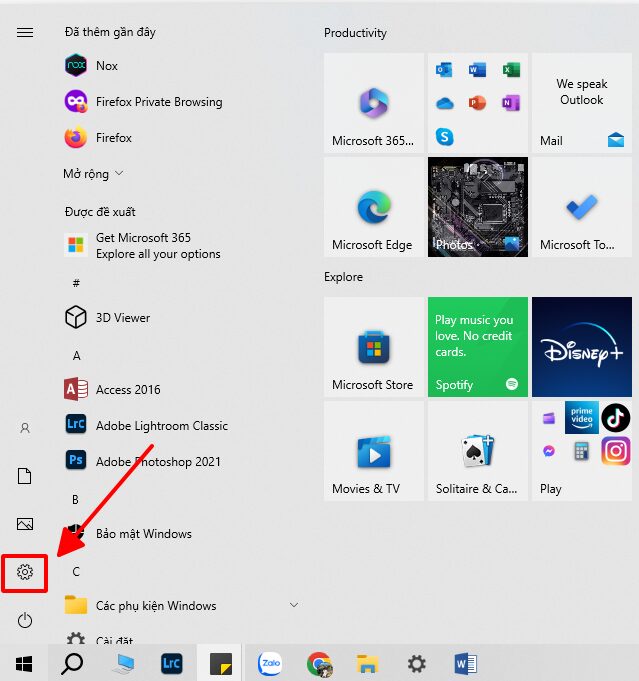
Người dùng cần truy cập vào mục “Settings” (Cài đặt) của Windows. Sau đó, tìm đến mục “Time & Language” (Thời gian và Ngôn ngữ). Trong mục này, chọn “Language & Region” (Ngôn ngữ và Khu vực).
Trong giao diện “Language & Region”, bạn tìm đến tùy chọn “Add a language” (Thêm ngôn ngữ). Tại đây, người dùng tìm kiếm “Vietnamese” (Tiếng Việt) trong danh sách. Sau khi chọn, hệ thống sẽ đưa ra các tùy chọn để cài đặt: Language pack (Gói ngôn ngữ), Text-to-speech (Chuyển văn bản thành giọng nói), và Handwriting (Nhận dạng chữ viết tay).
Bạn nên chọn tất cả các tùy chọn có sẵn để đảm bảo tính năng ngôn ngữ được hỗ trợ đầy đủ. Sau khi nhấn “Install” (Cài đặt), Windows sẽ bắt đầu tải xuống và thiết lập gói ngôn ngữ. Quá trình này có thể mất vài phút tùy thuộc vào tốc độ mạng.
Đặt Tiếng Việt Làm Ngôn Ngữ Hiển Thị Chính
Sau khi gói ngôn ngữ đã được cài đặt thành công, người dùng cần thiết lập nó làm ngôn ngữ hiển thị ưu tiên. Điều này sẽ thay đổi giao diện từ tiếng Anh (hoặc ngôn ngữ hiện tại) sang tiếng Việt.
Trong cùng mục “Language & Region”, dưới phần “Windows display language” (Ngôn ngữ hiển thị của Windows), người dùng nhấp vào hộp thả xuống. Chọn “Tiếng Việt” từ danh sách các ngôn ngữ đã cài đặt.
Hệ thống sẽ yêu cầu bạn đăng xuất (Sign out) để áp dụng thay đổi. Đây là bước bắt buộc để đảm bảo toàn bộ các thành phần của HĐH được làm mới bằng ngôn ngữ mới. Sau khi đăng nhập lại, toàn bộ giao diện Windows, bao gồm Start Menu, File Explorer và các cửa sổ Settings, sẽ hiển thị bằng tiếng Việt.
Thiết Lập Khu Vực Và Định Dạng Ngày Giờ
Việc thiết lập ngôn ngữ hiển thị đôi khi chưa đủ. Để có trải nghiệm hoàn chỉnh, người dùng cần điều chỉnh thiết lập khu vực (Regional format).
Vẫn trong mục “Language & Region”, kiểm tra phần “Country or region” (Quốc gia hoặc khu vực) và chọn “Vietnam”. Tiếp theo, trong mục “Regional format” (Định dạng khu vực), đảm bảo đã chọn “Vietnamese (Vietnam)”. Điều này quan trọng để máy tính hiển thị ngày, tháng, năm, và các đơn vị tiền tệ theo chuẩn Việt Nam.
Việc thiết lập đồng bộ giữa ngôn ngữ hiển thị và định dạng khu vực giúp người dùng tránh nhầm lẫn khi làm việc với các bảng tính hoặc tài liệu yêu cầu định dạng ngày tháng cụ thể.
Thay Đổi Ngôn Ngữ Trên Trình Duyệt Web Phổ Biến
Nhiều người dùng máy tính dành phần lớn thời gian làm việc trên trình duyệt web. Do đó, việc đổi ngôn ngữ trình duyệt là bước quan trọng thứ hai trong cách đổi tiếng việt trên máy tính. Trình duyệt web sử dụng ngôn ngữ để hiển thị các menu cài đặt và gợi ý tải xuống.
Đổi Tiếng Việt Trên Google Chrome
Google Chrome là trình duyệt được sử dụng rộng rãi nhất. Quá trình đổi ngôn ngữ trên Chrome được thực hiện thông qua cài đặt nội bộ của trình duyệt.
Truy cập “Settings” (Cài đặt) của Chrome bằng cách nhấp vào ba dấu chấm dọc ở góc trên bên phải. Trong thanh bên trái, cuộn xuống và chọn “Languages” (Ngôn ngữ).
Trong phần “Preferred languages” (Ngôn ngữ ưu tiên), bạn kiểm tra xem “Tiếng Việt” đã có trong danh sách chưa. Nếu chưa, hãy nhấp vào “Add languages” (Thêm ngôn ngữ) và tìm “Vietnamese”. Sau khi thêm, nhấp vào biểu tượng ba chấm bên cạnh “Tiếng Việt”.
Chọn tùy chọn “Display Google Chrome in this language” (Hiển thị Google Chrome bằng ngôn ngữ này). Sau đó, Chrome sẽ yêu cầu khởi động lại trình duyệt (Relaunch) để áp dụng thay đổi. Khi mở lại, toàn bộ giao diện Chrome, bao gồm các menu, thanh công cụ và trang cài đặt, sẽ hiển thị bằng tiếng Việt.
Đổi Tiếng Việt Trên Mozilla Firefox
Mozilla Firefox cũng cung cấp tùy chọn thay đổi ngôn ngữ hiển thị một cách linh hoạt. Quá trình này tương tự như trên Chrome nhưng có một vài điểm khác biệt về giao diện.
Người dùng truy cập “Options” (Tùy chọn) của Firefox. Cuộn xuống mục “Language and Appearance” (Ngôn ngữ và Giao diện). Trong phần “Language”, nhấp vào nút “Choose” (Chọn) hoặc hộp thả xuống.
Danh sách ngôn ngữ hiện tại sẽ được hiển thị. Nếu Tiếng Việt chưa có, bạn tìm và thêm nó vào danh sách ngôn ngữ ưu tiên. Đặt Tiếng Việt lên vị trí đầu tiên trong danh sách ưu tiên nếu bạn muốn giao diện hiển thị bằng ngôn ngữ này.
Firefox có thể yêu cầu tải về gói ngôn ngữ nếu gói đó chưa có trên hệ thống. Sau khi thiết lập xong, khởi động lại trình duyệt. Firefox sẽ chuyển đổi giao diện sang Tiếng Việt.
Hướng Dẫn Chi Tiết cách đổi tiếng việt trên máy tính Với Ứng Dụng Zoom
Zoom là một nền tảng hội nghị trực tuyến không thể thiếu trong công việc và học tập từ xa. Nhiều người dùng cảm thấy lúng túng khi các tùy chọn họp (như mute, share screen) hiển thị bằng tiếng Anh. Việc thay đổi ngôn ngữ trên Zoom là một thao tác đơn giản, nhưng vị trí cài đặt lại hơi khác thường so với các ứng dụng thông thường.
Hướng dẫn sau đây áp dụng cho ứng dụng Zoom Desktop Client đã được cài đặt trên máy tính (không phải phiên bản web).
Phương Pháp 1: Thay Đổi Trực Tiếp Qua Thanh Taskbar (Windows)
Đối với người dùng sử dụng hệ điều hành Windows, việc chuyển đổi ngôn ngữ của ứng dụng Zoom được thực hiện nhanh chóng qua khay hệ thống (System Tray).
Đầu tiên, bạn cần đảm bảo ứng dụng Zoom đang chạy nền hoặc đã được mở trên máy tính. Sau đó, di chuyển chuột đến góc dưới bên phải màn hình, nơi có các biểu tượng chạy ngầm. Nhấp vào mũi tên hướng lên để mở rộng khay hệ thống (Show hidden icons).
Tìm và nhấp chuột phải vào biểu tượng của Zoom (thường là một máy quay màu xanh). Trong menu ngữ cảnh hiện ra, bạn sẽ thấy tùy chọn “Switch Languages” (Chuyển đổi Ngôn ngữ).
Di chuột qua “Switch Languages” và một danh sách các ngôn ngữ sẽ xuất hiện. Chọn “Tiếng Việt” từ danh sách này.
Khi bạn chọn “Tiếng Việt”, ứng dụng Zoom sẽ tự động đóng lại và sau đó mở lại ngay lập tức. Khi mở lại, giao diện Zoom sẽ được chuyển hoàn toàn sang tiếng Việt, từ các tab, cài đặt đến các nút điều khiển trong cuộc họp. Bạn chỉ cần đăng nhập lại tài khoản Zoom của mình nếu cần thiết.
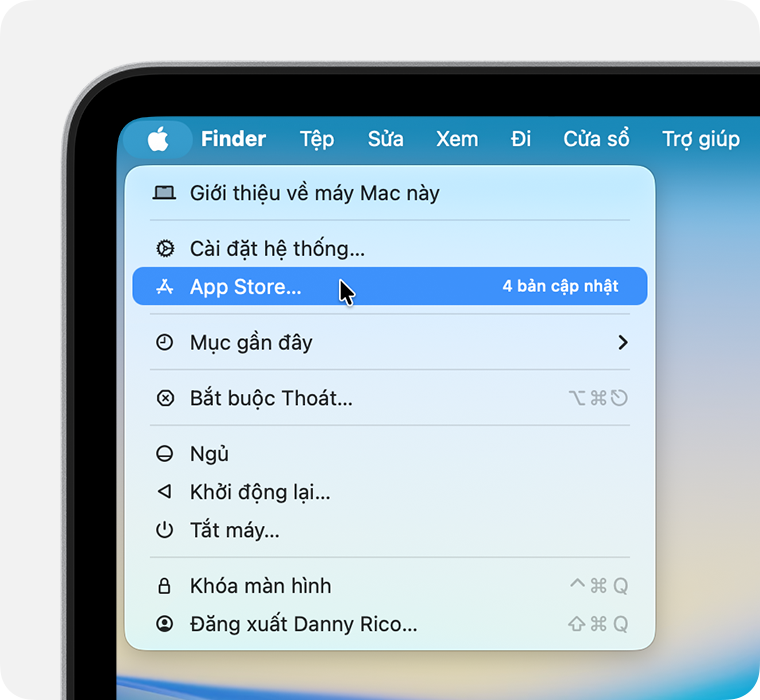
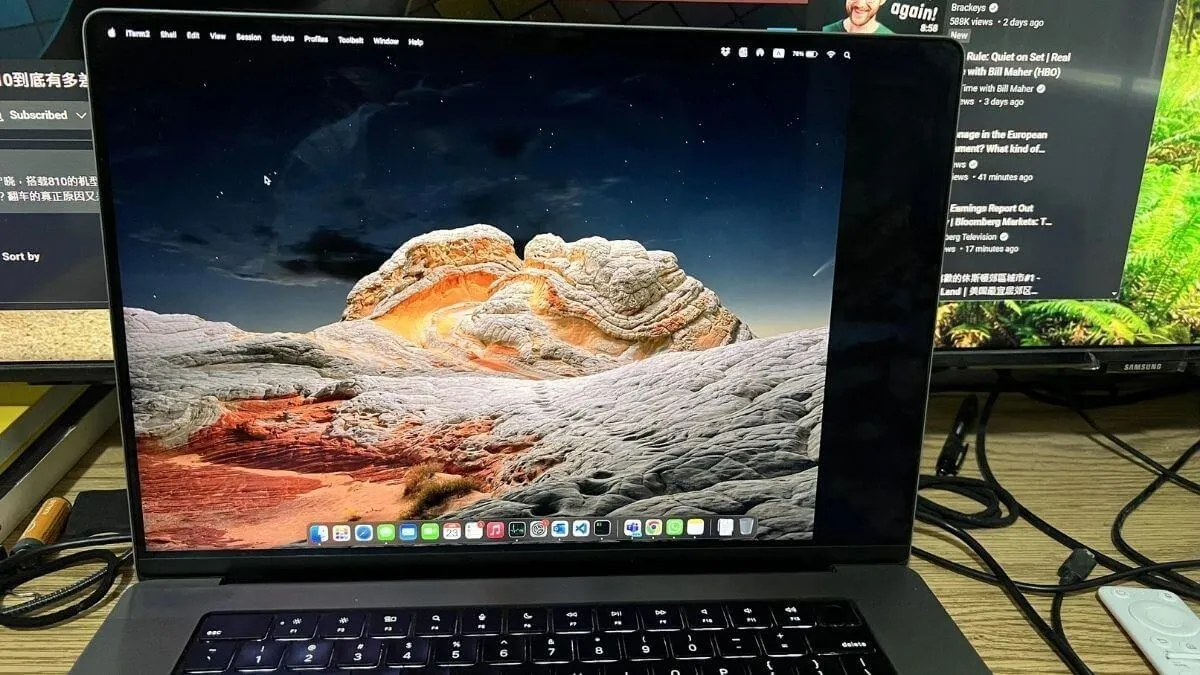
Phương Pháp 2: Thay Đổi Qua Biểu Tượng Dock (MacOS)
Người dùng máy tính Mac cũng có thể thực hiện thao tác này một cách dễ dàng thông qua thanh Dock hoặc thanh Menu. Thanh Dock là nơi chứa các biểu tượng ứng dụng đang chạy.
Mở ứng dụng Zoom trên máy Mac của bạn. Sau đó, nhấp chuột phải (hoặc Control + click) vào biểu tượng Zoom trên thanh Dock. Thanh Dock thường nằm ở phía dưới màn hình.
Tương tự như Windows, một menu ngữ cảnh sẽ hiển thị. Tìm và chọn “Switch Languages” (Chuyển đổi Ngôn ngữ).
Trong danh sách các ngôn ngữ được hỗ trợ, bạn chọn “Tiếng Việt”. Ứng dụng Zoom sẽ tự động đóng và khởi động lại sau vài giây.
Sau khi khởi động lại, Zoom sẽ hiển thị bằng tiếng Việt. Việc này giúp người dùng Mac có thể tận dụng tối đa các tính năng của Zoom mà không lo lắng về rào cản ngôn ngữ. Bạn có thể tiếp tục sử dụng ứng dụng với giao diện đã được bản địa hóa.
Thiết Lập Ngôn Ngữ Tiếng Việt Cho Các Phần Mềm Văn Phòng (Microsoft Office)
Microsoft Office Suite (Word, Excel, PowerPoint) là công cụ không thể thiếu. Việc đổi ngôn ngữ Office sang tiếng Việt giúp người dùng dễ dàng thao tác các hàm, công cụ kiểm tra chính tả và các tùy chọn bố cục.
Cài Đặt Bộ Giao Diện Ngôn Ngữ Office
Khác với Windows hay Zoom, Office thường yêu cầu cài đặt riêng một “Language Accessory Pack” (Gói Phụ kiện Ngôn ngữ).
Mở bất kỳ ứng dụng Office nào (ví dụ: Word). Truy cập menu “File” (Tệp) và chọn “Options” (Tùy chọn). Trong hộp thoại “Options”, chọn mục “Language” (Ngôn ngữ).
Nếu Tiếng Việt chưa có, bạn sẽ thấy tùy chọn “Add an editing language” (Thêm ngôn ngữ chỉnh sửa) hoặc “Install additional display languages from Office.com” (Cài đặt ngôn ngữ hiển thị bổ sung từ Office.com). Nhấp vào liên kết này để truy cập trang tải về của Microsoft.
Tải về và chạy gói ngôn ngữ tiếng Việt tương ứng với phiên bản Office bạn đang dùng (32-bit hoặc 64-bit). Quá trình cài đặt diễn ra độc lập với Office.
Áp Dụng Tiếng Việt Cho Giao Diện Người Dùng
Sau khi gói ngôn ngữ được cài đặt, quay lại mục “Language” trong Office Options.
Dưới phần “Office display language” (Ngôn ngữ hiển thị Office), chọn “Vietnamese [Tiếng Việt]”. Sử dụng nút “Set as Preferred” (Đặt làm Ưu tiên) để áp dụng thay đổi.
Office sẽ yêu cầu khởi động lại các ứng dụng Office đang mở. Khi bạn mở lại Word hoặc Excel, toàn bộ giao diện menu, thanh Ribbon, và hộp thoại sẽ được hiển thị bằng tiếng Việt. Điều này đặc biệt hữu ích khi người dùng cần sử dụng các hàm công thức chuyên biệt trong Excel.
Xử Lý Sự Cố Thường Gặp Khi Đổi Ngôn Ngữ
Trong quá trình thực hiện cách đổi tiếng việt trên máy tính, người dùng đôi khi gặp phải một số vấn đề khiến ngôn ngữ không thay đổi hoàn toàn hoặc không hiển thị chính xác. Là một kỹ thuật viên, tôi sẽ đưa ra các giải pháp khắc phục dựa trên kinh nghiệm thực tế.
1. Ngôn Ngữ Chỉ Thay Đổi Một Phần
Đây là vấn đề phổ biến nhất, thường xảy ra trên Windows. Một số thành phần cũ của HĐH hoặc tài khoản người dùng khác vẫn giữ tiếng Anh.
Giải pháp: Sau khi thiết lập Tiếng Việt làm ngôn ngữ hiển thị chính, người dùng cần áp dụng cài đặt đó cho các màn hình hệ thống. Trong mục “Language & Region” của Windows Settings, tìm “Administrative language settings” (Cài đặt ngôn ngữ quản trị).
Trong hộp thoại mới, chọn tab “Administrative” (Quản trị). Nhấp vào “Copy settings” (Sao chép cài đặt). Đánh dấu chọn cả hai ô: “Welcome screen and system accounts” (Màn hình chào mừng và tài khoản hệ thống) và “New user accounts” (Tài khoản người dùng mới). Điều này đảm bảo Tiếng Việt được áp dụng cho màn hình đăng nhập và tài khoản người dùng khác.
2. Không Tìm Thấy Gói Ngôn Ngữ Tiếng Việt
Đôi khi, việc tìm kiếm “Vietnamese” trong danh sách cài đặt ngôn ngữ có thể không hiển thị kết quả. Vấn đề này thường do kết nối mạng không ổn định hoặc dịch vụ Windows Update bị vô hiệu hóa.
Giải pháp: Kiểm tra lại kết nối Internet. Đảm bảo rằng dịch vụ Windows Update đang hoạt động. Gói ngôn ngữ được tải xuống trực tiếp từ máy chủ của Microsoft. Nếu vẫn không được, hãy thử cập nhật HĐH lên phiên bản mới nhất, sau đó thử cài đặt lại gói ngôn ngữ.
3. Lỗi Phông Chữ Hiển Thị (Font Display Error)
Một số máy tính cũ hoặc thiếu các gói phông chữ cơ bản có thể gặp lỗi hiển thị ký tự tiếng Việt (hiển thị ô vuông hoặc ký tự lạ).
Giải pháp: Thường thì, việc cài đặt gói ngôn ngữ Windows đã bao gồm các phông chữ cần thiết. Nếu lỗi vẫn xảy ra, hãy kiểm tra các thiết lập hiển thị (Display settings). Trong một số trường hợp, người dùng cần cài đặt bổ sung các phông chữ hỗ trợ Unicode và Tiếng Việt đầy đủ.
4. Ứng Dụng Bên Thứ Ba Không Chuyển Đổi
Đối với các ứng dụng như Zoom, Office, hoặc các trò chơi, việc thay đổi ngôn ngữ HĐH không tự động thay đổi ngôn ngữ của chúng.
Giải pháp: Bạn phải thay đổi ngôn ngữ trong cài đặt nội bộ của từng ứng dụng, như đã hướng dẫn chi tiết ở các phần trên. Đối với các ứng dụng không hỗ trợ tiếng Việt chính thức, bạn có thể phải tìm các bản vá (patch) ngôn ngữ do cộng đồng người dùng tự tạo hoặc sử dụng các công cụ dịch thuật giao diện bên ngoài.
Tối Ưu Hóa Trải Nghiệm Sử Dụng Máy Tính Bằng Tiếng Việt
Việc chuyển đổi ngôn ngữ không chỉ giới hạn ở HĐH và các ứng dụng phổ biến. Người dùng nâng cao có thể muốn tối ưu hóa môi trường lập trình, terminal (Command Prompt/PowerShell), hoặc các công cụ chuyên biệt khác.
Trong nhiều trường hợp, việc giữ lại một số thành phần kỹ thuật bằng tiếng Anh là cần thiết để dễ dàng tìm kiếm lỗi và tài liệu chuyên ngành. Tuy nhiên, đối với người dùng phổ thông, việc chuyển đổi toàn diện sang tiếng Việt mang lại sự thoải mái và tự tin khi tương tác với máy tính.
Việc thiết lập ngôn ngữ chuẩn xác cũng bao gồm việc cấu hình Bàn phím (Keyboard Layout). Bạn cần đảm bảo đã thêm bộ gõ Tiếng Việt (Vietnamese) trong cài đặt ngôn ngữ, và sử dụng các công cụ gõ như UniKey hoặc EVKey để hỗ trợ gõ theo kiểu TELEX hoặc VNI. Điều này hoàn thiện trải nghiệm sử dụng tiếng Việt một cách toàn diện trên máy tính.
Việc làm chủ các thiết lập ngôn ngữ là yếu tố then chốt để khai thác tối đa tiềm năng của thiết bị. Nó giúp loại bỏ rào cản tâm lý, cho phép người dùng tập trung hoàn toàn vào công việc hoặc học tập.
Bằng cách tuân thủ các bước đã nêu, người dùng có thể dễ dàng thực hiện cách đổi tiếng việt trên máy tính trên nhiều nền tảng khác nhau, từ đó nâng cao hiệu suất làm việc và trải nghiệm cá nhân. Các bước hướng dẫn chi tiết cho cả Windows, MacOS, trình duyệt và các ứng dụng quan trọng như Zoom đã được trình bày để đảm bảo bạn có thể thực hiện thành công mà không gặp bất kỳ khó khăn nào. Đây là kỹ năng cơ bản nhưng cực kỳ giá trị đối với bất kỳ ai sử dụng máy tính cá nhân.
Ngày Cập Nhật 07/12/2025 by Trong Hoang

Chào các bạn, mình là Trọng Hoàng, tác giả của blog maytinhvn.net. Mình là một full-stack developer kiêm writer, blogger, Youtuber và đủ thứ công nghệ khác nữa.