Windows 7 là một hệ điều hành đã lỗi thời nhưng vẫn được nhiều người tin dùng nhờ tính ổn định. Tuy nhiên, một thiếu sót lớn là nó không có ứng dụng báo thức (Alarm) tích hợp sẵn như Windows 10 hay 11, gây khó khăn cho những ai cần cách cài đặt báo thức trên máy tính win7. Bài viết này sẽ cung cấp hướng dẫn chuyên sâu, chi tiết nhất, giúp bạn biến máy tính Win 7 thành một lời nhắc tự động hiệu quả bằng cách sử dụng Task Scheduler hoặc cài đặt phần mềm báo thức miễn phí chuyên dụng. Việc này đòi hỏi bạn phải nắm vững cách cấu hình công cụ đặt lịch của hệ thống để đảm bảo báo thức hoạt động chính xác.
Hiểu Rõ Thách Thức Khi Đặt Báo Thức Trên Windows 7
Việc thiết lập báo thức (alarm) trên Windows 7 không đơn giản như việc mở một ứng dụng và đặt giờ. Lý do là hệ điều hành này thiếu đi giao diện người dùng thân thiện dành riêng cho chức năng này. Thay vào đó, người dùng phải dựa vào các công cụ quản lý hệ thống phức tạp hơn.
Thách thức lớn nhất nằm ở việc tạo ra một tác vụ tự động có thể kích hoạt một hành động cụ thể (ví dụ: phát một file âm thanh) vào một thời điểm đã định. Điều này đòi hỏi phải can thiệp sâu vào Task Scheduler (Bộ lập lịch Tác vụ), một công cụ mạnh mẽ nhưng ít được người dùng thông thường biết đến. Để đảm bảo tính chuyên nghiệp và độ tin cậy, chúng ta sẽ tập trung vào phương pháp này trước khi giới thiệu các lựa chọn bên thứ ba.
Mục tiêu cốt lõi là tạo ra một “trigger” (bộ kích hoạt) dựa trên thời gian. Khi trigger này được kích hoạt, nó sẽ thực thi một “action” (hành động). Hành động này thường là khởi chạy một chương trình phát nhạc hoặc một tập lệnh đơn giản để tạo ra âm thanh báo thức. Người dùng cần hiểu rõ về kiến trúc tác vụ để đảm bảo báo thức không bị lỗi khi máy tính đang ở chế độ ngủ (Sleep) hoặc khi có vấn đề về quyền truy cập.
Giải Pháp Chính Thống: Tận Dụng Công Cụ Task Scheduler Của Windows 7
Task Scheduler là trái tim của mọi tác vụ tự động trên Windows 7, bao gồm cả việc tạo báo thức. Đây là phương pháp chính thức và đáng tin cậy nhất vì nó sử dụng các công cụ có sẵn của hệ điều hành, không yêu cầu cài đặt phần mềm bổ sung.
Truy Cập Và Khởi Động Task Scheduler
Để bắt đầu quy trình cách cài đặt báo thức trên máy tính win7, bạn phải mở Task Scheduler. Công cụ này thường nằm sâu trong hệ thống, nhưng việc truy cập rất nhanh chóng.
Nhấn vào nút Start, gõ Task Scheduler vào ô tìm kiếm, sau đó nhấp vào kết quả tương ứng. Một cách khác là truy cập thông qua Control Panel, chọn Administrative Tools, và sau đó là Task Scheduler. Khi cửa sổ Task Scheduler mở ra, bạn đã sẵn sàng để tạo tác vụ báo thức đầu tiên của mình.
Giao diện Task Scheduler có ba khung chính: Khung Navigation (Bên trái) chứa thư mục Task Scheduler Library. Khung Actions (Bên phải) chứa các lệnh nhanh. Khung chính (Giữa) hiển thị các tác vụ hiện có và chi tiết về chúng.
Tạo Tác Vụ Cơ Bản Cho Báo Thức
Trong khung Actions bên phải, bạn chọn “Create Basic Task” (Tạo Tác vụ Cơ bản). Đây là cách đơn giản nhất để bắt đầu. Một thuật sĩ sẽ hướng dẫn bạn qua các bước thiết lập.
Đầu tiên, bạn cần đặt tên cho tác vụ. Hãy chọn một cái tên dễ nhớ như “Bao Thuc Sang Mai” hoặc “Loi Nhac Hop Dong”. Tiếp theo, bạn cần cung cấp một mô tả ngắn gọn. Việc này rất quan trọng để quản lý tác vụ sau này, đặc biệt khi bạn tạo nhiều lời nhắc.
Bước này thiết lập danh tính và mục đích của báo thức. Việc đặt tên rõ ràng giúp bạn dễ dàng tìm kiếm và chỉnh sửa tác vụ báo thức sau này nếu cần thay đổi thời gian hoặc âm thanh.
Thiết Lập Triggers (Thời Gian Kích Hoạt Báo Thức)
Trigger xác định khi nào tác vụ báo thức sẽ được kích hoạt. Task Scheduler cung cấp nhiều tùy chọn trigger linh hoạt.
Bạn chọn “One time” (Một lần) nếu chỉ cần báo thức vào một ngày cụ thể. Nếu bạn muốn báo thức lặp lại hàng ngày hoặc hàng tuần, hãy chọn “Daily” (Hàng ngày) hoặc “Weekly” (Hàng tuần). Sau đó, bạn phải chỉ định ngày và giờ chính xác. Lưu ý rằng múi giờ hệ thống của bạn phải được đặt đúng để báo thức kích hoạt chính xác.
Đối với báo thức hàng ngày, bạn có thể thiết lập tần suất lặp lại (ví dụ: mỗi 1 ngày). Nếu chọn báo thức hàng tuần, bạn cần đánh dấu các ngày trong tuần mà bạn muốn báo thức vang lên. Sự linh hoạt của Task Scheduler cho phép người dùng kiểm soát hoàn toàn lịch trình của mình.
 Màn hình cài đặt các thông số kỹ thuật cần thiết để thiết lập tác vụ báo thức tự động trên máy tính win7.
Thiết Lập Actions (Hành Động Của Báo Thức: Chạy File Âm Thanh)
Đây là bước quan trọng nhất: xác định hành động sẽ xảy ra khi báo thức được kích hoạt. Đối với báo thức, hành động phổ biến nhất là chạy một file âm thanh.
Bạn chọn “Start a program” (Khởi động một chương trình). Trong trường Program/script, bạn cần nhập đường dẫn đến trình phát media (ví dụ: Windows Media Player, VLC) và sau đó trong ô “Add arguments”, bạn nhập đường dẫn đầy đủ đến file nhạc (file .mp3, .wav) mà bạn muốn dùng làm âm báo.
Ví dụ, nếu bạn dùng Windows Media Player (wmplayer.exe) và file nhạc của bạn là C:Musicalarm.mp3, bạn sẽ điền wmplayer.exe vào Program/script và đường dẫn file nhạc vào Add arguments. Điều này đảm bảo rằng khi tác vụ chạy, nó sẽ mở trình phát nhạc và tự động phát file báo thức.
Việc chọn một file âm thanh nhẹ và có độ dài hợp lý là điều cần thiết. Một file .wav thường được ưu tiên hơn vì nó tải nhanh hơn, đảm bảo báo thức vang lên ngay lập tức. Tránh chọn các file video hoặc file quá lớn có thể làm chậm quá trình kích hoạt.
Tùy Chỉnh Điều Kiện Và Cài Đặt Khác
Sau khi hoàn tất việc thiết lập cơ bản, Task Scheduler sẽ yêu cầu bạn xem lại các cài đặt. Để đảm bảo báo thức hoạt động đáng tin cậy, đặc biệt là trên Windows 7 cũ, bạn cần tinh chỉnh các tab “Conditions” (Điều kiện) và “Settings” (Cài đặt).
Trong tab Conditions, điều quan trọng nhất là mục “Start the task only if the computer is on AC power” (Chỉ khởi động tác vụ nếu máy tính đang dùng nguồn điện AC). Nếu bạn dùng laptop, hãy bỏ chọn mục này hoặc đảm bảo máy tính luôn cắm sạc.
Đặc biệt chú ý đến phần “Wake the computer to run this task” (Đánh thức máy tính để chạy tác vụ này). Nếu máy tính của bạn thường xuyên ở chế độ ngủ (Sleep), bạn phải chọn tùy chọn này để Task Scheduler có quyền đánh thức hệ thống vào đúng thời điểm báo thức. Đây là yếu tố then chốt cho cách cài đặt báo thức trên máy tính win7 hoạt động trong điều kiện máy tính không hoạt động.
Tab Settings cho phép bạn đặt giới hạn thời gian chạy tác vụ và cách xử lý khi tác vụ không thành công. Nên chọn “Run task as soon as possible after a scheduled start is missed” để đảm bảo nếu máy tính bị tắt đúng lúc báo thức, nó sẽ vang lên ngay khi máy tính được bật lại.
Phương Pháp Nâng Cao: Kết Hợp Task Scheduler Với Script Âm Thanh Tùy Chỉnh
Mặc dù việc sử dụng Task Scheduler để chạy một trình phát media hoạt động tốt, nhưng đôi khi nó có thể mở ra giao diện người dùng rườm rà. Một giải pháp chuyên nghiệp hơn là sử dụng VBScript (Visual Basic Script) để phát âm thanh nền mà không cần mở một chương trình media player đầy đủ.
Tạo File VBScript Đơn Giản Để Phát Nhạc
VBScript là một ngôn ngữ kịch bản đơn giản, có sẵn trên Windows 7. Bạn có thể sử dụng Notepad để tạo một script nhỏ, chỉ định file âm thanh và phát nó.
Mở Notepad và nhập đoạn mã sau (thay thế đường dẫn file nhạc của bạn):
Set sound = CreateObject("WMPlayer.OCX")
sound.URL = "C:Musicalarm.mp3" ' Thay đổi đường dẫn này
sound.Controls.play
WScript.Sleep 15000 ' Phát nhạc trong 15 giây (tăng giảm tùy ý)
sound.Controls.stop
Lưu file này dưới tên alarm_script.vbs và đảm bảo rằng “Save as type” được đặt thành “All Files”. File này sẽ chạy trình phát media ẩn và phát nhạc trong thời gian đã định, sau đó tự động tắt, giúp trải nghiệm báo thức mượt mà hơn.
Cài Đặt Task Scheduler Kích Hoạt VBScript
Quy trình tạo tác vụ mới vẫn tương tự như trên (Create Basic Task). Tuy nhiên, ở bước Actions:
- Trong ô Program/script, nhập đường dẫn đến chương trình
wscript.exe(thường nằm ởC:WindowsSystem32wscript.exe). - Trong ô “Add arguments”, nhập đường dẫn đầy đủ đến file
alarm_script.vbsvừa tạo.
Việc sử dụng VBScript cho phép bạn tùy chỉnh âm lượng hoặc thời lượng phát nhạc chính xác hơn so với việc chỉ khởi chạy một chương trình media. Đây là một kỹ thuật nâng cao được các kỹ thuật viên máy tính thường sử dụng để tự động hóa các tác vụ nền.
 Giao diện trực quan của một công cụ hỗ trợ thiết lập lịch trình cho báo thức trên Windows 7.
Sử Dụng Phần Mềm Báo Thức Bên Thứ Ba Chuyên Nghiệp Cho Win 7
Nếu việc cấu hình Task Scheduler quá phức tạp, phần mềm báo thức miễn phí của bên thứ ba là lựa chọn thay thế tuyệt vời. Các ứng dụng này cung cấp giao diện thân thiện, dễ sử dụng, chuyên biệt cho chức năng báo thức.
Free Alarm Clock
Free Alarm Clock là một trong những ứng dụng báo thức nhẹ và phổ biến nhất, hoàn toàn tương thích với Windows 7.
- Tính năng nổi bật: Giao diện đơn giản, cho phép thiết lập nhiều báo thức cùng lúc, hỗ trợ lặp lại hàng ngày/hàng tuần, và có thể phát các file nhạc định dạng MP3/WAV/WMA.
- Ưu điểm: Dễ cài đặt, tiêu thụ rất ít tài nguyên hệ thống, và có thể đánh thức máy tính từ chế độ ngủ (Sleep Mode) nếu được cấp quyền phù hợp trong cài đặt.
- Cách sử dụng: Sau khi tải và cài đặt, bạn chỉ cần nhấp vào nút “Add” (Thêm), nhập thời gian, chọn âm thanh báo thức từ máy tính, và đánh dấu các ngày muốn lặp lại.
Alarm Clock (by Skwire)
Đây là một ứng dụng khác được đánh giá cao về tính ổn định trên các phiên bản Windows cũ như Win 7.
- Tính năng nổi bật: Ngoài chức năng báo thức cơ bản, nó còn cung cấp tính năng đồng hồ đếm ngược (timer) và đồng hồ bấm giờ (stopwatch).
- Cài đặt: Ứng dụng này thường có sẵn ở phiên bản Portable (không cần cài đặt), giúp người dùng dễ dàng mang theo và chạy trực tiếp trên bất kỳ máy tính Win 7 nào.
- Lưu ý: Giống như Task Scheduler, để báo thức hoạt động khi máy tính đang ngủ, bạn cần đảm bảo các thiết lập quản lý năng lượng (Power Options) của Windows 7 cho phép ứng dụng bên thứ ba đánh thức hệ thống.
Giới Thiệu Các Tiêu Chí Chọn Phần Mềm Báo Thức Uy Tín
Khi tìm kiếm phần mềm báo thức miễn phí cho Windows 7, người dùng nên dựa vào các tiêu chí sau để đảm bảo chất lượng và an toàn:
- Tính ổn định và Tương thích: Ứng dụng phải được thiết kế hoặc xác nhận là hoạt động tốt trên kiến trúc 32-bit và 64-bit của Win 7.
- Khả năng Phát Âm thanh Tùy chỉnh: Khả năng chọn file MP3 hoặc WAV của riêng bạn là cần thiết để có âm báo dễ chịu.
- Khả năng Đánh thức Hệ thống: Phần mềm phải có tùy chọn “Wake from Sleep” để đảm bảo báo thức không bị bỏ lỡ.
- Không Yêu cầu Quyền Admin Liên tục: Ứng dụng nên chạy được dưới quyền người dùng tiêu chuẩn để giảm rủi ro bảo mật.
- Giao diện Đơn giản: Giao diện trực quan, tránh các tính năng thừa thãi làm nặng máy.
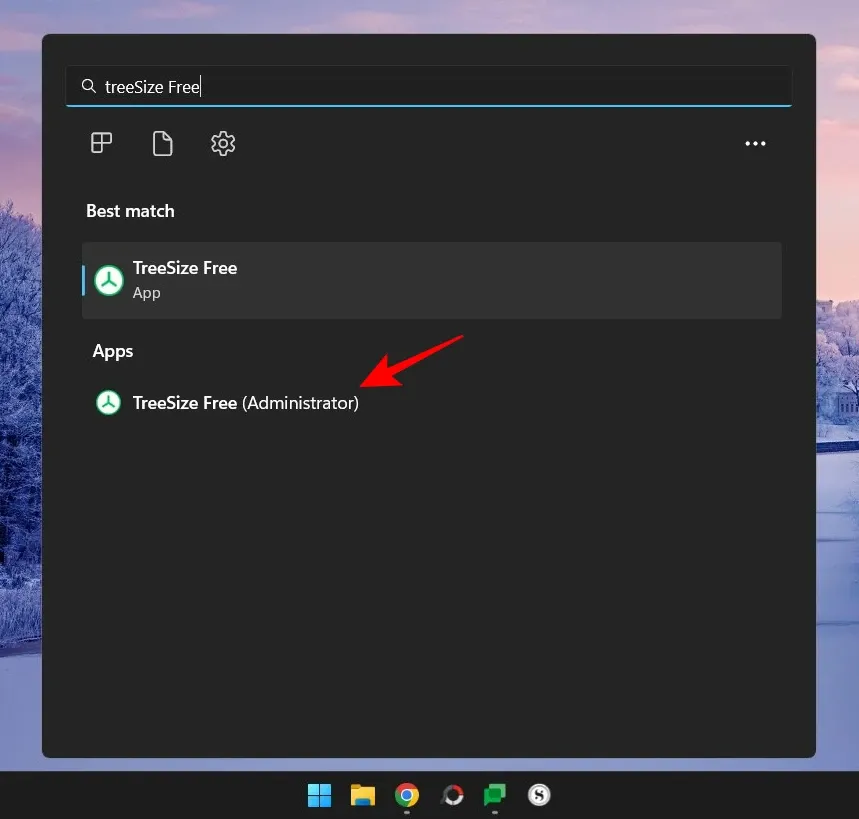
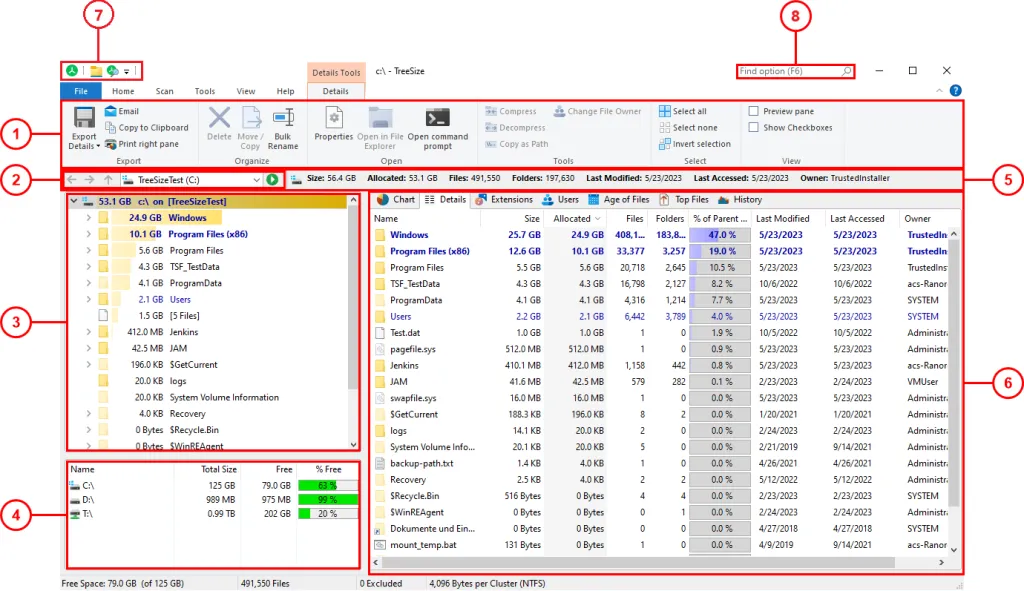 Hộp tìm kiếm cho phép tìm kiếm các chức năng và cài đặt một cách dễ dàng và kích hoạt chúng trực tiếp hoặc điều hướng đến chúng.
Các Giải Pháp Thay Thế Khác Để Tạo Lời Nhắc Tự Động
Ngoài Task Scheduler và các ứng dụng báo thức chuyên dụng, người dùng Win 7 còn có thể sử dụng các dịch vụ đám mây hoặc công cụ nhắc nhở cơ bản khác để tạo lời nhắc tự động.
Sử Dụng Lịch Google Hoặc Outlook
Nếu bạn thường xuyên kết nối Internet, lịch điện tử là một công cụ đặt lịch cực kỳ mạnh mẽ.
Các dịch vụ như Google Calendar hoặc Microsoft Outlook Calendar đều cho phép bạn thiết lập sự kiện với tính năng nhắc nhở (notification). Khi đến giờ, nếu bạn đã cài đặt ứng dụng desktop cho các dịch vụ này hoặc đang mở trình duyệt, bạn sẽ nhận được thông báo pop-up và âm thanh.
Ưu điểm của phương pháp này là tính đồng bộ hóa. Dù bạn đang ở đâu, trên điện thoại hay máy tính bàn, báo thức vẫn sẽ hoạt động. Tuy nhiên, nhược điểm là nó phụ thuộc hoàn toàn vào kết nối mạng và trình duyệt phải đang chạy.
Sử Dụng Các Ứng Dụng Nhắc Nhở Trên Web Browser
Nhiều tiện ích mở rộng (extension) của trình duyệt Chrome hoặc Firefox cung cấp chức năng báo thức hoặc hẹn giờ đơn giản.
Các tiện ích này thường hoạt động như một đồng hồ đếm ngược và sẽ phát âm thanh báo động khi thời gian kết thúc. Chúng rất hữu ích cho các lời nhắc ngắn hạn hoặc trong phiên làm việc cụ thể. Tuy nhiên, chúng không thể đánh thức máy tính từ chế độ ngủ hoặc hoạt động nếu trình duyệt bị đóng.
Phương pháp này phù hợp cho những người cần báo thức khi đang làm việc tích cực trên máy tính và không muốn cài đặt thêm phần mềm vào hệ điều hành. Đây là một giải pháp nhẹ nhàng, không yêu cầu cấu hình phức tạp như Task Scheduler.
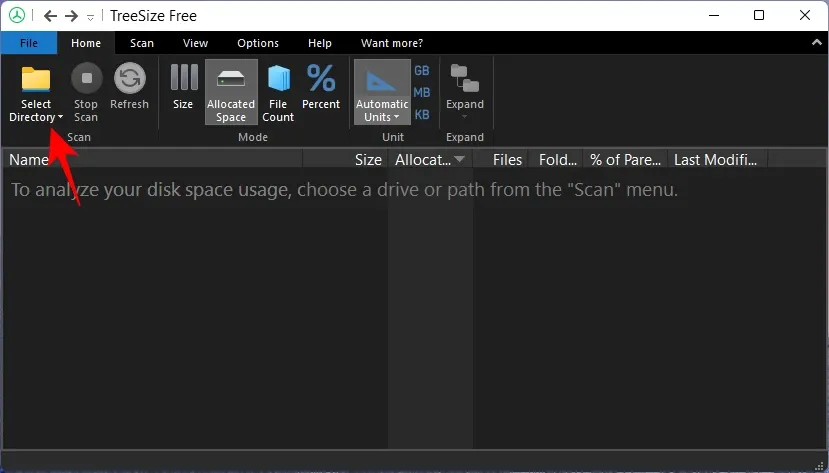 Hướng dẫn bước đầu để bắt đầu quá trình tạo báo thức mới thông qua công cụ đặt lịch của Windows 7.
Khắc Phục Sự Cố Thường Gặp Khi Đặt Báo Thức Trên Windows 7
Để đảm bảo quy trình cách cài đặt báo thức trên máy tính win7 được suôn sẻ, người dùng cần biết cách xử lý các lỗi phổ biến liên quan đến tác vụ tự động và quản lý năng lượng.
Lỗi Báo Thức Không Tự Kích Hoạt
Sự cố phổ biến nhất là báo thức không đổ chuông vào đúng giờ. Nguyên nhân thường gặp nhất là máy tính đang ở chế độ ngủ (Sleep) hoặc ngủ đông (Hibernate) mà Task Scheduler không được cấp quyền đánh thức.
Giải pháp:
- Kiểm tra Thiết lập Task Scheduler: Đảm bảo tùy chọn “Wake the computer to run this task” trong tab Conditions đã được chọn.
- Kiểm tra Power Options: Vào Control Panel, chọn Power Options, sau đó chọn tùy chỉnh kế hoạch năng lượng. Đảm bảo rằng trong mục Sleep, phần “Allow wake timers” được đặt là Enable. Cài đặt này phải được bật cả khi chạy bằng pin và khi cắm sạc.
- Xem lại Trạng thái Tác vụ: Mở Task Scheduler Library và kiểm tra cột “Last Run Result”. Nếu báo lỗi, bạn có thể tìm kiếm mã lỗi để xác định nguyên nhân chính xác.
Lỗi Âm Thanh Báo Thức Không Phát
Nếu báo thức được kích hoạt nhưng không có âm thanh, vấn đề thường liên quan đến đường dẫn file hoặc trình phát media.
Giải pháp:
- Kiểm tra Đường dẫn: Đảm bảo đường dẫn đến file âm thanh (trong phần Arguments của Task Action) là chính xác 100%. Nếu file nhạc bị di chuyển hoặc đổi tên, tác vụ sẽ thất bại.
- Kiểm tra Trình phát Media: Chắc chắn rằng trình phát media (như
wmplayer.exe) hoạt động bình thường và file nhạc có thể mở được thủ công. - Kiểm tra Cài đặt Âm lượng: Đảm bảo âm lượng hệ thống và âm lượng loa không bị tắt tiếng hoặc quá nhỏ.
Quản Lý Quyền Người Dùng (UAC) Ảnh Hưởng Đến Tác Vụ
Trên Windows 7, nếu tác vụ được thiết lập để chạy bằng quyền quản trị (Run with highest privileges) nhưng hệ thống lại yêu cầu xác nhận User Account Control (UAC) mỗi khi chạy, điều này có thể ngăn báo thức hoạt động tự động.
Giải pháp:
Khi tạo tác vụ trong Task Scheduler, hãy đảm bảo bạn chọn tùy chọn “Run whether user is logged on or not” (Chạy dù người dùng có đăng nhập hay không) và đánh dấu “Do not store password” (Không lưu trữ mật khẩu). Sau đó, ở tab General, đánh dấu “Run with highest privileges”. Điều này cho phép tác vụ chạy mà không cần tương tác UAC, là yếu tố quan trọng để công cụ đặt lịch hoạt động nền một cách trơn tru.
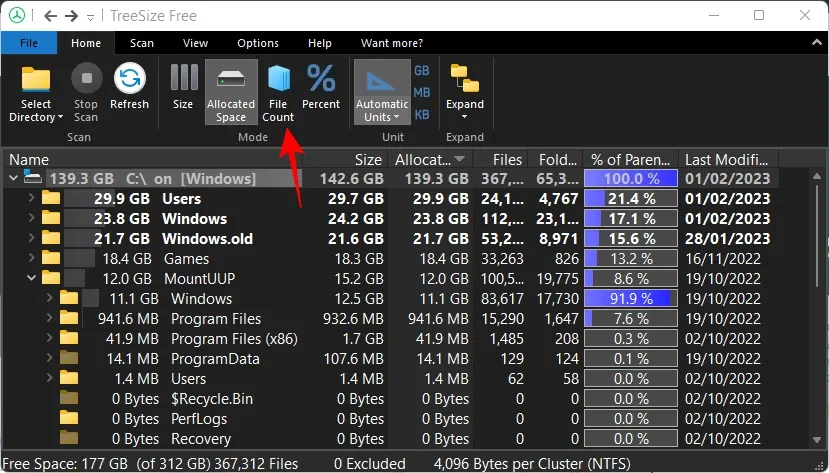 Tùy chọn thiết lập báo thức lặp lại theo chu kỳ ngày hoặc tuần thông qua Task Scheduler trên máy tính win7.
Tối Ưu Hóa Trải Nghiệm Báo Thức Trên Máy Tính Cũ
Vì Windows 7 là hệ điều hành cũ, việc chạy các tác vụ nền như báo thức có thể gây ra một chút gánh nặng về tài nguyên nếu không được tối ưu hóa.
Quản Lý Năng Lượng Hiệu Quả
Chế độ ngủ là cần thiết để tiết kiệm năng lượng, nhưng nó là rào cản lớn nhất đối với báo thức.
Thay vì chọn Sleep, bạn có thể xem xét chế độ Hybrid Sleep hoặc Hibernate trong Power Options. Tuy nhiên, nếu bạn đã thiết lập đúng tùy chọn “Wake the computer to run this task” trong Task Scheduler và “Allow wake timers” trong Power Options, máy tính sẽ được đánh thức chỉ vài phút trước khi báo thức kích hoạt, sau đó tự động trở lại trạng thái ngủ nếu không có tương tác người dùng. Điều này giúp cân bằng giữa tiết kiệm năng lượng và tính kịp thời của báo thức.
Giảm Thiểu Tài Nguyên Cho Âm Thanh
Sử dụng file âm thanh có định dạng nhẹ (ví dụ: WAV thay vì MP3 chất lượng cao) và đảm bảo rằng file đó được lưu trữ trên ổ đĩa cục bộ (không phải ổ đĩa mạng hoặc đám mây). Điều này loại bỏ độ trễ do truy cập mạng hoặc xử lý file phức tạp.
Nếu sử dụng phần mềm bên thứ ba, hãy chọn các phần mềm có đánh giá tốt về sự nhẹ nhàng và ít chiếm dụng bộ nhớ (RAM), đảm bảo hệ thống không bị chậm khi báo thức kích hoạt.
Việc tối ưu hóa hệ thống không chỉ giúp báo thức hoạt động nhanh hơn mà còn cải thiện hiệu suất tổng thể của máy tính Win 7, một yếu tố quan trọng đối với các dòng máy tính đã cũ.
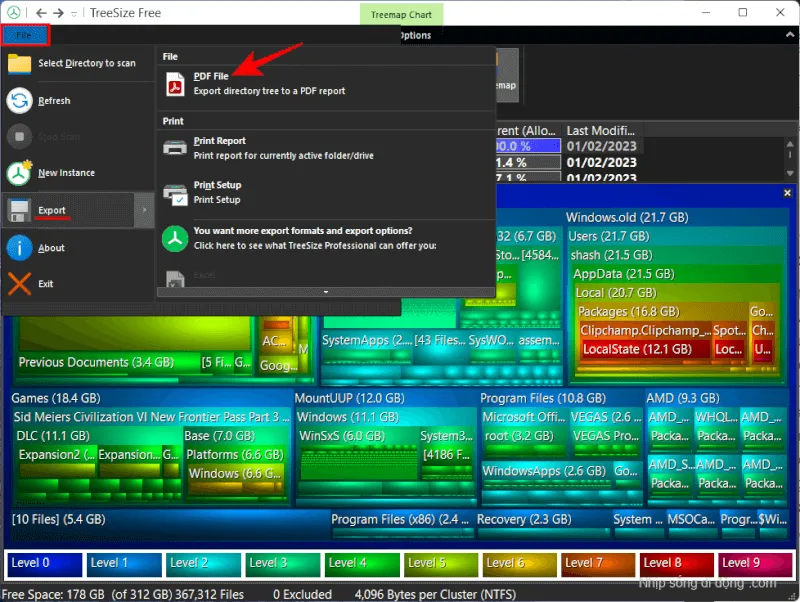 Tùy chọn xuất báo cáo cấu hình báo thức dưới dạng file văn bản để sao lưu hoặc chia sẻ.
Hướng Dẫn Sao Lưu Và Phục Hồi Tác Vụ Báo Thức
Một ưu điểm lớn khi sử dụng Task Scheduler là khả năng sao lưu và phục hồi các tác vụ đã tạo. Điều này cực kỳ hữu ích khi bạn nâng cấp hệ thống hoặc chuyển sang một máy tính Win 7 khác.
Xuất Tác Vụ Báo Thức
- Mở Task Scheduler Library, tìm tác vụ báo thức bạn đã tạo (ví dụ: “Bao Thuc Sang Mai”).
- Nhấp chuột phải vào tác vụ đó và chọn “Export” (Xuất).
- Lưu file XML này vào một vị trí an toàn (ví dụ: USB hoặc ổ đĩa đám mây). File XML này chứa toàn bộ cấu hình chi tiết của báo thức.
Nhập Tác Vụ Báo Thức Đã Sao Lưu
Nếu bạn cần chuyển báo thức sang máy tính khác hoặc khôi phục sau khi cài đặt lại hệ điều hành:
- Mở Task Scheduler trên máy tính đích.
- Trong khung Actions, chọn “Import Task” (Nhập Tác vụ).
- Chọn file XML bạn đã sao lưu.
- Task Scheduler sẽ tự động tạo lại tác vụ với các thiết lập chính xác như ban đầu, bao gồm cả “Triggers” và “Actions”.
Tuy nhiên, bạn cần kiểm tra lại đường dẫn file âm thanh trong Actions, vì đường dẫn có thể khác nhau giữa các máy tính (ví dụ: ổ C: có tên thư mục khác nhau). Việc sao lưu giúp tiết kiệm đáng kể thời gian thiết lập lại thủ công, củng cố Task Scheduler là một công cụ đặt lịch chuyên nghiệp và linh hoạt.
So Sánh Các Phương Pháp Đặt Báo Thức Trên Windows 7
| Phương Pháp | Ưu Điểm | Nhược Điểm | Tính Ổn Định | Yêu Cầu Kỹ Thuật |
|---|---|---|---|---|
| Task Scheduler (Chính thống) | Không cần cài đặt phần mềm ngoài; Đánh thức được máy tính; Cấu hình lặp lại chi tiết. | Giao diện phức tạp; Dễ bị lỗi nếu cấu hình sai Conditions. | Cao nhất | Chuyên sâu |
| Phần Mềm Bên Thứ Ba | Giao diện thân thiện; Dễ sử dụng; Tính năng chuyên biệt. | Có thể yêu cầu quyền truy cập hệ thống; Phụ thuộc vào nhà phát triển. | Cao | Thấp |
| VBScript + Task Scheduler | Rất gọn nhẹ, chạy ẩn; Tùy chỉnh cao về âm thanh và thời lượng. | Cần kiến thức cơ bản về scripting; Cấu hình phức tạp hơn. | Rất Cao | Trung bình/Cao |
| Lịch Đám Mây (Google/Outlook) | Đồng bộ đa thiết bị; Hữu ích cho lời nhắc công việc. | Yêu cầu kết nối Internet liên tục; Không thể đánh thức máy tính. | Trung bình | Thấp |
Việc hiểu rõ ưu nhược điểm của từng phương pháp sẽ giúp người dùng lựa chọn cách cài đặt báo thức trên máy tính win7 phù hợp nhất với nhu cầu cá nhân và trình độ kỹ thuật của mình. Phương pháp Task Scheduler luôn được khuyến nghị đối với những ai cần một giải pháp hoàn toàn tự động và không phụ thuộc vào ứng dụng bên ngoài.
Tóm lại, mặc dù Windows 7 thiếu ứng dụng báo thức trực quan, người dùng hoàn toàn có thể thiết lập cách cài đặt báo thức trên máy tính win7 một cách chuyên nghiệp và đáng tin cậy. Giải pháp tối ưu nhất là tận dụng Task Scheduler để tạo ra các tác vụ tự động, có khả năng đánh thức máy tính từ chế độ ngủ và chạy các file âm thanh theo lịch trình đã định. Nếu bạn ưu tiên sự đơn giản, phần mềm báo thức miễn phí của bên thứ ba là lựa chọn lý tưởng, miễn là bạn kiểm tra kỹ tính năng đánh thức hệ thống và khả năng tương thích. Bất kể phương pháp nào được chọn, việc kiểm tra các thiết lập Power Options và đường dẫn file là bước bắt buộc để đảm bảo lời nhắc tự động hoạt động chính xác.
Ngày Cập Nhật 04/12/2025 by Trong Hoang

Chào các bạn, mình là Trọng Hoàng, tác giả của blog maytinhvn.net. Mình là một full-stack developer kiêm writer, blogger, Youtuber và đủ thứ công nghệ khác nữa.