Nhu cầu cách làm mờ hình ảnh trên máy tính ngày càng tăng cao, không chỉ nhằm mục đích bảo vệ bảo vệ thông tin cá nhân nhạy cảm mà còn để tạo ra các hiệu ứng thị giác ấn tượng trong thiết kế. Việc làm mờ (Blurring) là một kỹ thuật làm mờ ảnh cơ bản nhưng cực kỳ quan trọng, giúp chuyển hướng sự tập trung của người xem và tăng tính nghệ thuật cho bức ảnh. Bài viết này sẽ hướng dẫn chi tiết các phương pháp thực hiện cách làm mờ hình ảnh trên máy tính, từ việc sử dụng các phần mềm chuyên nghiệp như Photoshop cho đến các công cụ trực tuyến đơn giản, giúp bạn làm chủ kỹ thuật này một cách hiệu quả và nhanh chóng.
Mục Đích Và Nguyên Lý Kỹ Thuật Của Việc Làm Mờ Hình Ảnh
Làm mờ hình ảnh không chỉ đơn thuần là làm giảm độ sắc nét. Nó là một chiến lược thị giác và bảo mật. Hiểu rõ mục đích và nguyên lý kỹ thuật sẽ giúp bạn áp dụng các bộ lọc mờ (blur filters) một cách chính xác và hiệu quả hơn.
Tại Sao Cần Áp Dụng Kỹ Thuật Làm Mờ?
Việc làm mờ hình ảnh phục vụ ba mục đích chính: bảo mật, sáng tạo nghệ thuật, và tối ưu hóa thị giác.
1. Bảo Mật Và Che Khuất Thông Tin Nhạy Cảm
Đây là lý do phổ biến nhất. Khi chia sẻ ảnh chụp màn hình hoặc tài liệu, bạn cần che đi các chi tiết quan trọng như số điện thoại, địa chỉ, số tài khoản ngân hàng, hoặc khuôn mặt của người không liên quan. Sử dụng các bộ lọc như Pixelate hoặc Gaussian Blur đảm bảo rằng thông tin nhạy cảm được bảo vệ tuyệt đối.
2. Tạo Hiệu Ứng Chiều Sâu Trường Ảnh (Depth of Field)
Trong nhiếp ảnh, hiệu ứng chiều sâu trường ảnh nông (shallow Depth of Field) giúp làm mờ hậu cảnh để làm nổi bật chủ thể chính. Kỹ thuật này, thường được gọi là hiệu ứng hiệu ứng Bokeh, có thể được tái tạo kỹ thuật số bằng các công cụ làm mờ nâng cao. Nó giúp tạo cảm giác chuyên nghiệp và kịch tính cho bức ảnh.
3. Cải Thiện Bố Cục Và Sự Tập Trung Thị Giác
Làm mờ có thể được dùng để giảm sự phân tâm của các yếu tố phụ trong ảnh. Bằng cách làm mờ nhẹ các cạnh hoặc các khu vực kém quan trọng, người xem sẽ tập trung hoàn toàn vào thông điệp hoặc đối tượng mà bạn muốn truyền tải. Đây là một công cụ mạnh mẽ trong việc dẫn dắt ánh nhìn.
Phân Loại Các Bộ Lọc Làm Mờ Cơ Bản
Trong xử lý hình ảnh, có nhiều thuật toán làm mờ khác nhau, mỗi loại tạo ra một hiệu ứng thị giác riêng biệt. Hiểu rõ sự khác biệt giữa chúng là nền tảng để bạn chọn công cụ phù hợp.
Gaussian Blur (Làm Mờ Theo Độ Phân Bố Chuẩn)
Gaussian Blur là bộ lọc làm mờ được sử dụng phổ biến nhất. Nó áp dụng một hàm Gaussian (phân phối chuẩn) để tính toán lại giá trị màu của pixel. Kết quả là một hiệu ứng làm mờ mịn màng, tự nhiên, và đều đặn. Nó lý tưởng để làm mờ hậu cảnh hoặc làm mềm da.
Motion Blur (Làm Mờ Chuyển Động)
Bộ lọc này mô phỏng hiệu ứng chụp nhanh một đối tượng đang di chuyển. Nó tạo ra các vệt mờ theo một hướng cụ thể, tăng cảm giác tốc độ và năng lượng cho bức ảnh.
Radial Blur (Làm Mờ Theo Hình Bán Kính)
Radial Blur tạo ra sự làm mờ xoay quanh một điểm trung tâm hoặc làm mờ theo kiểu phóng to/thu nhỏ từ trung tâm. Loại mờ này thường được dùng để tạo hiệu ứng xoáy (Spin) hoặc zoom (Zoom).
Hướng Dẫn Cách Làm Mờ Hình Ảnh Trên Máy Tính Bằng Adobe Photoshop
Adobe Photoshop là tiêu chuẩn vàng trong chỉnh sửa ảnh. Phần mềm này cung cấp nhiều công cụ làm mờ linh hoạt và mạnh mẽ nhất, cho phép bạn kiểm soát độ mờ đến từng pixel.
1. Phương Pháp Làm Mờ Nền Tổng Thể (Gaussian Blur)
Gaussian Blur là cách cơ bản nhất để áp dụng hiệu ứng làm mờ đều lên toàn bộ hình ảnh hoặc khu vực đã chọn.
- Mở Hình Ảnh: Mở hình ảnh bạn muốn chỉnh sửa trong Photoshop. Luôn nhân đôi layer gốc (
Ctrl + JhoặcCmd + J) để làm việc trên bản sao. - Chọn Vùng Cần Làm Mờ: Nếu bạn chỉ muốn làm mờ một phần (ví dụ: khuôn mặt hoặc biển số xe), sử dụng công cụ Lasso Tool hoặc Rectangular Marquee Tool để tạo vùng chọn.
- Áp Dụng Bộ Lọc: Điều hướng đến
Filter>Blur>Gaussian Blur. - Điều Chỉnh Radius: Cửa sổ Gaussian Blur sẽ hiển thị. Kéo thanh trượt
Radius(Bán kính) để xác định cường độ làm mờ. Giá trị Radius càng cao, độ mờ càng lớn. Hãy quan sát ảnh xem trước để chọn mức mờ phù hợp. - Hoàn Tất: Nhấn
OKđể áp dụng.
Giao diện Photoshop cung cấp các tùy chọn tinh chỉnh chuyên sâu cho kỹ thuật làm mờ và chỉnh sửa hình ảnh.
2. Kỹ Thuật Làm Mờ Chuyên Nghiệp (Field Blur, Iris Blur, Tilt-Shift)
Đối với việc làm mờ hậu cảnh chuyên nghiệp, giả lập hiệu ứng Bokeh và chiều sâu trường ảnh, bạn nên sử dụng nhóm công cụ Blur Gallery.
2.1. Iris Blur (Tạo Độ Mờ Tập Trung Hình Tròn/Oval)
Iris Blur giúp làm mờ mọi thứ bên ngoài một vùng hình học bạn định sẵn, lý tưởng để làm nổi bật một chủ thể duy nhất.
- Truy Cập Blur Gallery: Chọn
Filter>Blur Gallery>Iris Blur. - Thiết Lập Vùng Tập Trung: Một vòng tròn hoặc hình oval sẽ xuất hiện trên ảnh. Vùng bên trong hình tròn này sẽ giữ nguyên độ nét, trong khi vùng bên ngoài sẽ được làm mờ dần.
- Điều Chỉnh Các Điểm:
- Kéo các điểm neo để thay đổi kích thước và hình dạng của vùng nét.
- Kéo vòng tròn bên ngoài để điều chỉnh tốc độ chuyển đổi từ nét sang mờ.
- Sử dụng vòng xoay
Blurở trung tâm để kiểm soát cường độ mờ.
- Tạo Bokeh: Tại bảng điều khiển bên phải, bạn có thể tinh chỉnh các thông số
Light BokehvàBokeh Colorđể tăng cường hiệu ứng Bokeh đẹp mắt.
2.2. Field Blur (Làm Mờ Đa Điểm)
Field Blur cho phép bạn đặt nhiều điểm làm mờ (Blur Pins) khác nhau trên ảnh, mỗi điểm có cường độ mờ riêng biệt.
- Truy Cập Field Blur: Chọn
Filter>Blur Gallery>Field Blur. - Đặt Pins: Photoshop sẽ tự động đặt một Pin (điểm mờ) ban đầu. Bạn kéo vòng xoay trên Pin để đặt cường độ mờ cho vùng đó.
- Thiết Lập Vùng Nét: Đặt Pin thứ hai ở vùng bạn muốn giữ nét (ví dụ: trên khuôn mặt chủ thể) và đặt cường độ mờ bằng 0.
- Tạo Chuyển Tiếp: Đặt các Pins bổ sung ở những khu vực chuyển tiếp để tạo độ mờ tăng dần, giúp hiệu ứng trông tự nhiên hơn.
3. Phương Pháp Che Khuất Thông Tin (Pixelate Filter)
Khi cần bảo mật thông tin, việc làm mờ bằng Pixelate (tạo ô vuông) thường rõ ràng và hiệu quả hơn Gaussian Blur.
- Tạo Vùng Chọn: Dùng công cụ Marquee Tool để chọn chính xác khu vực cần che (ví dụ: số thẻ, tên đăng nhập).
- Áp Dụng Pixelate: Chọn
Filter>Pixelate>Mosaic(hoặcCrystallize). - Điều Chỉnh Kích Thước Ô: Điều chỉnh thanh trượt
Cell Size(Kích thước ô). Kích thước ô càng lớn, thông tin càng khó được nhận dạng. - Lưu Ý: Đảm bảo kích thước ô đủ lớn để không thể phục hồi được thông tin gốc.
Sử dụng các bộ lọc chuyên dụng trong Photoshop giúp kiểm soát chính xác mức độ và hình thức làm mờ cần thiết.
Các Phương Pháp Làm Mờ Ảnh Miễn Phí Trên Máy Tính
Không phải ai cũng có thể tiếp cận Photoshop. May mắn thay, có nhiều phần mềm miễn phí và nguồn mở cung cấp các công cụ làm mờ mạnh mẽ, đáp ứng nhu cầu cách làm mờ hình ảnh trên máy tính cơ bản và nâng cao.
1. GIMP (GNU Image Manipulation Program)
GIMP là trình chỉnh sửa hình ảnh mã nguồn mở, miễn phí và là một đối thủ đáng gờm của Photoshop. GIMP cung cấp hầu hết các bộ lọc làm mờ tiêu chuẩn.
Làm Mờ Bằng Bộ Lọc Gaussian Blur Trong GIMP
- Mở Ảnh và Chọn Vùng: Mở ảnh trong GIMP và sử dụng công cụ Selection để chọn khu vực cần làm mờ.
- Áp Dụng Bộ Lọc: Điều hướng đến
Filters>Blur>Gaussian Blur. - Thiết Lập Thông Số: Cửa sổ Gaussian Blur cho phép bạn thiết lập độ mờ theo hai trục:
Radius X(Chiều ngang) vàRadius Y(Chiều dọc). Thông thường, bạn nên giữ giá trị X và Y bằng nhau. - Áp Dụng: Nhấn
OKđể hoàn tất quá trình làm mờ. GIMP còn có các bộ lọc làm mờ chuyên biệt khác nhưPixelize(tương đương Mosaic) vàSelective Gaussian Blur.
2. Paint.NET (Dành Cho Người Dùng Windows)
Paint.NET là một công cụ chỉnh sửa ảnh đơn giản, miễn phí, và nhanh chóng trên nền tảng Windows, lý tưởng cho người dùng không chuyên.
Hướng Dẫn Sử Dụng Surface Blur
Paint.NET cung cấp bộ lọc Surface Blur, rất hữu ích khi bạn muốn làm mờ các chi tiết nhỏ (ví dụ: nhiễu hạt hoặc da) nhưng vẫn giữ được các cạnh sắc nét của đối tượng.
- Mở Ảnh và Truy Cập Effects: Mở hình ảnh. Chọn
Effects>Blur>Surface Blur. - Thiết Lập Radius và Threshold:
Radius: Kiểm soát bán kính làm mờ.Threshold(Ngưỡng): Đây là yếu tố quyết định. Nó chỉ làm mờ các pixel có sự khác biệt màu sắc dưới ngưỡng bạn đặt. Điều này giúp bảo toàn các cạnh và chi tiết lớn.
- Áp Dụng: Sử dụng Surface Blur đòi hỏi sự cân bằng giữa Radius và Threshold để đạt được kết quả mong muốn.
3. Fotophire Focus (Chủ Yếu Cho Windows)
Fotophire (còn được gọi là Wondershare Fotophire) là một bộ công cụ chỉnh sửa ảnh đơn giản hóa, tập trung vào các thao tác nhanh chóng như chỉnh sửa lấy nét, cắt ghép và xóa phông.
Sử Dụng Chế Độ Photo Focus Của Fotophire
- Khởi Động Phần Mềm: Sau khi tải và cài đặt Fotophire, mở chương trình và chọn
Photo Focus. - Tải Ảnh: Nhấn
Openđể tải hình ảnh. - Chọn Chế Độ Làm Mờ: Fotophire cung cấp các chế độ làm mờ sẵn có (Blur, Tilt-Shift, Circle). Chọn chế độ phù hợp với nhu cầu.
- Điều Chỉnh Thông Số: Trong chế độ làm mờ, bạn có thể kéo thanh trượt
Amount(Cường độ) vàRadius(Bán kính) để tinh chỉnh độ mờ. Fotophire tự động áp dụng hiệu ứng mờ cho hậu cảnh hoặc khu vực không được chọn. - Lưu Ảnh: Sau khi đạt được hiệu ứng mờ mong muốn, nhấn
Saveđể lưu lại.
Giao diện của Fotophire tập trung vào các công cụ lấy nét và làm mờ được đơn giản hóa, thích hợp cho người mới bắt đầu.
Cách Làm Mờ Hình Ảnh Trên Máy Tính Trực Tuyến Nhanh Chóng
Nếu bạn cần làm mờ ảnh nhanh mà không muốn cài đặt phần mềm, các công cụ trực tuyến là giải pháp tối ưu. Chúng thường có giao diện đơn giản, dễ sử dụng, và tương thích với mọi hệ điều hành.
1. Fotor Online Photo Editor
Fotor là một trình chỉnh sửa ảnh trực tuyến mạnh mẽ, cung cấp bộ công cụ làm mờ linh hoạt, bao gồm cả làm mờ thông thường và làm mờ theo hiệu ứng Tilt-Shift.
Hướng Dẫn Làm Mờ Trong Fotor
- Truy Cập Fotor: Mở trình duyệt và truy cập trang web của Fotor.
- Tải Ảnh: Tải lên hình ảnh cần làm mờ.
- Chọn Hiệu Ứng: Điều hướng đến mục
EffectshoặcAdjust>Focus(hoặcBlur). - Áp Dụng Blur: Fotor cho phép bạn chọn giữa
Linear Focus(Tilt-Shift tuyến tính) hoặcCircle Focus(làm mờ hình tròn). - Điều Chỉnh: Kéo và di chuyển vùng nét, sau đó điều chỉnh thanh trượt
Intensityđể kiểm soát độ mờ của hậu cảnh. - Lưu: Nhấn
Applyvà sau đóDownloadđể lưu lại tác phẩm.
2. PineTools – Công Cụ Làm Mờ Cụ Thể
PineTools là một tập hợp các công cụ chỉnh sửa ảnh nhỏ gọn, trong đó có tính năng làm mờ (Blur Image) rất hiệu quả.
Sử Dụng Công Cụ Blur Của PineTools
- Truy Cập PineTools: Tìm kiếm công cụ
Blur Imagetrên PineTools. - Tải Ảnh: Tải lên ảnh từ máy tính của bạn.
- Thiết Lập Cường Độ Mờ: Sử dụng thanh trượt
Blurđể điều chỉnh độ mờ theo cấp độ từ 1 đến 10. Mức độ càng cao, ảnh càng mờ. - Xem Trước và Áp Dụng: PineTools cho phép bạn xem trước kết quả trực tiếp trước khi nhấn nút
Blur. - Tải Xuống: Sau khi hoàn tất, bạn có thể lưu ảnh dưới các định dạng PNG, JPG hoặc WEBP.
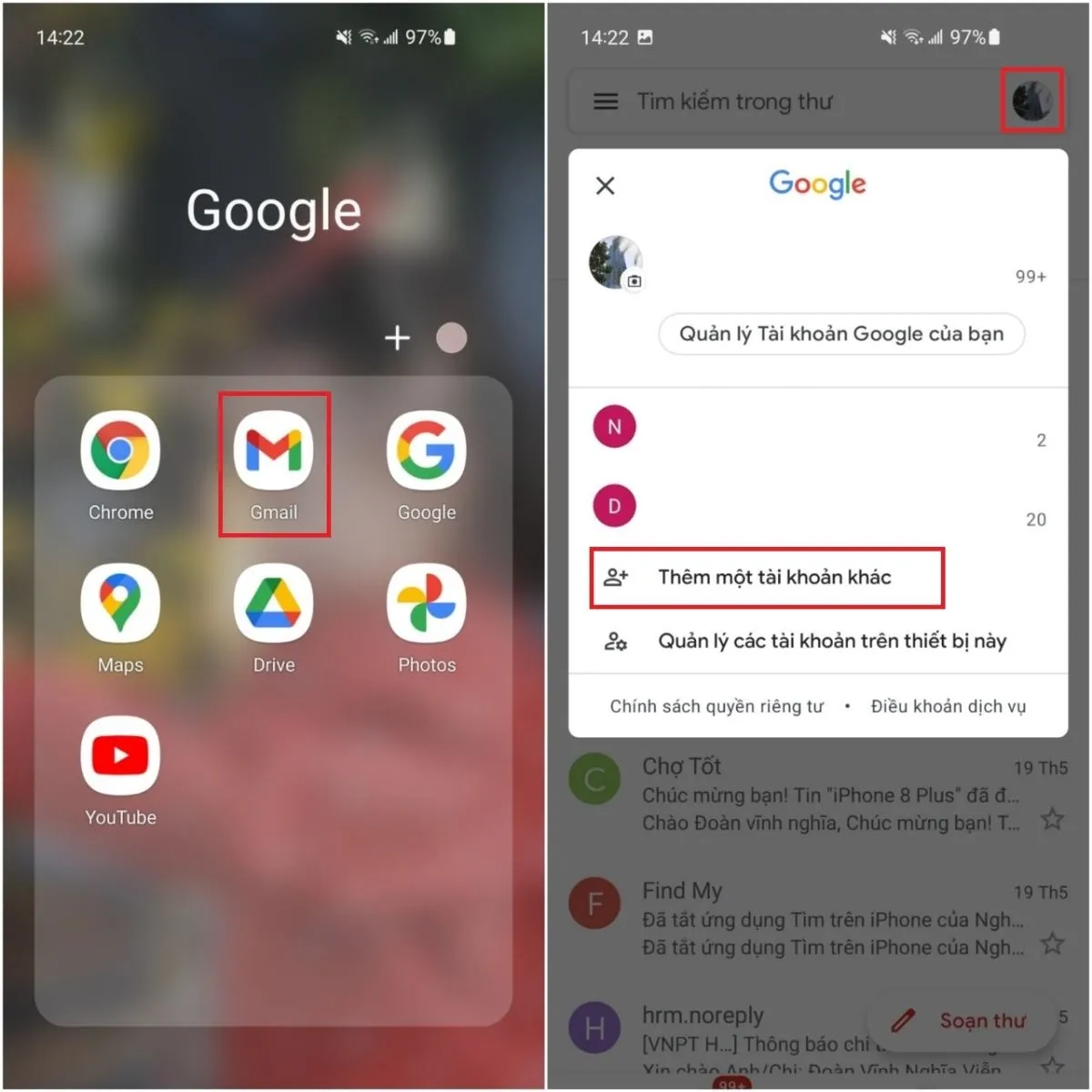 Ảnh giao diện PineTools
3. LunaPic – Chỉnh Sửa Đa Dạng
LunaPic là một trình chỉnh sửa ảnh online lâu đời, cung cấp nhiều bộ lọc và hiệu ứng, bao gồm cả các tùy chọn làm mờ cơ bản.
Thực Hiện Làm Mờ Trong LunaPic
- Tải Ảnh: Tải ảnh lên hoặc dán URL của ảnh.
- Truy Cập Bộ Lọc Mờ: Điều hướng đến
Adjust>Blur. - Điều Chỉnh: LunaPic thường cung cấp thanh trượt hoặc trường nhập liệu để bạn xác định bán kính làm mờ.
- Lưu: Sau khi điều chỉnh và áp dụng, sử dụng tùy chọn
Saveđể tải ảnh đã làm mờ về.
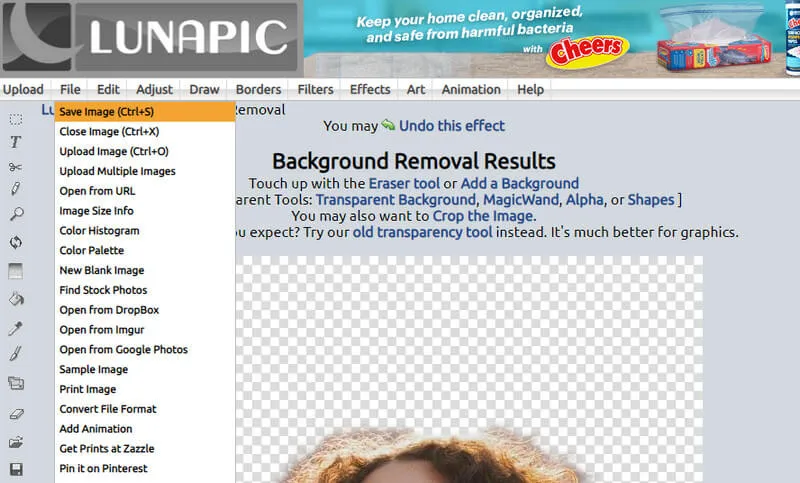 Ảnh giao diện LunaPic
4. Canva
Canva, mặc dù nổi tiếng là công cụ thiết kế đồ họa, nhưng cũng cung cấp tính năng làm mờ ảnh mạnh mẽ, đặc biệt hữu ích khi bạn muốn tích hợp ảnh mờ vào một thiết kế lớn hơn.
Làm Mờ Ảnh Trong Canva (Làm Mờ Nền Hoặc Toàn Bộ)
- Tải Ảnh Lên: Tải ảnh vào dự án Canva của bạn.
- Áp Dụng Hiệu Ứng: Chọn hình ảnh, nhấn vào
Edit Image(Chỉnh sửa ảnh). - Sử Dụng Tính Năng Blur: Tìm kiếm tùy chọn
Blurtrong mụcEffects. - Điều Chỉnh Cường Độ: Kéo thanh trượt để tăng hoặc giảm cường độ làm mờ.
- Làm Mờ Cục Bộ: Đối với người dùng Canva Pro, có thể sử dụng công cụ
Background Removertrước, sau đó làm mờ nền riêng biệt bằng hiệu ứng Blur, tạo ra hiệu ứng độ sâu trường ảnh rất ấn tượng.
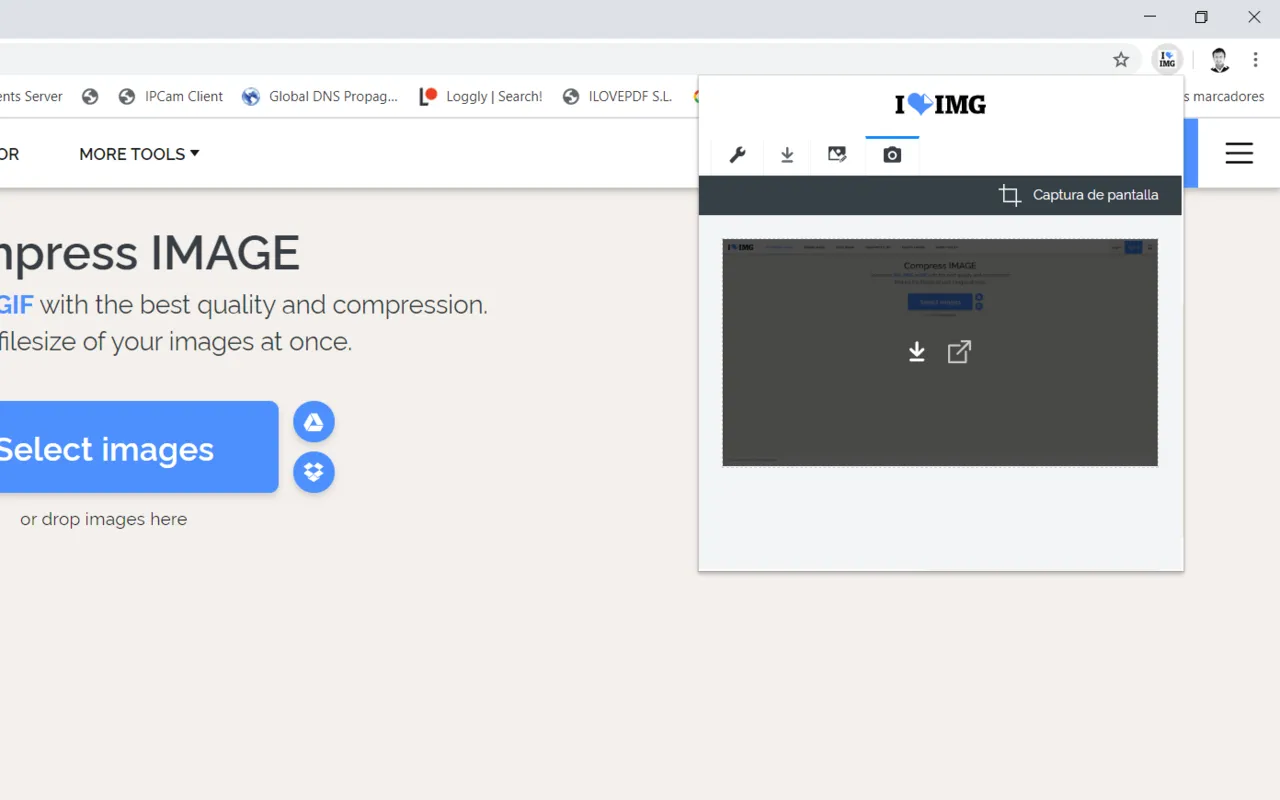 Ảnh giao diện iLoveIMG
Chuyên Sâu: Các Kỹ Thuật Làm Mờ Tiên Tiến Và Cách Duy Trì Chất Lượng
Việc làm mờ không phải lúc nào cũng là thao tác một bước. Các kỹ thuật tiên tiến đòi hỏi sự kết hợp của nhiều công cụ để đảm bảo chất lượng hình ảnh cuối cùng được tối ưu hóa.
1. Sử Dụng Layer Mask (Mặt Nạ Lớp) Trong Photoshop/GIMP
Sử dụng Layer Mask là cách tiếp cận chuyên nghiệp nhất để kiểm soát làm mờ cục bộ. Nó cho phép bạn áp dụng bộ lọc mờ lên một layer sao chép, sau đó dùng mặt nạ để quyết định vùng nào của layer mờ sẽ hiển thị và vùng nào không.
- Nhân Đôi Layer: Nhân đôi layer gốc (
Layer 1). - Áp Dụng Bộ Lọc Mờ: Áp dụng
Gaussian Blurlên toàn bộLayer 1. - Tạo Layer Mask: Với
Layer 1đang được chọn, nhấn vào biểu tượngAdd a Mask(Mặt nạ) ở cuối bảng Layer. Mặt nạ nên được fill màu đen (Alt + DeletehoặcOption + Deletenếu màu đen là màu nền) để che đi hiệu ứng mờ ban đầu. - Bút Cọ Trắng: Chọn công cụ
Brush Toolvới màu trắng. Tô lên mặt nạ (ô màu đen) ở những khu vực bạn muốn hiệu ứng mờ hiển thị (ví dụ: xung quanh chủ thể). - Lợi Ích: Phương pháp này cho phép bạn chỉnh sửa lại vùng mờ bất cứ lúc nào (non-destructive editing) bằng cách tô màu đen hoặc trắng lên mặt nạ.
2. Phân Biệt Giữa Blur và Noise Reduction
Nhiều người dùng nhầm lẫn giữa làm mờ (Blur) và giảm nhiễu (Noise Reduction).
- Làm Mờ (Blurring): Cố ý làm giảm độ sắc nét và chi tiết để tạo hiệu ứng thị giác hoặc che khuất thông tin. Nó thường làm mất đi các chi tiết quan trọng.
- Giảm Nhiễu (Noise Reduction): Mục tiêu là loại bỏ các hạt nhiễu (noise) do chụp ảnh thiếu sáng. Các thuật toán giảm nhiễu tiên tiến cố gắng làm mịn các khu vực nhiễu mà vẫn giữ lại các cạnh và chi tiết chính.
Khi làm mờ hình ảnh, đôi khi ảnh sẽ trở nên mịn màng hơn. Tuy nhiên, nếu mục đích của bạn là chỉ loại bỏ nhiễu, hãy sử dụng các công cụ chuyên biệt như Reduce Noise trong Photoshop hoặc các bộ lọc Median/Despeckle.
3. Kỹ Thuật Kết Hợp Làm Mờ Chuyển Động (Motion Blur)
Motion Blur là công cụ không thể thiếu để tạo hiệu ứng ảnh thể thao hoặc ảnh xe cộ.
Bước Chụp Và Bước Chỉnh Sửa
- Trong Chụp Ảnh: Kỹ thuật chuyên nghiệp thường yêu cầu phơi sáng lâu (long exposure) để thu được vệt mờ chuyển động tự nhiên.
- Trong Chỉnh Sửa: Khi cần thêm Motion Blur kỹ thuật số, bạn cần chọn layer chủ thể (nếu chủ thể đứng yên và hậu cảnh chuyển động) hoặc layer hậu cảnh (nếu chủ thể chuyển động).
- Áp Dụng Motion Blur: Trong Photoshop,
Filter>Blur>Motion Blur. Điều chỉnhAngle(Góc độ) để xác định hướng chuyển động vàDistance(Khoảng cách) để xác định cường độ mờ. Điều này giúp tăng tính năng động cho hình ảnh tĩnh.
4. Tối Ưu Hóa Độ Phân Giải Sau Khi Làm Mờ
Quá trình làm mờ thường làm giảm cảm nhận về độ phân giải của hình ảnh. Nếu bạn làm mờ hậu cảnh, hãy đảm bảo rằng chủ thể (vùng nét) vẫn giữ được độ sắc nét tối đa.
- Tái Lấy Nét: Sau khi làm mờ hậu cảnh, bạn có thể áp dụng nhẹ một bộ lọc làm nét (Sharpen) lên vùng chủ thể để làm nổi bật chúng hơn, tăng sự tương phản thị giác giữa vùng mờ và vùng nét.
- Lưu Trữ Chuẩn: Luôn lưu bản sao của ảnh gốc và ảnh đã làm mờ ở định dạng chất lượng cao (như PNG hoặc TIFF) trước khi xuất ra định dạng nén (JPEG).
Lời Khuyên Chuyên Gia Khi Thực Hiện Làm Mờ Hình Ảnh
Áp dụng kỹ thuật làm mờ đòi hỏi sự tinh tế. Dưới đây là một số mẹo hữu ích từ các kỹ thuật viên máy tính và thiết kế đồ họa:
- Làm Việc Trên Layer Riêng Biệt: Luôn nhân đôi layer hoặc tạo layer riêng cho hiệu ứng mờ. Điều này giúp bạn dễ dàng điều chỉnh cường độ mờ (bằng cách giảm
Opacitycủa layer mờ) hoặc quay lại mà không làm hỏng layer gốc. - Sử Dụng Feather (Mềm Hóa Cạnh): Khi tạo vùng chọn làm mờ cục bộ, hãy sử dụng tính năng
Feather(làm mềm cạnh) cho vùng chọn. Điều này tạo ra sự chuyển tiếp mờ dần tự nhiên giữa vùng nét và vùng mờ, tránh tạo ra các đường biên mờ sắc nét, kém thẩm mỹ. - Tránh Làm Mờ Quá Mức: Làm mờ quá nhiều có thể khiến hình ảnh trông giả tạo hoặc bị biến dạng. Mục tiêu là làm mờ đủ để che khuất thông tin hoặc tạo hiệu ứng chiều sâu, nhưng vẫn giữ được tính nhất quán của bức ảnh.
- Kiểm Tra Trên Nhiều Kích Thước: Luôn kiểm tra kết quả làm mờ ở mức 100% zoom và ở kích thước hiển thị nhỏ (thumbnail). Điều này giúp bạn đánh giá xem hiệu ứng mờ có đạt được mục đích bảo mật thông tin hay không, đặc biệt khi sử dụng Pixelate.
Kỹ năng cách làm mờ hình ảnh trên máy tính là một công cụ mạnh mẽ trong hộp công cụ kỹ thuật số của bạn. Dù bạn sử dụng Photoshop chuyên nghiệp hay các công cụ trực tuyến đơn giản, việc áp dụng đúng kỹ thuật sẽ giúp hình ảnh của bạn đạt được mục tiêu về bảo mật, nghệ thuật và sự tập trung thị giác. Việc làm chủ các bộ lọc như Gaussian Blur, Motion Blur, và các kỹ thuật mặt nạ lớp sẽ nâng cao đáng kể chất lượng công việc chỉnh sửa ảnh của bạn.
Ngày Cập Nhật 02/12/2025 by Trong Hoang

Chào các bạn, mình là Trọng Hoàng, tác giả của blog maytinhvn.net. Mình là một full-stack developer kiêm writer, blogger, Youtuber và đủ thứ công nghệ khác nữa.