Việc quản lý không gian lưu trữ trên máy tính là một yếu tố cốt lõi để đảm bảo hiệu suất hoạt động ổn định và tối ưu. Theo thời gian, các tệp video, đặc biệt là những video có độ phân giải cao, có thể chiếm một lượng lớn dung lượng ổ cứng, gây ra tình trạng chậm máy và khó khăn trong việc lưu trữ dữ liệu mới. Nhu cầu xóa video không còn cần thiết trở nên cấp bách, không chỉ để giải phóng không gian mà còn để duy trì sự gọn gàng và dễ quản lý cho hệ thống. Bài viết này sẽ cung cấp hướng dẫn toàn diện về cách xóa video trên máy tính một cách hiệu quả và an toàn, đảm bảo bạn có thể dọn dẹp hệ thống mà không lo mất dữ liệu quan trọng. Chúng ta sẽ khám phá các phương pháp khác nhau, từ cơ bản đến nâng cao, để bạn có thể áp dụng phù hợp với nhu cầu của mình.

Hiểu Rõ Nhu Cầu Xóa Video
Trước khi thực hiện bất kỳ thao tác xóa nào, việc xác định rõ nhu cầu và loại video cần xóa là vô cùng quan trọng. Điều này giúp bạn tránh xóa nhầm các tệp quý giá và lập kế hoạch dọn dẹp hiệu quả hơn.
Xác Định Video Không Còn Cần Thiết
Hãy dành thời gian xem xét các tệp video của bạn. Những video nào là bản sao, video cũ không còn giá trị, hoặc các tệp tạm thời từ quá trình chỉnh sửa? Việc phân loại này sẽ giúp bạn hình thành danh sách các tệp cần xử lý.
Sao Lưu Dữ Liệu Quan Trọng
Luôn luôn ưu tiên sao lưu các video có giá trị kỷ niệm hoặc cần thiết cho công việc trước khi tiến hành xóa hàng loạt. Bạn có thể sử dụng các giải pháp lưu trữ đám mây (như Google Drive, Dropbox) hoặc ổ cứng ngoài để đảm bảo an toàn dữ liệu.
Các Phương Pháp Xóa Video Cơ Bản Trên Máy Tính
Có nhiều cách để xóa video khỏi máy tính của bạn, từ việc sử dụng các tính năng tích hợp sẵn của hệ điều hành đến các công cụ chuyên dụng.
Xóa Trực Tiếp Từ File Explorer (Windows) Hoặc Finder (macOS)
Đây là phương pháp cơ bản nhất và được sử dụng phổ biến nhất.
Trên Hệ Điều Hành Windows
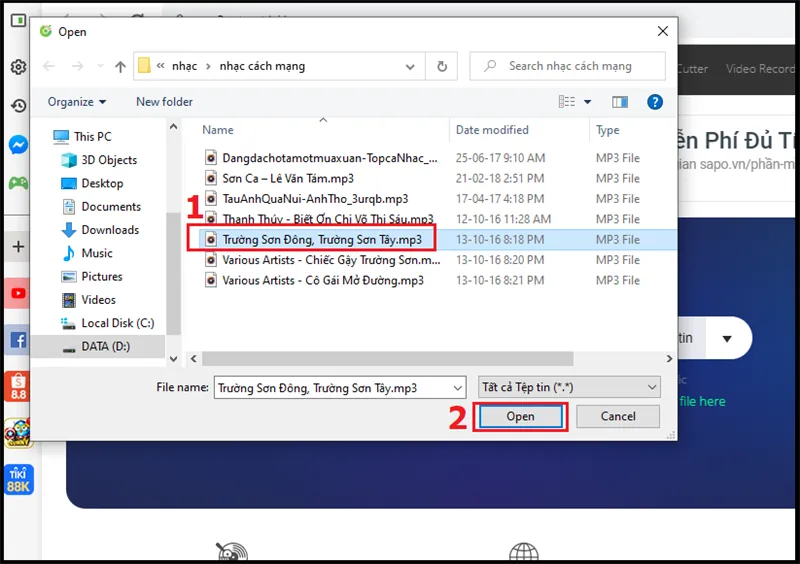
Để xóa video trên máy tính Windows, bạn cần tìm đến vị trí của tệp video và thực hiện thao tác xóa.
- Bước 1: Mở File Explorer (nhấn
Windows + E) và điều hướng đến thư mục chứa video bạn muốn xóa. - Bước 2: Chọn tệp video hoặc các tệp video cần xóa. Bạn có thể chọn nhiều tệp bằng cách giữ phím
Ctrlvà nhấp chuột vào từng tệp, hoặc giữ phímShiftđể chọn một dãy tệp. - Bước 3: Nhấn phím
Deletetrên bàn phím. Các tệp sẽ được chuyển vào Thùng Rác (Recycle Bin). - Bước 4: Để xóa vĩnh viễn và giải phóng không gian ngay lập tức, bạn có thể nhấn
Shift + Delete. Tuy nhiên, hãy cẩn thận khi sử dụng tùy chọn này vì tệp sẽ không thể phục hồi từ Thùng Rác.
Trên Hệ Điều Hành macOS
Người dùng macOS cũng có thể xóa video một cách tương tự thông qua Finder.
- Bước 1: Mở Finder và duyệt đến thư mục chứa video.
- Bước 2: Chọn các tệp video muốn xóa.
- Bước 3: Kéo các tệp đã chọn vào biểu tượng Thùng Rác (Trash) trên Dock, hoặc nhấn
Command + Delete. - Bước 4: Để xóa vĩnh viễn, nhấp chuột phải vào biểu tượng Thùng Rác và chọn “Empty Trash” (Dọn sạch Thùng Rác).
Xóa Video Từ Thùng Rác (Recycle Bin/Trash)
Sau khi xóa tệp bằng phương pháp trên, chúng thường được chuyển vào Thùng Rác (Recycle Bin trên Windows hoặc Trash trên macOS). Đây là một khu vực an toàn cho phép bạn phục hồi các tệp đã xóa nhầm.
Dọn Dẹp Thùng Rác Trên Windows
Để giải phóng không gian lưu trữ thực sự, bạn cần dọn dẹp Thùng Rác.
- Bước 1: Tìm biểu tượng “Recycle Bin” trên màn hình Desktop hoặc trong File Explorer.
- Bước 2: Nhấp chuột phải vào biểu tượng đó.
- Bước 3: Chọn “Empty Recycle Bin” (Dọn sạch Thùng Rác). Một hộp thoại xác nhận sẽ hiện ra, bạn chỉ cần nhấn “Yes” để tiếp tục.
Dọn Dẹp Thùng Rác Trên macOS
Trên macOS, quá trình này cũng tương tự.
- Bước 1: Nhấp chuột phải vào biểu tượng “Trash” trên Dock.
- Bước 2: Chọn “Empty Trash” (Dọn sạch Thùng Rác). Xác nhận hành động khi được hỏi.
Giải Pháp Nâng Cao Để Xóa Video Và Quản Lý Dung Lượng
Đối với những người muốn kiểm soát nhiều hơn hoặc cần dọn dẹp một lượng lớn video, các công cụ và tính năng hệ thống có thể hỗ trợ hiệu quả.
Sử Dụng Disk Cleanup (Windows)
Công cụ Disk Cleanup trên Windows không chỉ giúp xóa các tệp tạm thời mà còn có thể tìm kiếm và xóa các tệp lớn, bao gồm cả video.
- Bước 1: Gõ “Disk Cleanup” vào thanh tìm kiếm Windows và mở ứng dụng.
- Bước 2: Chọn ổ đĩa bạn muốn dọn dẹp (thường là ổ C:).
- Bước 3: Nhấp vào “Clean up system files” (Dọn dẹp tệp hệ thống) để quét sâu hơn.
- Bước 4: Trong danh sách các loại tệp có thể xóa, hãy tìm các mục như “Temporary files” hoặc “Downloads” nếu bạn có video trong các thư mục đó và chọn xóa. Đôi khi, các tùy chọn này sẽ liệt kê các tệp video lớn.
Quản Lý Lưu Trữ (macOS)
macOS cung cấp một công cụ quản lý lưu trữ tích hợp để giúp bạn tìm và xóa các tệp lớn, bao gồm video.
- Bước 1: Nhấp vào biểu tượng Apple trên thanh menu, chọn “About This Mac” (Giới thiệu về máy Mac này).
- Bước 2: Chọn tab “Storage” (Lưu trữ) và sau đó nhấp vào “Manage” (Quản lý).
- Bước 3: Trong cửa sổ Quản lý Lưu trữ, bạn sẽ thấy các danh mục như “Documents” (Tài liệu), “iCloud Drive”, “Mail” và “Photos”. Mục “Documents” thường chứa các tệp video lớn. Bạn có thể duyệt qua và xóa các tệp không cần thiết.
Sử Dụng Phần Mềm Dọn Dẹp Của Bên Thứ Ba
Có nhiều phần mềm chuyên dụng được thiết kế để phân tích và dọn dẹp ổ đĩa, giúp bạn dễ dàng tìm và xóa các tệp video lớn. Các công cụ này thường cung cấp giao diện trực quan và các tính năng nâng cao như tìm kiếm tệp trùng lặp.
Ưu Điểm Của Phần Mềm Bên Thứ Ba
Các phần mềm này thường có khả năng quét sâu hơn, hiển thị kích thước tệp và thư mục rõ ràng, và đôi khi có tính năng phát hiện tệp trùng lặp hiệu quả hơn so với các công cụ tích hợp sẵn của hệ điều hành.
Cân Nhắc Khi Sử Dụng
Khi lựa chọn phần mềm của bên thứ ba, hãy đảm bảo rằng bạn tải xuống từ các nguồn đáng tin cậy để tránh các phần mềm độc hại hoặc không mong muốn. Luôn đọc đánh giá và kiểm tra tính tương thích trước khi cài đặt.
Những Lưu Ý Quan Trọng Khi Xóa Video
Để đảm bảo quá trình xóa diễn ra an toàn và hiệu quả, hãy lưu ý một số điểm sau.
Kiểm Tra Kỹ Trước Khi Xóa Vĩnh Viễn
Luôn luôn kiểm tra lại các tệp đã chọn trước khi xóa chúng vĩnh viễn khỏi Thùng Rác. Một khi tệp đã bị xóa vĩnh viễn, việc phục hồi có thể rất khó khăn hoặc không thể thực hiện được.
Hiểu Rõ Vị Trí Lưu Trữ
Nhiều ứng dụng chỉnh sửa video hoặc ghi hình có thể lưu video ở các thư mục mặc định khác nhau. Hãy đảm bảo bạn kiểm tra tất cả các vị trí có thể có video không mong muốn.
Cẩn Thận Với Các Tệp Hệ Thống
Tuyệt đối không xóa các tệp video mà bạn không chắc chắn về nguồn gốc hoặc chức năng của chúng, đặc biệt nếu chúng nằm trong các thư mục hệ thống. Việc xóa nhầm có thể gây ra lỗi cho hệ điều hành hoặc các ứng dụng.
Thường Xuyên Dọn Dẹp Định Kỳ
Để duy trì hiệu suất máy tính, hãy thiết lập lịch trình dọn dẹp định kỳ cho các tệp không cần thiết, bao gồm cả video. Điều này giúp ngăn chặn tình trạng ổ đĩa bị đầy quá mức.
Việc nắm vững cách xóa video trên máy tính không chỉ giúp bạn giải phóng không gian lưu trữ mà còn góp phần duy trì hiệu suất và sự ổn định cho thiết bị của mình. Bằng cách áp dụng các phương pháp từ cơ bản đến nâng cao, kết hợp với thói quen kiểm tra và dọn dẹp định kỳ, bạn sẽ có thể quản lý dữ liệu hiệu quả hơn. Hãy luôn ưu tiên sao lưu dữ liệu quan trọng và cẩn trọng trong mọi thao tác xóa để đảm bảo an toàn cho các tệp của bạn.
Ngày Cập Nhật 07/01/2026 by Trong Hoang

Chào các bạn, mình là Trọng Hoàng, tác giả của blog maytinhvn.net. Mình là một full-stack developer kiêm writer, blogger, Youtuber và đủ thứ công nghệ khác nữa.