Máy tính bỏ túi là công cụ không thể thiếu trong học tập và công việc, nhưng nhiều người thường lầm tưởng thiết bị này chỉ có thể tự động tắt. Việc biết cách tắt máy tính bỏ túi thủ công là kỹ năng cơ bản giúp bạn tiết kiệm năng lượng đáng kể và kéo dài tuổi thọ pin hiệu quả. Bài viết này, được biên soạn bởi chuyên gia kỹ thuật phần cứng, sẽ cung cấp hướng dẫn chi tiết, phân loại theo từng thương hiệu máy tính phổ biến, đảm bảo bạn có thể chủ động bảo quản thiết bị điện tử của mình một cách tốt nhất.
Cơ Chế Hoạt Động Của Chức Năng Tự Động Tắt Máy (Auto Power Off – APO)
Hầu hết các dòng máy tính bỏ túi hiện đại đều được trang bị tính năng Tự Động Tắt Máy (APO). Đây là một cơ chế bảo vệ pin được tích hợp sẵn. Mục đích của APO là đưa máy về trạng thái ngủ sâu (sleep mode) sau một khoảng thời gian không có bất kỳ thao tác nhập liệu nào.
APO Hoạt Động Như Thế Nào
APO hoạt động dựa trên bộ đếm thời gian (timer) bên trong vi mạch của máy tính. Khi không có phím nào được nhấn, bộ đếm sẽ bắt đầu hoạt động. Ngay khi đạt đến ngưỡng thời gian định sẵn, máy tính sẽ cắt nguồn cung cấp điện cho màn hình LCD và các thành phần khác. Quá trình này giúp máy tiêu thụ năng lượng ở mức tối thiểu.
Thời Gian Chờ APO Tiêu Chuẩn Trên Các Hãng
Thời gian chờ tự động tắt máy (APO) khác nhau tùy thuộc vào nhà sản xuất và loại máy. Đối với Casio và các dòng máy khoa học thông thường, thời gian này thường dao động từ 6 đến 10 phút. Các dòng máy vẽ đồ thị tiên tiến hơn như Texas Instruments TI-84 có thể kéo dài hơn, khoảng 15 phút. Tuy nhiên, việc tắt máy thủ công luôn là giải pháp nhanh chóng và tối ưu hơn.
Phân Loại Chi Tiết Cách Tắt Máy Tính Bỏ Túi Theo Thương Hiệu
Phương pháp tắt máy tính bỏ túi khác nhau đáng kể giữa các nhà sản xuất và dòng sản phẩm. Việc xác định đúng tổ hợp phím cho dòng máy của mình là bước quan trọng. Các tổ hợp phím này thường là sự kết hợp của phím chức năng (Shift, 2nd, Ctrl) và phím bật/tắt nguồn (ON hoặc AC).
Hướng Dẫn Tắt Máy Tính Casio (Phổ Thông, FX-Series, DJ-Series)
Casio là thương hiệu phổ biến nhất tại thị trường Việt Nam. Các dòng máy Casio có cách tắt máy chuẩn mực và dễ thực hiện, đặc biệt là các dòng máy tính khoa học được học sinh, sinh viên sử dụng rộng rãi.
Casio FX 500 MS Và Các Dòng Khoa Học Mới Hơn
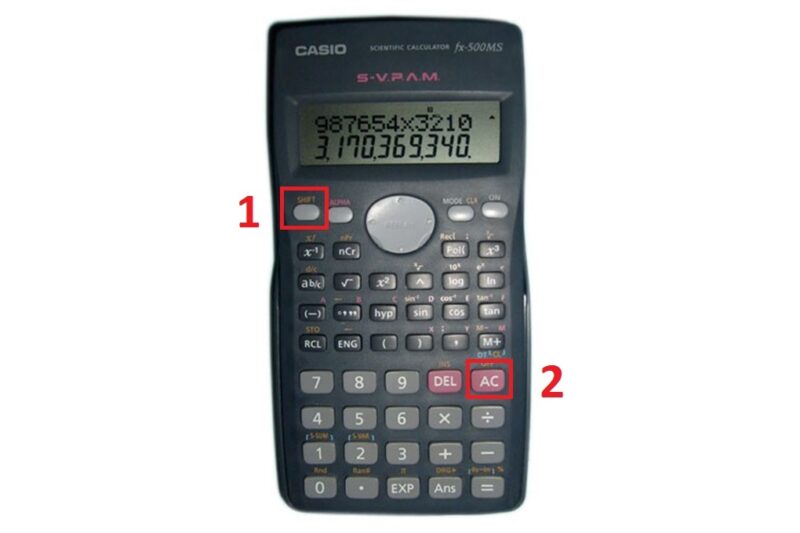
Đối với hầu hết các dòng máy tính khoa học Casio FX (như FX-500MS, FX-570VN PLUS, FX-991ES PLUS, và các thế hệ mới hơn), quy trình tắt máy đã được chuẩn hóa. Tổ hợp phím này được thiết kế để kích hoạt chức năng phụ nằm trên phím AC (All Clear).
Bạn cần thực hiện thao tác sau: Nhấn giữ phím SHIFT (màu vàng) và sau đó nhấn phím AC. Máy tính sẽ tắt ngay lập tức. Phím SHIFT đóng vai trò chuyển sang chế độ chức năng thứ cấp của các phím khác.
Alt: cách tắt máy tính bỏ túi Casio FX-570VN PLUS bằng tổ hợp phím SHIFT và AC
Casio DJ Series (Máy Tính Văn Phòng Lớn)
Các dòng máy tính Casio DJ Series thường là máy tính để bàn hoặc văn phòng với kích thước lớn hơn và bàn phím chuyên dụng hơn. Phương pháp tắt máy của dòng này ít phổ biến hơn và đòi hỏi sự kết hợp của hai phím đặc biệt.
Để tắt máy Casio DJ Series, bạn cần nhấn và giữ phím DISP (Display), sau đó đồng thời nhấn phím Correct. Tổ hợp này thường được dùng để thay đổi chế độ hiển thị hoặc chỉnh sửa dữ liệu, nhưng được nhà sản xuất gán thêm chức năng tắt nguồn.
Máy Tính Casio Phổ Thông (Máy Tính Thường)
Các máy tính bỏ túi Casio cơ bản (không phải máy khoa học) thường không có phím SHIFT hoặc 2nd. Để tắt những dòng máy này, bạn phải sử dụng các tổ hợp phím bí mật, dựa trên nguyên lý khiến bộ xử lý bị “bối rối” và kích hoạt chế độ tự tắt khẩn cấp.
Bạn có thể tham khảo mục Kỹ Thuật Tắt Máy Tính Bỏ Túi Phổ Thông Bằng Tổ Hợp Phím Bí Mật dưới đây để biết cách tắt các dòng máy tính thường, vốn không có phím tắt rõ ràng.
Hướng Dẫn Tắt Máy Tính Texas Instruments (TI)
Texas Instruments (TI) là một thương hiệu nổi tiếng về máy tính khoa học và máy tính vẽ đồ thị, đặc biệt được sử dụng rộng rãi trong giáo dục quốc tế. Các dòng máy TI có cấu trúc phức tạp hơn nhưng phím tắt nguồn lại rất rõ ràng.
Máy Tính Khoa Học Vẽ Đồ Thị TI (Ví dụ: TI-84, TI-Nspire CX II)
Đối với hầu hết các máy tính khoa học TI, chức năng tắt nguồn được gán cho chức năng thứ cấp (Secondary function) của phím ON. Điều này yêu cầu người dùng kích hoạt lớp chức năng thứ hai trước khi nhấn phím nguồn.
Thao tác tiêu chuẩn là: Nhấn phím 2nd (thường nằm ở góc trên bên trái, màu xanh lam) và sau đó nhấn phím ON. Phím ON thường có chữ “OFF” nhỏ phía trên để chỉ chức năng tắt máy khi nhấn cùng 2nd.
Alt: Hướng dẫn cách tắt máy tính bỏ túi Texas Instruments bằng tổ hợp phím 2nd và ON
Máy Tính Texas Instruments TI-Nspire
Dòng TI-Nspire, với giao diện phức tạp và tính năng giống như một chiếc máy tính cầm tay mini, có tổ hợp tắt máy khác biệt. Thay vì phím 2nd, dòng này sử dụng phím Control.
Bạn nhấn phím Ctrl và sau đó nhấn phím ON để tắt máy. Tổ hợp này tương tự như việc gửi lệnh tắt nguồn trong hệ điều hành máy tính thông thường.
Hướng Dẫn Tắt Máy Tính Bỏ Túi Citizen Và HP
Citizen và HP cũng là những nhà sản xuất máy tính bỏ túi có thị phần đáng kể. Mỗi hãng có một triết lý thiết kế phím tắt riêng.
Máy Tính Bỏ Túi Citizen
Máy tính Citizen thường sử dụng tổ hợp phím kết hợp giữa phím nguồn (ON) và một phím phép tính. Phím tắt phổ biến nhất là sự kết hợp với phím chia.
Bạn nhấn giữ phím ON và nhấn phím chia ký hiệu “÷”. Ngoài ra, người dùng có thể thử các tổ hợp khác như ON + “×” hoặc ON + “%” nếu tổ hợp chính không hoạt động trên mẫu máy cụ thể.
Alt: Tổ hợp cách tắt máy tính bỏ túi Citizen bằng cách kết hợp phím ON với dấu chia
Máy Tính Khoa Học HP (Hewlett-Packard)
Máy tính khoa học HP, đặc trưng bởi thiết kế bền bỉ và chức năng nâng cao, áp dụng cơ chế tắt tương tự như Casio và TI: sử dụng phím chức năng phụ.
Để tắt máy tính HP, bạn thực hiện: Nhấn phím SHIFT (hoặc đôi khi là phím Orange/Blue function) và sau đó nhấn phím ON. Tương tự như Casio, SHIFT kích hoạt chức năng tắt nguồn thứ cấp.
Alt: cách tắt máy tính bỏ túi HP bằng cách nhấn tổ hợp phím SHIFT và ON
Kỹ Thuật Tắt Máy Tính Bỏ Túi Phổ Thông Bằng Tổ Hợp Phím Bí Mật
Đối với các dòng máy tính bỏ túi cơ bản, không có các phím chức năng như SHIFT hay 2nd, việc tắt máy thủ công thường là một “mẹo” không chính thức. Các phương pháp này được phát hiện bởi người dùng và kỹ thuật viên dựa trên việc tạo ra một chuỗi lệnh mâu thuẫn.
Các Tổ Hợp Phím Tắt Khẩn Cấp (AC/ON + Số/Phép Tính)
Các dòng máy tính thường (không khoa học) thường không có phím tắt chính thức. Để buộc máy tắt, bạn cần nhấn giữ một trong các phím xóa/nguồn (AC, ON, A/CE) và sau đó nhấn đồng thời một tổ hợp các phím số hoặc phép tính.
Nguyên lý: Khi máy tính nhận lệnh xóa (AC) cùng lúc với lệnh tính toán phức tạp (nhiều phép tính hoặc số), bộ xử lý tạm thời bị quá tải. Thiết bị sẽ kích hoạt cơ chế tự bảo vệ và tắt nguồn ngay lập tức.
Ứng Dụng Phương Pháp Này Trên Máy Tính Thường
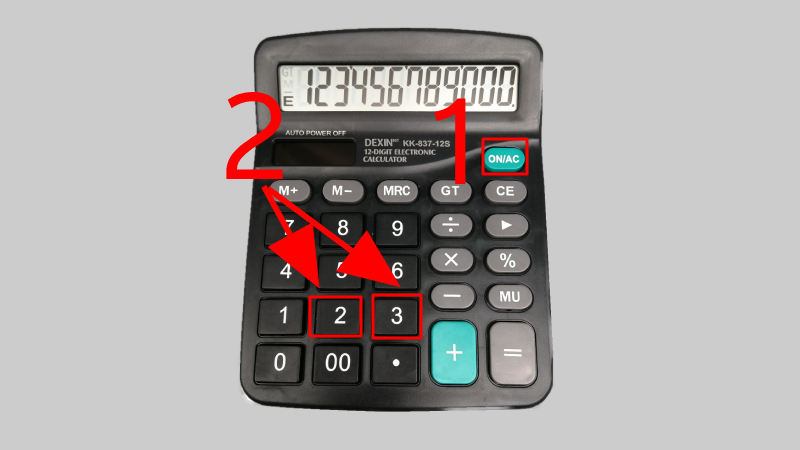
Bạn cần nhấn và giữ một trong các phím nguồn/xóa (AC, ON, hoặc A/CE) và sau đó nhanh chóng nhấn một trong các tổ hợp phím sau:
- Tổ hợp Phổ biến: Nhấn số 2 và số 3 cùng lúc.
- Tổ hợp Số Lớn: Nhấn số 5 và số 6 cùng lúc.
- Tổ hợp Phép Tính: Nhấn dấu “÷” và dấu “×” cùng lúc.
- Tổ hợp Kết Hợp: Nhấn số 9 và dấu “-” cùng lúc.
- Tổ hợp Nâng cao (3 phím): Nhấn số 1, số 2, và số 3 cùng lúc.
Bạn có thể thử lần lượt từng tổ hợp cho đến khi tìm ra tổ hợp hoạt động với mẫu máy của mình. Kết quả của việc nhấn tổ hợp này là màn hình tắt hoàn toàn, xác nhận việc tắt nguồn thành công.
Alt: Hướng dẫn kỹ thuật tắt máy tính bỏ túi cơ bản bằng cách nhấn giữ AC và kết hợp các phím số
Phương Pháp Tắt Máy Tính Năng Lượng Mặt Trời (Solar Calculator)
Máy tính năng lượng mặt trời (Solar Calculator) là một trường hợp đặc biệt. Những thiết bị này sử dụng các tấm panel quang điện để chuyển đổi ánh sáng thành năng lượng hoạt động. Chúng thường không có nút nguồn vật lý hoặc tổ hợp phím tắt tiêu chuẩn.
Cơ Chế Tắt Máy Dựa Trên Ánh Sáng
Về mặt kỹ thuật, máy tính năng lượng mặt trời chỉ hoạt động khi có đủ ánh sáng cung cấp điện năng. Màn hình LCD và mạch điện sẽ tắt khi nguồn điện từ tấm năng lượng mặt trời không còn duy trì được hoạt động. Do đó, việc tắt máy thủ công được thực hiện bằng cách loại bỏ nguồn ánh sáng.
Phương pháp duy nhất và chính thức để tắt loại máy này là che toàn bộ tấm năng lượng mặt trời trên thân máy. Bạn có thể dùng tay, sách vở, hoặc đặt máy vào hộp đựng để loại bỏ hoàn toàn ánh sáng.
Alt: Phương pháp cách tắt máy tính bỏ túi năng lượng mặt trời bằng cách che tấm panel quang điện
Lưu Ý Khi Bảo Quản Tấm Năng Lượng
Khi sử dụng máy tính năng lượng mặt trời, người dùng cần lưu ý bảo vệ tấm pin. Việc tắt máy bằng cách che tấm năng lượng không gây hại cho máy. Tuy nhiên, việc để máy trong môi trường ánh sáng mạnh liên tục mà không sử dụng có thể làm giảm tuổi thọ của các thành phần điện tử theo thời gian. Nên bảo quản thiết bị trong bao hoặc hộp đựng khi không dùng đến.
Lợi Ích Của Việc Tắt Máy Thủ Công So Với Tắt Tự Động
Mặc dù tính năng APO (tự động tắt) tiện lợi, việc thực hiện cách tắt máy tính bỏ túi bằng tay mang lại nhiều lợi ích thiết thực hơn cho việc bảo quản thiết bị.
Tối Ưu Hóa Việc Tiết Kiệm Pin
Khi máy tính tự động tắt, nó chuyển sang chế độ ngủ sâu (sleep mode). Trong chế độ này, một lượng nhỏ năng lượng vẫn được tiêu thụ để duy trì bộ nhớ tạm thời và bộ đếm thời gian. Ngược lại, việc tắt máy thủ công bằng tổ hợp phím thường cắt nguồn điện hoàn toàn. Hành động này giúp tối ưu hóa việc tiết kiệm pin trong thời gian dài không sử dụng.
Bảo Vệ Linh Kiện Khỏi Xung Điện Nhỏ
Thiết bị điện tử, ngay cả khi ở chế độ ngủ, vẫn có thể chịu ảnh hưởng từ các xung điện nhỏ hoặc sự thay đổi nhiệt độ môi trường. Việc tắt nguồn hoàn toàn giúp bảo vệ các vi mạch khỏi mọi nguy cơ xung điện không mong muốn. Đây là một nguyên tắc cơ bản trong việc bảo quản thiết bị điện tử.
Kéo Dài Tuổi Thọ Thiết Bị
Việc thường xuyên nhấn tổ hợp phím tắt thủ công giúp đảm bảo rằng thiết bị được nghỉ ngơi hoàn toàn khi không sử dụng. Hành động này giảm thiểu hao mòn điện năng ở mức nhỏ nhất, qua đó kéo dài tổng thể tuổi thọ pin và độ bền của linh kiện. Việc sử dụng các dòng máy tính khoa học đắt tiền càng cần áp dụng thói quen này.
Các Sự Cố Thường Gặp Khi Tắt Máy và Cách Khắc Phục
Trong quá trình thực hiện cách tắt máy tính bỏ túi, người dùng đôi khi gặp phải một số vấn đề khiến máy không tắt được như mong muốn.
Máy Không Tắt Dù Đã Nhấn Tổ Hợp Phím
Nếu bạn đã nhấn tổ hợp phím chuẩn (ví dụ: SHIFT + AC) nhưng máy vẫn không tắt, có thể có hai nguyên nhân chính:
- Nhấn sai thứ tự hoặc không đồng thời: Đối với các tổ hợp phím bí mật (máy tính thường), cần nhấn phím giữ (AC/ON) trước rồi mới nhấn các phím còn lại một cách nhanh chóng và đồng thời.
- Máy hết pin hoặc pin yếu: Khi pin quá yếu, máy tính có thể gặp trục trặc trong việc thực hiện lệnh tắt nguồn phức tạp. Bạn nên thay pin mới hoặc sạc pin (đối với dòng máy sạc).
Lỗi Kẹt Phím (Stuck Key)
Lỗi kẹt phím xảy ra khi một phím bị mắc kẹt do bụi bẩn, chất lỏng hoặc hao mòn vật lý. Nếu một phím bất kỳ (thường là phím số) bị kẹt, máy tính sẽ nhận tín hiệu nhập liệu liên tục, ngăn chặn cơ chế APO hoặc lệnh tắt thủ công hoạt động.
Cách khắc phục: Thử nhấn mạnh và nhả phím bị kẹt nhiều lần. Nếu không thành công, bạn cần vệ sinh máy tính kỹ lưỡng hoặc đưa đến trung tâm sửa chữa chuyên nghiệp.
Khi Nào Cần Reset (Khác Biệt Giữa Tắt Và Reset)
Nhiều người dùng nhầm lẫn giữa thao tác tắt máy và thao tác reset (khôi phục cài đặt gốc). Tắt máy chỉ đơn thuần là cắt nguồn điện để tiết kiệm pin. Reset (thường là SHIFT + CLR hoặc sử dụng nút Reset phía sau máy) là quá trình xóa bộ nhớ tạm thời (Memory) và đưa các chế độ tính toán về trạng thái mặc định của nhà sản xuất.
Việc tắt máy là để nghỉ ngơi và kéo dài tuổi thọ pin, còn reset máy chỉ nên thực hiện khi máy gặp lỗi phần mềm, tính toán sai, hoặc cần xóa toàn bộ dữ liệu. Mỗi dòng máy sẽ có cách tắt máy không giống nhau và cần được phân biệt rõ ràng.
Alt: Tổng quan về cách tắt máy tính bỏ túi và sự khác biệt giữa các dòng máy
Việc nắm vững cách tắt máy tính bỏ túi không chỉ là một kỹ năng đơn giản mà còn là thói quen bảo quản thiết bị hiệu quả. Từ các dòng Casio FX phổ biến sử dụng tổ hợp SHIFT + AC, máy vẽ đồ thị Texas Instruments dùng 2nd + ON, đến các máy tính thường cần tổ hợp phím bí mật, mỗi thiết bị đều có phương pháp riêng để cắt nguồn điện hoàn toàn. Thực hiện việc này thường xuyên sẽ giúp bạn tối ưu hóa việc tiết kiệm năng lượng, kéo dài tuổi thọ pin, đảm bảo máy tính luôn sẵn sàng và bền bỉ trong quá trình học tập hay làm việc.
Ngày Cập Nhật 02/12/2025 by Trong Hoang

Chào các bạn, mình là Trọng Hoàng, tác giả của blog maytinhvn.net. Mình là một full-stack developer kiêm writer, blogger, Youtuber và đủ thứ công nghệ khác nữa.