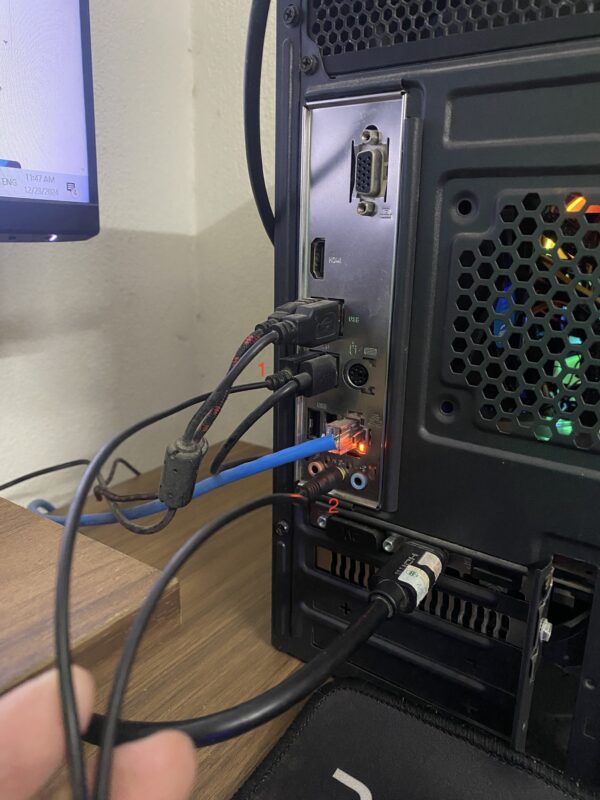
Việc thiết lập và kết nối máy tính bàn (PC) đúng cách là bước khởi đầu quan trọng, quyết định đến hiệu suất và tuổi thọ của toàn bộ hệ thống. Nắm vững cách cắm dây máy tính bàn không chỉ giúp đảm bảo máy hoạt động ổn định mà còn tối ưu hóa an toàn thiết bị khỏi các rủi ro về điện. Hướng dẫn này được xây dựng từ kinh nghiệm thực tiễn của kỹ thuật viên máy tính, giúp bạn thiết lập mọi thành phần từ dây nguồn, màn hình cho đến các thiết bị ngoại vi như bàn phím và chuột một cách chuyên nghiệp. Chúng tôi sẽ đi sâu vào từng loại cổng kết nối và quy trình chuẩn mực, đặc biệt hữu ích cho những người mới bắt đầu (newbie) hoặc các kỹ thuật viên đang học nghề.
Đảm Bảo An Toàn Tuyệt Đối Trước Khi Bắt Đầu
Trước khi thao tác bất kỳ bước kết nối dây nào, nguyên tắc an toàn phải được đặt lên hàng đầu. Điều này giúp bảo vệ cả người dùng và linh kiện máy tính khỏi hư hỏng.
Nguyên Tắc Vàng Của Kỹ Thuật Viên Máy Tính
Luôn rút phích cắm điện hoàn toàn khỏi ổ cắm tường trước khi tiếp xúc với các cổng kết nối phía sau thùng máy. Việc này ngăn ngừa nguy cơ chập điện hoặc sốc điện.
Đảm bảo tay bạn khô ráo và đứng trên nền nhà khô. Nếu có thể, hãy đeo dây nối đất (anti-static wrist strap) khi tiếp xúc với các linh kiện bên trong.
Nên sử dụng bộ lưu điện (UPS) hoặc ổ cắm chống sét lan truyền chất lượng cao. Chúng giúp bảo vệ dây nguồn và toàn bộ hệ thống khỏi các dao động điện áp đột ngột.
Kiểm Tra Tương Thích Và Chuẩn Bị Thiết Bị
Kiểm tra kỹ các cổng kết nối trên thùng máy (Case) và các thiết bị ngoại vi. Sự tương thích giữa các loại cổng (ví dụ: HDMI với HDMI) là điều kiện tiên quyết.
Sắp xếp các loại dây cáp: dây nguồn PC, dây nguồn màn hình, cáp tín hiệu màn hình (HDMI, DP), cáp USB cho chuột và bàn phím, cùng với cáp mạng (Ethernet).
Đảm bảo tất cả các thiết bị đều được tắt (OFF) nguồn. Đặc biệt là bộ nguồn (PSU) của thùng máy, phải chuyển về vị trí “0” hoặc “OFF” trước khi cắm.
Cách Cắm Dây Nguồn Cho Máy Tính Bàn (PC)
Nguồn điện là huyết mạch của máy tính. Việc cắm dây nguồn đúng cách đảm bảo hệ thống nhận đủ điện áp ổn định.
Phân Loại Các Loại Dây Nguồn Cần Thiết
Máy tính bàn thường sử dụng hai loại dây nguồn chính. Thứ nhất là dây nguồn cho bộ nguồn máy tính (PSU). Thứ hai là dây nguồn riêng cho màn hình.
Cả hai dây này thường có đầu kết nối ba chấu (IEC 60320 C13), còn được gọi là “”dây nguồn máy tính””. Chất lượng dây ảnh hưởng trực tiếp đến sự ổn định của hệ thống.
Không nên sử dụng dây nguồn quá mỏng, kém chất lượng hoặc bị đứt gãy. Điều này dễ dẫn đến quá nhiệt và hỏng hóc các linh kiện bên trong.
Quy Trình Kết Nối Nguồn Điện Đúng Chuẩn
Cắm đầu vuông của dây nguồn vào cổng C14 trên bộ nguồn (PSU) phía sau thùng máy. Đảm bảo giắc cắm được đẩy sâu và chắc chắn.
Kết nối đầu còn lại của dây nguồn vào ổ cắm tường hoặc bộ lưu điện (UPS). Tránh cắm chung với các thiết bị tiêu thụ điện năng lớn khác như máy lạnh.
Tương tự, cắm dây nguồn màn hình vào cổng tương ứng trên màn hình. Sau đó, kết nối đầu kia vào nguồn điện.
Chỉ bật công tắc nguồn của PSU (phía sau thùng máy) sau khi đã hoàn tất tất cả các bước kết nối dây tín hiệu và thiết bị ngoại vi khác.
Hướng Dẫn Kết Nối Màn Hình Máy Tính (Video Output)
Màn hình là thiết bị hiển thị quan trọng nhất. Cắm cáp màn hình không chỉ cần đúng cổng mà còn phải đúng loại cáp để đạt chất lượng hình ảnh tối ưu.
Lựa Chọn Cổng Kết Nối Phù Hợp (VGA, DVI, HDMI, DisplayPort)
VGA (Analog): Thường là cổng màu xanh dương, chỉ truyền tín hiệu tương tự. Thường dùng cho các màn hình và card đồ họa cũ.
DVI (Digital/Analog): Cổng màu trắng, có thể truyền tín hiệu số hoặc hỗn hợp. Phổ biến hơn VGA nhưng đang dần bị thay thế.
HDMI (Digital): Tiêu chuẩn hiện đại nhất, truyền cả tín hiệu hình ảnh và âm thanh số qua một cáp duy nhất. Lý tưởng cho hầu hết các thiết lập hiện đại.
DisplayPort (DP) (Digital): Cổng kết nối cao cấp, thường dùng trong môi trường chuyên nghiệp hoặc chơi game. Hỗ trợ băng thông cao, độ phân giải và tần số quét lớn.
Các Bước Cắm Cáp Màn Hình Và Cấu Hình Đa Màn Hình
Xác định cổng output trên card đồ họa (GPU) hoặc mainboard của bạn. Card đồ họa rời (nếu có) luôn là ưu tiên hàng đầu để đạt hiệu suất tốt nhất.
Cắm cáp tín hiệu đã chọn (ví dụ: HDMI) vào cổng tương ứng trên PC và trên màn hình. Đảm bảo kết nối chặt chẽ, nếu là DVI hoặc VGA, hãy vặn ốc cố định.
Nếu sử dụng nhiều màn hình, lặp lại quy trình này. Đảm bảo tất cả màn hình đều được cắm vào các cổng output trên card đồ họa.
Sau khi khởi động, nếu màn hình chưa hiển thị, hãy kiểm tra xem bạn đã chọn đúng nguồn đầu vào (Input Source) trên màn hình chưa (ví dụ: chuyển từ VGA sang HDMI).
Kết Nối Các Thiết Bị Nhập Liệu Cơ Bản
Bàn phím và chuột là giao diện chính để người dùng tương tác với máy tính. Kết nối chúng là bước tiếp theo trong quy trình.
Cắm Dây Bàn Phím Và Chuột (USB/PS/2)
Hầu hết bàn phím và chuột hiện nay đều sử dụng chuẩn kết nối USB (Universal Serial Bus). Cắm cáp USB của chúng vào bất kỳ cổng USB nào phía sau thùng máy.
Ưu tiên sử dụng các cổng USB 3.0 (thường có màu xanh dương) hoặc USB 3.1/3.2 (thường có màu xanh ngọc/đỏ) để đảm bảo tốc độ phản hồi nhanh hơn, đặc biệt quan trọng với chuột chơi game.
Nếu sử dụng thiết bị không dây, cần cắm bộ thu sóng (receiver) USB vào PC. Đảm bảo đã lắp pin hoặc sạc đầy cho thiết bị.
Tầm Quan Trọng Của Cổng PS/2 Truyền Thống
Một số mainboard vẫn còn trang bị cổng PS/2 (màu xanh lá cho chuột và màu tím cho bàn phím). Cổng này truyền thống hơn.
Sử dụng cổng PS/2 có lợi thế là không cần driver và hoạt động độc lập ngay từ khi khởi động BIOS/UEFI. Cắm đúng màu sắc tương ứng.
Nếu sử dụng bộ chuyển đổi từ USB sang PS/2, hãy chắc chắn rằng thiết bị chuyển đổi có chất lượng tốt để tránh hiện tượng mất tín hiệu.
Chi Tiết Cách Cắm Dây Âm Thanh Máy Tính Bàn
Kết nối âm thanh (Audio) là một phần không thể thiếu để hoàn thiện trải nghiệm sử dụng PC. Các cổng âm thanh thường được mã hóa bằng màu sắc.
Nhận Diện Các Cổng Âm Thanh Phía Sau Mainboard
Các cổng âm thanh thường nằm ở phía dưới cùng của các cổng I/O (Input/Output) phía sau thùng máy. Chúng được điều khiển bởi chip Sound Card Onboard.
Màu xanh lá cây (Line Out): Đây là cổng đầu ra âm thanh chính. Dùng để cắm loa 2.0/2.1 hoặc tai nghe thông thường.
Màu xanh dương (Line In): Cổng đầu vào âm thanh. Dùng để kết nối các nguồn âm thanh bên ngoài như máy nghe nhạc, đàn điện tử, hoặc thiết bị thu âm chuyên dụng.
Màu hồng (Mic In): Cổng đầu vào micro. Dùng để cắm micro thu âm hoặc micro tích hợp trên tai nghe.
Màu cam/vàng/đen: Các cổng này thường dùng cho hệ thống âm thanh đa kênh (Surround Sound) như 5.1 hoặc 7.1.
Quy Trình Kết Nối Loa 2.1 Và Hệ Thống Loa Đa Kênh (5.1/7.1)
Đối với loa 2.1 hoặc tai nghe thông thường, chỉ cần cắm giắc 3.5mm màu xanh lá cây của loa vào cổng Line Out (màu xanh lá cây) trên PC. Đây là cách cắm dây máy tính bàn đơn giản nhất cho âm thanh.
Đối với hệ thống loa đa kênh (5.1, 7.1), bạn cần kiểm tra mainboard có hỗ trợ đủ 3 hoặc 4 cổng output chuyên dụng hay không.
Nếu hỗ trợ, hãy cắm: Dây Loa trước (Front) vào Line Out (xanh lá), Dây Loa sau (Rear) vào Line In (xanh dương), và Dây Loa trung tâm/Subwoofer vào Mic In (màu hồng). Sau đó cần cấu hình lại trong driver âm thanh.
Nếu mainboard không hỗ trợ, bạn cần trang bị thêm Sound Card rời có đủ các cổng output. Đảm bảo cài đặt driver âm thanh chính xác sau khi kết nối.
Thiết Lập Kết Nối Mạng (Internet) Cho PC
Kết nối internet là yêu cầu cơ bản. Có hai phương pháp chính: có dây (Ethernet) và không dây (Wi-Fi).
Cách Cắm Cáp Ethernet (Cổng RJ-45)
Tìm cổng Ethernet (thường là cổng lớn hình chữ nhật, có đèn LED) phía sau thùng máy. Cổng này thường được gọi là cổng RJ-45 hoặc LAN.
Cắm cáp Ethernet (cáp mạng) từ Router hoặc Modem vào cổng RJ-45. Bạn sẽ nghe thấy tiếng “click” khi giắc cắm vào khớp.
Kiểm tra đèn LED trên cổng. Nếu đèn sáng (thường là màu xanh lá hoặc hổ phách) và nhấp nháy, điều đó có nghĩa là PC đã nhận tín hiệu mạng thành công.
Nếu không có đèn, kiểm tra lại dây cáp. Dây cáp mạng bị hỏng hoặc cắm không chặt là nguyên nhân phổ biến nhất gây mất kết nối.
Tối Ưu Hóa Tín Hiệu Mạng Cho Máy Tính
Đảm bảo rằng PC đang sử dụng chuẩn cáp mạng phù hợp (ví dụ: Cat 5e, Cat 6) để đạt tốc độ tối đa theo đường truyền nhà cung cấp.
Sau khi kết nối vật lý, bạn có thể cần cấu hình IP trong Windows, mặc dù hầu hết các mạng gia đình đều sử dụng DHCP (cấp IP tự động).
Đối với kết nối Wi-Fi, nếu PC không tích hợp card Wi-Fi, bạn cần cắm USB Wi-Fi Adapter hoặc gắn card Wi-Fi rời vào khe PCIe. Sau đó, cài đặt driver và kết nối.
Kết Nối Thiết Bị Ngoại Vi Và USB
Các thiết bị ngoại vi bổ sung (USB) giúp mở rộng khả năng làm việc của máy tính. Việc cắm đúng cổng giúp tối ưu tốc độ truyền dữ liệu.
Sử Dụng Các Cổng USB Phía Trước Và Sau Thùng Máy
Cổng USB phía sau thùng máy được hàn trực tiếp vào mainboard, thường ổn định và nhanh hơn. Hãy ưu tiên dùng các cổng này cho các thiết bị cần truyền dữ liệu liên tục (ổ cứng ngoài) hoặc cần nguồn điện ổn định (card âm thanh USB).
Cổng USB phía trước tiện lợi hơn nhưng đôi khi có thể bị ảnh hưởng bởi dây cáp bên trong thùng máy. Hãy dùng chúng cho các thiết bị cắm/rút thường xuyên, như USB Flash Drive.
Luôn cắm thiết bị USB 3.0/3.1 vào cổng tương ứng. Nếu cắm USB 3.0 vào cổng 2.0, tốc độ sẽ bị giới hạn ở chuẩn 2.0.
Các Loại Thiết Bị USB Thường Gặp (Máy In, Webcam, Ổ Cứng Rời)
Máy in: Cắm cáp USB loại B (đầu vuông) từ máy in vào cổng USB trên PC. Sau đó cài đặt driver máy in.
Webcam: Hầu hết webcam chỉ cần cắm vào cổng USB 2.0 hoặc 3.0 là có thể hoạt động (Plug and Play).
Ổ cứng rời: Cần cắm vào cổng USB tốc độ cao (USB 3.0 trở lên) và có thể cần cấp nguồn riêng nếu là ổ cứng 3.5 inch. Đảm bảo cáp kết nối là loại cáp dữ liệu chất lượng cao.
Quản Lý Dây Cáp (Cable Management) Chuyên Nghiệp
Quản lý dây cáp không chỉ là vấn đề thẩm mỹ mà còn là yếu tố kỹ thuật quan trọng, ảnh hưởng đến lưu thông không khí và bảo trì hệ thống. Đây là một phần nâng cao của cách cắm dây máy tính bàn chuyên nghiệp.
Lợi Ích Của Việc Sắp Xếp Dây Cáp Gọn Gàng
Tản nhiệt hiệu quả: Dây cáp lộn xộn có thể cản trở luồng không khí bên trong thùng máy và xung quanh PC, làm tăng nhiệt độ hoạt động của CPU và GPU.
Dễ dàng bảo trì: Khi dây cáp được sắp xếp, việc truy cập các cổng I/O hoặc thay thế linh kiện sẽ nhanh chóng và dễ dàng hơn.
Ngăn ngừa hư hỏng: Dây cáp gọn gàng tránh được việc bị kéo căng hoặc bị kẹt trong quạt làm mát, kéo dài tuổi thọ của dây và các bộ phận khác.
Các Phương Pháp Định Tuyến Và Cố Định Dây
Định tuyến phía sau: Đối với thùng máy có không gian quản lý cáp phía sau mainboard, hãy luồn càng nhiều dây càng tốt ra phía sau.
Sử dụng Velcro và Dây rút: Dùng dây Velcro (dây dính) hoặc dây rút nhựa (zip ties) để bó gọn các chùm dây lại với nhau. Tránh bó quá chặt.
Đánh dấu dây: Đối với các thiết lập phức tạp (nhiều màn hình, nhiều loa), sử dụng các nhãn dán nhỏ để đánh dấu từng đầu dây cáp. Điều này giúp bạn dễ dàng rút và cắm lại sau này.
Hãy đảm bảo rằng các dây cáp nguồn và cáp tín hiệu không bị căng hoặc bị bẻ cong quá mức khi cố định chúng.
Kiểm Tra Hệ Thống Sau Khi Kết Nối
Sau khi hoàn thành việc cắm dây vật lý, bước cuối cùng là kiểm tra và khởi động hệ thống.
Quy Trình Khởi Động Lần Đầu (First Boot)
Cắm PC và màn hình vào nguồn điện. Bật công tắc nguồn phía sau PSU (nếu có).
Nhấn nút nguồn (Power Button) phía trước thùng máy. Quan sát các tín hiệu: đèn nguồn sáng, quạt CPU và GPU quay, và màn hình hiển thị tín hiệu POST (Power-On Self-Test).
Nếu màn hình không lên, tắt máy ngay lập tức và kiểm tra lại cáp tín hiệu và cáp nguồn màn hình.
Kiểm Tra Driver Và Thiết Lập BIOS/UEFI
Sau khi vào được Windows, máy tính sẽ tự động nhận diện hầu hết các thiết bị (chuột, bàn phím, USB). Tuy nhiên, bạn cần kiểm tra driver của các thiết bị chính.
Truy cập Device Manager (Trình quản lý thiết bị) để xem có thiết bị nào có dấu chấm than màu vàng không. Nếu có, cần cài đặt hoặc cập nhật driver tương ứng.
Kiểm tra driver âm thanh: Đảm bảo driver âm thanh onboard (Realtek, Conexant,…) đã được cài đặt. Sau đó, vào cài đặt âm thanh của Windows.
Nếu thiết bị âm thanh không hoạt động, vào Control Panel > Sound > Playback. Đảm bảo thiết bị loa đã được chọn làm Default Device (Thiết bị mặc định).
Khắc Phục Sự Cố Thường Gặp Khi Cắm Dây
Dù đã thực hiện đúng quy trình, đôi khi vẫn xảy ra lỗi. Khắc phục sự cố đòi hỏi sự kiên nhẫn và phương pháp loại trừ.
Máy Tính Không Lên Nguồn Hoặc Không Lên Màn Hình
Kiểm tra nguồn điện: Đảm bảo công tắc PSU phía sau thùng máy đã bật (vị trí I). Kiểm tra dây nguồn PC đã cắm chặt vào PSU và ổ cắm chưa.
Kiểm tra cáp màn hình: Đây là lỗi phổ biến nhất. Đảm bảo cáp HDMI/DP/VGA được cắm chặt cả hai đầu, và rằng màn hình đã được bật nguồn và chọn đúng cổng đầu vào (Input Source).
Lỗi linh kiện: Nếu quạt không quay, có thể lỗi nằm ở PSU hoặc nút nguồn trên thùng máy. Nếu quạt quay nhưng không lên màn hình, khả năng là do RAM hoặc Card đồ họa bị lỏng. Tắt máy, rút điện, và cắm lại các thanh RAM và Card đồ họa.
Lỗi Máy Tính Không Nhận Thiết Bị Ngoại Vi
Cổng bị lỗi: Thử cắm thiết bị (chuột, bàn phím, USB) sang cổng USB khác, ưu tiên các cổng phía sau thùng máy để loại trừ lỗi cáp kết nối bên trong Case.
Driver bị lỗi hoặc thiếu: Vào Device Manager, tìm thiết bị có lỗi (dấu chấm than). Nhấn chuột phải, chọn Update driver. Nếu không được, gỡ bỏ thiết bị (Uninstall) và khởi động lại máy để Windows tự động cài lại.
Thiết bị yêu cầu nguồn: Đối với ổ cứng di động 3.5 inch, đảm bảo nó đã được cấp nguồn điện riêng. Nếu là thiết bị USB tiêu chuẩn, hãy kiểm tra xem nó có cần được cắm vào cổng USB tốc độ cao (USB 3.0/3.1) để đủ nguồn điện không.
Giải Đáp Chuyên Sâu Về Các Thiết Lập Đặc Biệt
Để đáp ứng tối đa nhu cầu của người dùng, việc nắm rõ cách kết nối các thiết bị chuyên biệt cũng rất quan trọng.
Hướng Dẫn Cắm Các Thiết Bị Thu Phát Tín Hiệu
Card Wifi/Bluetooth: Nếu sử dụng card rời, cần đảm bảo ăng-ten (antennae) được vặn chặt vào các cổng phía sau. Anten giúp cải thiện đáng kể cường độ và chất lượng tín hiệu.
Card âm thanh rời: Nếu bạn lắp Sound Card riêng, hãy cắm loa/tai nghe vào các cổng trên card đó, không phải các cổng onboard của mainboard. Card rời thường có chất lượng âm thanh cao hơn và khả năng hỗ trợ âm thanh đa kênh tốt hơn.
Cáp Thunderbolt (USB-C): Cổng Thunderbolt (thường có ký hiệu tia sét) có khả năng truyền dữ liệu, video và nguồn điện. Dùng cáp chất lượng cao để kết nối các màn hình cao cấp hoặc dock station.
Cách Sử Dụng Bộ Chia Cổng (Hub) và Docking Station
Khi số lượng thiết bị vượt quá số cổng vật lý, bạn cần sử dụng USB Hub. Nên chọn các Hub có nguồn cấp riêng (powered hub).
Hub không có nguồn cấp dễ gây sụt áp, làm cho các thiết bị như ổ cứng ngoài hoạt động chập chờn hoặc không nhận. Cách cắm dây máy tính bàn hiệu quả là tối thiểu hóa việc sử dụng Hub.
Docking Station thường dùng cho laptop nhưng cũng có thể dùng cho PC. Chúng cung cấp giải pháp kết nối đồng bộ nhiều thiết bị ngoại vi chỉ qua một cáp USB-C hoặc Thunderbolt duy nhất.
Tinh Chỉnh Cài Đặt Hiển Thị Cho Các Loại Màn Hình
Nếu màn hình của bạn là 144Hz hoặc 240Hz, sau khi cắm cáp, bạn cần vào cài đặt hiển thị của Windows để kích hoạt tần số quét cao này.
- Nhấn chuột phải vào Desktop > Display Settings (Cài đặt hiển thị).
- Chọn Advanced Display Settings (Cài đặt hiển thị nâng cao).
- Trong mục Refresh rate (Tần số quét), chọn giá trị cao nhất mà màn hình hỗ trợ.
Đảm bảo rằng cáp bạn sử dụng (ví dụ: DisplayPort 1.4 hoặc HDMI 2.0 trở lên) hỗ trợ băng thông cần thiết cho tần số quét và độ phân giải cao.
Lời Khuyên Chuyên Gia Về Bảo Trì Cổng Kết Nối
Việc bảo trì các cổng kết nối vật lý là yếu tố giúp kéo dài tuổi thọ và đảm bảo hiệu suất truyền tải ổn định cho toàn bộ hệ thống.
Vệ Sinh Định Kỳ Các Cổng I/O
Bụi bẩn tích tụ trong các cổng USB, HDMI, và cổng âm thanh là nguyên nhân gây ra nhiều sự cố kết nối không mong muốn.
Sử dụng khí nén chuyên dụng để xịt sạch bụi ra khỏi các cổng. Tránh dùng các vật sắc nhọn hoặc ẩm ướt để làm sạch.
Nếu bạn sống trong môi trường có độ ẩm cao, cân nhắc sử dụng túi hút ẩm silica gel gần PC để giảm nguy cơ oxy hóa và gỉ sét các chân tiếp xúc.
Tránh Thao Tác Cắm Rút Quá Mạnh
Thao tác cắm/rút dây cáp cần nhẹ nhàng và thẳng trục. Việc cắm xiên hoặc rút mạnh có thể làm cong các chân tiếp xúc bên trong cổng, gây hỏng cổng vĩnh viễn.
Khi rút dây, luôn giữ chặt phần đầu giắc cắm, không kéo dây cáp. Điều này đặc biệt quan trọng với các cổng có khóa giữ như DisplayPort hoặc Ethernet.
Kết Luận
Việc nắm vững cách cắm dây máy tính bàn là kỹ năng cơ bản và quan trọng đối với bất kỳ người dùng PC nào. Bằng cách tuân thủ các nguyên tắc an toàn, nhận diện chính xác các loại cổng kết nối (nguồn điện, video, âm thanh, mạng), và áp dụng kỹ thuật quản lý dây cáp chuyên nghiệp, bạn sẽ xây dựng được một hệ thống máy tính bàn hoạt động ổn định và tối ưu. Đừng quên rằng việc kiểm tra driver và khắc phục sự cố sau khi kết nối là bước cuối cùng để đảm bảo hệ thống đạt hiệu suất cao nhất.
Ngày Cập Nhật 02/12/2025 by Trong Hoang

Chào các bạn, mình là Trọng Hoàng, tác giả của blog maytinhvn.net. Mình là một full-stack developer kiêm writer, blogger, Youtuber và đủ thứ công nghệ khác nữa.