Việc tìm hiểu về cách vẽ lên ảnh trên máy tính là nhu cầu thiết yếu đối với nhiều người dùng, từ kỹ thuật viên cần chú thích sơ đồ đến người làm nội dung cần cá nhân hóa hình ảnh. Khả năng thêm các nét vẽ, chú thích, hoặc yếu tố đồ họa trực tiếp lên hình ảnh tĩnh giúp truyền tải thông điệp nhanh chóng, trực quan và hiệu quả hơn hẳn việc sử dụng văn bản thuần túy. Bài viết này sẽ cung cấp hướng dẫn chuyên sâu, phân tích các công cụ từ cơ bản đến nâng cao, giúp bạn làm chủ quy trình vẽ kỹ thuật số và khai thác tối đa sức mạnh của phần mềm đồ họa bitmap. Sự linh hoạt và tính chính xác của các phần mềm chỉnh sửa ảnh hiện đại cho phép mọi người dễ dàng biến ý tưởng thành hiện thực trên màn hình.
Tại Sao Việc Vẽ Lên Ảnh Lại Quan Trọng Trong Kỷ Nguyên Số?
Nhu cầu thêm các yếu tố đồ họa vào hình ảnh vượt xa khỏi giới hạn nghệ thuật. Nó là một kỹ năng giao tiếp quan trọng. Việc vẽ lên ảnh trên máy tính mang lại lợi ích rõ rệt trong môi trường làm việc kỹ thuật số.
Nâng Cao Hiệu Suất Giao Tiếp Và Giải Thích
Trong các ngành nghề yêu cầu độ chính xác cao như kỹ thuật và sửa chữa máy tính, chú thích hình ảnh giúp giảm thiểu sai sót. Một mũi tên chỉ dẫn hoặc khoanh tròn vị trí linh kiện bị lỗi có giá trị hơn hàng trăm từ mô tả. Điều này làm tăng tính trực quan của tài liệu hướng dẫn hoặc báo cáo kỹ thuật. Nó tối ưu hóa quy trình giải thích các vấn đề phức tạp.
Việc đánh dấu trực tiếp lên ảnh chụp màn hình giúp người nhận nắm bắt ngay lập tức vấn đề đang được thảo luận. Kỹ thuật viên có thể nhanh chóng chỉ ra một đoạn mã lỗi, một chi tiết phần cứng cần kiểm tra, hoặc một bước cụ thể trong quy trình lắp đặt. Sự rõ ràng này tiết kiệm thời gian đáng kể trong quá trình hỗ trợ và hợp tác.
Cá Nhân Hóa Nội Dung Và Xây Dựng Thương Hiệu
Đối với các nhà sáng tạo nội dung và doanh nghiệp, hình ảnh được vẽ hoặc chú thích là công cụ marketing mạnh mẽ. Thêm logo, biểu tượng, hoặc hiệu ứng vẽ tay độc đáo giúp hình ảnh sản phẩm nổi bật trên mạng xã hội. Đây là cách tạo ra dấu ấn cá nhân và tăng cường nhận diện thương hiệu.
Sự khác biệt trong thiết kế hình ảnh quyết định khả năng thu hút người xem. Các nét vẽ sáng tạo hoặc văn bản được thêm vào một cách thẩm mỹ biến hình ảnh thông thường thành tài sản nội dung có giá trị. Nó cho phép doanh nghiệp truyền tải thông điệp một cách sống động, gắn kết cảm xúc với khách hàng.
Ứng Dụng Trong Lĩnh Vực Giáo Dục Và Kỹ Thuật
Trong giáo dục, việc vẽ và chú thích giúp minh họa các khái niệm trừu tượng. Giáo viên có thể vẽ sơ đồ, highlight công thức, hoặc mô phỏng quy trình hoạt động lên các hình ảnh giảng dạy. Điều này hỗ trợ học sinh tiếp thu kiến thức một cách dễ dàng và sâu sắc hơn.
Trong kỹ thuật, việc vẽ lên bản vẽ CAD hoặc ảnh chụp bo mạch chủ là bước không thể thiếu. Nó cho phép kỹ sư phác thảo các thay đổi, đánh dấu các điểm đo lường quan trọng, hoặc chỉ rõ đường đi của tín hiệu. Đây là nền tảng cho việc phân tích lỗi và phát triển sản phẩm.
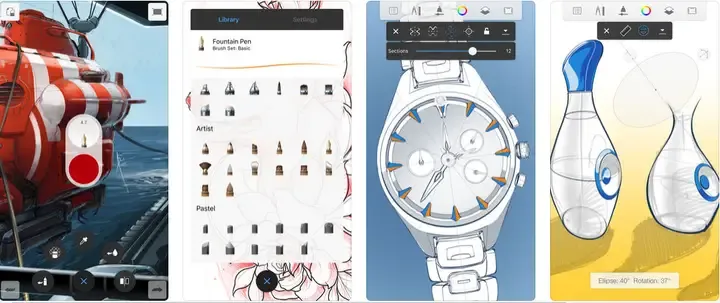 ve len anh tren may tinh bang cach chu thich va khoanh tron chi tiet quan trong
Hướng Dẫn Chi Tiết Các Công Cụ Vẽ Sẵn Có Trên Hệ Điều Hành
Người dùng có thể thực hiện cách vẽ lên ảnh trên máy tính ngay lập tức mà không cần cài đặt phần mềm bên thứ ba. Hệ điều hành Windows và macOS đều tích hợp các công cụ cơ bản nhưng hiệu quả cho các tác vụ chú thích và vẽ nhanh.
Đối Với Windows: Bộ Công Cụ Đồ Họa Cốt Lõi
Hệ điều hành Windows cung cấp nhiều tùy chọn tích hợp, phục vụ các nhu cầu từ vẽ cơ bản đến chú thích ảnh chụp màn hình. Đây là các công cụ dễ tiếp cận nhất.
Sử Dụng Microsoft Paint Cổ Điển
Paint là chương trình đồ họa bitmap đơn giản đã gắn liền với Windows qua nhiều thế hệ. Nó là công cụ lý tưởng cho các tác vụ vẽ hình học đơn giản và tô màu. Người dùng mới dễ dàng làm quen với giao diện của Paint.
Paint cung cấp công cụ Bút Chì (Pencil) và Bút Vẽ (Brush) cho phép tạo đường nét tự do với các tùy chọn độ dày và màu sắc. Công cụ Hình Dạng (Shapes) rất hữu ích để thêm các hình vuông, tròn, hoặc mũi tên tiêu chuẩn. Tuy nhiên, Paint không hỗ trợ tính năng lớp (layers) nên các chỉnh sửa là phá hủy (destructive).
Khai Thác Công Cụ Draw Trong Photos App
Ứng dụng Ảnh (Photos App) trên Windows 10 và 11 có tích hợp tính năng chỉnh sửa và vẽ hiện đại hơn Paint. Để sử dụng, mở ảnh bằng Photos, chọn Chỉnh Sửa & Tạo (Edit & Create), sau đó chọn Vẽ (Draw). Giao diện này thân thiện hơn nhiều.
Các công cụ bút (Pen tool) cho phép lựa chọn nhiều kiểu đầu bút và màu sắc khác nhau. Đây là giải pháp tuyệt vời cho việc ghi chú nhanh bằng chữ viết tay hoặc highlight các phần quan trọng. Photos App tập trung vào sự đơn giản và tốc độ thao tác.
Ứng Dụng Snip & Sketch (Screenshots)
Snip & Sketch (hoặc Snipping Tool cũ) là công cụ chụp và chú thích màn hình mạnh mẽ của Windows. Ngay sau khi chụp, ảnh sẽ được mở trong công cụ này, cho phép bạn vẽ trực tiếp lên đó. Công cụ này là lựa chọn tối ưu cho việc chú thích các lỗi phần mềm hoặc hướng dẫn sử dụng.
Các bút vẽ highlighter và bút mực được thiết kế để tạo ra các nét vẽ rõ ràng, nổi bật. Bạn cũng có thể điều chỉnh độ dày và màu sắc của nét vẽ. Snip & Sketch giúp hợp nhất quy trình chụp ảnh và chú thích chỉ trong một vài bước đơn giản.
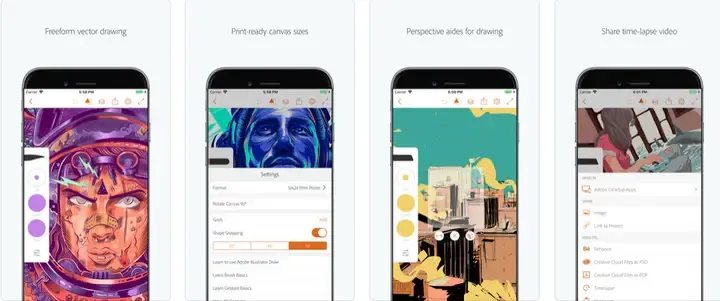 giao dien cua phan mem Paint hoac ung dung tuong tu de ve len anh tren may tinh
Đối Với macOS: Sức Mạnh Của Preview Và Markup
Hệ điều hành macOS nổi tiếng với các công cụ tích hợp sẵn có chất lượng cao, đặc biệt là ứng dụng Xem Trước (Preview) với công cụ Markup. Markup là giải pháp nhanh chóng, mạnh mẽ cho cách vẽ lên ảnh trên máy tính trên nền tảng Apple.
Tận Dụng Markup Tool Trong Preview
Preview không chỉ là một trình xem ảnh và PDF mà còn là một công cụ chú thích xuất sắc. Kích hoạt Thanh công cụ Đánh dấu (Markup Toolbar) bằng biểu tượng hình bút chì trong vòng tròn. Công cụ này cực kỳ hiệu quả.
Công cụ Phác Thảo (Sketch) là điểm nổi bật, cho phép người dùng vẽ một hình dạng thô (ví dụ: hình vuông méo) và phần mềm sẽ tự động biến nó thành hình dạng hoàn hảo. Điều này tiết kiệm thời gian và đảm bảo các chú thích trông gọn gàng. Các tùy chọn thêm văn bản, mũi tên, và phóng to chi tiết cũng rất linh hoạt.
Chức Năng Chỉnh Sửa Nhanh Trong Ứng Dụng Ảnh
Ứng dụng Ảnh (Photos App) trên macOS cũng cung cấp khả năng đánh dấu (Markup) tương tự như Preview. Bằng cách chọn ảnh và nhấp vào Chỉnh Sửa (Edit), sau đó chọn Đánh dấu, người dùng có thể truy cập các công cụ vẽ cơ bản.
Tính năng này lý tưởng cho việc thêm các hình vẽ trang trí hoặc chữ ký đơn giản vào các bức ảnh cá nhân. Nó tích hợp sâu vào thư viện ảnh của người dùng. Sự tiện lợi của nó nằm ở việc không cần phải di chuyển tệp ảnh ra khỏi ứng dụng quản lý chính.
Đánh Giá Chuyên Sâu Các Phần Mềm Vẽ Và Chỉnh Sửa Ảnh Miễn Phí
Khi các công cụ tích hợp sẵn không đáp ứng được nhu cầu về Layers, Blend Modes, hoặc bút vẽ nâng cao, người dùng cần tìm đến các phần mềm chuyên dụng miễn phí. Đây là bước quan trọng để tiến tới vẽ kỹ thuật số chuyên nghiệp.
GIMP: Giải Pháp Mã Nguồn Mở Đa Năng
GIMP (GNU Image Manipulation Program) là phần mềm chỉnh sửa đồ họa mã nguồn mở, thường được coi là đối thủ miễn phí của Adobe Photoshop. GIMP cung cấp gần như toàn bộ các tính năng cần thiết cho việc vẽ và chỉnh sửa ảnh phức tạp.
Phần mềm này hỗ trợ đầy đủ Layers (Lớp), Masks (Mặt nạ), và nhiều chế độ hòa trộn (Blend Modes). Bộ công cụ vẽ của GIMP rất phong phú, bao gồm nhiều loại bút vẽ mặc định và khả năng tải thêm các gói bút vẽ tùy chỉnh. Đây là lựa chọn hàng đầu cho những ai muốn vẽ lên ảnh trên máy tính với sự kiểm soát tối đa.
Mặc dù giao diện của GIMP có thể hơi phức tạp với người mới, nhưng sức mạnh và tính linh hoạt của nó là không thể phủ nhận. GIMP còn hỗ trợ bảng vẽ đồ họa, cho phép kiểm soát áp lực bút (pressure sensitivity), yếu tố then chốt để tạo ra các nét vẽ tự nhiên.
Krita: Chuyên Gia Vẽ Kỹ Thuật Số
Krita là phần mềm miễn phí và mã nguồn mở được phát triển đặc biệt cho hội họa kỹ thuật số và minh họa. Nếu mục tiêu của bạn là biến ảnh chụp thành một tác phẩm nghệ thuật vẽ tay, Krita là công cụ tối ưu. Krita vượt trội về chất lượng bộ công cụ vẽ.
Nó sở hữu hàng trăm bút vẽ được thiết kế chuyên biệt để mô phỏng các chất liệu vẽ truyền thống. Krita cũng có tính năng quản lý tài nguyên mạnh mẽ, cho phép người dùng dễ dàng sắp xếp và tùy chỉnh các loại bút vẽ. Sự hỗ trợ hoàn hảo cho bảng vẽ đồ họa là điểm mạnh vượt trội.
Krita cung cấp các tính năng nâng cao như công cụ ổn định nét vẽ (Stabilizer) và công cụ đối xứng, giúp người dùng vẽ các đường nét mượt mà và chính xác hơn. Mặc dù không đa năng như GIMP trong việc chỉnh sửa ảnh tổng thể, Krita dẫn đầu về khía cạnh vẽ chuyên sâu.
Paint.NET: Cân Bằng Giữa Tính Năng Và Tốc Độ
Paint.NET là một phần mềm chỉnh sửa ảnh miễn phí dành riêng cho Windows, nổi bật nhờ giao diện trực quan và hiệu suất nhanh chóng. Nó là sự lựa chọn hoàn hảo nằm giữa sự đơn giản của Paint và độ phức tạp của GIMP.
Điểm mạnh của Paint.NET là hỗ trợ Layers (Lớp) đầy đủ, một tính năng quan trọng cho cách vẽ lên ảnh trên máy tính không phá hủy. Mặc dù bộ công cụ vẽ cơ bản hơn Krita, Paint.NET vẫn đủ khả năng cho các tác vụ thêm chú thích, hình dạng, và các hiệu ứng vẽ đơn giản. Phần mềm này được cộng đồng hỗ trợ tích cực qua các plugin.
Paint.NET rất nhẹ và chạy mượt mà trên hầu hết các cấu hình máy tính. Nếu bạn cần một công cụ đơn giản để quản lý Layers và thực hiện các nét vẽ nhanh, Paint.NET là sự lựa chọn cân bằng về tính năng và trải nghiệm người dùng.
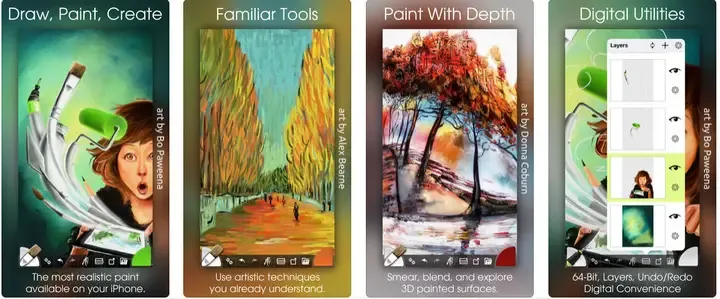 su dung phan mem GIMP de ve len anh tren may tinh voi nhieu lop (layers) va cong cu chuyen nghiep
Bộ Công Cụ Chuyên Nghiệp Dành Cho Họa Sĩ Và Nhà Thiết Kế (Có Phí)
Đối với những người dùng yêu cầu chất lượng cao nhất, hiệu suất tối ưu và các tính năng độc quyền, các phần mềm đồ họa trả phí là không thể thay thế. Chúng đại diện cho tiêu chuẩn ngành trong lĩnh vực vẽ kỹ thuật số.
Adobe Photoshop: Tiêu Chuẩn Ngành Công Nghiệp
Adobe Photoshop là phần mềm chỉnh sửa và vẽ ảnh hàng đầu thế giới. Đây là lựa chọn mặc định cho các nhà thiết kế đồ họa, nhiếp ảnh gia và họa sĩ kỹ thuật số chuyên nghiệp. Photoshop cung cấp hệ sinh thái công cụ toàn diện.
Sức mạnh của Photoshop nằm ở khả năng làm việc với Layers, Masks, và các công cụ chọn vùng thông minh. Bộ công cụ bút vẽ (Brush Engine) của nó vô cùng mạnh mẽ, cho phép tùy chỉnh mọi thuộc tính của nét vẽ. Tích hợp AI (Neural Filters) cũng giúp tăng tốc các quy trình sáng tạo phức tạp.
Mặc dù đi kèm với mô hình thuê bao (subscription), Photoshop đảm bảo độ chính xác màu sắc và tương thích tệp hàng đầu. Nó là công cụ không thể thiếu khi cần thực hiện các tác vụ vẽ lên ảnh trên máy tính ở cấp độ chuyên nghiệp cao nhất.
Affinity Photo: Đối Thủ Mạnh Mẽ Với Chi Phí Cố Định
Affinity Photo đã nổi lên như một đối thủ cạnh tranh nghiêm túc của Photoshop, đặc biệt hấp dẫn nhờ mô hình cấp phép mua một lần. Phần mềm này cung cấp hầu hết các tính năng cốt lõi của Photoshop, bao gồm hỗ trợ Layers và Masks.
Affinity Photo được đánh giá cao về hiệu suất. Nó xử lý các tệp có dung lượng lớn và nhiều lớp một cách cực kỳ nhanh chóng và ổn định. Giao diện người dùng của Affinity Photo cũng được thiết kế hiện đại, giúp người dùng dễ dàng chuyển đổi từ các phần mềm khác.
Phần mềm này phù hợp với các chuyên gia muốn tránh chi phí thuê bao hàng tháng mà vẫn đảm bảo được chất lượng công việc. Nó cung cấp sự cân bằng tuyệt vời giữa giá cả, tính năng và hiệu suất làm việc.
Corel Painter: Mô Phỏng Hội Họa Truyền Thống
Corel Painter là phần mềm vẽ kỹ thuật số chuyên dụng, tập trung vào việc mô phỏng cảm giác và hiệu ứng của các vật liệu vẽ truyền thống. Nó được ưa chuộng bởi các họa sĩ kỹ thuật số và nghệ sĩ minh họa.
Painter sở hữu công nghệ bút vẽ độc quyền, có thể tái tạo chân thực hiệu ứng của màu dầu, màu nước, bút chì, và than chì. Khả năng tùy chỉnh độ khô, độ ẩm, và độ loang của màu sắc là ưu điểm vượt trội. Nó mang lại trải nghiệm vẽ gần giống nhất với việc sử dụng cọ và vải canvas truyền thống.
Nếu mục tiêu chính là biến ảnh chụp thành tranh vẽ kỹ thuật số với kết cấu nghệ thuật cao, Corel Painter là lựa chọn không thể bỏ qua. Phần mềm này thường được sử dụng cùng với bảng vẽ đồ họa để khai thác tối đa tính năng áp lực và độ nghiêng của bút.
Các Kỹ Thuật Nền Tảng Để Vẽ Nét Chính Xác Trên Máy Tính
Để đạt được kết quả chuyên nghiệp khi thực hiện cách vẽ lên ảnh trên máy tính, người dùng cần nắm vững các kỹ thuật cơ bản và nguyên tắc làm việc trong môi trường số. Các nguyên tắc này áp dụng cho mọi phần mềm đồ họa.
Nắm Vững Nguyên Tắc Layers (Lớp)
Layers (Lớp) là nền tảng của chỉnh sửa ảnh không phá hủy. Việc sử dụng Layers giúp tách biệt các yếu tố đồ họa ra khỏi ảnh gốc. Điều này đảm bảo bạn có thể chỉnh sửa nét vẽ, thêm hiệu ứng, hoặc thay đổi màu sắc mà không làm ảnh hưởng đến nền ảnh.
Luôn tạo một lớp mới cho mỗi yếu tố vẽ quan trọng. Ví dụ, tạo một lớp riêng cho chú thích mũi tên, một lớp khác cho văn bản, và một lớp thứ ba cho các nét vẽ tự do. Điều này giúp tổ chức công việc và cho phép điều chỉnh linh hoạt.
Chức năng Layer Masks (Mặt nạ Lớp) là một kỹ thuật nâng cao hơn, cho phép bạn ẩn hoặc hiện các phần của lớp vẽ một cách tạm thời. Sử dụng Masks giúp “tẩy” các phần không mong muốn mà vẫn giữ nguyên dữ liệu gốc, sẵn sàng cho việc hoàn tác nếu cần.
Tinh Chỉnh Bút Vẽ (Brush Settings) Và Độ Nhạy Áp Lực
Chất lượng nét vẽ phụ thuộc rất nhiều vào cài đặt công cụ Bút Vẽ (Brush Tool). Trong các phần mềm chuyên nghiệp, bạn có thể tùy chỉnh Kích thước (Size), Độ cứng (Hardness), và Độ mờ (Opacity/Flow). Việc hiểu rõ các thông số này là cần thiết.
Độ cứng của bút quyết định độ sắc nét của viền nét vẽ. Độ mờ kiểm soát độ trong suốt. Đối với việc vẽ nghệ thuật, các phần mềm thường cung cấp các tùy chọn làm mịn nét vẽ (Smoothing) để loại bỏ hiện tượng rung tay khi dùng chuột hoặc bút.
Nếu sử dụng bảng vẽ đồ họa, hãy đảm bảo tính năng Độ nhạy Áp lực (Pressure Sensitivity) được bật. Tính năng này cho phép bạn điều khiển độ dày hoặc độ mờ của nét vẽ bằng cách thay đổi áp lực tay. Điều này tạo ra các nét vẽ giàu sắc thái và tự nhiên hơn nhiều.
Kỹ Thuật Tạo Đường Nét Và Hình Khối Cơ Bản
Để tạo đường thẳng hoàn hảo, hầu hết các phần mềm đều cho phép bạn giữ phím Shift trong khi vẽ. Kỹ thuật này được sử dụng để vẽ các đường ngang, dọc, hoặc chéo ở góc 45 độ một cách chính xác.
Khi cần vẽ các đường cong mượt mà hoặc các hình khối phức tạp hơn, hãy sử dụng công cụ Pen Tool (Bút Lông). Công cụ này hoạt động dựa trên vector (đường Bezier), cho phép bạn tạo ra các đường nét có thể điều chỉnh sau này. Đây là lựa chọn hàng đầu cho các đường nét đồ họa yêu cầu sự sắc sảo.
Để thêm hình dạng cơ bản, hãy luôn sử dụng công cụ Hình Dạng (Shape Tools) thay vì cố gắng vẽ tay. Các hình dạng được tạo ra là đối tượng vector, có thể thay đổi kích thước mà không bị mất chất lượng (không bị vỡ pixel).
Quản Lý Màu Sắc Và Chế Độ Hòa Trộn (Blend Modes)
Việc chọn màu sắc chính xác là yếu tố quyết định chất lượng hình ảnh. Sử dụng công cụ Hút Màu (Eyedropper Tool) để lấy màu trực tiếp từ ảnh gốc. Điều này giúp đảm bảo sự hài hòa màu sắc giữa nét vẽ và nền ảnh.
Các Chế độ Hòa trộn (Blend Modes) là một kỹ thuật mạnh mẽ áp dụng cho Layers. Chúng xác định cách các pixel trên lớp vẽ tương tác với các pixel trên lớp bên dưới. Ví dụ:
- Multiply được dùng để tạo bóng hoặc làm tối màu sắc, thường được áp dụng cho lớp bóng đổ.
- Screen hoặc Lighten được dùng để tạo điểm sáng hoặc làm nổi bật.
- Overlay tăng cường độ tương phản và bão hòa màu sắc.
Việc thử nghiệm với các Blend Modes giúp bạn tạo ra các hiệu ứng ánh sáng và màu sắc phức tạp một cách dễ dàng và nhanh chóng.
Yếu Tố Phần Cứng Tối Ưu Hóa Trải Nghiệm Vẽ (E-E-A-T Expansion)
Mặc dù chuột máy tính có thể thực hiện được các tác vụ vẽ cơ bản, việc đầu tư vào phần cứng chuyên dụng là bắt buộc để đạt được hiệu suất và chất lượng cao. Đặc biệt là các kỹ thuật viên hoặc người học nghề máy tính cần hiểu rõ vai trò của phần cứng này.
Phân Loại Bảng Vẽ Đồ Họa (Pen Tablets Vs. Pen Displays)
Bảng vẽ đồ họa (Graphics Tablet) là thiết bị ngoại vi cốt lõi để vẽ lên ảnh trên máy tính chuyên nghiệp. Có hai loại chính:
- Bảng Vẽ Không Màn Hình (Pen Tablets): Đây là bề mặt vẽ mờ, người dùng vẽ trên bảng nhưng phải nhìn lên màn hình máy tính. Chúng có giá phải chăng, bền bỉ, và nhẹ. Các thương hiệu nổi bật bao gồm Wacom Intuos, Huion Inspiroy. Mặc dù có đường cong học hỏi (phối hợp tay-mắt), chúng rất chính xác và hiệu quả.
- Màn Hình Vẽ Đồ Họa (Pen Displays): Đây là bảng vẽ tích hợp màn hình, cho phép vẽ trực tiếp lên bề mặt hiển thị. Trải nghiệm này trực quan hơn nhiều, gần giống như vẽ trên giấy. Các ví dụ điển hình là Wacom Cintiq hoặc Huion Kamvas. Tuy nhiên, chúng đắt hơn và cần hiệu chỉnh màu sắc chính xác.
Các Thông Số Kỹ Thuật Quan Trọng (Pressure Sensitivity, LPI, PPS)
Khi chọn bảng vẽ để tối ưu hóa cách vẽ lên ảnh trên máy tính, ba thông số kỹ thuật sau là quan trọng nhất:
- Độ Nhạy Áp Lực (Pressure Sensitivity): Được đo bằng mức áp lực (Levels). Tiêu chuẩn hiện nay là 4096 hoặc 8192 mức. Chỉ số này càng cao, phần mềm càng có thể tạo ra các biến thể về độ dày và độ mờ của nét vẽ tinh tế hơn.
- Độ Phân Giải (LPI – Lines Per Inch): LPI cho biết mật độ cảm biến trên bề mặt bảng vẽ. LPI cao đảm bảo rằng ngay cả những chuyển động nhỏ nhất của bút cũng được ghi lại chính xác, tạo ra các nét vẽ mịn và không bị răng cưa.
- Tốc Độ Phản Hồi (PPS – Points Per Second): Đây là tần suất bảng vẽ truyền dữ liệu vị trí bút về máy tính. PPS cao (ví dụ: 200 PPS trở lên) giúp giảm độ trễ (lag), đảm bảo nét vẽ xuất hiện trên màn hình gần như đồng thời với chuyển động tay.
Lợi Ích Khi Sử Dụng Màn Hình Cảm Ứng Và Bút Stylus
Một số laptop hiện đại đi kèm màn hình cảm ứng và bút stylus hỗ trợ Wacom hoặc Microsoft Pen Protocol. Các thiết bị này cung cấp giải pháp di động và tích hợp cho việc vẽ lên ảnh trên máy tính.
Màn hình cảm ứng cho phép thao tác trực tiếp, sử dụng cử chỉ đa chạm để xoay, thu phóng (zoom) hoặc di chuyển ảnh một cách tự nhiên. Bút stylus trên các thiết bị này thường hỗ trợ độ nhạy áp lực và độ nghiêng, mang lại trải nghiệm vẽ đáng ngạc nhiên, đặc biệt là với các phần mềm di động như Clip Studio Paint hoặc Photoshop trên iPad.
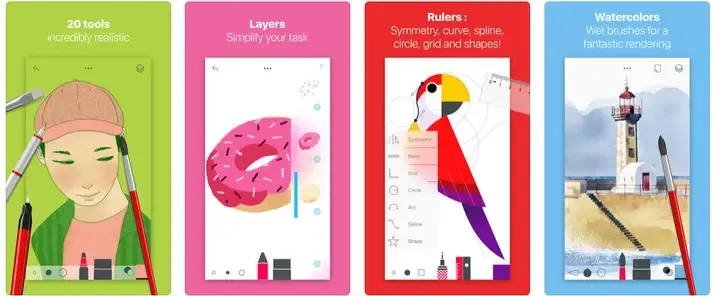 chuyen gia ve ky thuat so su dung bang ve do hoa de toi uu hoa cach ve len anh tren may tinh
Quy Trình Xuất Tệp (Export) Và Lưu Trữ Ảnh Chất Lượng Cao
Sau khi hoàn tất việc vẽ lên ảnh trên máy tính, bước cuối cùng là đảm bảo tác phẩm được lưu trữ và xuất ra đúng định dạng cần thiết. Việc này liên quan đến việc bảo toàn chất lượng và tối ưu hóa kích thước tệp.
Tầm Quan Trọng Của Tệp Dự Án (Project File)
Luôn luôn lưu công việc của bạn dưới dạng Tệp Dự Án (ví dụ: .PSD, .XCF, .KRA) trước khi xuất sang định dạng hình ảnh thông thường. Tệp dự án là tệp gốc chứa tất cả Layers, Masks, và các thiết lập chỉnh sửa riêng biệt.
Lưu trữ tệp dự án cho phép bạn quay lại bất cứ lúc nào để điều chỉnh các nét vẽ, thay đổi màu sắc, hoặc sửa lỗi mà không cần phải bắt đầu lại từ đầu. Đây là nguyên tắc cơ bản của quy trình làm việc không phá hủy. Tệp dự án thường có dung lượng lớn, nhưng việc này đảm bảo khả năng chỉnh sửa sau này.
So Sánh Các Định Dạng Xuất Ảnh (JPEG, PNG, TIFF, WebP)
Lựa chọn định dạng xuất ảnh phụ thuộc vào mục đích sử dụng cuối cùng. Mỗi định dạng có ưu và nhược điểm riêng về chất lượng nén và tính năng hỗ trợ độ trong suốt.
- JPEG (Joint Photographic Experts Group): Sử dụng nén tổn hao (lossy). Tệp có kích thước nhỏ, lý tưởng cho ảnh chụp thực tế có nhiều màu sắc và độ chuyển mượt. Không phù hợp nếu ảnh có văn bản sắc nét hoặc vùng trong suốt.
- PNG (Portable Network Graphics): Sử dụng nén không tổn hao (lossless). Hỗ trợ độ trong suốt (alpha channel) tuyệt vời. Lý tưởng cho logo, đồ họa web, hoặc ảnh có các vùng màu đồng nhất. Kích thước tệp lớn hơn JPEG.
- TIFF (Tagged Image File Format): Định dạng chất lượng cao nhất, thường không nén. Được sử dụng trong in ấn chuyên nghiệp và lưu trữ tài liệu ảnh gốc. Tệp TIFF hỗ trợ nhiều lớp màu và thường rất lớn.
- WebP (Web Picture): Định dạng mới của Google, hỗ trợ cả nén tổn hao và không tổn hao, cùng với độ trong suốt. WebP cung cấp chất lượng tương đương PNG/JPEG nhưng với kích thước tệp nhỏ hơn đáng kể, tối ưu cho tốc độ tải trang web.
Tối Ưu Hóa Chất Lượng Và Kích Thước Tệp Cho Từng Mục Đích
Khi xuất tệp, việc cân bằng giữa chất lượng và kích thước là thiết yếu.
Đối với web và mạng xã hội, hãy sử dụng JPEG với mức nén 70-85% (tương đương chất lượng cao) hoặc WebP để giảm dung lượng tệp mà vẫn giữ được tính trực quan. Đối với in ấn, luôn chọn TIFF hoặc PNG (không nén) ở độ phân giải cao (thường là 300 DPI).
Cần đảm bảo không gian màu (Color Space) được thiết lập chính xác. Sử dụng sRGB cho nội dung hiển thị trên màn hình và CMYK (hoặc Adobe RGB) cho in ấn để tránh sai lệch màu sắc sau khi in. Quá trình này giúp đảm bảo rằng tác phẩm vẽ lên ảnh trên máy tính của bạn đạt chất lượng đầu ra tối ưu nhất.
Việc cách vẽ lên ảnh trên máy tính không chỉ là một kỹ năng nghệ thuật mà còn là một công cụ thiết yếu để nâng cao hiệu quả công việc và truyền đạt thông tin trực quan. Bằng cách tận dụng các công cụ tích hợp sẵn cho các tác vụ chú thích nhanh, hoặc khai thác sức mạnh của phần mềm chuyên nghiệp như GIMP và Photoshop, bạn có thể kiểm soát hoàn toàn quá trình sáng tạo. Hiểu rõ về Layers, các thông số bút vẽ, và tầm quan trọng của phần cứng hỗ trợ như bảng vẽ đồ họa sẽ đưa kỹ năng của bạn lên tầm cao mới. Nắm vững quy trình này cho phép bạn tạo ra những sản phẩm hình ảnh chất lượng cao, phản ánh chính xác ý đồ và chuyên môn của mình trong mọi lĩnh vực.
Ngày Cập Nhật 03/12/2025 by Trong Hoang

Chào các bạn, mình là Trọng Hoàng, tác giả của blog maytinhvn.net. Mình là một full-stack developer kiêm writer, blogger, Youtuber và đủ thứ công nghệ khác nữa.