Việc nắm vững cách chèn ảnh trên máy tính là kỹ năng văn phòng thiết yếu, đặc biệt khi làm việc với các ứng dụng quản lý dữ liệu như Microsoft Excel. Excel, vốn là công cụ tính toán, nay được sử dụng rộng rãi để tạo ra các báo cáo trực quan, danh mục sản phẩm hoặc hồ sơ nhân sự có hình ảnh đi kèm. Bài viết này sẽ cung cấp hướng dẫn chuyên sâu về các phương pháp chèn và quản lý ảnh trong Excel, từ thủ công đến tự động hóa, giúp bạn nâng cao kỹ năng quản lý dữ liệu trực quan một cách hiệu quả nhất. Chúng ta cũng sẽ khám phá các kỹ thuật VBA/Macros và các mẹo tối ưu hóa tệp tin để đảm bảo bảng tính hoạt động trơn tru, đồng thời tìm hiểu cách cố định hình ảnh để duy trì tính toàn vẹn của bố cục.
Phương Pháp 1: Chèn Ảnh Thủ Công Cơ Bản Trong Excel (Cách Dễ Nhất)
Phương pháp chèn ảnh trực tiếp là cách tiếp cận phổ biến và đơn giản nhất cho người dùng mới. Kỹ thuật này cho phép bạn nhanh chóng đưa hình ảnh từ máy tính vào bảng tính mà không cần sử dụng bất kỳ công thức hay đoạn mã nào.
Quy Trình Chèn Ảnh Trực Tiếp Từ Thư Mục (Insert -> Pictures)
Để bắt đầu, hãy mở tệp Excel mà bạn muốn thêm hình ảnh. Chọn tab Insert trên thanh công cụ ribbon. Trong nhóm Illustrations, bạn sẽ thấy tùy chọn Pictures.
Bạn có thể chọn chèn ảnh từ This Device (từ máy tính của bạn) hoặc Online Pictures (từ các nguồn trực tuyến). Sau khi chọn This Device, một cửa sổ File Explorer sẽ hiện ra, cho phép bạn duyệt đến vị trí lưu trữ hình ảnh.
Chọn hình ảnh mong muốn và nhấn Insert. Hình ảnh sẽ ngay lập tức được đặt vào trang tính của bạn.
Quy trình chèn ảnh thủ công bằng cách chọn Insert và sau đó là Pictures là bước khởi đầu cơ bản nhất.
Điều Chỉnh Kích Thước và Định Vị Hình Ảnh Ban Đầu
Khi ảnh đã được chèn, bạn có thể thấy nó có kích thước lớn hơn nhiều so với nhu cầu. Sử dụng các điểm neo (vòng tròn hoặc hình vuông nhỏ) ở các góc của hình ảnh để kéo và thay đổi kích thước.
Để giữ nguyên tỷ lệ khung hình trong quá trình điều chỉnh, hãy giữ phím Shift trong khi kéo. Điều này đảm bảo hình ảnh không bị biến dạng hoặc kéo dãn méo mó.
Sau khi đã định hình kích thước, bạn có thể kéo và thả hình ảnh đến vị trí mong muốn trên bảng tính, thường là đặt gần ô dữ liệu liên quan.
Chọn tệp ảnh và nhấn Insert sẽ đưa hình ảnh vào bảng tính, sau đó cần điều chỉnh kích thước phù hợp với ô dữ liệu.
Phân Tích Các Tùy Chọn Chèn Ảnh (Inline vs. Floating)
Trong Excel, hình ảnh không thực sự nằm trong một ô (Cell) mà chúng được “nổi” (Floating) trên lớp dữ liệu. Điều này khác biệt so với việc chèn ảnh vào Microsoft Word.
Hình ảnh nổi cho phép bạn tự do di chuyển và thay đổi kích thước mà không ảnh hưởng trực tiếp đến dữ liệu trong các ô. Tuy nhiên, nó đòi hỏi phải có bước cố định ảnh để đảm bảo hình ảnh không bị lệch khi thêm hoặc xóa hàng/cột.
Kỹ thuật chèn ảnh trực tiếp này phù hợp cho các báo cáo đơn giản hoặc khi bạn chỉ cần chèn một vài hình ảnh minh họa nhanh chóng.
Kết quả sau khi chèn ảnh thủ công và căn chỉnh trong Excel cần được kiểm tra để đảm bảo vị trí chính xác.
Phương Pháp 2: Quản Lý và Cố Định Vị Trí Ảnh Chuẩn Chuyên Nghiệp
Một trong những vấn đề lớn nhất khi sử dụng hình ảnh nổi trong Excel là chúng sẽ di chuyển hoặc thay đổi kích thước không mong muốn khi bạn sắp xếp lại, ẩn/hiện hoặc thay đổi chiều rộng/cao của hàng và cột. Việc cố định ảnh là bước bắt buộc để duy trì tính toàn vẹn của bố cục bảng tính.
Tầm Quan Trọng Của Việc Cố Định Ảnh Trong Bảng Tính
Nếu không cố định, một bức ảnh được đặt ngay ngắn trong ô A1 có thể trượt sang ô B3 nếu bạn chèn thêm một cột. Điều này đặc biệt quan trọng trong các bảng tính lớn, nơi dữ liệu thường xuyên được cập nhật hoặc lọc.
Việc cố định ảnh đảm bảo tính chuyên nghiệp và tính ổn định của tài liệu, giúp người dùng cuối có trải nghiệm xem nhất quán.
Ba Tùy Chọn Cố Định Ảnh Trong Excel
Để truy cập các tùy chọn cố định, nhấp chuột phải vào hình ảnh và chọn Size and Properties (Hoặc Format Picture -> Properties).
Truy cập Size and Properties là bước đầu tiên để tùy chỉnh cách hình ảnh tương tác với các ô Excel.
Trong mục Properties, bạn sẽ thấy ba lựa chọn chính:
- Move and size with cells: (Di chuyển và thay đổi kích thước theo ô).
- Mô tả: Hình ảnh sẽ được căn chỉnh theo các ô mà nó bao phủ. Khi bạn thay đổi kích thước hàng hoặc cột, kích thước ảnh cũng thay đổi theo. Khi bạn chèn/xóa hàng/cột, vị trí ảnh sẽ di chuyển để giữ nguyên mối quan hệ với các ô ban đầu.
- Ứng dụng: Phù hợp nhất cho danh sách có ảnh cần tỷ lệ chính xác so với kích thước ô.
- Move but don’t size with cells: (Di chuyển nhưng không thay đổi kích thước theo ô).
- Mô tả: Vị trí ảnh sẽ di chuyển nếu bạn chèn/xóa hàng/cột, đảm bảo nó luôn nằm trong phạm vi ô dữ liệu liên quan. Tuy nhiên, kích thước ảnh (Height và Width) sẽ giữ nguyên dù bạn thay đổi chiều cao hoặc chiều rộng của ô.
- Ứng dụng: Phổ biến nhất. Giữ ảnh cố định về kích thước nhưng vẫn liên kết với dữ liệu tương ứng.
- Don’t move or size with cells: (Không di chuyển hoặc thay đổi kích thước theo ô).
- Mô tả: Hình ảnh hoàn toàn độc lập với các ô. Dù bạn làm gì với cấu trúc bảng tính, ảnh vẫn giữ nguyên vị trí và kích thước tuyệt đối trên màn hình.
- Ứng dụng: Dùng cho logo, watermark hoặc các yếu tố đồ họa không liên quan đến dữ liệu ô cụ thể.
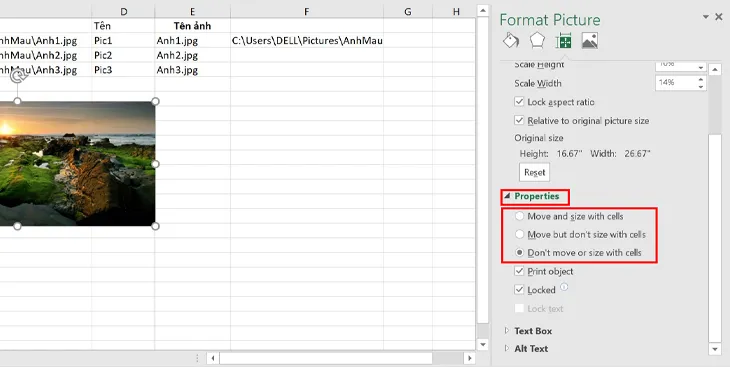 3 lựa chọn cố định hình ảnh chèn trong Excel
Hiểu rõ ba tùy chọn cố định là chìa khóa để quản lý vị trí hình ảnh một cách chuyên nghiệp và chính xác.
Kỹ Thuật Nhúng Ảnh Vào Ô (Cell Embedding)
Mặc dù Excel không có tính năng nhúng ảnh hoàn toàn vào ô theo nghĩa đen như dữ liệu văn bản, bạn có thể mô phỏng hiệu ứng này bằng cách kết hợp Move and size with cells và điều chỉnh kích thước ô để khớp chính xác với hình ảnh.
Ngoài ra, một kỹ thuật nâng cao hơn là sử dụng Camera Tool.
- Chọn ảnh đã chèn và sao chép nó.
- Chọn ô đích nơi bạn muốn ảnh được nhúng.
- Vào tab Home, mở nhóm
Pastevà chọnAs Picture->Linked Picture. - Hình ảnh này giờ đây là một liên kết động (Dynamic Link) đến phạm vi ô mà bạn đã chọn, giúp quản lý dữ liệu trực quan hơn.
Phương Pháp 3: Tự Động Hóa Quá Trình Chèn Nhiều Ảnh Bằng VBA/Macros
Đối với các dự án lớn như danh mục sản phẩm hoặc kho hàng cần chèn hàng trăm, thậm chí hàng nghìn hình ảnh, việc chèn thủ công là không khả thi. Kỹ thuật tự động hóa bằng VBA (Visual Basic for Applications), thường được gọi là Macros, trở nên cần thiết.
Bối Cảnh Và Yêu Cầu Sử Dụng Macro
Macros cho phép Excel đọc đường dẫn hình ảnh được lưu trữ trong một cột và tự động chèn chúng vào các ô tương ứng. Điều này tiết kiệm thời gian đáng kể.
Yêu cầu tiên quyết là bạn phải chuẩn bị sẵn:
- Một thư mục cục bộ (trên máy tính) chứa tất cả các tệp hình ảnh.
- Một cột trong Excel chứa tên tệp ảnh chính xác, bao gồm cả phần mở rộng (.jpg, .png).
- Một cột khác chứa dữ liệu duy nhất (ví dụ: Mã sản phẩm) để liên kết với ảnh.
Chuẩn Bị Dữ Liệu và Tạo Đường Dẫn Tuyệt Đối
Trước khi chạy Macro, chúng ta cần tạo ra đường dẫn tuyệt đối (Full Path) cho mỗi hình ảnh.
- Sao chép Đường dẫn Thư mục Gốc:
- Mở thư mục chứa ảnh, sao chép đường dẫn tuyệt đối (ví dụ:
C:UsersUserDesktopAnhSanPham).
- Mở thư mục chứa ảnh, sao chép đường dẫn tuyệt đối (ví dụ:
- Sử dụng Công thức Nối chuỗi:
- Dán đường dẫn thư mục gốc vào một ô trống (ví dụ F2).
- Tạo cột mới (ví dụ G) để chứa đường dẫn ảnh đầy đủ.
- Sử dụng công thức kết hợp đường dẫn gốc, ký tự phân cách () và tên tệp ảnh (sử dụng VLOOKUP hoặc CONCATENATE).
Trong bài viết gốc, tác giả sử dụng VLOOKUP để đảm bảo tên ảnh khớp với tên sản phẩm, công thức mẫu là: = $F$2 & “”” & VLOOKUP(Tên;vùng Tên và Tên ảnh;2;FALSE).
Công thức này tạo ra một chuỗi văn bản chính xác dẫn đến tệp ảnh trên máy tính của bạn.
Việc tạo cột đường dẫn tuyệt đối bằng cách kết hợp đường dẫn thư mục gốc và tên tệp ảnh là bước chuẩn bị dữ liệu quan trọng.
Hướng Dẫn Kích Hoạt và Chạy Macros Chèn Ảnh
Vì Excel không có tính năng chèn ảnh hàng loạt mặc định, chúng ta phải sử dụng một Macro đã được lập trình sẵn.
- Tải và Mở File Macros: Tải file Macro (.xlsm) chuyên dụng về máy.
- Kích hoạt Macros: Đảm bảo tùy chọn Macros được kích hoạt trong
Trust Centercủa Excel. - Thao tác Chạy Macro:
- Tại giao diện file Excel dữ liệu, nhấn tab View.
- Chọn Macros -> View Macros.
Kích hoạt Macro thông qua tab View, chọn Macros và sau đó là View Macros để quản lý các đoạn mã.
- Chạy File Macro: Chọn tên Macro vừa tải (ví dụ:
ChenAnhTuDong) và nhấn Run.- Bước 1 (Input Range): Quét chọn toàn bộ các ô chứa đường dẫn ảnh đầy đủ đã tạo ở trên (Cột G). Nhấn OK.
- Bước 2 (Output Range): Quét chọn vùng ô mà bạn muốn hình ảnh được chèn vào (ví dụ: Cột A). Nhấn OK.
Cung cấp Input Range (các ô chứa đường dẫn ảnh) là bước thiết yếu để Macro biết tệp nào cần được chèn.
Macro sẽ tự động đọc từng đường dẫn, chèn ảnh vào ô đích, và tự động điều chỉnh kích thước ảnh sao cho phù hợp với chiều cao và chiều rộng của ô đích (nếu code Macro được thiết lập như vậy).
Lưu Ý Quan Trọng Khi Sử Dụng Macros Từ Nguồn Bên Ngoài
Macros là các đoạn code VBA, có khả năng thực thi các lệnh trên máy tính của bạn. Do đó, khi tải file Macro từ các nguồn không đáng tin cậy, bạn có thể gặp rủi ro về bảo mật.
Luôn đảm bảo rằng bạn tải Macro từ các trang web uy tín hoặc sử dụng Macro do chính bạn viết. Excel thường cảnh báo về việc kích hoạt nội dung khi mở tệp .xlsm, hãy chỉ kích hoạt khi bạn hoàn toàn tin tưởng nguồn gốc của tệp.
Phương Pháp 4: Chèn Ảnh Dưới Dạng Hình Dạng (Shape) và Nền (Background)
Ngoài việc chèn ảnh nổi thông thường, Excel còn cho phép bạn sử dụng hình ảnh để làm hình nền hoặc lấp đầy các hình dạng đồ họa. Những kỹ thuật này giúp tăng tính thẩm mỹ và ứng dụng trong việc tạo giao diện người dùng đơn giản (UI) trong Excel.
Sử Dụng Ảnh Làm Hình Nền Trang Tính (Page Background)
Tính năng Page Background (Nền trang) cho phép bạn đặt một hình ảnh làm hình nền cho toàn bộ trang tính.
- Truy cập tab Page Layout.
- Chọn Background.
- Chọn nguồn ảnh (từ file, Bing Search hoặc OneDrive).
Lưu ý: Hình nền trang tính chỉ hiển thị khi bạn ở chế độ xem Normal hoặc Page Layout, và nó sẽ không được in ra. Chức năng này chủ yếu dùng để tăng tính thẩm mỹ khi làm việc, không dùng để chèn hình ảnh cho dữ liệu.
Chèn Ảnh Vào Shape (Insert -> Shapes)
Kỹ thuật này rất hữu ích khi bạn muốn hình ảnh có khung cố định hoặc hình dạng độc đáo (ví dụ: hình tròn, hình ngôi sao).
- Vào tab Insert và chọn Shapes. Vẽ một hình dạng bất kỳ (ví dụ: hình chữ nhật bo góc).
- Nhấp chuột phải vào hình dạng vừa vẽ, chọn Format Shape.
- Trong phần
Fill, chọn Picture or Texture Fill. - Nhấn nút Insert để chọn tệp hình ảnh từ máy tính của bạn.
Hình ảnh sẽ được cắt và điều chỉnh để vừa vặn hoàn hảo bên trong hình dạng đã chọn. Đây là cách tuyệt vời để tạo các nút bấm hoặc biểu tượng sản phẩm được bo viền chuyên nghiệp.
Tối Ưu Hóa Ảnh và Xử Lý Các Vấn Đề Thường Gặp Khi Chèn Ảnh
Việc chèn nhiều hình ảnh độ phân giải cao vào Excel có thể làm tệp tin trở nên rất nặng, gây chậm trễ trong quá trình tải, lưu và xử lý dữ liệu. Kỹ thuật viên máy tính cần biết cách tối ưu hóa tệp.
Tối Ưu Hóa Kích Thước Tệp Ảnh Trước Khi Chèn
Đây là biện pháp phòng ngừa tốt nhất. Nếu ảnh gốc của bạn có kích thước 4000×3000 pixel, nhưng bạn chỉ cần nó hiển thị 200×150 pixel trong Excel, hãy sử dụng các công cụ chỉnh sửa ảnh (như Paint, GIMP, hoặc Photoshop) để giảm kích thước (Resize) tệp trước khi chèn.
Giảm kích thước vật lý của ảnh sẽ giảm đáng kể dung lượng lưu trữ của tệp Excel.
Kỹ Thuật Nén Hình Ảnh Trong Excel (Compress Pictures)
Nếu bạn đã chèn ảnh vào Excel và nhận thấy tệp quá nặng, bạn có thể nén chúng ngay trong ứng dụng:
- Chọn một hoặc nhiều hình ảnh.
- Tab Picture Format (sẽ xuất hiện khi chọn ảnh).
- Chọn Compress Pictures (Biểu tượng Compress).
- Chọn độ phân giải mong muốn (ví dụ:
Web (150 ppi)hoặcE-mail (96 ppi)). - Đảm bảo bỏ chọn tùy chọn
Apply only to this picturenếu bạn muốn nén tất cả hình ảnh trong tệp cùng lúc.
Thao tác này sẽ loại bỏ dữ liệu pixel không cần thiết, giúp giảm dung lượng tệp tin Excel mà không ảnh hưởng nhiều đến chất lượng hiển thị trên màn hình.
Xử Lý Lỗi “””Cannot Link The Image File”””
Lỗi này thường xảy ra khi bạn sử dụng kỹ thuật chèn ảnh liên kết (Linking Picture) hoặc khi bạn sử dụng Macros và đường dẫn đã bị sai lệch.
- Kiểm tra đường dẫn: Đảm bảo đường dẫn tuyệt đối (Full Path) trong ô Excel là chính xác 100% và tệp ảnh vẫn nằm ở vị trí đó.
- Vấn đề máy chủ/mạng: Nếu bạn liên kết ảnh từ ổ đĩa mạng hoặc máy chủ, hãy đảm bảo kết nối mạng ổn định và bạn có quyền truy cập vào đường dẫn đó.
Mở Rộng Kỹ Năng: Cách Chèn Ảnh Trên Máy Tính Trong Các Ứng Dụng Khác
Mặc dù trọng tâm là Excel, từ khóa cách chèn ảnh trên máy tính mở rộng sang các ứng dụng văn phòng khác. Việc hiểu cách quản lý hình ảnh trong Word và PowerPoint cũng là một phần quan trọng của chuyên môn kỹ thuật.
Hướng Dẫn Chèn Ảnh Nhanh Vào Microsoft Word
Microsoft Word xử lý hình ảnh khác biệt so với Excel. Trong Word, hình ảnh tương tác trực tiếp với văn bản.
- Chèn Cơ bản: Giống như Excel, sử dụng
Insert->Pictures. - Text Wrapping (Căn chỉnh văn bản): Đây là yếu tố quan trọng nhất. Sau khi chèn, nhấp vào ảnh và chọn
Layout Options(biểu tượng hình mũi tên).- Sử dụng
Square,Tight, hoặcThroughnếu bạn muốn văn bản bao quanh ảnh. - Sử dụng
In Line with Textnếu bạn muốn ảnh được xử lý như một ký tự văn bản.
- Sử dụng
- Anchor (Mỏ neo): Hình ảnh trong Word được gắn với một đoạn văn bản cụ thể thông qua mỏ neo (Anchor). Khi bạn di chuyển đoạn văn bản đó, ảnh cũng di chuyển theo. Luôn kiểm tra mỏ neo để tránh sự dịch chuyển không mong muốn.
Hướng Dẫn Chèn Ảnh Vào PowerPoint
PowerPoint được thiết kế để xử lý đồ họa dễ dàng hơn. Hình ảnh là một đối tượng độc lập (Layer) trên Slide.
- Chèn Cơ bản: Sử dụng
Insert->Pictures. - Layering (Xếp lớp): PowerPoint cho phép bạn xếp các đối tượng (ảnh, văn bản, shape) lên nhau. Sử dụng các tùy chọn
Bring to FronthoặcSend to Backtrong tabPicture Formatđể quản lý thứ tự hiển thị. - Crop (Cắt xén): PowerPoint cung cấp các công cụ cắt xén linh hoạt, bao gồm cả cắt xén theo hình dạng (Crop to Shape), giúp bạn dễ dàng tạo các thiết kế trực quan hấp dẫn cho bài thuyết trình.
Chèn Ảnh Trên Thiết Bị Di Động (Smartphone/Tablet)
Đối với những người thường xuyên làm việc trên các ứng dụng di động, quy trình chèn ảnh cũng rất trực quan, dù không cung cấp các tùy chọn cố định nâng cao như trên máy tính.
Quy Trình Trên Excel Mobile
Ứng dụng Excel trên điện thoại thông minh hoặc máy tính bảng được thiết kế để đơn giản hóa thao tác.
- Mở Ứng Dụng Excel: Mở tệp tin cần chỉnh sửa.
- Truy cập Menu Chèn: Nhấn vào biểu tượng cây bút chì hoặc biểu tượng ba chấm/gạch ngang để mở menu chỉnh sửa.
- Chọn Insert: Trong menu
Insert, tìm và chọn tùy chọnPictureshoặcImages. - Chọn Nguồn Ảnh: Bạn sẽ được yêu cầu chọn ảnh từ thư viện thiết bị (Camera Roll) hoặc chụp ảnh mới.
Trên giao diện di động, sử dụng tính năng tìm kiếm (biểu tượng bóng đèn) và nhập “chèn hình ảnh” để truy cập nhanh chức năng Insert.
- Căn chỉnh: Sau khi ảnh được chèn, sử dụng các điểm neo để thay đổi kích thước bằng cách chạm và kéo. Bạn có thể di chuyển ảnh bằng cách chạm và giữ.
Sau khi chọn ảnh từ thư viện, nhấn Đã xong (Done) để xác nhận chèn hình ảnh vào trang tính di động.
Thao tác trên điện thoại tập trung vào sự tiện lợi và tốc độ, phù hợp cho việc thêm ảnh minh họa nhanh chóng thay vì các thiết lập quản lý dữ liệu phức tạp.
Việc thành thạo cách chèn ảnh trên máy tính và quản lý chúng trong Microsoft Excel là một kỹ năng không thể thiếu đối với mọi chuyên gia dữ liệu và kỹ thuật viên. Bằng cách áp dụng các phương pháp chèn thủ công, sử dụng công cụ cố định ảnh chuyên nghiệp, và thậm chí là tự động hóa quy trình bằng Macros, bạn có thể biến các bảng tính phức tạp thành các tài liệu trực quan, dễ hiểu và ổn định. Hãy nhớ rằng việc tối ưu hóa kích thước tệp và sử dụng đúng tùy chọn cố định là chìa khóa để duy trì hiệu suất làm việc cao khi xử lý dữ liệu tích hợp hình ảnh.
Ngày Cập Nhật 03/12/2025 by Trong Hoang

Chào các bạn, mình là Trọng Hoàng, tác giả của blog maytinhvn.net. Mình là một full-stack developer kiêm writer, blogger, Youtuber và đủ thứ công nghệ khác nữa.