Màn hình là giao diện tương tác cốt lõi trên mọi chiếc máy tính xách tay HP. Khi Tấm nền LCD/LED bị nứt, vỡ, hoặc gặp các vấn đề nghiêm trọng như lỗi cáp tín hiệu hoặc xuất hiện điểm chết, việc thay thế là điều không thể tránh khỏi. Nắm vững cách thay màn hình máy tính hp không chỉ giúp kỹ thuật viên hay người dùng tiết kiệm chi phí mà còn đảm bảo chất lượng linh kiện và quy trình tháo lắp an toàn. Bài viết này sẽ đi sâu vào hướng dẫn kỹ thuật chi tiết, từ việc chuẩn bị dụng cụ chuyên dụng đến các bước xử lý riêng biệt cho màn hình thường và màn hình cảm ứng (digitizer).
Hiểu Về Cấu Tạo Màn Hình Laptop HP và Cơ Chế Hư Hỏng
Màn hình laptop HP là một hệ thống lắp ráp phức tạp, không chỉ bao gồm tấm nền hiển thị mà còn nhiều thành phần điện tử quan trọng khác. Việc hiểu rõ cấu tạo này là nền tảng để chẩn đoán chính xác và thực hiện quy trình thay thế hiệu quả.
Cấu Tạo Chi Tiết Của Cụm Màn Hình HP
Cụm màn hình thường bao gồm các thành phần sau: Tấm nền hiển thị (LCD/LED), hệ thống đèn nền (Backlight), cáp tín hiệu, bo mạch điều khiển (T-Con Board), và khung viền (Bezel) cùng bản lề.
Tấm nền hiển thị chịu trách nhiệm tạo ra hình ảnh, sử dụng công nghệ TN hoặc IPS tùy thuộc vào dòng máy. Hệ thống đèn nền, thường là LED, cung cấp ánh sáng để hình ảnh có thể nhìn thấy. Cáp tín hiệu, thường là eDP (Embedded DisplayPort) hoặc LVDS (Low-Voltage Differential Signaling), truyền dữ liệu hình ảnh từ bo mạch chủ (Mainboard) lên màn hình. Đối với màn hình cảm ứng, sẽ có thêm một lớp cảm ứng (digitizer) và cáp kết nối USB hoặc ZIF riêng biệt để truyền dữ liệu chạm.
Các Sự Cố Phổ Biến Cần Thay Thế
Nhận diện đúng nguyên nhân hư hỏng giúp ta xác định có cần thay màn hình hay không, hay chỉ cần sửa chữa cáp hoặc driver.
Sự cố vật lý như màn hình bị nứt hoặc vỡ do va đập là nguyên nhân phổ biến nhất. Các lỗi hiển thị bên trong thường phức tạp hơn. Sọc ngang, sọc dọc có thể bắt nguồn từ lỗi tấm nền, lỏng cáp tín hiệu, hoặc lỗi card đồ họa (GPU). Điểm chết là các pixel không hoạt động, gây ra các chấm đen nhỏ cố định. Màn hình tối mờ hoặc nhấp nháy thường liên quan đến lỗi đèn nền hoặc lỏng cáp eDP.
Khi các lỗi này lan rộng hoặc gây ảnh hưởng nghiêm trọng đến khả năng làm việc, việc thay thế tấm nền hoặc toàn bộ cụm màn hình là giải pháp bắt buộc.
Phân Tích Kỹ Thuật và Chuẩn Bị Toàn Diện
Quá trình thay màn hình laptop HP cần sự chuẩn bị kỹ lưỡng về linh kiện và dụng cụ để đảm bảo an toàn tuyệt đối cho các thành phần điện tử. Sự tỉ mỉ trong khâu chuẩn bị là yếu tố then chốt quyết định thành công của quy trình kỹ thuật này.
Xác Định Đúng Mã Linh Kiện Thay Thế
Lỗi phổ biến nhất khi tự thay màn hình là mua nhầm linh kiện không tương thích. Mỗi dòng laptop HP, ngay cả trong cùng một series, có thể sử dụng các loại màn hình khác nhau.
Điều quan trọng nhất là xác định chính xác số model laptop (ví dụ: HP Spectre x360 13-ap0xxx). Sau đó, bạn cần biết Part Number (mã linh kiện) của màn hình cũ, thường được ghi ở mặt sau của tấm nền. Các thông số kỹ thuật then chốt cần được đối chiếu bao gồm kích thước màn hình (inch), độ phân giải (ví dụ: 1920×1080 Full HD), tần số quét (60Hz, 120Hz), và quan trọng nhất là loại cáp kết nối.
Cáp kết nối eDP phổ biến hiện nay có thể là 30-pin hoặc 40-pin. Nếu thay màn hình từ loại không cảm ứng sang loại cảm ứng (hoặc ngược lại) mà không chú ý đến loại cáp và vị trí kết nối, màn hình mới sẽ không hoạt động hoặc thậm chí gây hỏng bo mạch chủ.
Thiết Bị và Dụng Cụ Chuyên Dụng
Việc sử dụng đúng dụng cụ không chỉ giúp quá trình tháo lắp nhanh chóng mà còn tránh gây trầy xước hoặc làm hỏng vỏ máy.
Bạn cần chuẩn bị bộ tua vít điện tử chuyên dụng, bao gồm các đầu Phillips (#00, #0) và đôi khi là Torx (T5, T6) tùy thuộc vào thiết kế của HP. Que nạy bằng nhựa mềm (Spudger) là dụng cụ không thể thiếu để tách khung viền hoặc nắp máy mà không làm hỏng bề mặt. Để đảm bảo an toàn điện tử, đặc biệt quan trọng với các thành phần nhạy cảm, bạn nên sử dụng vòng tay chống tĩnh điện (ESD Strap).
Đừng quên chuẩn bị hộp đựng ốc vít nhỏ có phân loại để tránh nhầm lẫn vị trí của các loại ốc khác nhau. Việc dùng sai ốc vít có thể làm hỏng ren hoặc xuyên thủng các chi tiết nhựa mỏng.
Ngắt Điện và Vô Hiệu Hóa Nguồn
Đây là bước bắt buộc đầu tiên. Luôn tắt hoàn toàn máy tính (Shut Down), không phải chỉ ở chế độ ngủ (Sleep) hay ngủ đông (Hibernate). Rút phích cắm bộ đổi nguồn khỏi laptop.
Đối với hầu hết các mẫu laptop HP hiện đại, pin được tích hợp bên trong (internal battery). Điều này đòi hỏi bạn phải tháo nắp đáy máy tính để ngắt kết nối vật lý cáp pin khỏi bo mạch chủ.
Quy trình tháo nắp đáy và ngắt cáp pin cần được thực hiện cẩn thận. Bạn phải dùng tua vít để tháo hết các ốc cố định nắp đáy, sau đó dùng que nạy nhựa để tách nắp. Khi tìm thấy cáp pin, hãy nhẹ nhàng mở lẫy khóa ZIF (Zero Insertion Force) và rút cáp ra. Thao tác này ngăn ngừa nguy cơ chập điện và hư hỏng linh kiện trong suốt quá trình thay thế.
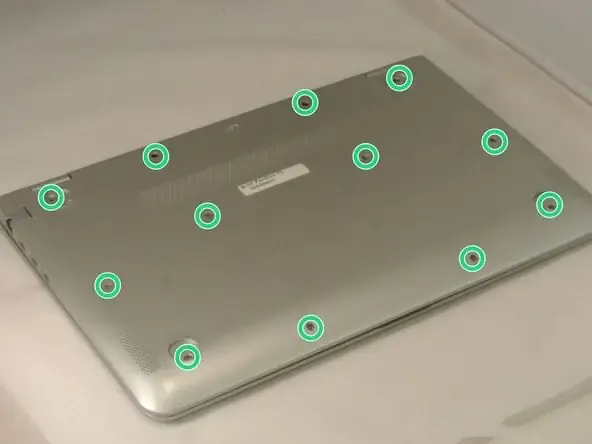 Thao tác với màn hình cảm ứng laptop HP
Quy Trình Kỹ Thuật Tháo Lắp Màn Hình HP Tiêu Chuẩn (Không Cảm Ứng)
Khi đã chuẩn bị đầy đủ và ngắt nguồn an toàn, ta tiến hành các bước tháo lắp cụ thể. Quy trình này tập trung vào các mẫu màn hình không cảm ứng, thường dễ xử lý hơn.
Bước 1: Gỡ Khung Viền Màn Hình (Bezel)
Khung viền màn hình (bezel) là phần bao quanh tấm nền, thường được giữ bằng các chốt nhựa hoặc ốc vít ẩn.
Đầu tiên, hãy kiểm tra kỹ các góc và mép khung viền để tìm các miếng dán cao su nhỏ hoặc nắp nhựa che ốc. Dùng nhíp hoặc que nạy đầu mỏng để gỡ chúng ra, sau đó dùng tua vít tháo các ốc vít giữ khung viền. Số lượng ốc vít này có thể từ 2 đến 6 tùy thuộc vào thiết kế của model HP.
Tiếp theo, sử dụng que nạy nhựa mềm (spudger) để nhẹ nhàng tách khung viền ra. Bắt đầu từ một góc, trượt que nạy dọc theo khe hở giữa khung viền và tấm nền. Thao tác phải nhẹ nhàng để tránh làm gãy các chốt nhựa bên trong hoặc làm trầy xước vỏ máy. Sau khi toàn bộ các chốt đã bung, cẩn thận gỡ bỏ khung viền và đặt nó ở nơi an toàn.
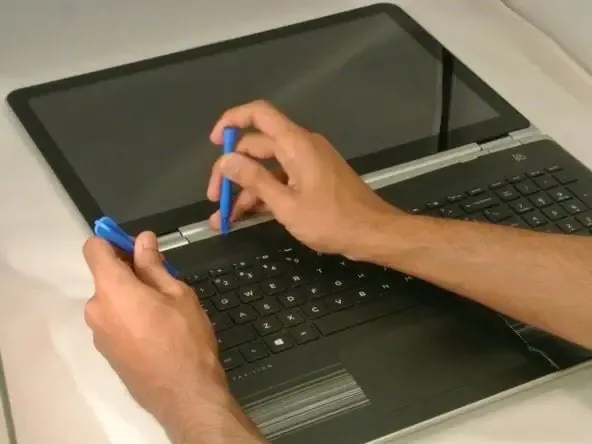 Nâng nắp bàn phím của laptop HP
Bước 2: Tháo Rời Tấm Nền Cũ
Tấm nền màn hình được giữ trong khung kim loại bằng các ốc vít ở hai bên hông hoặc ở góc.
Tháo tất cả các ốc vít này (thường là 4 đến 8 ốc) để giải phóng tấm nền. Cẩn thận dùng tay đỡ tấm nền và nhẹ nhàng nghiêng nó về phía bàn phím, để lộ mặt sau. Điều quan trọng là không để màn hình bị treo hoặc chịu lực căng từ cáp tín hiệu.
Ở mặt sau, bạn sẽ thấy cáp tín hiệu màn hình (LVDS hoặc eDP) được kết nối. Cáp này thường được cố định bằng băng dính màu vàng hoặc đen. Nhẹ nhàng gỡ bỏ lớp băng dính này. Nếu có lẫy khóa trên cổng kết nối, hãy nâng lẫy lên trước. Sau đó, cẩn thận kéo cáp tín hiệu ra khỏi cổng kết nối trên tấm nền màn hình. Tránh giật mạnh hoặc làm cong cáp.
Bước 3: Lắp Tấm Nền Mới và Kiểm Tra Kết Nối
Sau khi tấm nền cũ đã được tháo ra, tiến hành lắp tấm nền mới.
Đầu tiên, kết nối cáp tín hiệu vào cổng tương ứng trên tấm nền mới. Đảm bảo cáp được cắm thẳng và chặt chẽ, khớp hoàn toàn với cổng. Nếu có lẫy khóa, hãy khóa lại để cố định. Sử dụng băng dính cách điện chuyên dụng để dán cố định cáp vào tấm nền, đảm bảo cáp không bị lỏng lẻo hoặc bung ra trong quá trình sử dụng.
Đặt tấm nền mới vào khung kim loại. Vặn lại tất cả các ốc vít giữ tấm nền vào khung kim loại. Chỉ siết ốc vừa đủ chắc, tránh siết quá mạnh làm nứt vỏ hoặc hỏng ren.
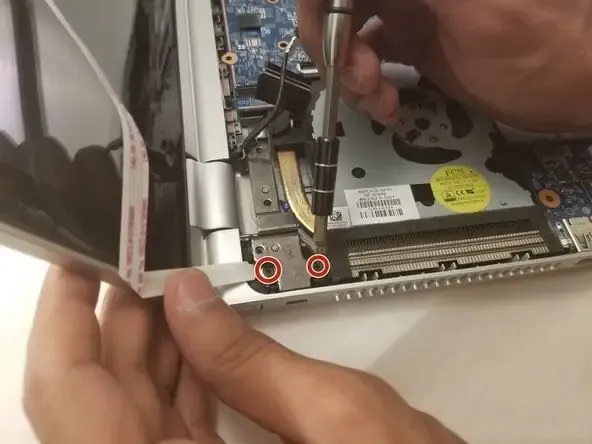 Tháo vít giữ màn hình laptop HP
Bước 4: Kiểm Tra Chức Năng Sơ Bộ
Trước khi lắp lại khung viền và các bộ phận khác, cần thực hiện kiểm tra chức năng nhanh.
Kết nối lại cáp pin vào bo mạch chủ (nếu đã ngắt ở bước chuẩn bị). Khởi động máy tính và kiểm tra chất lượng hiển thị của màn hình mới. Quan sát xem có lỗi màu sắc, sọc, hoặc điểm chết nào không. Nếu màn hình hiển thị hoàn hảo, tắt máy, rút sạc (nếu có) và ngắt kết nối cáp pin lần nữa để tiếp tục lắp ráp an toàn.
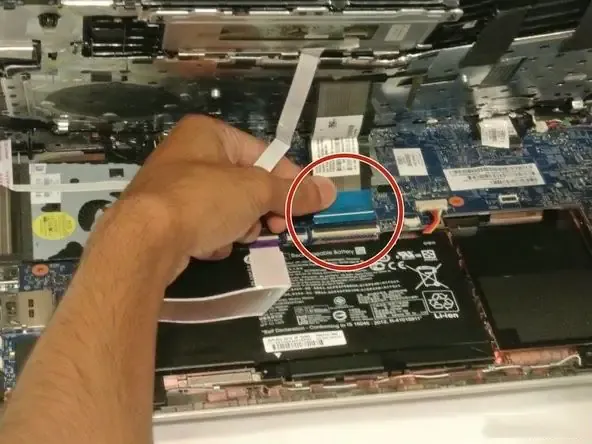 Dây cáp ZIF riêng biệt trên laptop HP
Khắc Phục Khó Khăn Khi Thay Màn Hình Cảm Ứng HP
Thay màn hình cảm ứng (Touchscreen) thường phức tạp hơn đáng kể so với màn hình tiêu chuẩn, đặc biệt đối với các dòng máy 2-in-1 hoặc cao cấp của HP. Những mẫu này có thiết kế mỏng và tích hợp nhiều cáp kết nối phụ trợ hơn.
Đặc Thù Kỹ Thuật Màn Hình Cảm Ứng
Màn hình cảm ứng tích hợp một lớp số hóa (Digitizer) có nhiệm vụ nhận diện thao tác chạm. Lớp này cần cáp tín hiệu riêng, thường là một cáp dẹt mỏng kết nối qua cổng ZIF hoặc một cáp USB nhỏ.
Trong nhiều trường hợp, tấm nền LCD và lớp cảm ứng được dán liền thành một cụm nguyên khối (assembly) bằng keo dán chuyên dụng. Khi hư hỏng xảy ra, thường phải thay toàn bộ cụm này, làm tăng chi phí và độ phức tạp của quá trình tháo lắp.
Quy Trình Tháo Lắp Phức Tạp Hơn
Vì màn hình cảm ứng có kết nối phức tạp hơn, quy trình thay thế có thể yêu cầu tháo rời nhiều bộ phận bên trong máy để tiếp cận các điểm kết nối cáp cảm ứng.
1. Tháo Rời Các Bộ Phận Nội Bộ
Đối với một số mẫu HP nhất định, cáp cảm ứng có thể đi xuyên qua dưới bàn phím hoặc nắp đáy máy. Do đó, bạn có thể cần tháo ổ đĩa quang (nếu có), bàn phím, và thậm chí là vỏ bo mạch chủ để tiếp cận cáp kết nối phụ.
Sau khi ngắt cáp pin, cần xác định vị trí của các cáp phụ liên quan đến màn hình. Bài viết gốc đã đề cập đến “hai dây cáp khỏi bo mạch chủ” và “cáp ZIF màu xanh lam”, đây có thể là cáp màn hình chính và cáp cảm ứng. Cần đánh dấu rõ ràng vị trí và thứ tự của các cáp này để tránh nhầm lẫn khi lắp ráp lại.
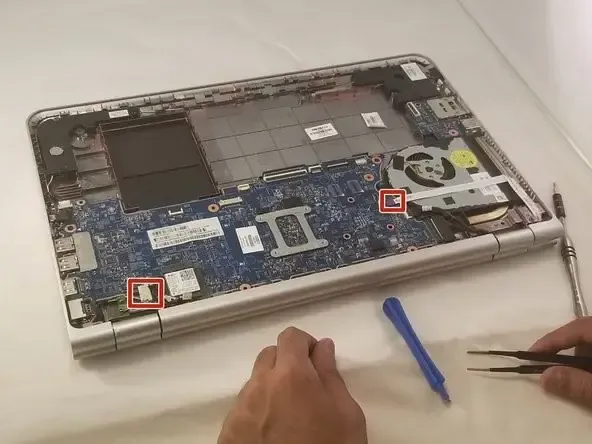 Tháo hai dây cáp khỏi bo mạch chủ laptop HP
2. Tháo Cụm Màn Hình và Bản Lề
Nếu thay màn hình thường chỉ cần tháo tấm nền, thì thay màn hình cảm ứng thường yêu cầu tháo toàn bộ cụm màn hình ra khỏi thân máy.
Cần xác định và tháo các ốc vít giữ bản lề màn hình vào thân máy. Những ốc này thường lớn và nằm dưới nắp nhựa hoặc cao su. Sau khi tháo ốc bản lề, nhẹ nhàng nhấc toàn bộ cụm màn hình ra khỏi laptop.
Ngắt kết nối tất cả các cáp, bao gồm cáp tín hiệu chính, cáp cảm ứng và cáp ăng-ten Wi-Fi (nếu chúng đi qua bản lề).
3. Thay Thế Cụm Màn Hình Mới
Nếu màn hình cảm ứng được dán liền, bạn chỉ cần thay thế cụm mới. Nếu màn hình cho phép tách riêng tấm nền và digitizer, bạn cần sử dụng máy sấy nóng chuyên dụng và các dụng cụ mỏng để tách chúng khỏi nhau. Quá trình này rất dễ làm nứt hoặc hỏng lớp cảm ứng nếu không có kinh nghiệm.
Lắp cụm màn hình cảm ứng mới vào bản lề. Kết nối cẩn thận tất cả các cáp, đảm bảo không có cáp nào bị gấp khúc hoặc kẹp chặt khi vặn ốc bản lề. Đặc biệt chú ý đến cáp ZIF của cảm ứng, chúng rất mỏng manh và dễ bị hỏng.
Sau khi các cáp đã được kết nối lại đúng vị trí, cố định chúng bằng băng dính cách điện để duy trì sự ổn định.
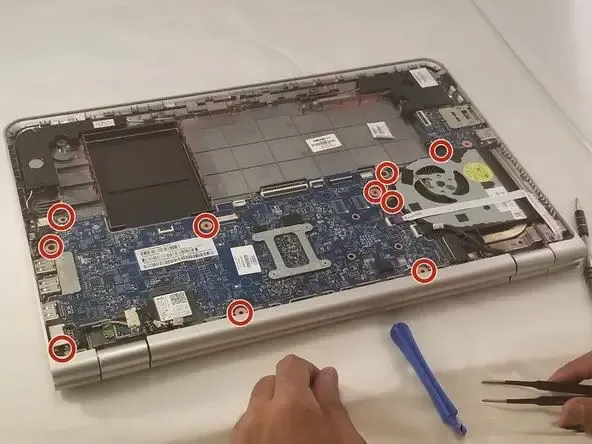 Tháo vít khỏi bo mạch chủ laptop HP
Lắp Ráp Hoàn Chỉnh và Kiểm Tra Chức Năng Hậu Thay Thế
Lắp ráp lại máy tính đòi hỏi sự kiên nhẫn tương tự như khi tháo rời. Việc lắp ráp ngược lại quy trình tháo đảm bảo không bỏ sót bất kỳ ốc vít hay cáp nào.
Quy Trình Lắp Ráp Cuối Cùng
Đảm bảo tất cả các cáp nội bộ đã được kết nối chắc chắn. Đặc biệt là cáp pin, cần cắm vào cổng trên bo mạch chủ trước khi lắp nắp đáy. Vặn lại tất cả các ốc vít ở nắp đáy.
Sau đó, tiến hành lắp lại khung viền màn hình (bezel). Nhẹ nhàng ấn vào các cạnh cho đến khi các chốt nhựa khớp lại hoàn toàn. Vặn lại các ốc vít giữ khung viền và dán lại các nắp cao su che ốc đã gỡ ra trước đó.
Kiểm Tra Chất Lượng và Chức Năng
Đây là bước kiểm tra cuối cùng để xác nhận sự thành công của quy trình thay thế.
Khởi động laptop và kiểm tra hiển thị. Kiểm tra độ sáng, độ tương phản và sự đồng nhất màu sắc trên toàn bộ màn hình. Sử dụng các hình ảnh nền đơn sắc (trắng, đen, đỏ, xanh lá, xanh dương) để phát hiện bất kỳ điểm chết nào còn sót lại.
Đối với màn hình cảm ứng, cần kiểm tra chức năng cảm ứng trên toàn bộ bề mặt. Nếu cảm ứng không hoạt động, có thể cáp cảm ứng (USB hoặc ZIF) chưa được kết nối đúng cách, hoặc driver cảm ứng đã bị lỗi thời/mất. Trong trường hợp này, cần cài đặt hoặc cập nhật driver cảm ứng từ trang web hỗ trợ của HP.
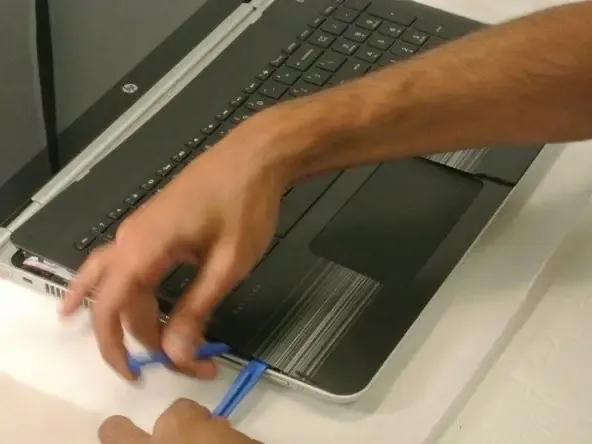 Vỏ bàn phím riêng biệt của laptop HP
Những Lưu Ý Quan Trọng Về Độ Tương Thích và Bảo Quản
Thực hiện thành công cách thay màn hình máy tính hp đòi hỏi không chỉ kỹ năng tháo lắp mà còn là kiến thức chuyên sâu về linh kiện.
Vấn Đề Tương Thích Linh Kiện
Độ tương thích là yếu tố quan trọng nhất. Một màn hình có cùng kích thước và độ phân giải nhưng khác loại cáp tín hiệu (ví dụ: eDP 30 pin thay vì 40 pin) sẽ không hoạt động. Luôn kiểm tra lại Part Number của màn hình cũ và màn hình thay thế. Thậm chí, việc thay màn hình có độ phân giải cao hơn (ví dụ: từ HD lên Full HD) cũng cần đảm bảo bo mạch chủ và cáp tín hiệu hiện tại hỗ trợ băng thông dữ liệu lớn hơn.
Phòng Ngừa Rủi Ro Kỹ Thuật
Phóng điện tĩnh điện (ESD) là kẻ thù thầm lặng của linh kiện điện tử. Luôn luôn sử dụng vòng tay chống tĩnh điện và làm việc trên bề mặt sạch, không dẫn điện.
Quản lý ốc vít cẩn thận. Việc dùng sai ốc (quá dài hoặc quá to) có thể gây hỏng hóc vật lý vĩnh viễn cho vỏ máy hoặc các bộ phận bên trong.
Thao tác với cáp màn hình cần sự nhẹ nhàng tuyệt đối. Cáp LVDS/eDP và cáp ZIF rất dễ bị rách hoặc gãy chân cắm nếu bị kéo căng hoặc gập mạnh. Luôn tháo và cắm cáp theo phương thẳng đứng.
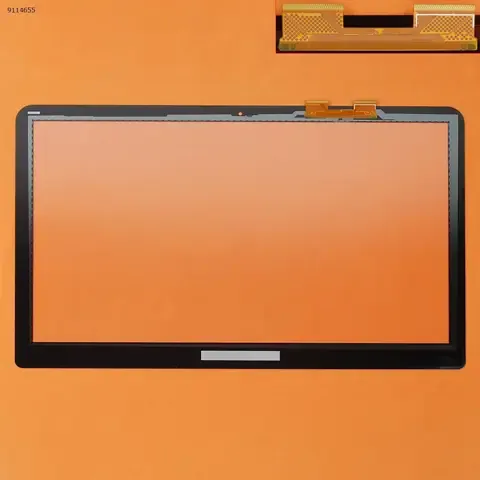 Màn hình cảm ứng laptop HP đang được tháo lắp
Khi Nào Nên Tìm Đến Dịch Vụ Sửa Chữa Chuyên Nghiệp?
Mặc dù việc tự thay màn hình có thể tiết kiệm chi phí, rủi ro tiềm ẩn đối với những người không chuyên là rất cao, đặc biệt với các dòng laptop HP cao cấp có thiết kế mỏng và dán liền.
Việc tìm đến chuyên gia là cần thiết nếu bạn thiếu kinh nghiệm tháo lắp linh kiện, không có các dụng cụ chuyên dụng phù hợp, hoặc máy tính của bạn thuộc loại màn hình cảm ứng nguyên khối. Kỹ thuật viên chuyên nghiệp có thể đảm bảo quá trình thay thế được thực hiện đúng kỹ thuật, sử dụng linh kiện chất lượng và cung cấp chế độ bảo hành rõ ràng. Điều này giúp bạn tránh được những hư hỏng không đáng có đối với các bộ phận nhạy cảm như bo mạch chủ hay bản lề máy.
Kết Luận
Việc nắm vững cách thay màn hình máy tính hp từ việc xác định linh kiện tương thích đến thực hiện các bước tháo lắp phức tạp là một kỹ năng giá trị đối với bất kỳ ai đam mê hoặc làm việc trong lĩnh vực phần cứng máy tính. Quy trình này đòi hỏi sự tỉ mỉ, cẩn trọng trong từng bước, đặc biệt là khi xử lý các cáp tín hiệu mỏng manh và linh kiện nhạy cảm với tĩnh điện. Dù bạn tự mình thực hiện hay quyết định tìm kiếm dịch vụ chuyên nghiệp, việc hiểu rõ cấu trúc và quy trình sẽ giúp bạn đảm bảo chất lượng sửa chữa và khôi phục hiệu suất hoạt động hoàn hảo cho chiếc laptop HP của mình.
Ngày Cập Nhật 04/12/2025 by Trong Hoang

Chào các bạn, mình là Trọng Hoàng, tác giả của blog maytinhvn.net. Mình là một full-stack developer kiêm writer, blogger, Youtuber và đủ thứ công nghệ khác nữa.