Khi có ý định chuyển nhượng hoặc thanh lý máy tính, việc xóa dữ liệu thông thường không bao giờ là đủ. Để đảm bảo thông tin cá nhân và doanh nghiệp không bị rơi vào tay kẻ xấu, bạn cần áp dụng cách xóa hết dữ liệu máy tính như mới theo các tiêu chuẩn bảo mật nghiêm ngặt. Bài viết này, được tổng hợp từ kinh nghiệm thực tiễn của kỹ thuật viên, sẽ hướng dẫn bạn các phương pháp chuẩn xác để thực hiện khôi phục cài đặt gốc và xóa vĩnh viễn ổ đĩa. Chúng tôi tập trung vào các tiêu chuẩn tiêu chuẩn bảo mật dữ liệu để giúp bạn yên tâm khi quyết định bán laptop cũ hay desktop của mình.
Tại Sao Cần Xóa Dữ Liệu Máy Tính Vĩnh Viễn?
Nhiều người dùng lầm tưởng việc sử dụng phím Delete hoặc Shift+Delete đã loại bỏ hoàn toàn tập tin. Tuy nhiên, các thao tác này chỉ đơn giản là gỡ bỏ con trỏ chỉ mục tới tập tin, giúp hệ điều hành coi không gian đó là “trống”. Dữ liệu vật lý vẫn còn đó và hoàn toàn có thể được khôi phục dễ dàng bằng các phần mềm cứu dữ liệu ổ cứng chuyên dụng.
Việc xóa dữ liệu vĩnh viễn là một bước thiết yếu nhằm bảo vệ quyền riêng tư tuyệt đối. Bất cứ khi nào bạn có kế hoạch tặng, bán, hoặc thải loại thiết bị, bạn cần thực hiện quy trình ghi đè dữ liệu. Điều này loại bỏ nguy cơ rò rỉ các tài liệu nhạy cảm, mật khẩu lưu trữ, hoặc hồ sơ tài chính cá nhân. Đây là một quy trình kỹ thuật bắt buộc để đưa máy tính về trạng thái “như mới” an toàn.
Tiêu Chuẩn Xóa Dữ Liệu Vĩnh Viễn Và Khả Năng Khôi Phục
Để dữ liệu được coi là đã bị xóa vĩnh viễn, không gian vật lý chứa dữ liệu đó phải được ghi đè (overwrite) nhiều lần bằng các chuỗi ký tự ngẫu nhiên hoặc bằng số không (zeros). Hành động ghi đè này sẽ xóa bỏ mọi dấu vết điện tử còn sót lại của tập tin cũ. Mức độ bảo mật khi xóa dữ liệu được phân loại dựa trên số lần và loại hình ghi đè.
Sự Khác Biệt Giữa Xóa Thông Thường Và Xóa Vĩnh Viễn
Khi bạn xóa một tệp tin, hệ điều hành chỉ đánh dấu khu vực đó là sẵn sàng cho việc ghi dữ liệu mới. Nếu không có dữ liệu mới nào được ghi vào, tệp tin cũ vẫn có thể được truy xuất. Xóa vĩnh viễn là quá trình sử dụng các thuật toán phức tạp để ghi đè lên tất cả các bit dữ liệu. Mục tiêu là làm cho bất kỳ công cụ khôi phục nào cũng không thể xác định được thông tin gốc.
Các Tiêu Chuẩn Ghi Đè Dữ Liệu Phổ Biến
Trong lĩnh vực bảo mật dữ liệu, có nhiều tiêu chuẩn được quốc tế công nhận để đảm bảo dữ liệu không thể khôi phục. Các tiêu chuẩn này quy định số lần ghi đè và loại mẫu dữ liệu được sử dụng. Việc hiểu rõ các tiêu chuẩn này giúp bạn chọn lựa phương pháp xóa dữ liệu phù hợp với mức độ nhạy cảm của thông tin.
Tiêu Chuẩn DoD 5220.22-M (Ghi Đè 3 Lần)
Đây là tiêu chuẩn được Bộ Quốc phòng Hoa Kỳ (DoD) thiết lập. Nó yêu cầu ghi đè dữ liệu ba lần qua ba giai đoạn riêng biệt. Lần đầu tiên ghi đè bằng một ký tự, lần thứ hai bằng phần bù của ký tự đó, và lần thứ ba bằng một chuỗi ký tự ngẫu nhiên. Tiêu chuẩn này được coi là đủ bảo mật cho hầu hết các dữ liệu thông thường.
Tiêu Chuẩn Gutmann (Ghi Đè 35 Lần)
Tiêu chuẩn Gutmann là một trong những thuật toán xóa dữ liệu an toàn nhất, đòi hỏi ghi đè lên ổ đĩa 35 lần. Số lần ghi đè lớn này sử dụng một chuỗi các mẫu dữ liệu phức tạp. Mặc dù tốn thời gian, Gutmann cung cấp mức độ bảo mật cao nhất, thường được áp dụng cho dữ liệu cực kỳ nhạy cảm hoặc bí mật.
Phương Pháp 1: Reset Và Khôi Phục Cài Đặt Gốc Của Windows
Đây là cách đơn giản và phổ biến nhất để đưa máy tính về trạng thái nhà sản xuất, đặc biệt hữu ích khi bạn không muốn can thiệp quá sâu vào hệ thống. Tính năng Reset này được tích hợp sẵn trên các phiên bản Windows hiện đại.
Reset PC Trên Windows 10/11
Tính năng “Reset this PC” cho phép bạn chọn giữa việc giữ lại tệp cá nhân hoặc xóa sạch mọi thứ. Để đảm bảo máy tính sạch sẽ như mới, bạn phải chọn tùy chọn xóa toàn bộ.
Bước 1: Truy cập Thiết Lập Hệ Thống
Đầu tiên, bạn vào Menu Start, chọn biểu tượng Cài đặt (Settings). Tiếp theo, điều hướng đến mục Cập nhật và Bảo mật (Update & Security). Mục này chứa tất cả các tùy chọn liên quan đến bảo trì và khôi phục hệ thống.
 Chọn mục Cập nhật và Bảo mật trong Settings để tìm tính năng đặt lại PC khi xóa hết dữ liệu máy tính
Bước 2: Bắt Đầu Đặt Lại PC
Trong menu bên trái, chọn Phục hồi (Recovery). Tại mục Đặt lại PC này (Reset this PC), bạn nhấn Bắt đầu (Get started). Hệ thống sẽ hiển thị các tùy chọn xóa dữ liệu.
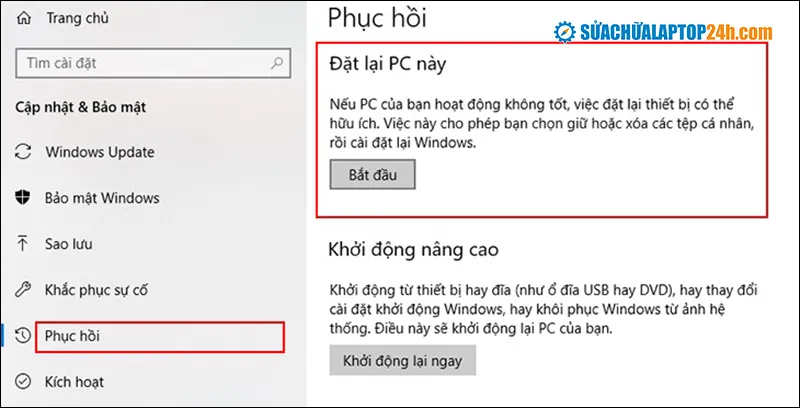 Bấm Bắt đầu tại mục Đặt lại PC này (Reset this PC) để xóa hết dữ liệu máy tính như mới
Bước 3: Chọn Loại Hình Xóa
Hệ thống sẽ cung cấp hai lựa chọn chính. Bạn phải chọn Xóa mọi thứ (Remove everything). Thao tác này sẽ loại bỏ ứng dụng, cài đặt, và tất cả tệp cá nhân. Sau đó, Windows sẽ hỏi bạn muốn Tải xuống Cloud (Cloud Download) hay Cài đặt lại Cục bộ (Local Reinstall).
Bước 4: Thiết Lập Tùy Chọn Xóa Nâng Cao
Sau khi chọn Xóa mọi thứ, Windows 10/11 sẽ hỏi bạn muốn xóa đơn giản hay xóa kỹ lưỡng hơn. Để đảm bảo an toàn dữ liệu, hãy chọn Thay đổi thiết lập (Change settings) và bật tùy chọn Làm sạch ổ đĩa (Clean the drive). Tùy chọn này đảm bảo rằng Windows sẽ ghi đè dữ liệu lên không gian lưu trữ đã xóa.
Lưu ý quan trọng: Quá trình làm sạch ổ đĩa có thể mất vài giờ, tùy thuộc vào kích thước và tốc độ của ổ đĩa. Đây là bước then chốt để đảm bảo dữ liệu cũ khó có thể được khôi phục. Sau khi hoàn thành, máy tính của bạn sẽ khởi động lại và bắt đầu quá trình cài đặt Windows mới hoàn toàn.
Sử Dụng Đĩa Phục Hồi (Recovery Disk) Của Nhà Sản Xuất
Đối với các dòng laptop thương hiệu (như Dell, HP, Lenovo), nhà sản xuất thường cung cấp đĩa hoặc phân vùng phục hồi ẩn. Đây là một phương pháp đáng tin cậy để đưa máy về đúng cấu hình xuất xưởng.
Quy trình thực hiện:
- Chuẩn bị phương tiện: Đảm bảo bạn có đĩa CD/DVD hoặc USB Recovery được tạo sẵn hoặc cung cấp bởi nhà sản xuất.
- Truy cập BIOS/UEFI: Khởi động lại máy tính và nhấn phím tắt tương ứng (thường là F2, F10, F12 hoặc DEL) để vào BIOS hoặc UEFI. Thay đổi trình tự khởi động để ưu tiên đọc từ đĩa hoặc USB đã chuẩn bị.
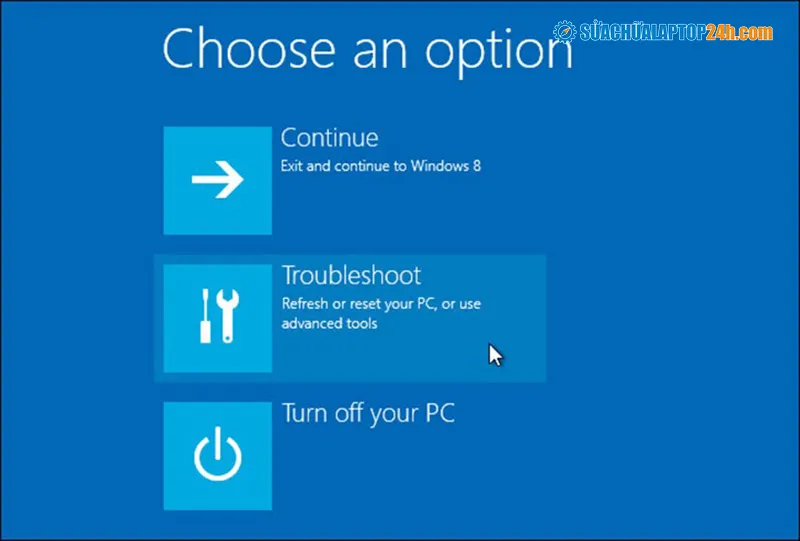 Thực hiện thiết lập lại BIOS hoặc UEFI để khởi động từ phương tiện khôi phục dữ liệu
- Khởi động từ đĩa: Khởi động lại máy. Máy sẽ tải giao diện phục hồi.
- Thực hiện Khôi phục: Trong menu, tìm mục Troubleshooting (Khắc phục sự cố) hoặc Computer recovery (Khôi phục máy tính). Làm theo hướng dẫn trên màn hình. Quá trình này sẽ xóa và cài đặt lại toàn bộ hệ điều hành và các ứng dụng gốc.
Phương pháp này đảm bảo tính tương thích cao nhất nhưng đôi khi không đủ mạnh mẽ để xóa sạch dấu vết của các tệp đã xóa trước đó, trừ khi quy trình phục hồi của hãng tích hợp việc ghi đè ổ đĩa.
Phương Pháp 2: Xóa Dữ Liệu Toàn Diện Bằng Công Cụ Cài Sẵn (Diskpart)
Đối với các kỹ thuật viên và người dùng muốn kiểm soát quá trình xóa dữ liệu ở mức độ thấp, sử dụng lệnh Diskpart trong Command Prompt là một giải pháp mạnh mẽ và miễn phí. Lệnh clean all trong Diskpart không chỉ xóa các phân vùng mà còn thực hiện ghi đè một lần.
Xóa Dữ Liệu Bằng Lệnh Clean All Trong Diskpart
Lệnh clean all sẽ ghi đè toàn bộ ổ đĩa bằng các số không (zeros). Mặc dù chỉ là ghi đè một lần, nó đã đủ mạnh để ngăn chặn hầu hết các công cụ khôi phục dữ liệu phổ thông.
Lưu ý: Thao tác này sẽ xóa mọi thứ trên ổ đĩa được chọn, không thể hoàn tác. Hãy đảm bảo bạn đã sao lưu tất cả dữ liệu quan trọng trước khi bắt đầu.
Bước 1: Mở Command Prompt (Quyền Quản Trị)
Trong Windows, nhấn tổ hợp phím Windows + R, gõ cmd, sau đó nhấn Ctrl + Shift + Enter để mở Command Prompt với quyền quản trị viên.
Bước 2: Khởi chạy Diskpart
Gõ lệnh: diskpart
Nhấn Enter. Cửa sổ Diskpart sẽ được mở.
Bước 3: Liệt Kê Các Ổ Đĩa
Gõ lệnh: list disk
Nhấn Enter. Hệ thống sẽ hiển thị danh sách tất cả các ổ đĩa vật lý (Disk 0, Disk 1, v.v.).
Bước 4: Chọn Ổ Đĩa Cần Xóa
Xác định số thứ tự của ổ đĩa cần xóa (ví dụ: Disk 0 là ổ đĩa hệ thống chính).
Gõ lệnh: select disk 0 (Thay 0 bằng số ổ đĩa bạn muốn xóa)
CỰC KỲ QUAN TRỌNG: Kiểm tra lại số thứ tự ổ đĩa một cách cẩn thận.
Bước 5: Thực Hiện Ghi Đè Toàn Bộ Ổ Đĩa
Gõ lệnh: clean all
Nhấn Enter. Quá trình này sẽ bắt đầu ghi đè toàn bộ ổ đĩa bằng số 0. Tùy thuộc vào dung lượng ổ đĩa, quá trình này có thể mất hàng giờ. Một ổ SSD 500GB có thể mất khoảng 30-60 phút. Ổ HDD dung lượng lớn sẽ lâu hơn.
Sau khi quá trình hoàn tất, Diskpart sẽ báo cáo thành công. Ổ đĩa của bạn hiện đã được xóa sạch và sẵn sàng để tạo phân vùng mới hoặc cài đặt lại hệ điều hành.
Phương Pháp 3: Xóa Dữ Liệu Vĩnh Viễn Với Phần Mềm Chuyên Dụng
Việc sử dụng phần mềm chuyên dụng là giải pháp tối ưu cho những ai cần mức độ bảo mật cao hơn, áp dụng các tiêu chuẩn ghi đè nhiều lần như DoD hay Gutmann. Hai công cụ nổi bật là CCleaner Drive Wiper và DBAN.
CCleaner Drive Wiper: Lựa Chọn Đơn Giản Cho Windows
CCleaner được biết đến là công cụ dọn dẹp rác, nhưng tính năng Drive Wiper (Quét dọn ổ đĩa) của nó cho phép bạn xóa vĩnh viễn dữ liệu trên không gian trống hoặc toàn bộ ổ đĩa.
Các bước sử dụng Drive Wiper:
- Cài đặt và Khởi động: Khởi động chương trình CCleaner.
- Truy cập Công cụ: Chọn mục Công cụ (Tools) và sau đó chọn Quét dọn ổ đĩa (Drive Wiper).
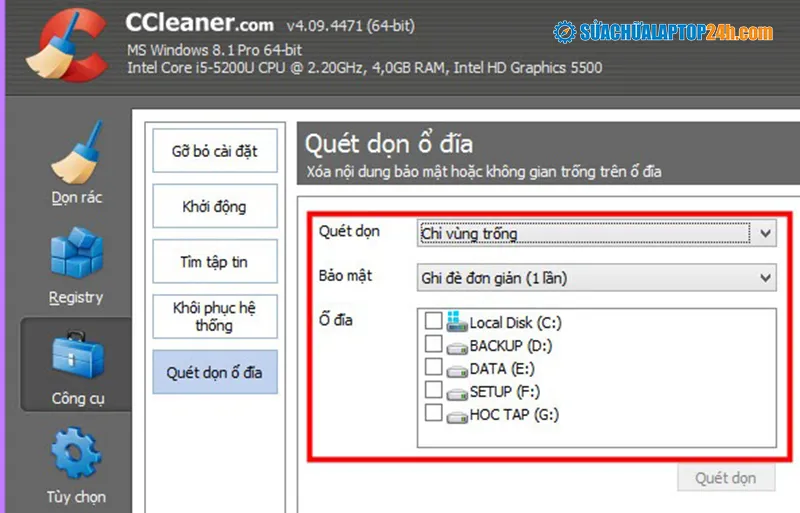 Sử dụng công cụ quét dọn ổ đĩa (Drive Wiper) trong CCleaner để đảm bảo cách xóa hết dữ liệu máy tính hiệu quả
-
Thiết lập Xóa: Bạn cần thiết lập hai yếu tố chính:
- Wipe: Chọn “Toàn ổ đĩa” (Entire Drive) để xóa toàn bộ dữ liệu. Nếu chỉ muốn xóa những tệp đã bị xóa thông thường, chọn “Chỉ dọn vùng trống” (Free Space Only).
- Security (Bảo mật): Đây là nơi bạn chọn mức độ ghi đè.
- Ghi đè Đơn giản (1 lần): Tương đương lệnh
clean all. - DOD 5220.22-M (3 lần): Mức độ bảo mật tốt.
- NSA (7 lần): Mức độ bảo mật cao hơn.
- Gutmann (35 lần): Bảo mật tuyệt đối.
- Ghi đè Đơn giản (1 lần): Tương đương lệnh
-
Thực hiện: Chọn ổ đĩa cần xóa và nhấn Wipe (Quét dọn). Quá trình này có thể kéo dài rất lâu nếu bạn chọn Gutmann, nhưng nó đảm bảo không thể khôi phục dữ liệu.
Giới Thiệu DBAN (Darik’s Boot and Nuke) Cho Bảo Mật Cao Nhất
DBAN là một phần mềm mã nguồn mở, độc lập với hệ điều hành, được thiết kế chuyên biệt để xóa ổ đĩa cứng vĩnh viễn. DBAN được giới chuyên môn tin dùng vì nó có thể chạy trực tiếp từ USB hoặc CD khởi động. Điều này giúp loại bỏ hoàn toàn hệ điều hành hiện tại, đảm bảo không có tệp nào bị bỏ sót.
Ưu điểm của DBAN:
- Hỗ trợ nhiều thuật toán ghi đè tiêu chuẩn cao (như DoD, Gutmann).
- Thực hiện xóa dữ liệu ở cấp độ phần cứng.
- Lý tưởng cho việc xử lý máy chủ hoặc máy tính chứa dữ liệu tuyệt mật.
Quy trình sử dụng DBAN:
- Tải xuống và Tạo USB Khởi động: Tải file ISO của DBAN và sử dụng công cụ như Rufus hoặc BalenaEtcher để ghi nó vào USB.
- Khởi động từ USB: Cắm USB, vào BIOS/UEFI và thiết lập khởi động từ USB/CD.
- Thực hiện Xóa: Khi DBAN khởi động, bạn có thể chọn chế độ tự động (nuke) hoặc chế độ tương tác. Chế độ tương tác cho phép bạn chọn thuật toán ghi đè và ổ đĩa cụ thể. Sau khi xác nhận, DBAN sẽ tiến hành xóa dữ liệu vĩnh viễn.
Phương Pháp 4: Xử Lý Đặc Biệt Cho Ổ Đĩa Thể Rắn (SSD)
Các phương pháp ghi đè truyền thống (như DoD hay Gutmann) được thiết kế chủ yếu cho ổ đĩa cơ học (HDD). Đối với ổ đĩa SSD (Solid State Drive), việc ghi đè nhiều lần không chỉ kém hiệu quả do cách thức hoạt động của công nghệ bộ nhớ flash, mà còn có thể làm giảm tuổi thọ của ổ đĩa.
SSD sử dụng tính năng Wear-leveling (cân bằng mòn), làm cho dữ liệu được phân tán ngẫu nhiên trên các khối (block) bộ nhớ. Khi một khối bị ghi đè, bộ điều khiển (controller) có thể ghi dữ liệu mới vào một khối vật lý khác, khiến dữ liệu cũ vẫn tồn tại đâu đó.
Sử Dụng Tính Năng Secure Erase
Cách hiệu quả nhất và được khuyến nghị để xóa sạch dữ liệu trên SSD là sử dụng tính năng Secure Erase (Xóa Bảo mật).
Secure Erase là một lệnh phần mềm được tích hợp trong firmware của SSD. Khi được kích hoạt, nó sẽ gửi tín hiệu đến bộ điều khiển SSD, ra lệnh cho ổ đĩa tự xóa toàn bộ dữ liệu của nó bằng cách áp dụng điện áp cao lên các ô nhớ. Thao tác này đưa ổ đĩa về trạng thái xuất xưởng, không thể khôi phục.
Cách thực hiện Secure Erase:
- Phần mềm của nhà sản xuất: Hầu hết các nhà sản xuất SSD (Samsung, Crucial, Kingston) đều cung cấp phần mềm quản lý ổ đĩa (ví dụ: Samsung Magician, Crucial Storage Executive). Các công cụ này tích hợp sẵn tính năng Secure Erase.
- Sử dụng công cụ bên thứ ba: Nếu không có phần mềm chính hãng, bạn có thể sử dụng các công cụ khởi động từ CD/USB như Parted Magic, vốn được trang bị khả năng thực hiện Secure Erase thông qua giao diện dễ sử dụng.
- Yêu cầu môi trường BIOS: Đôi khi, Secure Erase yêu cầu ổ đĩa phải ở trạng thái “Frozen” (đóng băng) hoặc phải được truy cập thông qua môi trường BIOS/UEFI để đảm bảo tính an toàn.
Secure Erase là phương pháp nhanh nhất và an toàn nhất để đảm bảo cách xóa hết dữ liệu máy tính như mới khi sử dụng ổ SSD.
Quy Trình Chuẩn Bị Trước Khi Xóa Toàn Bộ Dữ Liệu
Trước khi thực hiện bất kỳ phương pháp xóa dữ liệu vĩnh viễn nào, bạn phải tuân thủ một quy trình chuẩn bị kỹ lưỡng để tránh mất mát dữ liệu quan trọng và đảm bảo thiết bị sẵn sàng cho chủ sở hữu mới.
Sao Lưu Dữ Liệu Quan Trọng
Đây là bước không thể bỏ qua. Mọi thứ trên máy tính sẽ bị xóa vĩnh viễn. Hãy đảm bảo bạn đã sao lưu tất cả ảnh, video, tài liệu công việc, và các tệp cá nhân khác.
Các phương pháp sao lưu hiệu quả:
- Sao lưu lên dịch vụ đám mây (OneDrive, Google Drive).
- Sao lưu vào ổ đĩa ngoài (External Hard Drive) hoặc USB dung lượng lớn.
- Tạo bản sao hình ảnh hệ thống (System Image) nếu bạn dự định khôi phục lại máy tính tương tự sau này.
Gỡ Bỏ Bản Quyền Phần Mềm Và Key Kích Hoạt
Nhiều phần mềm trả phí, đặc biệt là các chương trình chuyên ngành (Adobe, AutoCAD, phần mềm kế toán) và ngay cả Microsoft Office hoặc Windows, đều gắn key bản quyền với phần cứng máy tính hiện tại. Nếu bạn không hủy kích hoạt trước khi xóa dữ liệu, bạn có thể mất key và không thể cài đặt lại trên thiết bị mới.
Các bước điển hình:
- Hủy kích hoạt Office: Đối với Microsoft Office, bạn cần hủy kích hoạt key bằng Command Prompt hoặc thông qua giao diện tài khoản Microsoft.
- Phần mềm chuyên dụng: Kiểm tra các phần mềm có giới hạn bản quyền. Thường có tùy chọn “Deactivate” hoặc “Transfer License” trong menu Trợ giúp (Help).
- Windows: Key kích hoạt Windows 10/11 thường được liên kết với tài khoản Microsoft. Nếu bạn đang sử dụng phiên bản OEM, key đó sẽ gắn với bo mạch chủ. Tuy nhiên, nếu bạn đã nâng cấp, hãy đảm bảo tài khoản Microsoft của bạn không còn liên kết với thiết bị này.
Xóa Các Thông Tin Đăng Nhập Đã Lưu
Hãy đảm bảo rằng tất cả các trình duyệt đã được đăng xuất và xóa cache, mật khẩu đã lưu. Nếu bạn sử dụng trình quản lý mật khẩu bên thứ ba, hãy đảm bảo ứng dụng đó đã được gỡ bỏ hoàn toàn. Mặc dù quá trình ghi đè sẽ loại bỏ chúng, việc xóa thủ công trước đó là một lớp bảo mật bổ sung cần thiết.
Lựa Chọn Phương Pháp Phù Hợp Với Mục Đích
Việc chọn cách xóa hết dữ liệu máy tính như mới phụ thuộc vào mục đích sử dụng máy sau khi xóa và loại ổ đĩa:
| Mục Đích | Loại Ổ Đĩa | Phương Pháp Khuyến Nghị | Mức Độ Bảo Mật |
|---|---|---|---|
| Cho tặng người thân/bạn bè | HDD/SSD | Tính năng Reset PC (Clean the drive) | Trung bình cao |
| Bán máy tính cũ trên thị trường | HDD | Diskpart clean all hoặc CCleaner (DOD 5220.22-M) |
Cao |
| Bán máy tính cũ trên thị trường | SSD | Secure Erase (Thông qua phần mềm hãng) | Cao nhất |
| Thanh lý máy tính doanh nghiệp | HDD/SSD | DBAN (Gutmann 35 lần) | Tuyệt đối |
Việc áp dụng các tiêu chuẩn bảo mật cao (như Gutmann) cho HDD là cách hiệu quả để đảm bảo thông tin cá nhân hoàn toàn không thể được phục hồi, ngay cả bởi các phòng thí nghiệm chuyên nghiệp. Tuy nhiên, đối với đa số người dùng cá nhân muốn bán lại laptop cũ, việc sử dụng tính năng Reset PC với tùy chọn làm sạch ổ đĩa hoặc Diskpart clean all là đủ để đạt được sự an toàn cần thiết.
Quá trình cách xóa hết dữ liệu máy tính như mới là một bước bảo vệ quyền riêng tư không thể thiếu. Bằng cách áp dụng các phương pháp kỹ thuật chuyên sâu này, bạn đảm bảo rằng khi thiết bị được chuyển giao, nó thực sự sạch sẽ ở mức độ vật lý, giống như khi bạn mới mua nó. Đây là kiến thức nền tảng mà bất kỳ kỹ thuật viên hay người dùng am hiểu nào cũng cần nắm vững.
Ngày Cập Nhật 04/12/2025 by Trong Hoang

Chào các bạn, mình là Trọng Hoàng, tác giả của blog maytinhvn.net. Mình là một full-stack developer kiêm writer, blogger, Youtuber và đủ thứ công nghệ khác nữa.