Máy tính bàn (PC) thường thiếu khả năng kết nối không dây tích hợp, gây khó khăn cho người dùng muốn truy cập Internet mà không cần dây cáp LAN. Việc tìm hiểu cách cài usb wifi cho máy tính bàn là giải pháp tối ưu, biến chiếc PC cồng kềnh thành thiết bị có khả năng bắt sóng Wi-Fi linh hoạt như laptop hay điện thoại thông minh. Bài viết này, dựa trên kinh nghiệm thực tiễn của kỹ thuật viên, sẽ cung cấp hướng dẫn toàn diện từ việc lựa chọn thiết bị cho đến các bước cài đặt driver và thiết lập kết nối mạng ổn định. Thiết bị USB Wi-Fi chất lượng cao và quy trình cài đặt chuẩn mực là chìa khóa để đảm bảo trải nghiệm Internet thông suốt, giảm thiểu tình trạng rớt mạng hoặc tốc độ chậm.
1. Tổng Quan Về USB WiFi Và Lý Do Cần Thiết Cho Máy Tính Bàn
USB Wi-Fi, hay còn gọi là Wireless Adapter USB, là thiết bị chuyển đổi tín hiệu nhỏ gọn. Nó giúp máy tính bàn chưa được trang bị card mạng không dây tích hợp có thể nhận và truyền tín hiệu Wi-Fi. Đây là giải pháp nhanh chóng, tiết kiệm chi phí và đặc biệt tiện lợi.
Việc sử dụng thiết bị này loại bỏ sự phụ thuộc vào cáp mạng Ethernet. Nó mang lại tính di động và sự gọn gàng cho khu vực làm việc. Hơn nữa, đối với những máy tính bàn đã cũ hoặc những bo mạch chủ không có khe cắm PCIe trống, USB Wi-Fi là lựa chọn duy nhất.
Lựa Chọn USB WiFi Phù Hợp Cho Nhu Cầu Sử Dụng
Quyết định chọn mua loại nào ảnh hưởng trực tiếp đến hiệu suất kết nối. Người dùng cần xem xét các yếu tố kỹ thuật quan trọng. Việc này đảm bảo tốc độ và độ ổn định của mạng.
Chuẩn Kết Nối (802.11 b/g/n/ac/ax)
Hiện nay, chuẩn Wi-Fi 5 (802.11ac) và Wi-Fi 6 (802.11ax) là phổ biến nhất. Chuẩn AC cung cấp tốc độ cao và ổn định, lý tưởng cho nhu cầu xem phim HD hoặc chơi game nhẹ. Chuẩn AX (Wi-Fi 6) mang lại tốc độ vượt trội và hiệu suất cao hơn trong môi trường mạng đông đúc.
Băng Tần Hỗ Trợ (2.4GHz và 5GHz)
Thiết bị USB Wi-Fi nên hỗ trợ băng tần kép (Dual-Band). Băng tần 2.4GHz có khả năng xuyên tường tốt nhưng tốc độ thấp. Băng tần 5GHz cung cấp tốc độ cao hơn nhiều nhưng phạm vi hẹp hơn. Lựa chọn này tùy thuộc vào vị trí đặt máy tính so với router.
Tốc Độ Truyền Tải Tối Đa (Mbps)
Tốc độ thường được ghi trên bao bì sản phẩm như 150 Mbps, 300 Mbps, hoặc AC1200. Đối với nhu cầu cơ bản, 300 Mbps là đủ. Nếu thường xuyên truyền tải dữ liệu lớn hoặc streaming 4K, nên chọn các dòng AC1200 trở lên. Tốc độ này cần phải tương thích hoặc lớn hơn tốc độ mạng Internet đang sử dụng.
Loại Ăng-ten (Internal vs. External)
USB Wi-Fi có ăng-ten bên trong (Internal) thường nhỏ gọn nhưng khả năng bắt sóng yếu. Loại có ăng-ten ngoài (External) lớn hơn nhưng cung cấp tín hiệu mạnh và ổn định hơn nhiều. Đối với máy tính bàn đặt xa router, ăng-ten ngoài là điều bắt buộc.
2. Chuẩn Bị Trước Khi Cài Đặt USB WiFi
Việc chuẩn bị kỹ lưỡng giúp quá trình cài đặt diễn ra suôn sẻ và tránh lỗi phát sinh. Kỹ thuật viên luôn thực hiện kiểm tra các điều kiện này trước.
Kiểm Tra Cổng USB
Đảm bảo máy tính bàn có cổng USB (ưu tiên USB 3.0 nếu thiết bị hỗ trợ). Cổng USB phải hoạt động tốt và cung cấp đủ nguồn điện. Cổng 3.0 (thường có màu xanh dương) sẽ cho tốc độ truyền tải nhanh hơn 2.0.
Sao Lưu Dữ Liệu Quan Trọng
Mặc dù việc cài đặt USB Wi-Fi hiếm khi gây lỗi hệ thống, việc sao lưu luôn là khuyến nghị cần thiết. Điều này đề phòng trường hợp driver xung đột với hệ điều hành Windows.
Kiểm Tra Driver Kèm Theo
Hầu hết các USB Wi-Fi đều đi kèm đĩa CD Driver cài đặt. Hãy đảm bảo bạn có đĩa này hoặc có thể tải xuống driver mới nhất từ trang web của nhà sản xuất. Driver mới nhất thường khắc phục các lỗi tương thích và cải thiện hiệu suất.
3. Hướng Dẫn Chi Tiết Cách Cài Đặt Driver USB WiFi Cho Máy Tính Bàn
Quá trình cài đặt driver là bước quan trọng nhất. Driver giúp hệ điều hành Windows nhận diện và giao tiếp chính xác với phần cứng mới.
Phương Pháp 1: Cài Đặt Bằng Đĩa CD Driver Kèm Theo
Đây là phương pháp truyền thống, áp dụng khi máy tính bàn có ổ đĩa quang.
Chèn Đĩa CD Driver vào Ổ Đĩa
Cho đĩa CD vào ổ đĩa quang của máy tính. Nếu tính năng AutoPlay được bật, một cửa sổ cài đặt sẽ tự động bật lên.
Chạy File Cài Đặt
Nếu không tự động chạy, truy cập vào ổ đĩa CD trong File Explorer. Tìm và nhấp đúp vào file autorun.exe hoặc setup.exe.
Chọn Sản Phẩm và Bắt Đầu Cài Đặt
Giao diện cài đặt sẽ hiển thị danh sách các mẫu sản phẩm mà nhà sản xuất hỗ trợ. Ví dụ, đối với sản phẩm TP-Link TL-WN727N, bạn chọn đúng dòng sản phẩm đó. Sau đó, nhấn vào nút cài đặt (Install Driver & Utility).
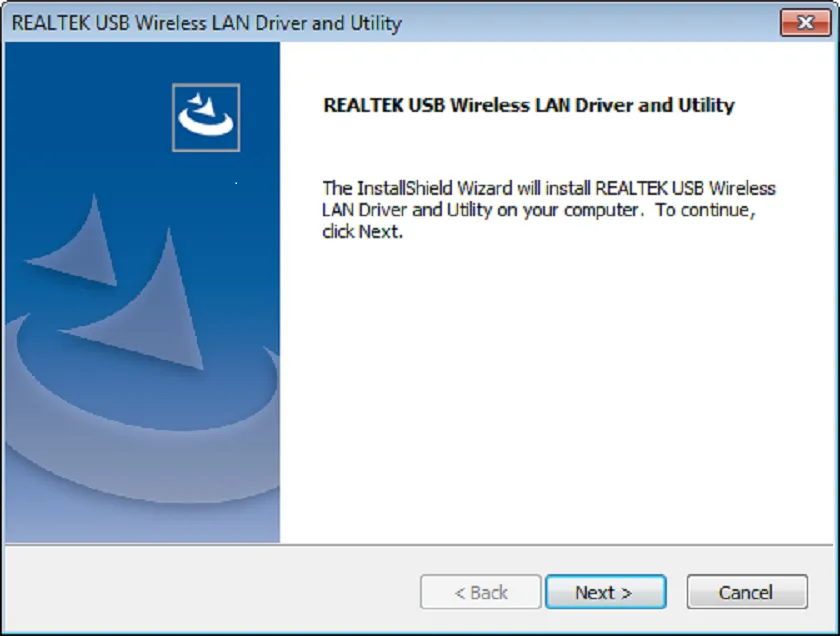 Cửa sổ cài đặt driver USB WiFi cho máy tính bàn sau khi đưa đĩa CD vào
Tùy Chọn Cài Đặt
Trong quá trình này, thường có hai tùy chọn là “Wireless reception” (Thu sóng không dây) và “Soft AP” (Biến USB thành điểm phát Wi-Fi). Kỹ thuật viên khuyên chỉ nên chọn cài đặt Wireless reception. Phần Soft AP thường không cần thiết và có thể gây xung đột.
Hoàn Tất Cài Đặt Driver
Cửa sổ cài đặt sẽ thông báo. Nhấn Next và chờ đợi. Quá trình này thường mất khoảng 2 phút. Sau khi hoàn tất, nhấn Finish.
Sau khi cài đặt thành công, hệ thống sẽ tạo một biểu tượng ứng dụng điều khiển trên màn hình Desktop.
Phương Pháp 2: Cài Đặt Driver Tải Về Từ Internet (Khi Không Có Ổ Đĩa)
Nhiều máy tính bàn hiện đại không còn ổ đĩa quang. Trong trường hợp này, cần tải driver thủ công.
Tải Driver Chính Thức
Sử dụng một máy tính khác có kết nối Internet để truy cập trang web chính thức của nhà sản xuất (ví dụ: TP-Link, Tenda, D-Link). Tìm kiếm theo tên mẫu USB Wi-Fi chính xác. Tải xuống driver mới nhất cho phiên bản Windows (ví dụ: Windows 10/11 64-bit) hiện tại.
Truyền Driver Sang PC
Sao chép file driver đã tải về sang máy tính bàn bằng USB hoặc ổ cứng di động.
Cài Đặt Thủ Công
Chạy file setup.exe và làm theo các bước hướng dẫn trên màn hình tương tự như Phương pháp 1. Việc này đảm bảo tính tương thích và hiệu năng tối đa.
4. Thiết Lập Kết Nối Mạng WiFi Sau Khi Cài Đặt
Sau khi driver đã được cài đặt, thiết bị đã sẵn sàng để bắt sóng Wi-Fi. Đây là lúc thiết lập kết nối thực tế.
Cắm Thiết Bị USB WiFi
Cắm USB Wi-Fi vào cổng USB đã chọn. Hệ thống sẽ nhận diện thiết bị mới. Đèn LED trên USB Wi-Fi (nếu có) sẽ sáng lên.
Chạy Ứng Dụng Điều Khiển (Utility)
Chạy ứng dụng quản lý mạng đã được cài đặt (ví dụ: REALTEK USB Wireless LAN Utility). Ứng dụng này cung cấp giao diện quản lý tín hiệu và kết nối.
Quét và Chọn Mạng (Available Network)
Trong giao diện ứng dụng, chuyển đến tab Available Network. Danh sách tất cả các mạng Wi-Fi khả dụng trong phạm vi sẽ hiện ra. Chọn tên mạng (SSID) muốn kết nối.
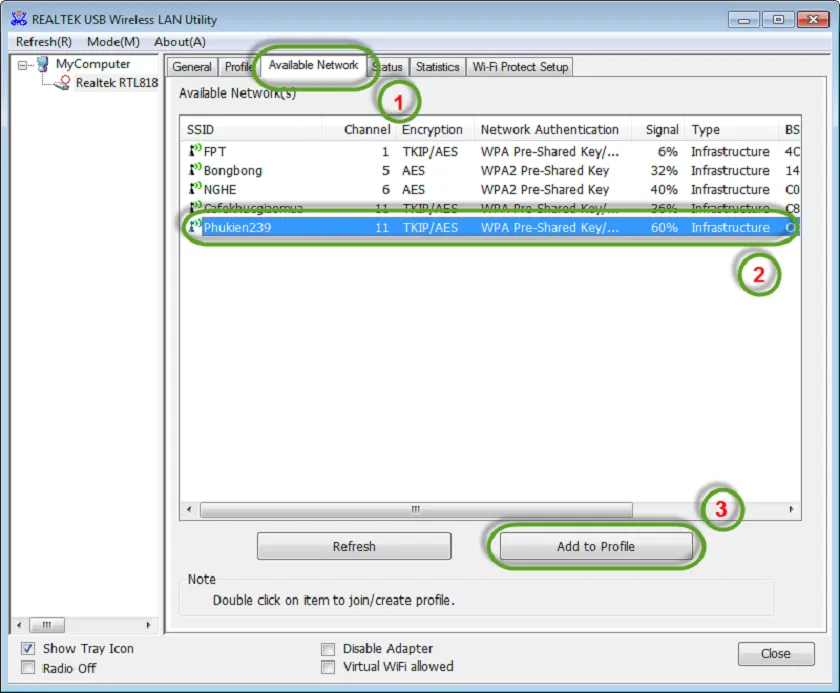 Giao diện Utility hiển thị các mạng Wi-Fi khả dụng để thiết lập kết nối cho máy tính bàn
Thêm Mạng Vào Hồ Sơ (Add to Profile)
Nhấn vào tùy chọn Add to Profile để lưu cấu hình mạng. Thao tác này mở ra cửa sổ Wireless Network Properties.
Nhập Mật Khẩu Kết Nối (Network Key)
Nhập mật khẩu Wi-Fi (Network key) chính xác vào ô yêu cầu. Nhập lại mật khẩu ở phần Confirm network key để xác nhận. Đảm bảo mật khẩu chính xác, phân biệt chữ hoa, chữ thường.
Kiểm Tra Trạng Thái Kết Nối
Sau khi nhập mật khẩu và nhấn OK, máy tính sẽ tiến hành kết nối. Truy cập tab General trong ứng dụng Utility. Tại đây, bạn có thể kiểm tra các thông số quan trọng như cường độ sóng (Signal Strength) và tốc độ kết nối. Kết nối thành công được xác nhận khi Status chuyển sang Connected hoặc Associated.
5. Khắc Phục Sự Cố Thường Gặp Khi Cài Đặt USB WiFi
Người dùng có thể gặp một số vấn đề khi thực hiện cách cài usb wifi cho máy tính bàn. Việc nắm rõ cách xử lý sự cố giúp duy trì kết nối ổn định.
Xung Đột Driver
Nếu USB Wi-Fi không hoạt động dù đã cài đặt driver, có thể driver đang xung đột với phần mềm mạng khác hoặc driver cũ. Hãy vào Device Manager (Trình quản lý Thiết bị). Tìm kiếm thiết bị mạng không dây, sau đó gỡ cài đặt (Uninstall) driver cũ và cài đặt lại driver mới.
Lỗi Không Nhận Thiết Bị (No Device Detected)
Lỗi này thường do cổng USB không hoạt động hoặc thiếu nguồn điện. Thử cắm thiết bị vào một cổng USB khác, ưu tiên cổng phía sau của thùng máy. Các cổng phía sau thường được cấp nguồn ổn định hơn các cổng phía trước.
 Kiểm tra tương thích hệ điều hành Windows trước khi cài đặt driver USB WiFi
Tín Hiệu Yếu Hoặc Rớt Mạng
Nếu tín hiệu Wi-Fi yếu, nguyên nhân có thể là do khoảng cách quá xa router. Giải pháp là sử dụng USB Wi-Fi có ăng-ten ngoài lớn hơn. Hoặc sử dụng cáp nối dài USB để đặt thiết bị ở vị trí cao hơn, thoáng hơn, nơi không bị vật cản che khuất tín hiệu.
Vấn Đề Tương Thích Hệ Điều Hành
Đảm bảo rằng driver bạn cài đặt tương thích với phiên bản Windows đang sử dụng. Driver cho Windows 7 có thể không hoạt động ổn định trên Windows 10/11. Luôn kiểm tra thông tin này trên trang web hỗ trợ của nhà sản xuất.
6. Tối Ưu Hóa Hiệu Suất Và Bảo Mật Khi Sử Dụng USB WiFi
Sử dụng USB Wi-Fi đúng cách không chỉ là kết nối được mạng, mà còn là tối ưu hóa hiệu suất và bảo mật. Các khuyến nghị sau đây giúp thiết bị hoạt động ổn định và lâu dài.
Vị Trí Cắm Thiết Bị
Không nên cắm USB Wi-Fi ở vị trí bị che chắn bởi kim loại (sau thùng máy). Nên sử dụng cáp mở rộng USB để đưa thiết bị ra xa thùng máy. Vị trí lý tưởng là nơi ít vật cản và hướng thẳng về phía router.
Cập Nhật Firmware và Driver Thường Xuyên
Nhà sản xuất thường xuyên phát hành các bản cập nhật firmware cho USB Wi-Fi và driver mới cho Windows. Các bản cập nhật này giúp vá lỗi bảo mật, tăng tốc độ và cải thiện sự ổn định. Hãy kiểm tra định kỳ trên trang hỗ trợ.
Bảo Mật Mạng (Network Security)
Luôn đảm bảo mạng Wi-Fi của bạn sử dụng chuẩn bảo mật mạnh nhất hiện có (ưu tiên WPA3 hoặc WPA2/AES). Tránh sử dụng các chuẩn bảo mật cũ như WEP. Mật khẩu Wi-Fi nên là một chuỗi ký tự phức tạp, khó đoán.
Tắt Chế Độ Tiết Kiệm Năng Lượng
Đối với máy tính bàn, đôi khi Windows tự động tắt nguồn USB để tiết kiệm năng lượng. Điều này gây ra hiện tượng rớt mạng ngắt quãng. Để khắc phục:
- Vào Device Manager.
- Mở rộng mục Universal Serial Bus controllers.
- Click chuột phải vào USB Root Hub, chọn Properties.
- Trong tab Power Management, bỏ chọn ô “Allow the computer to turn off this device to save power“.
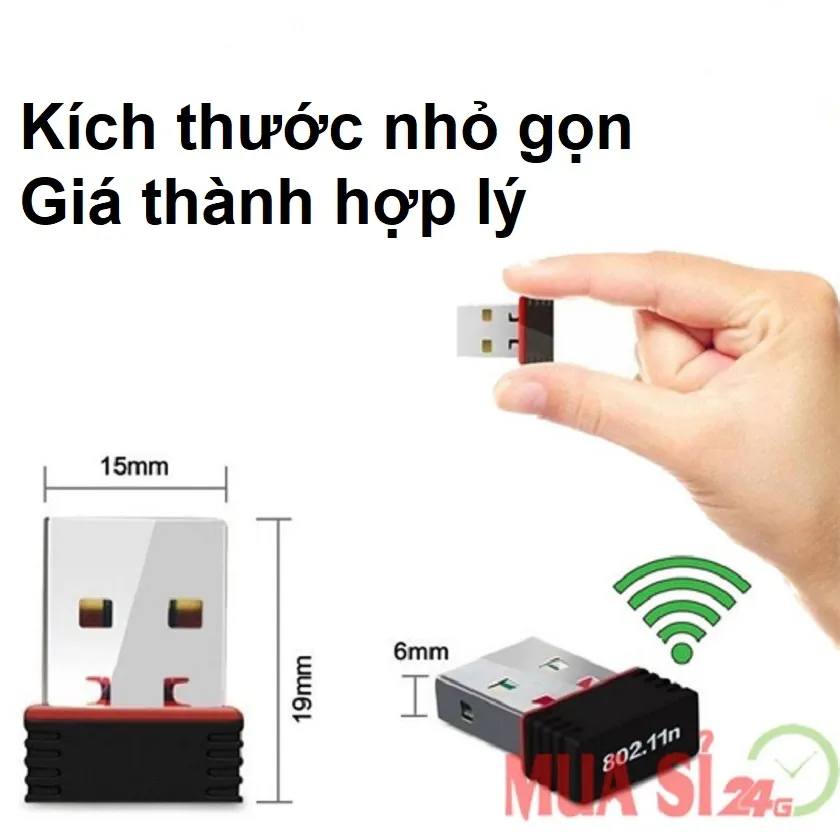 Vị trí tối ưu để cắm USB WiFi có ăng-ten ngoài nhằm tăng cường độ tín hiệu cho PC
Tránh Sử Dụng Soft AP Không Cần Thiết
Như đã đề cập, nếu chỉ cần thu sóng, hãy tránh cài đặt chức năng Soft AP. Chức năng này tiêu tốn tài nguyên hệ thống và dễ gây xung đột driver. Nó chỉ nên được kích hoạt khi có nhu cầu biến PC thành điểm truy cập tạm thời.
7. Đánh Giá Hiệu Năng Sau Cài Đặt
Sau khi hoàn thành việc thiết lập kết nối, cần thực hiện kiểm tra hiệu năng để đảm bảo USB Wi-Fi hoạt động đúng tốc độ.
Kiểm Tra Cường Độ Tín Hiệu (Signal Strength)
Cường độ tín hiệu được đo bằng dBm (decibel milliwatts).
- Tín hiệu tốt: -50 dBm đến -65 dBm.
- Tín hiệu chấp nhận được: -65 dBm đến -75 dBm.
- Tín hiệu yếu: Dưới -80 dBm.
Hãy sử dụng các phần mềm chuyên dụng như NetSpot hoặc ứng dụng Utility đi kèm để đo đạc chính xác.
Kiểm Tra Tốc Độ Mạng (Speed Test)
Truy cập các trang web kiểm tra tốc độ mạng (ví dụ: Speedtest.net) để đo tốc độ tải xuống (Download) và tốc độ tải lên (Upload). Tốc độ này phải gần sát với gói cước Internet đã đăng ký, trừ đi một phần hao hụt tự nhiên của kết nối không dây. Nếu tốc độ quá thấp, hãy kiểm tra lại thiết lập ăng-ten và vị trí router.
Kiểm Tra Độ Trễ (Ping Latency)
Độ trễ (Ping) quan trọng đối với các ứng dụng yêu cầu thời gian thực như chơi game hoặc gọi video. Độ trễ thấp (dưới 50ms) là lý tưởng. Độ trễ cao có thể chỉ ra sự quá tải mạng hoặc nhiễu sóng nghiêm trọng.
Việc nắm vững cách cài usb wifi cho máy tính bàn không chỉ là một thao tác kỹ thuật đơn giản mà còn là bước nâng cấp thiết yếu cho khả năng kết nối của máy tính để bàn. Quy trình này bao gồm các giai đoạn từ lựa chọn thiết bị phù hợp, cài đặt driver chính xác cho đến việc thiết lập kết nối và tối ưu hóa hiệu suất. Bằng cách tuân thủ hướng dẫn từng bước và áp dụng các kinh nghiệm khắc phục sự cố, người dùng có thể đảm bảo chiếc PC của mình hoạt động trơn tru với Internet không dây, đạt tốc độ cao và độ ổn định đáng tin cậy. Đừng quên luôn ưu tiên sử dụng driver mới nhất và đặt thiết bị ở vị trí tối ưu để tận dụng hết khả năng của USB Wi-Fi.
Ngày Cập Nhật 04/12/2025 by Trong Hoang

Chào các bạn, mình là Trọng Hoàng, tác giả của blog maytinhvn.net. Mình là một full-stack developer kiêm writer, blogger, Youtuber và đủ thứ công nghệ khác nữa.