Việc thiết lập cách chỉnh thời gian tắt màn hình máy tính hợp lý là một thủ thuật đơn giản nhưng mang lại hiệu quả đáng kể trong việc tối ưu hóa trải nghiệm và bảo vệ thiết bị. Hành động này không chỉ giúp bạn tiết kiệm năng lượng pin cho laptop mà còn kéo dài tuổi thọ màn hình hiển thị, một thành phần quan trọng và đắt tiền. Hiểu rõ các tùy chọn trong Power Options và Control Panel sẽ giúp bạn điều chỉnh thời gian tắt màn hình phù hợp nhất với thói quen sử dụng cá nhân. Bài viết này sẽ đi sâu vào hướng dẫn cách chỉnh thời gian tắt máy tính chi tiết trên mọi hệ điều hành Windows, đảm bảo bạn làm chủ hoàn toàn cài đặt này.
Nguyên Lý Cơ Bản Về Thời Gian Tắt Màn Hình (Display Timeout)
Thời gian tắt màn hình, hay Display Timeout, là khoảng thời gian máy tính chờ đợi trước khi tự động tắt màn hình hiển thị. Khoảng thời gian này bắt đầu đếm khi không có hoạt động nào của người dùng, như di chuột hoặc gõ phím. Đây là một tính năng cốt lõi của hệ điều hành Windows nhằm quản lý tiêu thụ năng lượng một cách hiệu quả nhất.
Việc điều chỉnh thông số này là cần thiết vì nhiều lý do thực tiễn. Nếu thời gian chờ quá ngắn, màn hình sẽ tắt thường xuyên, gây gián đoạn công việc. Ngược lại, nếu thời gian quá dài hoặc chọn “Never” (Không bao giờ), màn hình sẽ tiếp tục hoạt động, lãng phí điện năng và có thể dẫn đến hiện tượng lưu ảnh (burn-in) đối với các loại màn hình dễ bị ảnh hưởng.
Trong các cài đặt quản lý năng lượng, Windows luôn phân biệt rõ hai trạng thái hoạt động chính. Trạng thái “On Battery” (Dùng pin) áp dụng cho laptop khi không cắm sạc, nơi ưu tiên hàng đầu là tiết kiệm năng lượng. Trạng thái “Plugged In” (Cắm sạc) cho phép máy tính hoạt động tối đa hiệu suất, thường được thiết lập thời gian chờ lâu hơn. Tùy thuộc vào thói quen sử dụng máy tính, bạn cần cân nhắc kỹ lưỡng để chọn ra thiết lập phù hợp.
Hướng Dẫn Chi Tiết Cách Chỉnh Thời Gian Tắt Màn Hình Máy Tính Trên Windows 11
Windows 11 đã tinh chỉnh giao diện người dùng, tích hợp hầu hết các cài đặt năng lượng vào ứng dụng Settings hiện đại. Tuy nhiên, các phương pháp truyền thống qua Control Panel, Registry và CMD vẫn giữ nguyên giá trị để cung cấp khả năng kiểm soát toàn diện cho người dùng có kinh nghiệm. Nắm vững các cách này sẽ giúp bạn trở thành chuyên gia trong việc tùy chỉnh hệ thống.
Qua Ứng Dụng Settings
Ứng dụng Settings trên Windows 11 là nơi đơn giản và trực quan nhất để thực hiện việc điều chỉnh này. Đây là phương pháp được khuyến nghị cho hầu hết người dùng thông thường vì tính dễ sử dụng của nó.
Bước 1: Nhấp chuột vào biểu tượng “Start” (Menu) và chọn “Settings” để truy cập vào hệ thống cài đặt của máy tính. Hành động này là bước cơ bản nhất để tùy chỉnh các thông số của Windows 11.
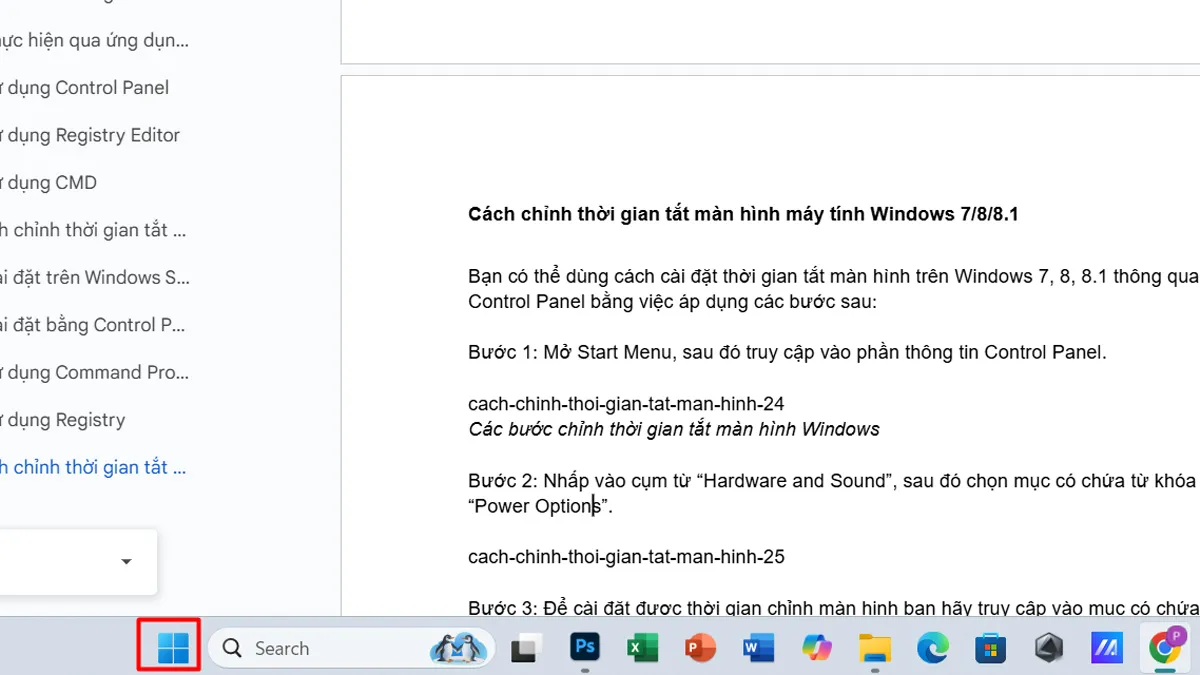 Cách chỉnh thời gian tắt màn hình máy tính trên Win 11 qua Settings – Bước 1
Bước 2: Trong cửa sổ Settings, chọn mục “System” từ thanh bên trái, sau đó tìm và chọn “Power & battery” ở phần nội dung chính. Đây là nơi tập trung các tùy chọn quản lý năng lượng chi tiết của thiết bị.
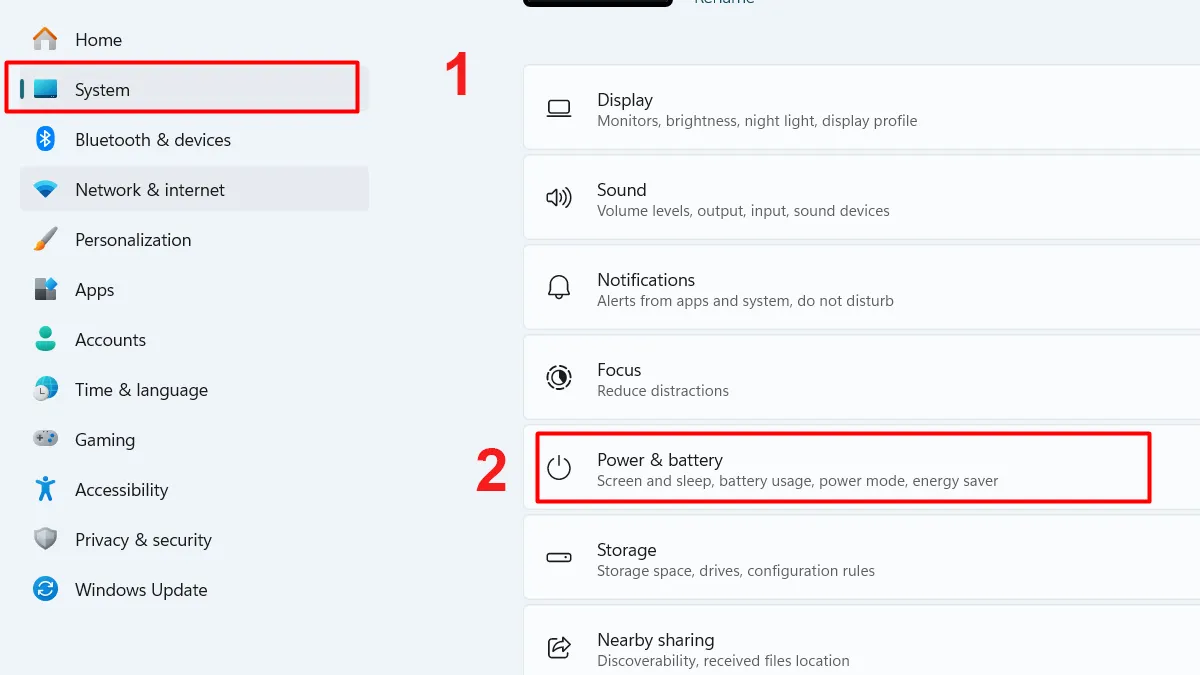 Vào System để điều chỉnh chế độ Power & battery
Bước 3: Cuộn xuống tìm đến phần “Screen and sleep” để hiển thị các tùy chọn liên quan đến trạng thái màn hình và chế độ ngủ của máy. Đây là khu vực bạn cần để thao tác cách chỉnh thời gian tắt màn hình máy tính.
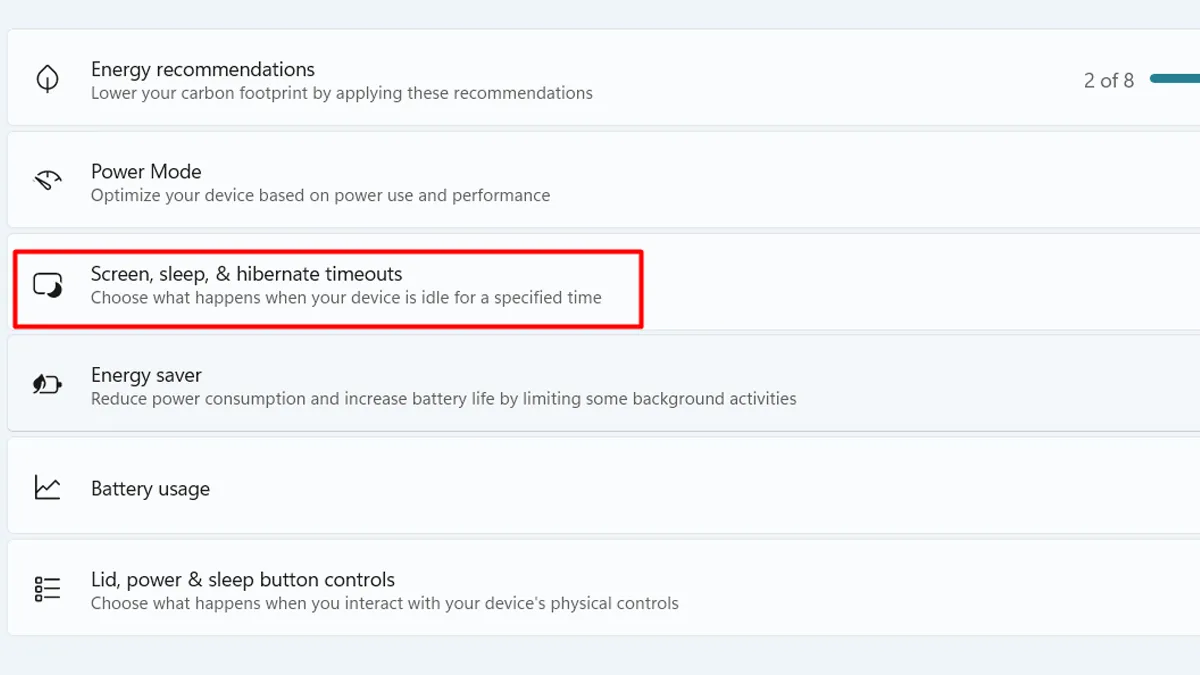 Chọn Screen and sleep trong mục Power & battery
Bước 4: Tại mục “On battery power, turn my screen off after”, nhấn menu thả xuống và chọn khoảng thời gian mong muốn. Thiết lập này áp dụng khi máy tính đang dùng nguồn điện từ pin. Bạn nên chọn thời gian ngắn để tiết kiệm năng lượng.
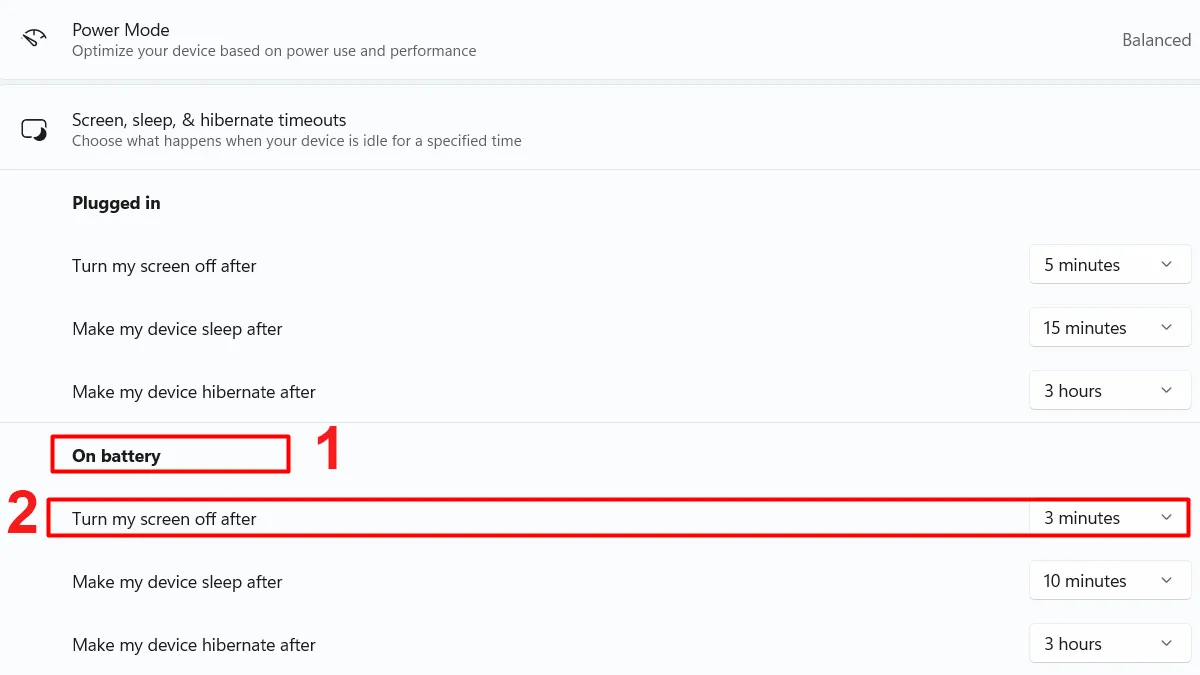 Thiết lập thời gian tắt màn hình khi dùng pin (On battery)
Bước 5: Tương tự, tại mục “When plugged in, turn my screen off after”, chọn khoảng thời gian tắt màn hình khi laptop đang cắm sạc. Thời gian này thường được đặt dài hơn vì không cần quá chú trọng vào việc tiết kiệm pin. Mọi thay đổi sẽ được áp dụng ngay lập tức khi bạn hoàn tất.
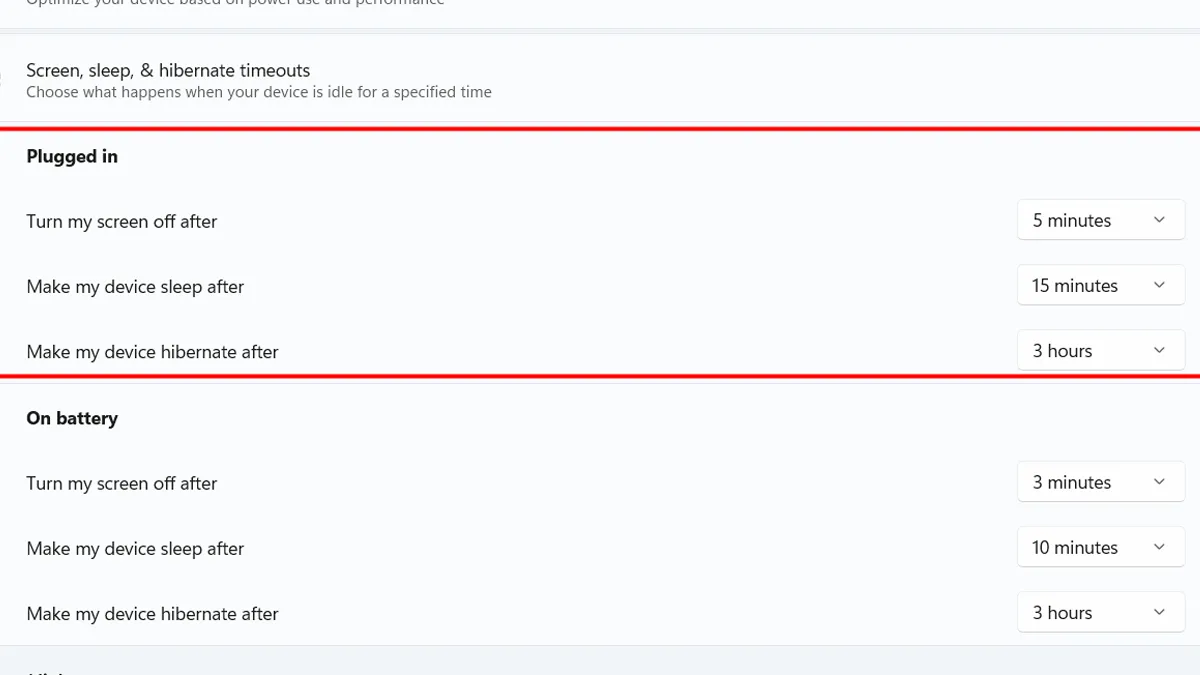 Điều chỉnh thời gian tắt màn hình khi đang cắm sạc (Plugged in)
Qua Control Panel (Power Options)
Control Panel vẫn là một công cụ mạnh mẽ, cung cấp khả năng tinh chỉnh Power Options sâu hơn so với ứng dụng Settings. Phương pháp này đảm bảo tính tương thích và quen thuộc với người dùng lâu năm của Windows.
Bước 1: Nhấn tổ hợp phím Windows + R để mở hộp thoại Run, gõ lệnh control và bấm OK. Thao tác này sẽ nhanh chóng mở cửa sổ Control Panel truyền thống.
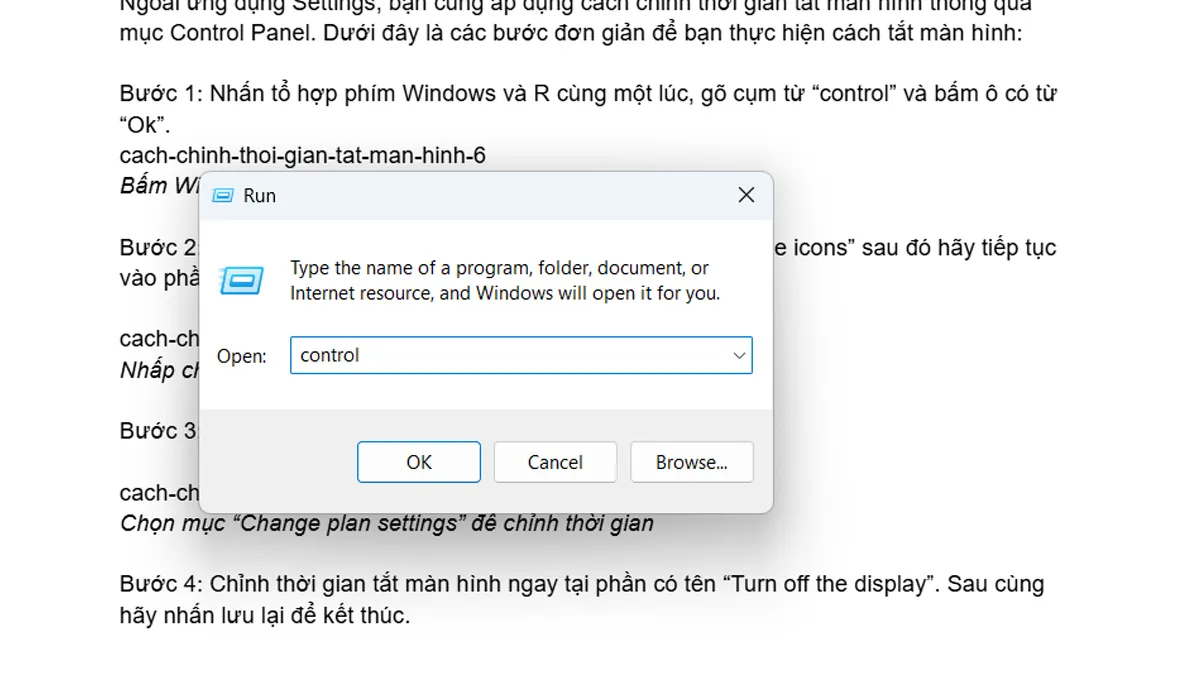 Mở Control Panel bằng tổ hợp phím Windows + R
Bước 2: Trong Control Panel, chuyển chế độ xem thành “Large icons” hoặc “Small icons”, sau đó tìm và chọn mục “Power Options”. Đây là cánh cổng để kiểm soát toàn bộ các kế hoạch năng lượng của hệ thống.
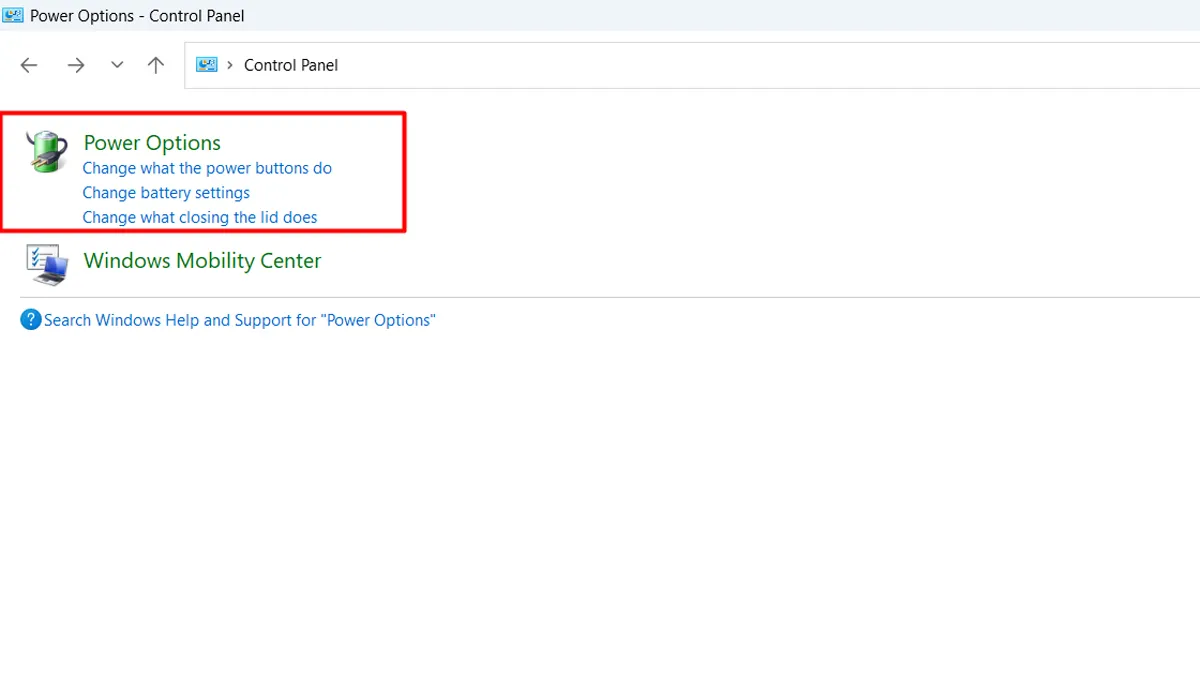 Chọn Power Options trong Control Panel để thay đổi cài đặt năng lượng
Bước 3: Bên cạnh kế hoạch năng lượng đang được chọn (thường là Balanced), nhấp vào liên kết “Change plan settings”. Liên kết này sẽ đưa bạn đến giao diện tùy chỉnh thời gian tắt màn hình và chế độ ngủ.
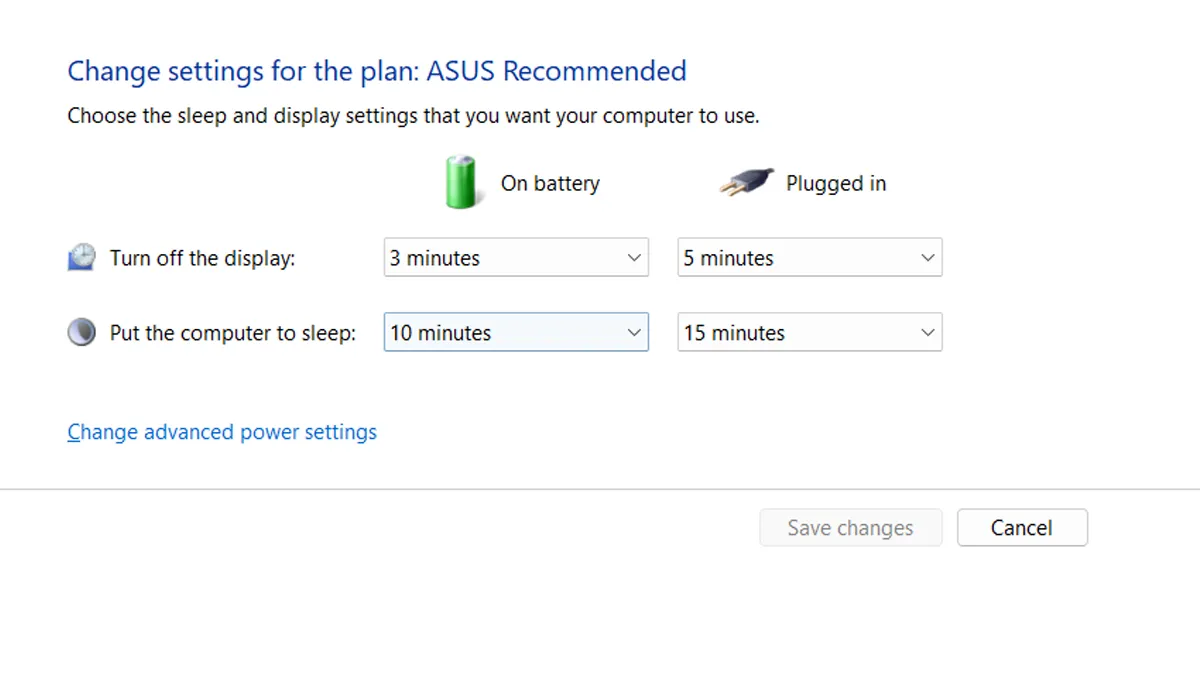 Truy cập Change plan settings để chỉnh thời gian tắt màn hình
Bước 4: Tại mục “Turn off the display”, bạn có thể chỉnh thời gian tắt màn hình cho cả hai trạng thái “On battery” và “Plugged in”. Sau khi thiết lập xong, nhấn “Save changes” để lưu lại cài đặt. Việc này giúp máy tính ghi nhớ lựa chọn tối ưu của bạn.
Qua Công Cụ Registry Editor (Kích hoạt tùy chọn nâng cao)
Sử dụng Registry Editor là một phương pháp nâng cao, thường dành cho kỹ thuật viên hoặc người dùng muốn mở khóa các tùy chọn bị ẩn. Nó cho phép bạn truy cập vào cài đặt “Console lock display off timeout” vốn không hiển thị mặc định.
Bước 1: Nhấn tổ hợp phím Windows + R, nhập regedit và nhấn Enter, sau đó chọn “Yes” để mở Registry Editor. Đây là công cụ cần thao tác cẩn thận vì mọi sai sót có thể ảnh hưởng đến hệ thống.
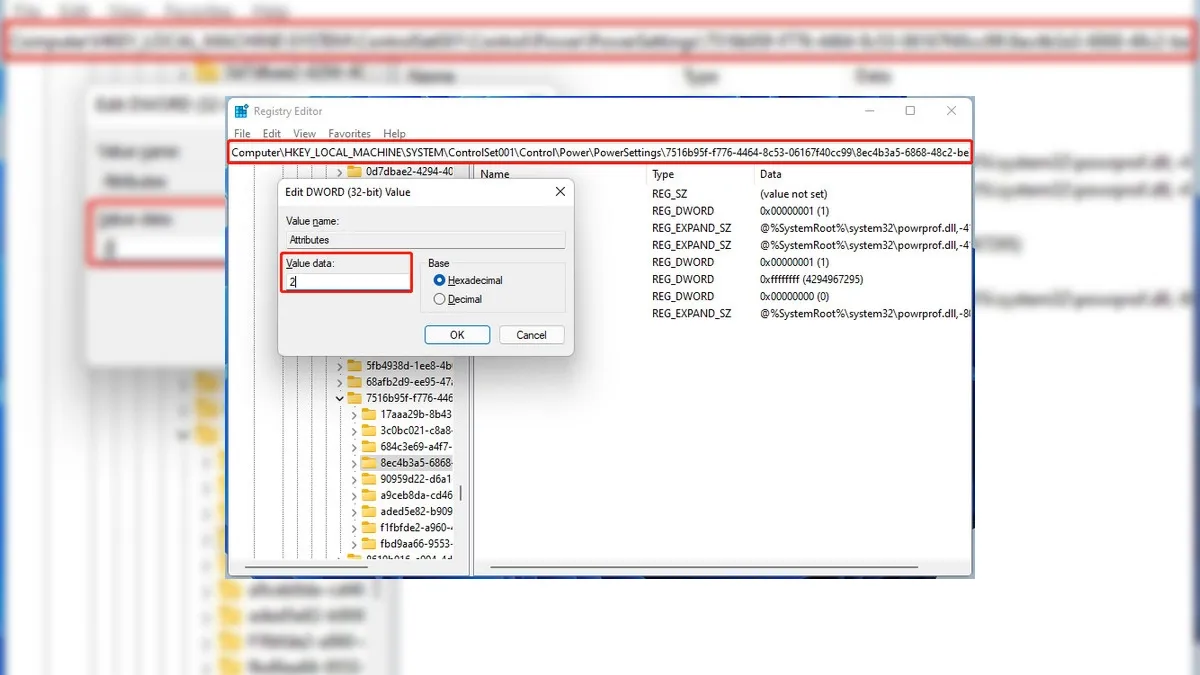
Bước 2: Điều hướng theo đường dẫn cụ thể sau: HKEY_LOCAL_MACHINESYSTEMCurrentControlSetControlPowerPowerSettings7516b95f-f776-4464-8c53-06167f40cc998EC4B3A5-6868-48c2-BE75-4F3044BE88A7. Đường dẫn này dẫn đến khóa Registry kiểm soát tùy chọn Display Timeout.
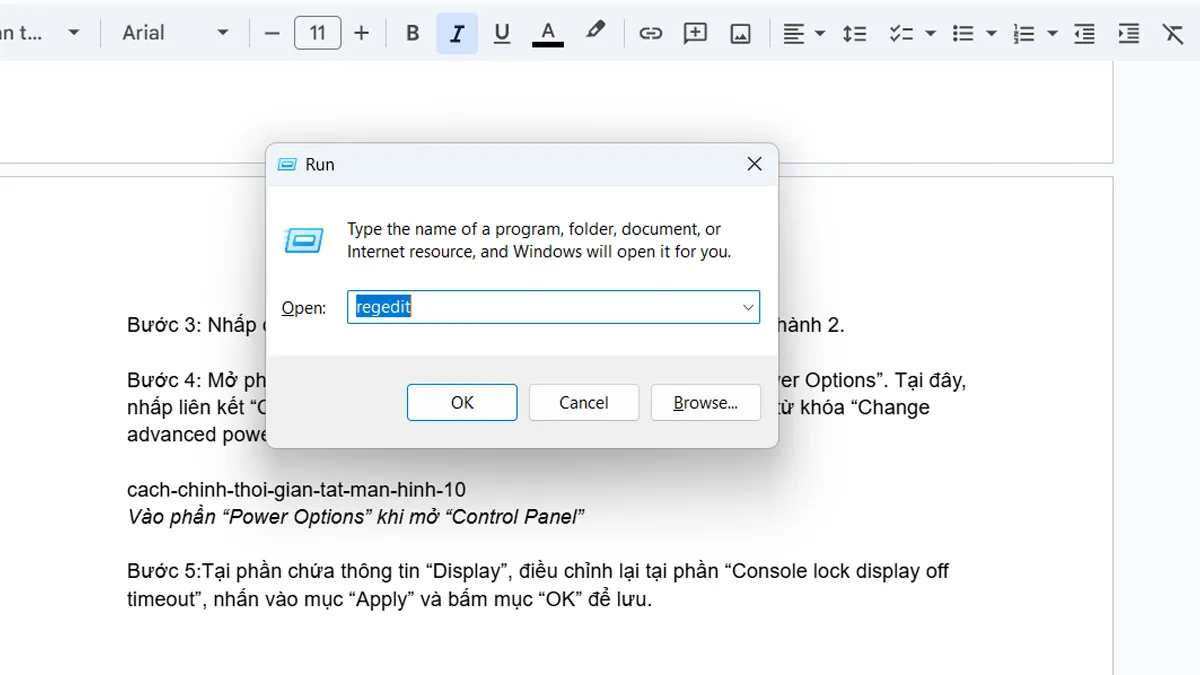 Nhập regedit để mở Registry Editor trên Windows 11
Bước 3: Nhấp đúp chuột vào mục “Attributes” và đổi giá trị tại ô “Value data” thành 2. Thay đổi này có tác dụng kích hoạt tùy chọn ẩn để nó xuất hiện trong Advanced Power Settings.
Bước 4: Mở lại Control Panel và truy cập “Power Options” như hướng dẫn trên. Sau đó, nhấp vào liên kết “Change plan settings” và chọn tiếp vào “Change advanced power settings”.
 Vào Power Options và chọn Change advanced power settings
Bước 5: Trong cửa sổ Advanced Power Settings, mở rộng mục “Display”. Bạn sẽ thấy tùy chọn “Console lock display off timeout” vừa được kích hoạt. Điều chỉnh thời gian mong muốn tại đây, nhấn “Apply” và “OK” để lưu thiết lập. Tùy chọn này cho phép bạn kiểm soát thời gian tắt màn hình ngay cả trên màn hình khóa.
Qua Command Prompt (CMD)
Sử dụng Command Prompt (CMD) là phương pháp nhanh chóng, hiệu quả và rất hữu ích cho các kỹ thuật viên muốn tự động hóa cài đặt. Nó cho phép bạn thiết lập thời gian tắt màn hình bằng các lệnh đơn giản.
Bước 1: Nhập cmd vào thanh tìm kiếm trên Taskbar, nhấp chuột phải vào “Command Prompt” và chọn “Run as Administrator”. Nhấn “Yes” để xác nhận quyền quản trị. Quyền này là cần thiết để thực hiện các thay đổi hệ thống.
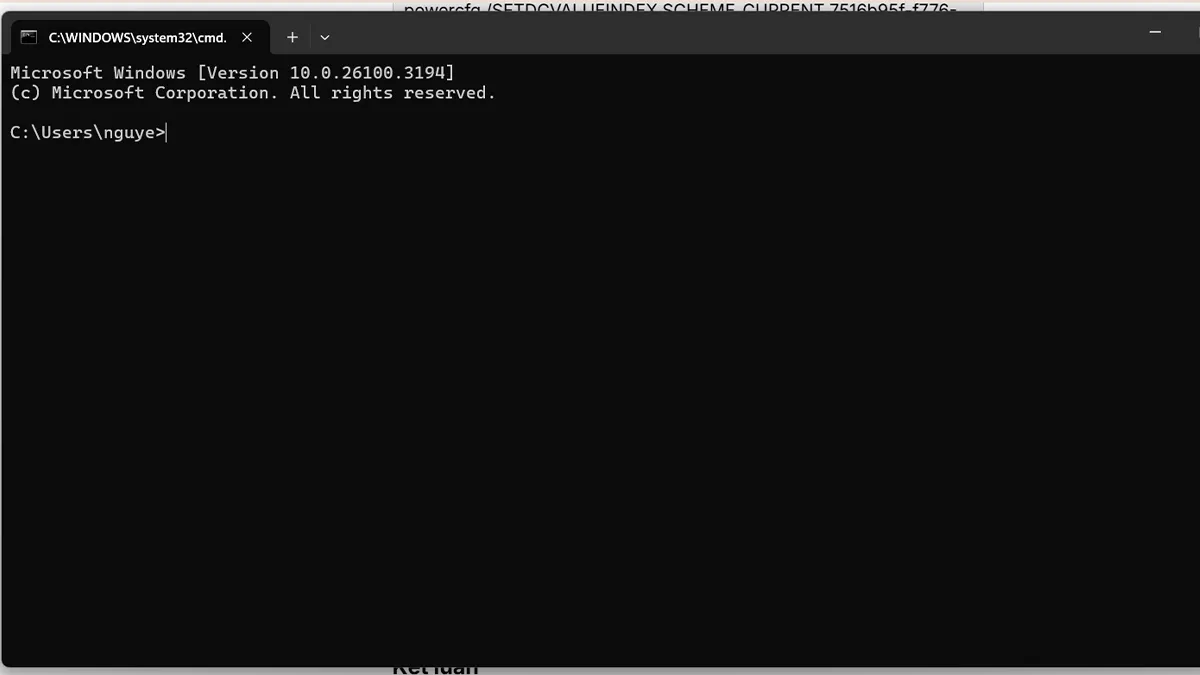 Thực hiện chỉnh thời gian tắt màn hình máy tính qua CMD với quyền Admin
Bước 2: Để đặt thời gian tắt màn hình khi dùng pin (DC), nhập lệnh sau (thay [giây] bằng số giây bạn muốn, ví dụ 300 giây = 5 phút): powercfg -change -monitor-timeout-dc [giây].
Bước 3: Để chỉnh thời gian khi laptop cắm sạc (AC), nhập lệnh sau (thay [giây] bằng số giây mong muốn): powercfg -change -monitor-timeout-ac [giây].
Bước 4: Đóng cửa sổ CMD. Các thay đổi sẽ được áp dụng ngay lập tức, hoàn tất cách chỉnh thời gian tắt màn hình máy tính bằng phương pháp dòng lệnh.
Hướng Dẫn Chi Tiết Cách Chỉnh Thời Gian Tắt Màn Hình Máy Tính Trên Windows 10
Windows 10 vẫn là hệ điều hành phổ biến, và các tùy chọn quản lý năng lượng của nó khá tương đồng với Windows 11. Tuy nhiên, giao diện có một vài điểm khác biệt nhỏ cần lưu ý trong quá trình thực hiện.
Qua Windows Settings (Personalization)
Trong Windows 10, tùy chọn thời gian chờ màn hình được tích hợp một cách tiện lợi ngay trong mục Personalization.
Bước 1: Vào mục “Settings” từ nút “Start”, sau đó chọn phần “Personalization”. Tiếp theo, vào tab “Lock Screen” từ thanh bên trái.
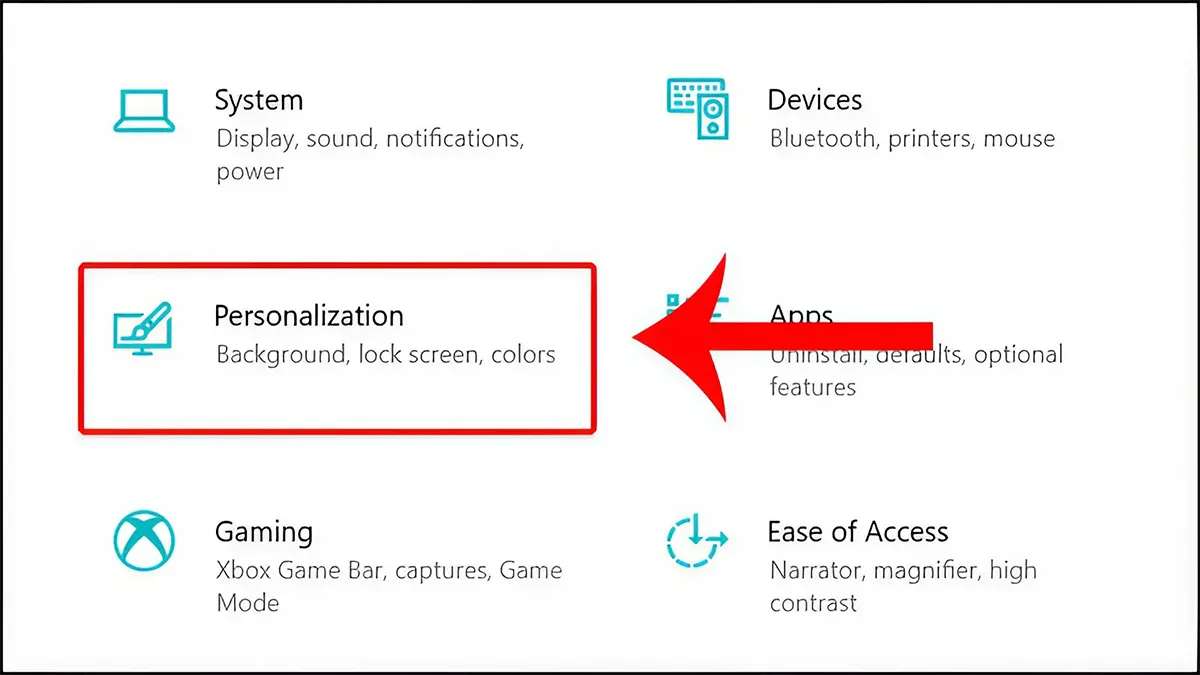 Vào Settings và chọn Personalization để tùy chỉnh màn hình trên Win 10
Bước 2: Trong cửa sổ Lock Screen, tìm và nhấp vào liên kết “Screen timeout settings”. Liên kết này sẽ chuyển hướng bạn đến mục Power & sleep trong Settings.
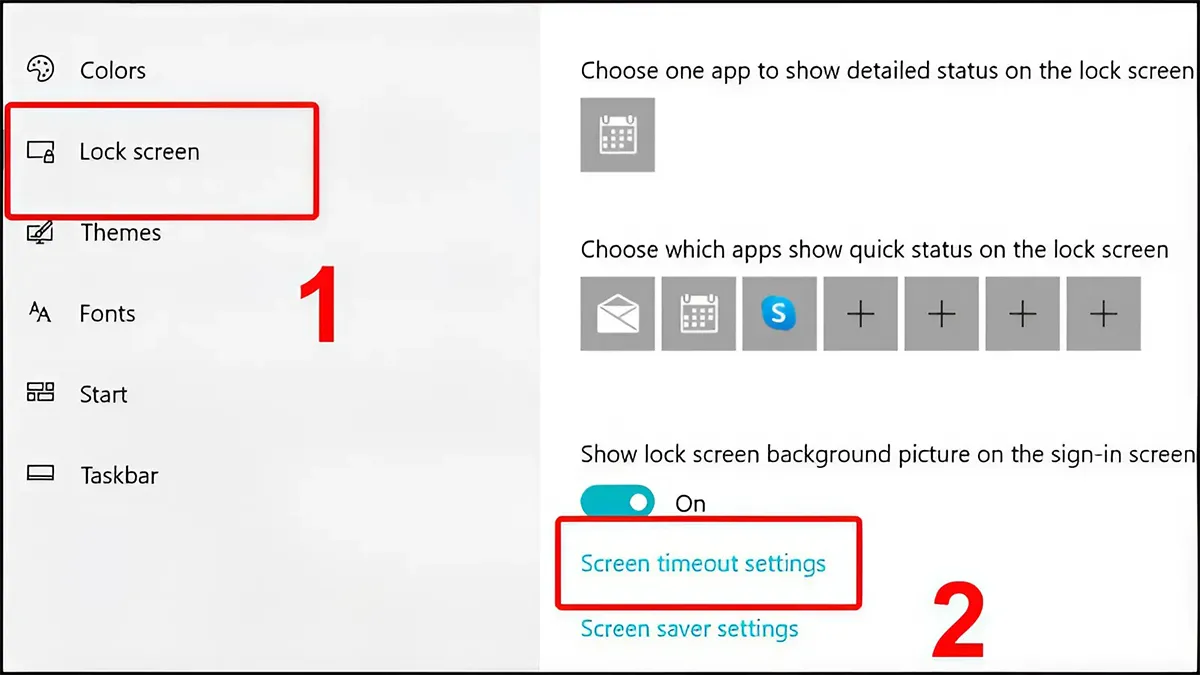 Truy cập Screen timeout settings để điều chỉnh thời gian tắt màn hình Win 10
Bước 3: Tại mục “Screen”, bạn sẽ thấy hai tùy chọn quen thuộc: “On battery power, turn off after” và “When plugged in, turn off after”. Thiết lập thời gian chờ mong muốn cho từng trạng thái.
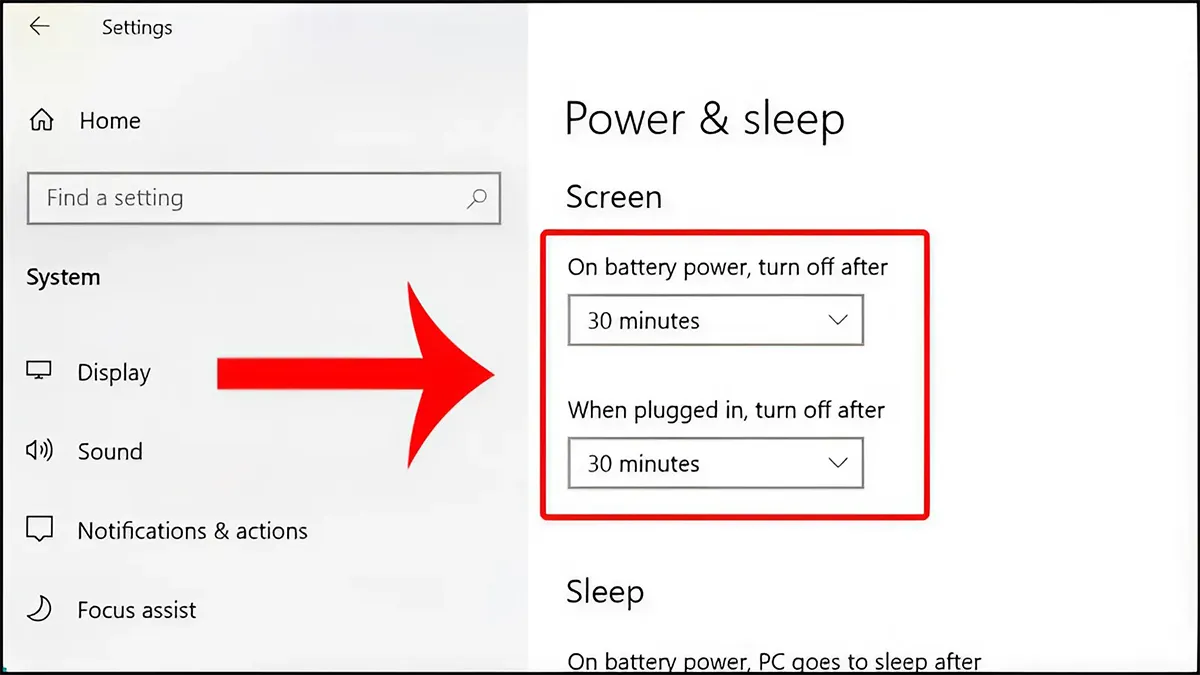 Giao diện thiết lập Screen timeout settings trên Windows 10
Bước 4: Đóng cửa sổ Settings để lưu lại thay đổi. Đây là phương pháp trực quan và dễ dàng nhất để người dùng chỉnh thời gian tắt màn hình.
Qua Control Panel (Power Options)
Giống như Windows 11, Control Panel trên Windows 10 cũng là một công cụ đáng tin cậy. Giao diện và các bước thực hiện hoàn toàn tương tự, đảm bảo tính nhất quán.
Bước 1: Truy cập vào mục Control Panel, chọn “Power Options” sau khi đã chuyển sang chế độ xem biểu tượng lớn. Sau đó nhấp vào liên kết “Change plan settings” của kế hoạch năng lượng đang hoạt động.
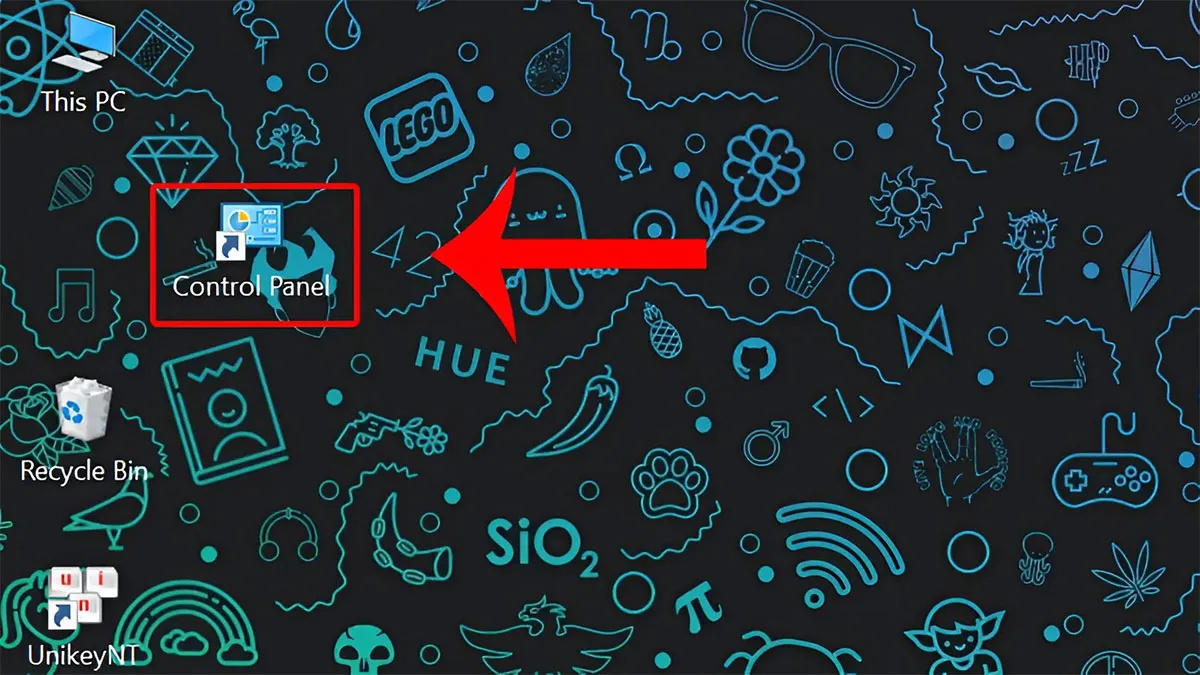 Chọn Power Options trong Control Panel để chỉnh thời gian tắt màn hình Win 10
Bước 2: Tại mục “Turn off the display”, bạn tiến hành điều chỉnh thời gian cho cả hai cột “On battery” và “Plugged in”. Hãy cẩn thận để tránh nhầm lẫn giữa hai chế độ này khi thiết lập.
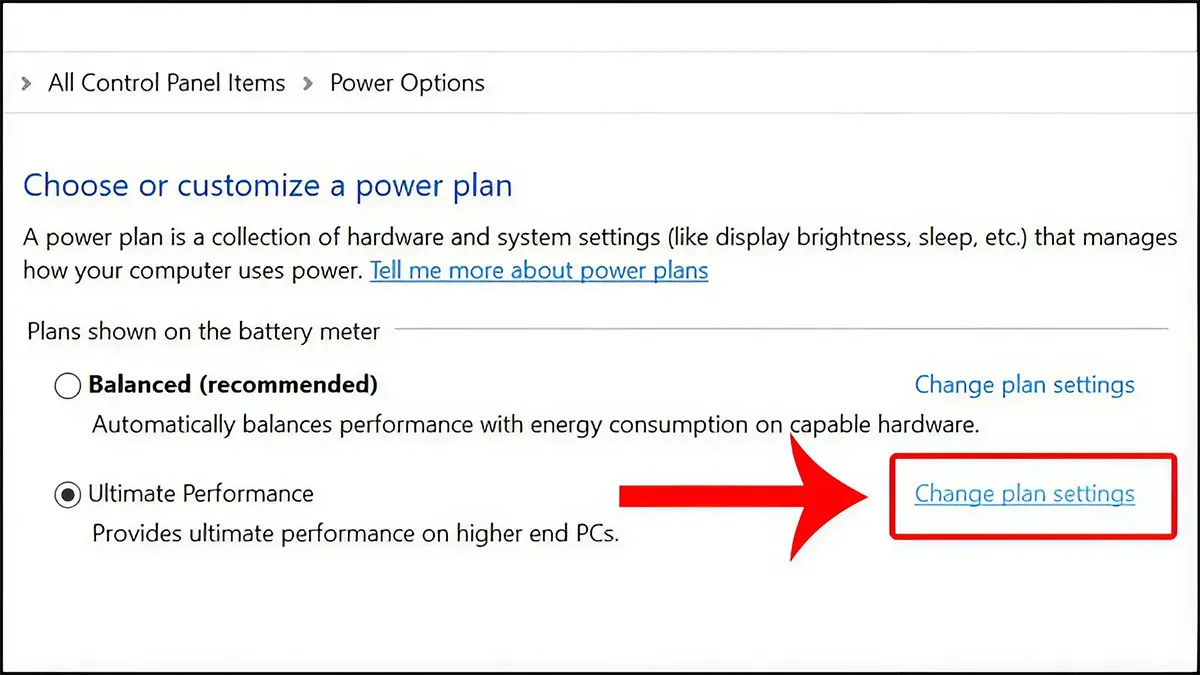 Điều chỉnh thời gian tắt màn hình và chế độ Sleep trong Change plan settings
Bước 3: Nhấn nút “Save changes” để áp dụng các thiết lập. Việc này hoàn tất quá trình cách chỉnh thời gian tắt màn hình máy tính qua Control Panel.
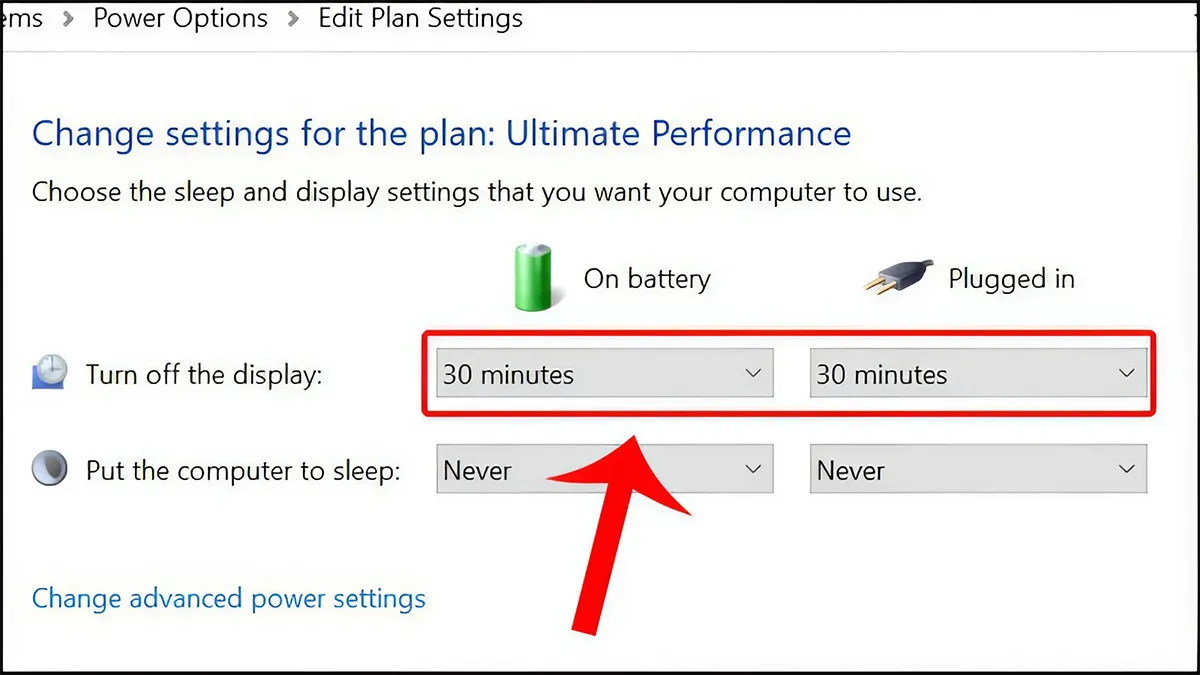 Lưu thay đổi sau khi thiết lập thời gian tắt màn hình
Qua Command Prompt (CMD)
Command Prompt là một lựa chọn tuyệt vời nếu bạn muốn thay đổi nhanh chóng mà không cần thao tác qua giao diện đồ họa. Lệnh sử dụng trên Windows 10 hoàn toàn tương đồng với Windows 11.
Bước 1: Tìm kiếm cmd và mở “Command Prompt” với quyền “Run as administrator”. Việc này đảm bảo lệnh được thực thi với đầy đủ quyền hạn hệ thống.
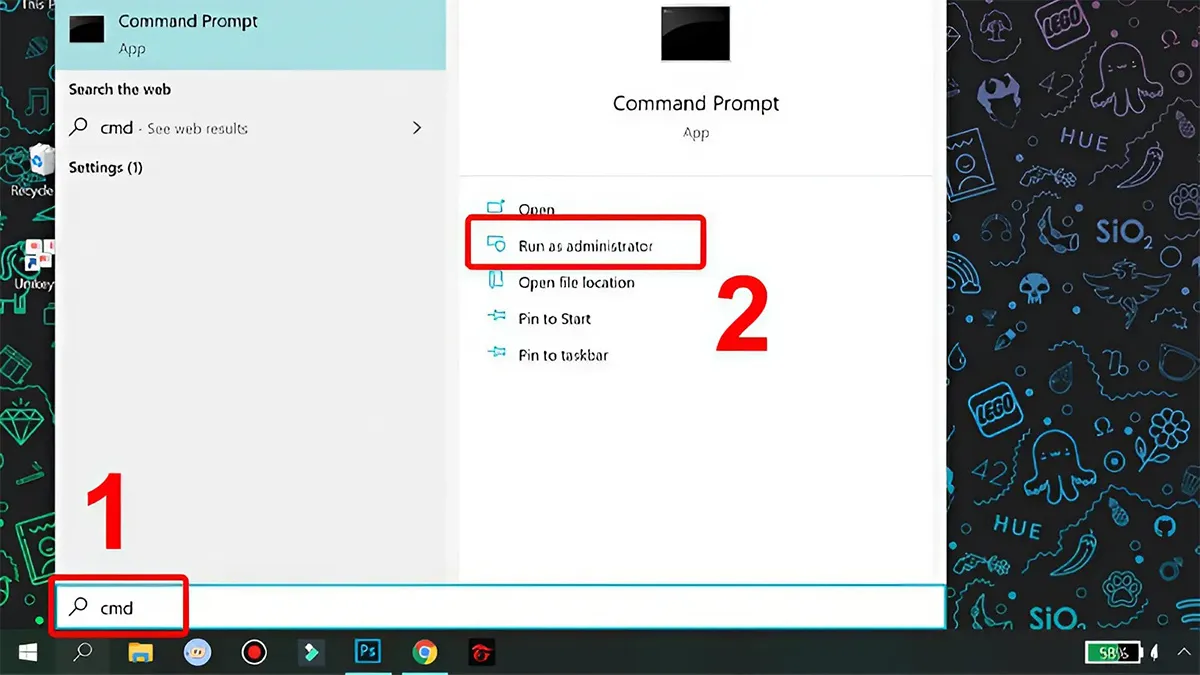 Mở Command Prompt (CMD) với quyền Run as administrator
Bước 2: Nhập lệnh sau và nhấn Enter để đặt thời gian chờ màn hình (đơn vị giây) khi cắm sạc: powercfg.exe /SETACVALUEINDEX SCHEME_CURRENT SUB_VIDEO VIDEOCONLOCK [giây].
Bước 3: Tiếp tục nhập lệnh sau và nhấn Enter để đặt thời gian chờ màn hình khi dùng pin: powercfg.exe /SETDCVALUEINDEX SCHEME_CURRENT SUB_VIDEO VIDEOCONLOCK [giây].
Bước 4: Nhập lệnh cuối cùng powercfg.exe /SETACTIVE SCHEME_CURRENT để kích hoạt và áp dụng ngay lập tức các thiết lập mới.
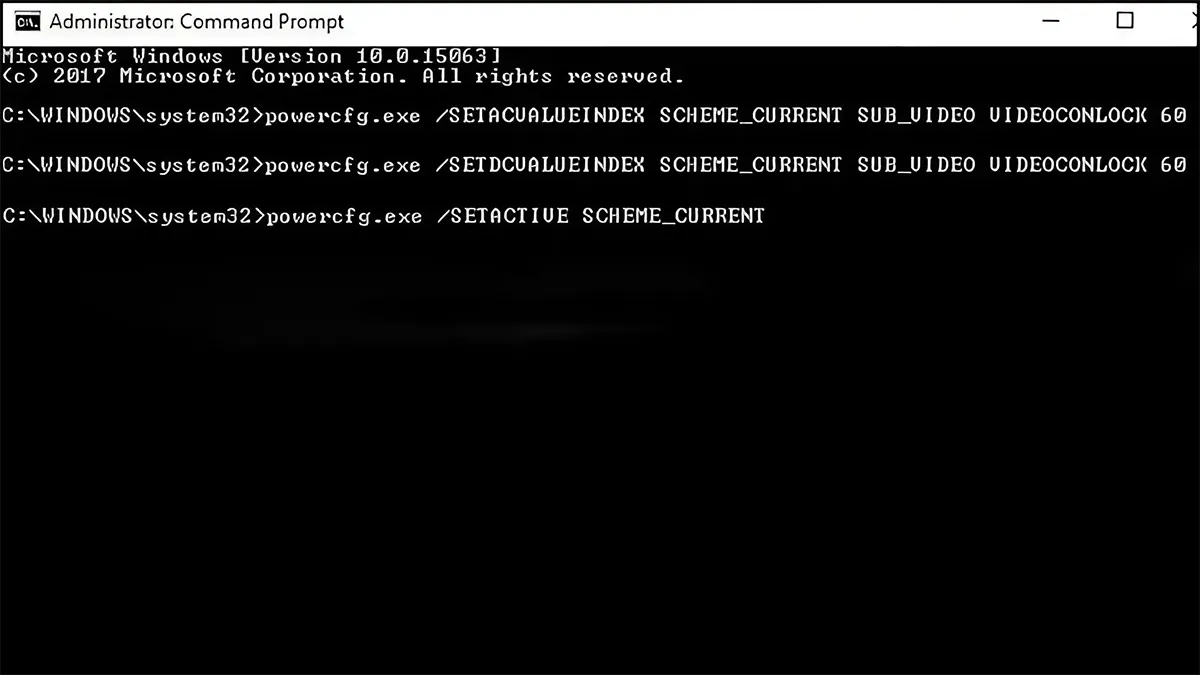 Thực thi lệnh powercfg để áp dụng thay đổi thời gian tắt màn hình Win 10
Tùy Chỉnh Nâng Cao Bằng Registry Editor
Phương pháp Registry trên Windows 10 được sử dụng để kích hoạt tùy chọn “Console lock display off timeout”, giúp người dùng tinh chỉnh độc lập thời gian tắt màn hình trên màn hình khóa. Các bước thực hiện tương tự như trên Windows 11.
Bước 1: Nhấn tổ hợp phím Windows + R, sau đó nhập regedit và nhấn OK để mở Registry Editor.
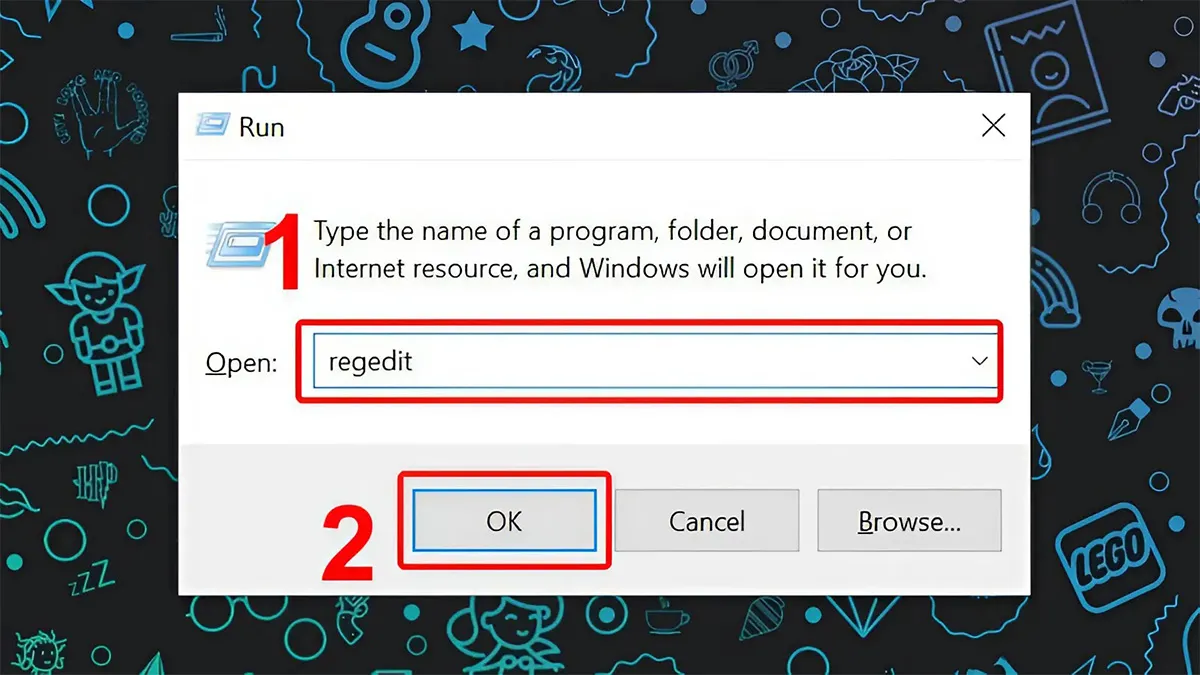 Nhập regedit trong cửa sổ Run để mở Registry Editor trên Win 10
Bước 2: Điều hướng đến khóa Registry: HKEY_LOCAL_MACHINESYSTEMCurrentControlSetControlPowerPowerSettings7516b95f-f776-4464-8c53-06167f40cc998EC4B3A5-6868-48c2-BE75-4F3044BE88A7.
Bước 3: Thay đổi “Value data” của mục “Attributes” thành 2. Việc này giúp tùy chọn nâng cao hiển thị.
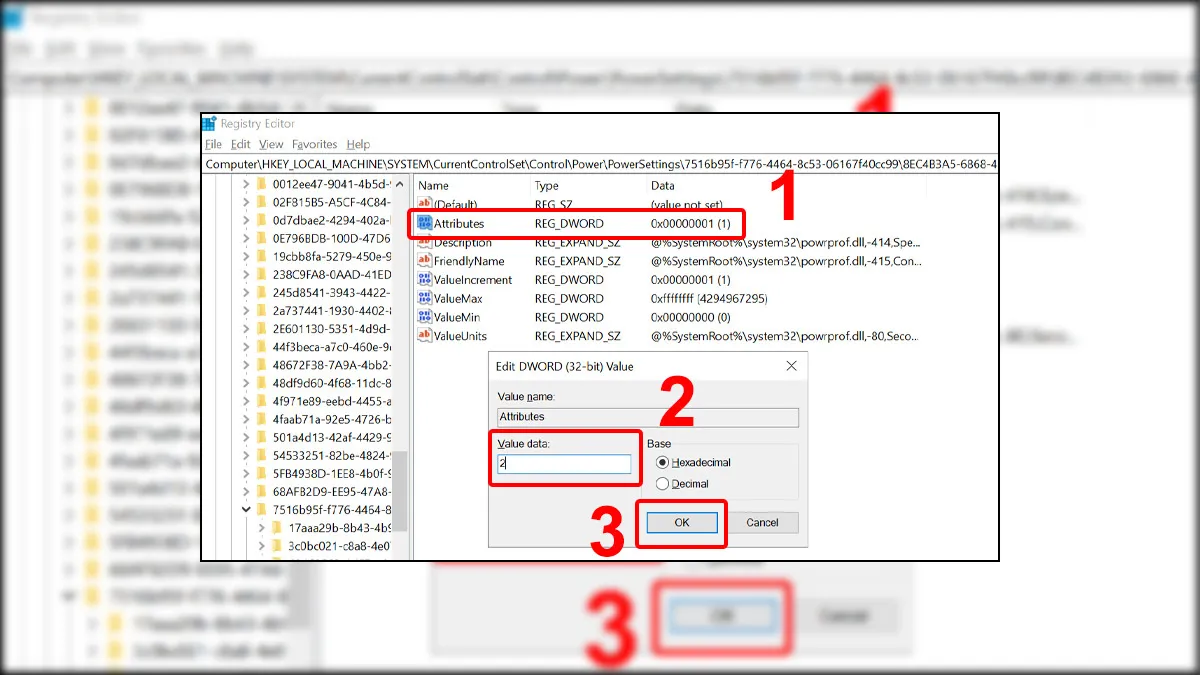 Thay đổi Value data của Attributes trong Registry Editor thành 2
Bước 4: Truy cập Power Options từ Control Panel hoặc thông qua biểu tượng pin trên Taskbar. Sau đó, chọn “Change plan settings” và “Change advanced power settings”.
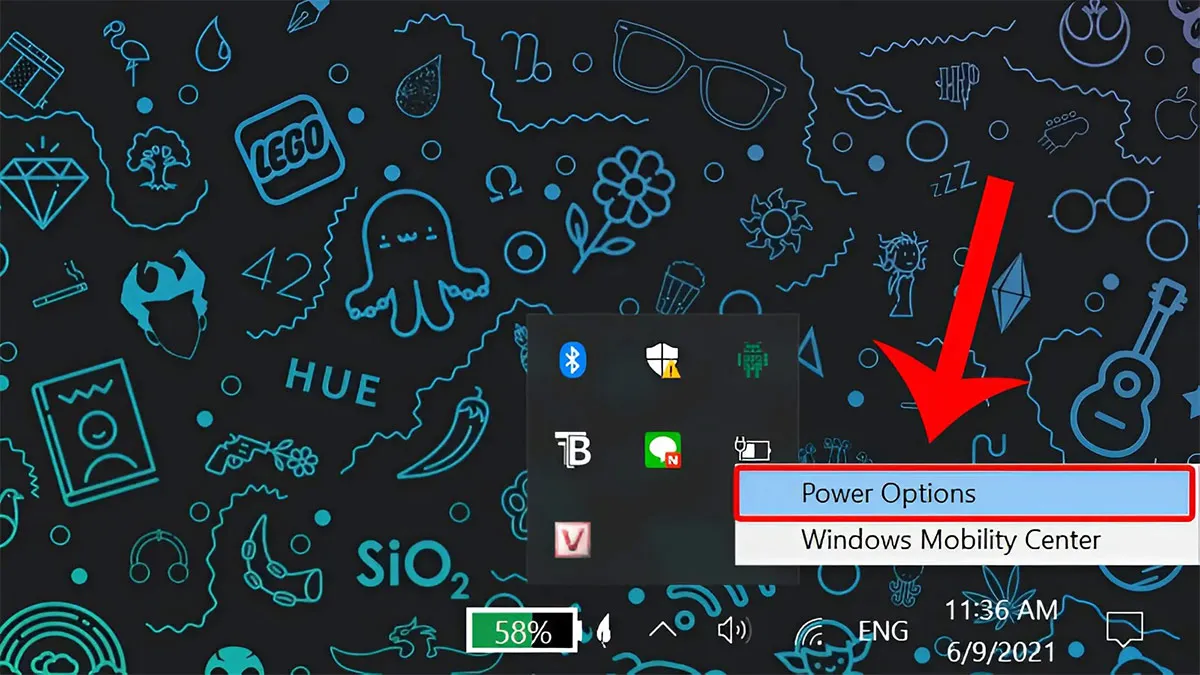 Vào Power Options từ biểu tượng Pin để tinh chỉnh nâng cao
Bước 5: Mở rộng mục “Display”, tìm “Console lock display off timeout”. Điều chỉnh thời gian chờ màn hình khóa theo ý muốn. Nhấn “Apply” để lưu thiết lập nâng cao này.
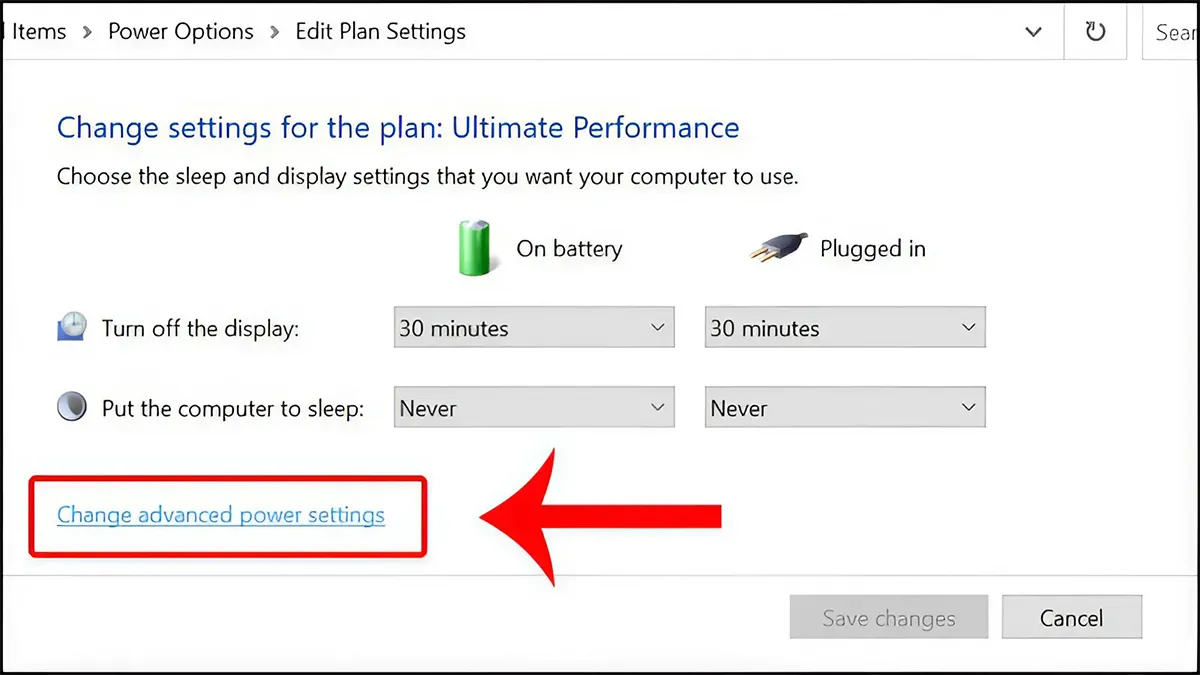 Điều chỉnh Console lock display off timeout trong Advanced Power Settings
Cách Chỉnh Thời Gian Tắt Màn Hình Máy Tính Trên Windows 7 và Windows 8/8.1
Mặc dù đã cũ, nhiều máy tính vẫn đang chạy Windows 7, 8 hoặc 8.1. Trên các phiên bản này, Control Panel là công cụ chính và gần như duy nhất để thực hiện cách chỉnh thời gian tắt màn hình máy tính.
Phương Pháp Truyền Thống Qua Control Panel
Giao diện Control Panel trên các phiên bản Windows này rất trực quan và dễ làm quen. Các bước thiết lập đơn giản và hiệu quả.
Bước 1: Mở “Start Menu”, sau đó truy cập vào mục “Control Panel”. Đây là điểm khởi đầu cho mọi tùy chỉnh hệ thống trên các phiên bản này.
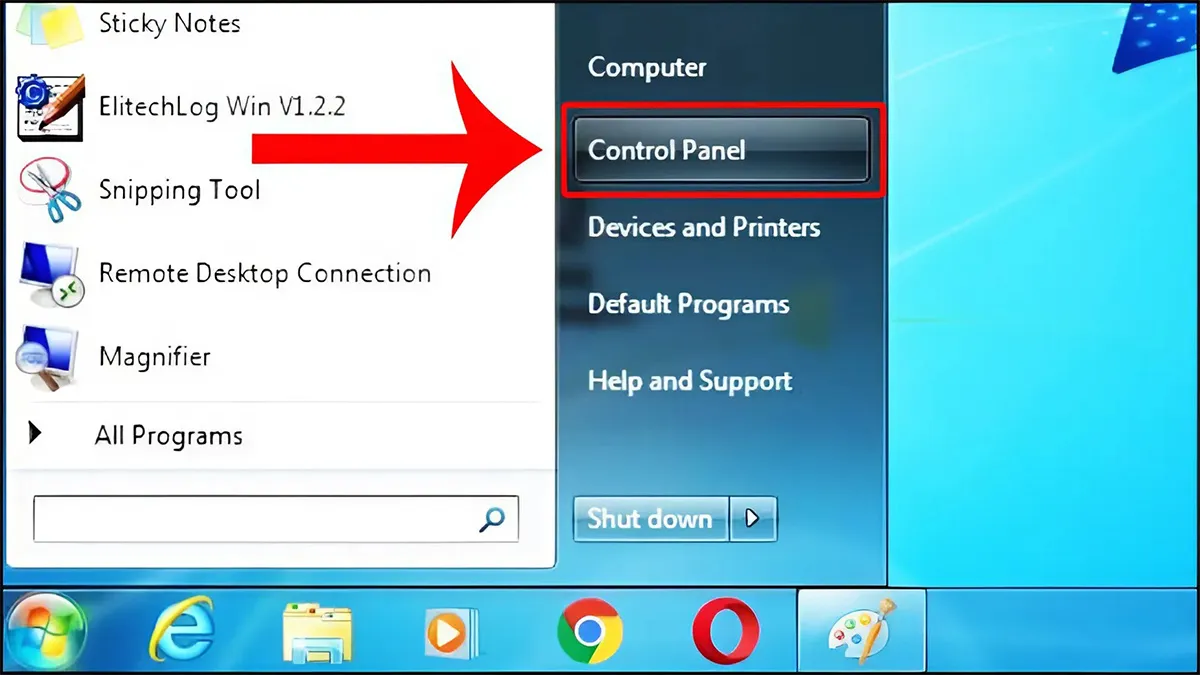 Truy cập Control Panel từ Start Menu trên Windows 7/8
Bước 2: Chuyển chế độ xem thành biểu tượng. Sau đó nhấp vào “Hardware and Sound”, tiếp theo là “Power Options” để truy cập vào các tùy chọn quản lý năng lượng.
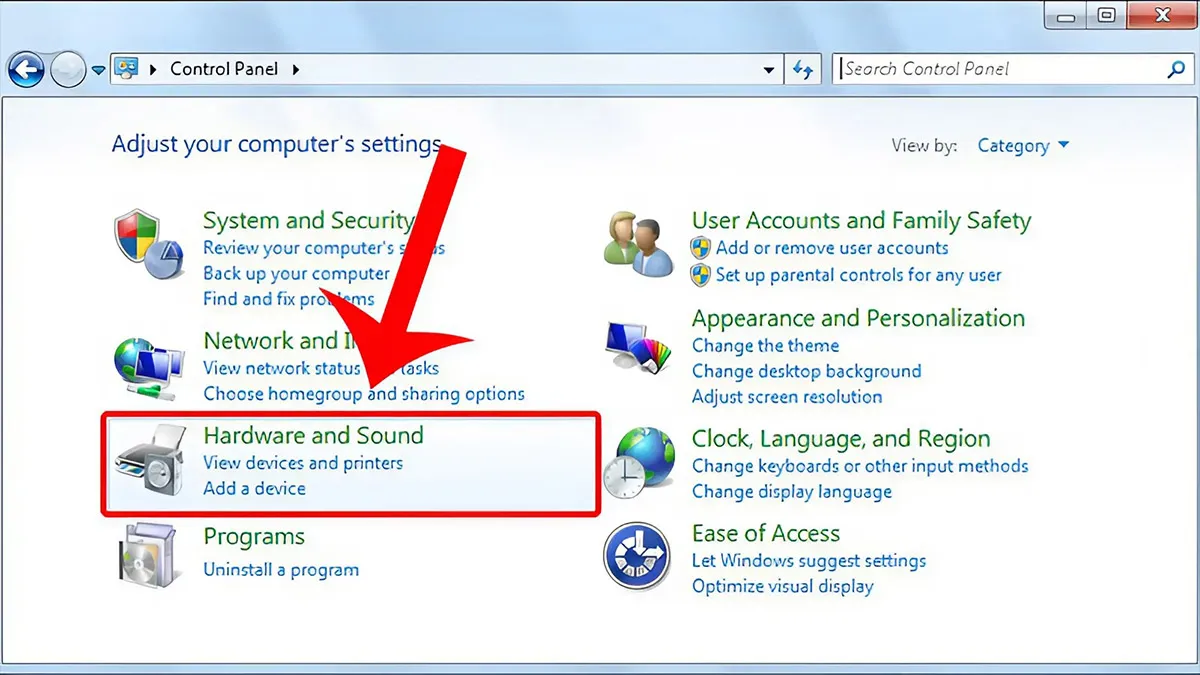 Chọn Hardware and Sound, sau đó là Power Options
Bước 3: Để cài đặt được thời gian chỉnh màn hình, bạn hãy truy cập vào mục “Choose when to turn off the display” từ thanh bên trái. Thao tác này dẫn đến giao diện tùy chỉnh kế hoạch năng lượng.
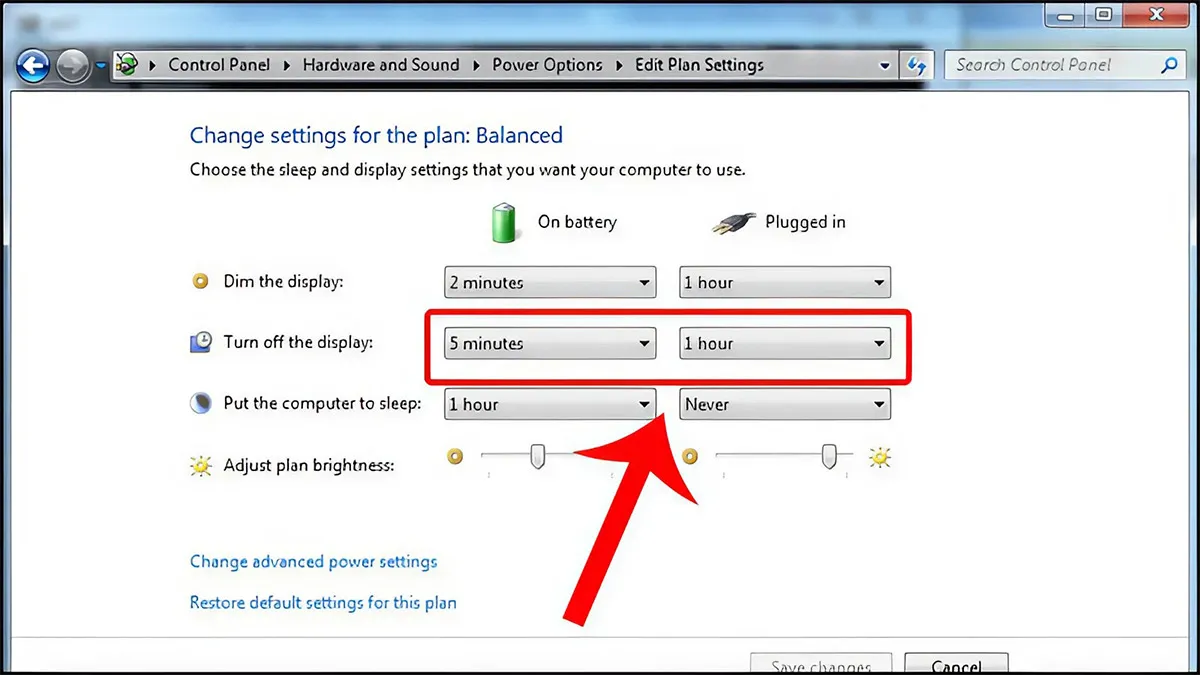 Chọn Choose when to turn off the display để chỉnh thời gian
Bước 4: Điều chỉnh thời gian chờ tắt màn hình tại hai mục “Turn off the display” cho cả “On battery” và “Plugged in”. Sau khi hoàn tất, nhấn “Save changes” để lưu lại thiết lập.
Lợi Ích Vượt Trội Khi Tối Ưu Hóa Thời Gian Tắt Màn Hình
Việc dành thời gian để thiết lập chính xác thời gian tắt màn hình không chỉ là một hành động kỹ thuật. Nó là một phần của chiến lược quản lý thiết bị thông minh, mang lại nhiều lợi ích thiết thực.
Tăng Cường Tuổi Thọ Màn Hình
Màn hình, đặc biệt là các tấm nền LCD và OLED, có tuổi thọ giới hạn. Việc để màn hình hoạt động liên tục khi không sử dụng sẽ đẩy nhanh quá trình hao mòn của các điểm ảnh và đèn nền. Thiết lập thời gian tắt màn hình hợp lý giúp giảm tổng thời gian hoạt động của màn hình, từ đó kéo dài tuổi thọ màn hình và đảm bảo chất lượng hiển thị. Đây là một biện pháp bảo trì phòng ngừa hiệu quả.
Tiết Kiệm Năng Lượng và Chi Phí
Màn hình máy tính là một trong những thành phần tiêu thụ điện năng lớn nhất của hệ thống. Đối với laptop, điều chỉnh thời gian chờ ngắn khi dùng pin sẽ giúp tiết kiệm năng lượng đáng kể, kéo dài thời lượng sử dụng. Đối với máy tính để bàn, việc tắt màn hình sớm hơn cũng giảm hóa đơn tiền điện, góp phần bảo vệ môi trường.
Bảo Vệ Dữ Liệu và Sự Riêng Tư
Khi màn hình tắt, máy tính thường tự động chuyển sang trạng thái khóa (Lock Screen) hoặc chế độ ngủ (Sleep). Điều này đảm bảo rằng không ai có thể truy cập vào dữ liệu cá nhân của bạn khi bạn vắng mặt. Thiết lập thời gian chờ ngắn là một lớp bảo mật cơ bản, bảo vệ thông tin nhạy cảm của bạn khỏi những ánh mắt tò mò.
Quá trình điều chỉnh thời gian tắt màn hình là một thao tác cơ bản nhưng cần thiết, giúp người dùng đạt được sự cân bằng hoàn hảo giữa hiệu suất làm việc, bảo vệ phần cứng và tiết kiệm năng lượng. Dù bạn đang sử dụng Windows 11 mới nhất hay các phiên bản Windows cũ hơn, các phương pháp được trình bày ở trên đều cung cấp giải pháp toàn diện. Hiểu và áp dụng cách chỉnh thời gian tắt màn hình máy tính một cách chủ động sẽ giúp bạn tối ưu hóa trải nghiệm sử dụng máy tính của mình. Hãy thực hiện ngay để bảo vệ thiết bị và nâng cao hiệu quả làm việc.
Ngày Cập Nhật 17/12/2025 by Trong Hoang

Chào các bạn, mình là Trọng Hoàng, tác giả của blog maytinhvn.net. Mình là một full-stack developer kiêm writer, blogger, Youtuber và đủ thứ công nghệ khác nữa.