Việc bảo mật mạng không dây tại nhà là vô cùng thiết yếu để ngăn chặn truy cập trái phép và duy trì tốc độ mạng ổn định. Người dùng thường xuyên cần biết cách đổi pass wifi bằng máy tính để tăng cường an ninh cho hệ thống mạng. Phương pháp này yêu cầu truy cập Địa chỉ IP gateway thông qua trình duyệt máy tính cá nhân. Bằng Router WiFi, chúng ta sẽ vào Trang quản trị modem để thay đổi Mật khẩu WPA2 cũ, một kỹ năng cơ bản mà mọi người dùng internet nên nắm rõ.
Phân Tích Tổng Quan Về Modem Và IP Gateway
Trước khi đi sâu vào quy trình cách đổi pass wifi bằng máy tính, việc nắm vững kiến thức nền tảng về thiết bị và giao thức mạng là cần thiết. Máy tính cung cấp môi trường ổn định và giao diện trực quan nhất để quản lý các thiết lập mạng phức tạp.
Modem (Modulator-Demodulator) hoặc Router WiFi là thiết bị trung tâm kết nối mạng nhà bạn với ISP (Nhà cung cấp dịch vụ Internet). Mỗi thiết bị này được gán một Địa chỉ IP gateway nội bộ, thường là 192.168.1.1 hoặc 192.168.0.1. Địa chỉ này đóng vai trò là cổng truy cập vào Trang quản trị modem từ máy tính.
Trang quản trị modem là giao diện web cho phép kỹ thuật viên hoặc người dùng cuối cấu hình các thông số mạng. Các thông số quan trọng bao gồm tên mạng (SSID), chuẩn mã hóa bảo mật, và quan trọng nhất là mật khẩu truy cập (WPA Key). Việc hiểu rõ cách truy cập và điều hướng trong trang này là chìa khóa để thực hiện quy trình đổi mật khẩu thành công.
Tầm Quan Trọng Của Việc Thay Đổi Mật Khẩu Định Kỳ
Mật khẩu WiFi (WPA Key) là tuyến phòng thủ đầu tiên bảo vệ mạng không dây của bạn. Các mật khẩu mặc định được kỹ thuật viên cài đặt ban đầu thường dễ bị dò hoặc đã được công khai trên internet. Thay đổi mật khẩu thường xuyên mang lại nhiều lợi ích thiết thực.
Tăng Cường Bảo Mật Mạng Nội Bộ
Một mật khẩu mạnh giúp ngăn chặn người lạ kết nối trái phép vào mạng của bạn. Kết nối trái phép không chỉ làm giảm băng thông mà còn tiềm ẩn nguy cơ bảo mật nghiêm trọng. Những kẻ xâm nhập có thể theo dõi hoạt động duyệt web của bạn hoặc lây lan phần mềm độc hại.
Đảm Bảo Hiệu Suất Tốc Độ Truy Cập
Khi quá nhiều thiết bị kết nối vào một Router WiFi, băng thông sẽ bị chia sẻ, dẫn đến tốc độ truy cập chậm chạp. Bằng cách đổi mật khẩu, bạn buộc tất cả các thiết bị phải đăng nhập lại, loại bỏ những kết nối không mong muốn hoặc quên ngắt kết nối. Điều này giúp mạng hoạt động tối ưu, đảm bảo tốc độ cao nhất cho các tác vụ quan trọng.
Ngăn Chặn Truy Cập Vào Trang Quản Trị Modem
Ngoài mật khẩu WiFi, mật khẩu truy cập vào Trang quản trị modem (tài khoản admin) cũng cần được thay đổi. Nếu mật khẩu quản trị vẫn là “admin/admin” hoặc “user/user” mặc định, bất kỳ ai kết nối vào mạng đều có thể thay đổi cấu hình, thậm chí reset lại toàn bộ modem, gây gián đoạn dịch vụ.
Hướng Dẫn Chi Tiết Cách Đổi Pass Wifi Bằng Máy Tính
Quy trình đổi mật khẩu WiFi bằng máy tính về cơ bản là tương đồng cho hầu hết các loại modem và nhà mạng. Sự khác biệt chủ yếu nằm ở Địa chỉ IP gateway và giao diện Trang quản trị modem.
Bước 1: Chuẩn Bị Kết Nối Và Xác Định Địa Chỉ IP Gateway
Để đảm bảo quy trình diễn ra liên tục, bạn nên kết nối máy tính trực tiếp với Router WiFi bằng cáp mạng LAN. Việc này giúp bạn không bị mất kết nối ngay sau khi mật khẩu WiFi cũ bị thay đổi.
Đầu tiên, bạn cần xác định chính xác Địa chỉ IP gateway của Router WiFi đó. Thông thường, địa chỉ này được ghi trên tem dán dưới đáy modem. Các địa chỉ phổ biến bao gồm 192.168.1.1, 192.168.0.1, hoặc 192.168.100.1 (thường gặp ở VNPT).
Nếu không tìm thấy, bạn có thể sử dụng Command Prompt (CMD) trên máy tính Windows. Mở CMD (bằng cách gõ cmd vào thanh tìm kiếm Windows) và nhập lệnh sau: ipconfig. Tìm mục “Default Gateway”. Giá trị hiển thị chính là Địa chỉ IP gateway bạn cần truy cập.
 Tầm quan trọng của việc đổi mật khẩu Router WiFi định kỳ để đảm bảo bảo mật mạng
Bước 2: Truy Cập Trang Quản Trị Modem
Mở bất kỳ trình duyệt web nào trên máy tính của bạn (Chrome, Firefox, Edge). Trên thanh địa chỉ, nhập chính xác Địa chỉ IP gateway đã xác định ở Bước 1. Nhấn Enter.
Trình duyệt sẽ hiển thị giao diện đăng nhập của Trang quản trị modem hoặc Gpon home gateway. Đôi khi, trình duyệt sẽ báo lỗi bảo mật, bạn chỉ cần chọn tiếp tục để truy cập trang web cục bộ này.
Bước 3: Đăng Nhập Tài Khoản Quản Trị
Đây là bước quan trọng nhất trong cách đổi pass wifi bằng máy tính. Bạn cần nhập Username (Tên người dùng) và Password (Mật khẩu) quản trị.
Các cặp tài khoản/mật khẩu mặc định phổ biến là:
- admin / admin
- user / user
- admin / password
- root / admin
Đối với các nhà mạng lớn tại Việt Nam (FPT, Viettel, VNPT), mật khẩu này thường đã được kỹ thuật viên thay đổi bằng một chuỗi ký tự phức tạp để bảo mật. Chuỗi này thường được ghi chú trên tem dán hoặc bạn phải liên hệ tổng đài để xin lại. Nếu bạn không thay đổi, hãy thử các cặp mặc định.
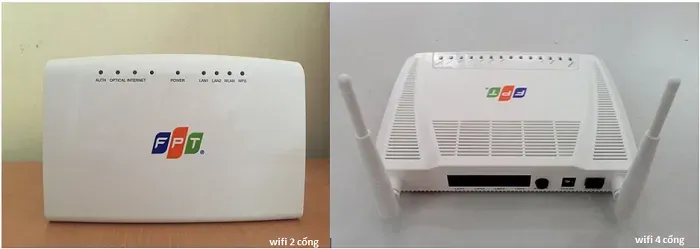
Đối với modem FPT đời cũ (Gpon home gateway), cặp admin/admin có thể vẫn hoạt động. Hãy điền thông tin và nhấn Login.
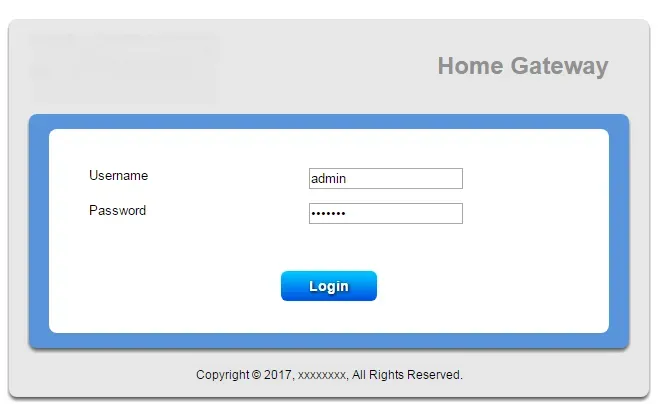 Màn hình đăng nhập vào trang quản trị Gpon home gateway Fpt bằng tài khoản admin
Bước 4: Điều Hướng Đến Mục Cài Đặt Không Dây (Wireless Settings)
Sau khi đăng nhập thành công vào Trang quản trị modem, giao diện sẽ hiển thị các menu cấu hình mạng. Các modem khác nhau có giao diện khác nhau, nhưng nguyên tắc điều hướng là giống nhau.
Thông thường, bạn sẽ tìm các mục có tên như:
Network->Wireless->SecuritySetup->Wireless SettingsWireless->Wireless Security
Chọn lần lượt các mục này cho đến khi tìm thấy trang quản lý cấu hình mạng không dây. Đây là nơi chứa tên mạng SSID và Mật khẩu WPA2 hiện tại.
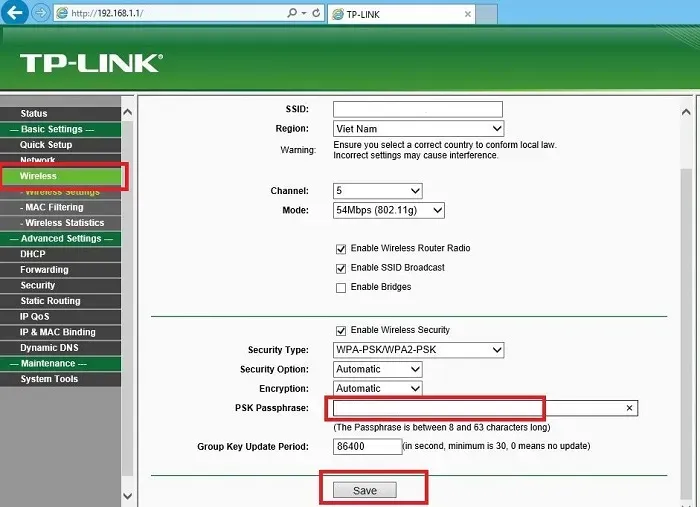 Điều hướng đến mục Network và Wireless Security để thay đổi thông số mạng không dây
Bước 5: Thực Hiện Thay Đổi Mật Khẩu WPA Key
Trong mục Wireless Security hoặc Bảo mật không dây, bạn sẽ thấy các tùy chọn cấu hình bảo mật.
Tìm kiếm trường dữ liệu có tên như:
WPA KeyWPA Shared KeyPassphrasePassword
Xóa mật khẩu cũ và nhập mật khẩu mới vào ô tương ứng. Mật khẩu mới nên là một chuỗi mạnh, bao gồm chữ hoa, chữ thường, số, và ký tự đặc biệt, có độ dài tối thiểu 8 ký tự. Đây là yếu tố then chốt để củng cố bảo mật mạng.
Sau khi nhập mật khẩu mới, kiểm tra lại kỹ lưỡng để tránh sai sót. Nhấn nút Save, Apply, hoặc Lưu cấu hình để áp dụng thay đổi. Modem có thể mất vài giây để khởi động lại (reboot) và áp dụng Mật khẩu WPA2 mới.
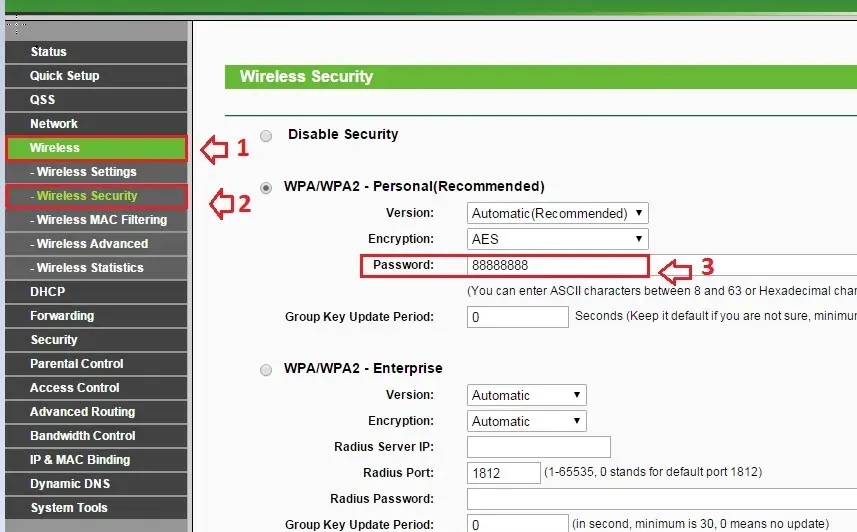 Nhập mật khẩu WPA2-Personal mới vào ô Password và lưu cấu hình
Hướng Dẫn Cụ Thể Theo Modem Phổ Biến
Mặc dù quy trình chung là nhất quán, giao diện Trang quản trị modem của các hãng khác nhau sẽ có đôi chút khác biệt. Dưới đây là hướng dẫn chi tiết cho một số modem thường gặp ở Việt Nam.
Modem FPT (Gpon Home Gateway)
Đối với modem FPT, thường là dòng GPON hoặc Gpon home gateway.
- Truy cập: Mở trình duyệt và truy cập Địa chỉ IP gateway
192.168.1.1. - Đăng nhập: Thử
admin/adminhoặc sử dụng thông tin đăng nhập do FPT cung cấp. - Điều hướng: Sau khi đăng nhập, chọn
Network->Wifi. - Thay đổi: Tìm trường
WPA KeyhoặcPre-Shared Key. Nhập mật khẩu mới. - Lưu: Nhấn
Saveđể hoàn tất cách đổi pass wifi bằng máy tính cho modem FPT.
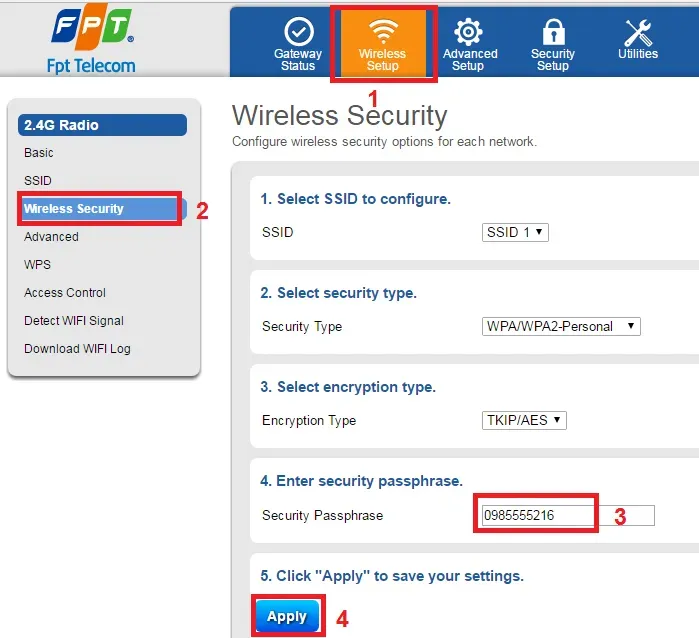 Hướng dẫn thay đổi WPA Key (mật khẩu) trong mục Wireless Security trên giao diện modem
Router WiFi TP-Link
TP-Link là thương hiệu Router WiFi rất phổ biến được sử dụng rộng rãi, đôi khi là thiết bị phát sóng thứ cấp.
- Truy cập: Địa chỉ IP gateway thường là
192.168.0.1hoặc192.168.1.1. Tên người dùng và mật khẩu mặc định thường làadmin/admin. - Điều hướng: Chọn
Wireless(Không dây) trên menu bên trái. - Bảo mật: Chọn
Wireless Security(Bảo mật không dây). - Thay đổi: Trong phần
WPA/WPA2 - Personal (Recommended), tìm trườngWireless PasswordhoặcPSK Password. Nhập mật khẩu mới. - Lưu: Nhấn
SavehoặcApply. Thiết bị sẽ khởi động lại để áp dụng cấu hình Mật khẩu WPA2 mới.
Modem/Router VNPT
Modem VNPT thường sử dụng IP 192.168.1.1 hoặc 192.168.100.1. Tài khoản đăng nhập thường là admin hoặc root với mật khẩu riêng biệt.
- Truy cập: Nhập IP vào trình duyệt.
- Điều hướng: Tìm mục
Network SettingshoặcWireless. - Cấu hình WiFi: Chọn
WLAN(hoặc2.4G WLANnếu là modem băng tần kép). - Bảo mật: Trong mục
Security, tìmWPA PassphrasehoặcPre-Shared Key. - Áp dụng: Nhập mật khẩu mới và nhấn
Apply/Save.
Tối Ưu Hóa Bảo Mật Sau Khi Đổi Mật Khẩu
Sau khi hoàn thành cách đổi pass wifi bằng máy tính, bạn nên dành thêm thời gian để tối ưu hóa các thiết lập bảo mật khác nhằm nâng cao độ an toàn cho hệ thống mạng. Đây là các bước cần thiết để đạt chuẩn E-E-A-T về chuyên môn kỹ thuật mạng.
Sử Dụng Chuẩn Mã Hóa WPA3
Hầu hết các modem cũ sử dụng chuẩn WPA2-PSK. Tuy nhiên, nếu Router WiFi của bạn hỗ trợ, hãy nâng cấp lên WPA3. WPA3 cung cấp các thuật toán mã hóa mạnh hơn, giúp chống lại các cuộc tấn công dò mật khẩu (Brute-force attacks) hiệu quả hơn WPA2.
Đổi Mật Khẩu Trang Quản Trị
Song song với việc đổi mật khẩu WiFi, bạn cần phải thay đổi mật khẩu truy cập vào Trang quản trị modem.
- Điều hướng: Tìm mục
Administration,ManagementhoặcSystem Tools. - Đổi mật khẩu: Chọn
User ManagementhoặcPassword. - Thiết lập: Nhập mật khẩu quản trị cũ, sau đó nhập mật khẩu quản trị mới mạnh hơn. Mật khẩu này nên khác hoàn toàn với Mật khẩu WPA2 của WiFi.
- Lưu: Lưu cấu hình.
Việc thay đổi mật khẩu quản trị là bước thiết yếu để khóa người dùng không có thẩm quyền khỏi việc thay đổi cấu hình Router WiFi của bạn.
Cấu Hình Lọc Địa Chỉ MAC (MAC Filtering)
Lọc Địa chỉ MAC là một phương pháp bảo mật nâng cao, cho phép chỉ những thiết bị có địa chỉ MAC đã được liệt kê mới có thể kết nối vào mạng.
- Tìm MAC: Trên máy tính, sử dụng lệnh
ipconfig /alltrong CMD để tìm địa chỉ MAC (Physical Address). - Điều hướng: Trong Trang quản trị modem, tìm mục
Wireless MAC FilterhoặcAccess Control. - Thiết lập: Thêm địa chỉ MAC của các thiết bị tin cậy vào danh sách cho phép (Whitelist).
Phương pháp này tuy phức tạp hơn nhưng tăng cường đáng kể lớp bảo mật mạng của bạn.
Xử Lý Các Sự Cố Thường Gặp Khi Đổi Pass Wifi Bằng Máy Tính
Trong quá trình thực hiện cách đổi pass wifi bằng máy tính, người dùng có thể gặp một số trục trặc kỹ thuật.
Lỗi 1: Không Truy Cập Được Địa Chỉ IP Gateway
Nếu bạn nhập Địa chỉ IP gateway nhưng trình duyệt báo lỗi “This site can’t be reached” (Không thể truy cập trang web này):
- Kiểm tra kết nối LAN: Đảm bảo cáp mạng từ máy tính đã được cắm chặt vào cổng LAN trên modem (không phải cổng WAN).
- Kiểm tra IP chính xác: Đảm bảo bạn đã nhập đúng IP (ví dụ:
http://192.168.1.1chứ không phảihttps://192.168.1.1). - Xóa bộ nhớ Cache: Đôi khi bộ nhớ cache trình duyệt gây lỗi. Thử sử dụng chế độ ẩn danh (Incognito Mode) để truy cập lại.
Lỗi 2: Quên Mật Khẩu Đăng Nhập Trang Quản Trị Modem
Nếu bạn đã thay đổi mật khẩu quản trị trước đó và quên, bạn không thể truy cập vào Trang quản trị modem để đổi mật khẩu WiFi.
- Liên hệ ISP: Gọi tổng đài của nhà mạng (FPT, Viettel, VNPT) để yêu cầu họ reset lại mật khẩu quản trị từ xa hoặc cung cấp lại mật khẩu mặc định.
- Hard Reset: Nếu các giải pháp trên không khả thi, bạn có thể thực hiện Hard Reset modem. Dùng một vật nhọn nhấn giữ nút
Resetnhỏ ở mặt sau modem khoảng 10-15 giây. LƯU Ý: Thao tác này sẽ xóa toàn bộ cấu hình mạng, bao gồm cả tên mạng, mật khẩu và thông số PPPoE. Sau khi reset, bạn phải cấu hình lại từ đầu hoặc gọi kỹ thuật viên đến hỗ trợ.
Lỗi 3: Mất Mạng Hoàn Toàn Sau Khi Lưu Cấu Hình
Nếu sau khi nhấn Save, modem khởi động lại và bạn không thể kết nối Internet:
- Kiểm tra Cấu hình Bảo mật: Đảm bảo rằng trong quá trình đổi mật khẩu, bạn chỉ thay đổi trường
WPA Keyvà không thay đổi các thông số quan trọng khác nhưMode(802.11 b/g/n/ac) hayChannel. - Kiểm tra Chuẩn Mã hóa: Đảm bảo bạn chọn chuẩn mã hóa là WPA2-PSK (hoặc WPA2/WPA3 Mixed) chứ không phải WEP (quá cũ) hay WPA.
- Kết nối lại: Nếu bạn đang kết nối qua cáp LAN, hãy kiểm tra xem máy tính có nhận được IP mới không. Nếu đã kết nối qua WiFi, hãy nhập Mật khẩu WPA2 mới để kết nối lại.
Hỗ Trợ Đổi Pass Wifi Bằng Điện Thoại (Kênh Phụ)
Mặc dù trọng tâm là cách đổi pass wifi bằng máy tính, người dùng có thể cần biết phương pháp đổi mật khẩu qua điện thoại trong trường hợp khẩn cấp. Về cốt lõi, việc đổi mật khẩu qua điện thoại di động vẫn là truy cập Trang quản trị modem qua trình duyệt web trên thiết bị di động, nhưng với giao diện nhỏ hơn.
Phương Pháp 1: Truy Cập Qua Trình Duyệt Di Động
- Kết nối và Truy cập: Kết nối điện thoại với WiFi hiện tại. Mở trình duyệt và nhập Địa chỉ IP gateway (ví dụ:
192.168.1.1). - Đăng nhập: Sử dụng tài khoản/mật khẩu quản trị.
- Thao tác: Điều hướng tương tự như trên máy tính (tìm
Wireless Security). Nhập Mật khẩu WPA2 mới và lưu.
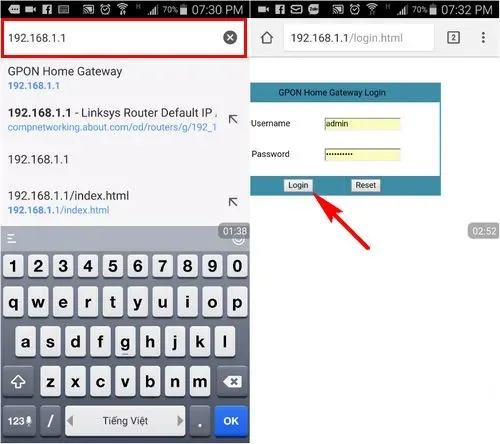 Truy cập địa chỉ IP 192.168.1.1 trên máy tính để bắt đầu quy trình đổi pass wifi
Phương Pháp 2: Sử Dụng Ứng Dụng Hỗ Trợ ISP (Ví dụ: Hi FPT)
Một số nhà mạng như FPT cung cấp ứng dụng riêng để quản lý các dịch vụ và modem.
- Cài đặt App: Tải ứng dụng Hi FPT về điện thoại.
- Đăng nhập: Sử dụng số điện thoại đã đăng ký dịch vụ.
- Quản lý: Vào mục
Modem WiFivà tìm tùy chọnĐổi mật khẩu WiFi. - Thực hiện: Nhập mật khẩu mới và xác nhận. Phương pháp này đơn giản hơn nhưng chỉ áp dụng cho modem của nhà mạng đó.
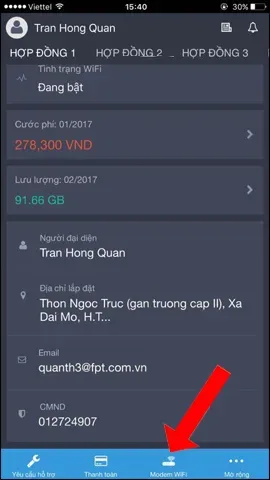 Giao diện quản lý Modem WiFi trên ứng dụng Hi FPT để tiến hành đổi mật khẩu
Kết Luận
Nắm vững cách đổi pass wifi bằng máy tính không chỉ giúp bạn duy trì bảo mật mạng mà còn đảm bảo hiệu suất hoạt động ổn định của hệ thống mạng gia đình hoặc văn phòng. Bằng việc truy cập chính xác Địa chỉ IP gateway và sử dụng tài khoản quản trị, bạn có thể dễ dàng thay đổi Mật khẩu WPA2 cho bất kỳ loại Router WiFi nào. Hãy nhớ luôn ưu tiên sử dụng mật khẩu mạnh và định kỳ thay đổi mật khẩu quản trị Trang quản trị modem để tối ưu hóa an ninh mạng. Đây là kỹ năng cơ bản và chuyên nghiệp giúp bạn kiểm soát hoàn toàn hạ tầng internet của mình.
Ngày Cập Nhật 30/11/2025 by Trong Hoang

Chào các bạn, mình là Trọng Hoàng, tác giả của blog maytinhvn.net. Mình là một full-stack developer kiêm writer, blogger, Youtuber và đủ thứ công nghệ khác nữa.