Việc lưu trữ và sử dụng hình ảnh từ Instagram có thể gặp nhiều rào cản kỹ thuật. Nền tảng này không cho phép người dùng tải về trực tiếp. Tuy nhiên, có nhiều phương pháp hiệu quả để thực hiện cách lấy ảnh trên instagram về máy tính một cách nhanh chóng và bảo toàn chất lượng gốc. Bài viết này, được biên soạn bởi chuyên gia kỹ thuật máy tính, sẽ hướng dẫn chi tiết các thủ thuật từ cơ bản đến nâng cao. Chúng tôi sẽ phân tích các công cụ hỗ trợ và các bước thao tác mã nguồn. Người dùng có thể dễ dàng download hình ảnh Instagram, kể cả ảnh trong Story hay Carousel, với chất lượng cao nhất. Việc nắm vững các kỹ thuật này là rất cần thiết cho các nhà sáng tạo nội dung và những người dùng cá nhân muốn lưu trữ kỷ niệm.
Hiểu Rõ Nguyên Tắc Kỹ Thuật Bảo Vệ Nội Dung Của Instagram
Instagram được thiết kế chủ yếu để hoạt động trên thiết bị di động. Nền tảng này ưu tiên trải nghiệm xem, không phải tải về. Điều này tạo ra rào cản kỹ thuật khiến việc download hình ảnh trực tiếp trở nên khó khăn. Việc hiểu rõ cơ chế này giúp chúng ta chọn phương pháp tối ưu. Hầu hết các hình ảnh trên Instagram được nhúng vào trang thông qua mã JavaScript phức tạp. Chất lượng ảnh hiển thị cho người dùng thường đã được nén và tối ưu hóa cho tốc độ tải trang. Ảnh chất lượng gốc (full resolution) thường được ẩn sâu trong mã nguồn hoặc chỉ truy cập được qua đường dẫn tạm thời.
Các nhà phát triển ứng dụng Instagram đã triển khai các biện pháp bảo vệ. Mục tiêu là để ngăn chặn việc sao chép nội dung hàng loạt. Kỹ thuật chống sao chép bao gồm việc ẩn URL ảnh gốc. Chúng cũng bao gồm việc mã hóa đường dẫn hoặc giới hạn quyền truy cập qua API công khai. Do đó, các phương pháp tải ảnh về máy tính thường phải dựa vào việc trích xuất mã nguồn. Hoặc chúng phải sử dụng các công cụ bên thứ ba có khả năng mô phỏng trình duyệt. Điều này cho phép các công cụ truy cập vào dữ liệu gốc của hình ảnh.
 Phân tích cấu trúc trang Instagram để tìm cách lấy ảnh trên instagram về máy tính
Mặc dù có rào cản, việc tải ảnh là khả thi. Người dùng cần biết cách sử dụng các công cụ có sẵn trên máy tính. Các công cụ này bao gồm trình duyệt web và các tiện ích mở rộng. Chúng ta cần tìm đường dẫn đến file ảnh có độ phân giải cao nhất. Sau đó, chúng ta sẽ lưu file đó vào ổ cứng máy tính.
Phương Pháp 1: Tải Ảnh Đơn Lẻ Bằng Mã Nguồn Trình Duyệt (Developer Tools)
Đây là phương pháp kỹ thuật cao cấp nhất. Nó đảm bảo lấy được ảnh chất lượng cao mà không cần cài đặt phần mềm ngoài. Phương pháp này sử dụng công cụ nhà phát triển (Developer Tools) tích hợp sẵn trong các trình duyệt như Chrome, Edge, hoặc Firefox (phím tắt F12).
Bước Chuẩn Bị và Truy Cập Ảnh Gốc
Đầu tiên, hãy mở trình duyệt web trên máy tính của bạn. Truy cập vào trang cá nhân Instagram và tìm đến bức ảnh bạn muốn tải về. Nhấp vào bức ảnh đó để mở nó ở chế độ xem riêng biệt (trang Post). Khi ảnh đã hiển thị trên màn hình, hãy nhấn phím F12 (hoặc Ctrl+Shift+I) để mở cửa sổ Developer Tools.
Cửa sổ Developer Tools sẽ xuất hiện ở bên phải hoặc phía dưới màn hình. Nó hiển thị mã nguồn HTML, CSS và JavaScript của trang. Mục tiêu của chúng ta là tìm kiếm thẻ <img> hoặc thẻ <meta> chứa đường dẫn URL gốc của bức ảnh.
Kỹ Thuật Trích Xuất URL Ảnh Gốc
Trong cửa sổ Developer Tools, chuyển sang tab “Elements” hoặc “Inspector”. Nhấn vào biểu tượng con trỏ (Select an element in the page to inspect it). Di chuyển con trỏ chuột đến bức ảnh Instagram bạn muốn tải. Nhấp chuột vào ảnh để mã nguồn của bức ảnh đó được highlight (đánh dấu) trong cửa sổ Developer Tools.
Thông thường, URL chất lượng cao của ảnh Instagram được tìm thấy trong thẻ <meta property="og:image" content="...">. Bạn có thể sử dụng chức năng tìm kiếm (Ctrl+F) trong tab Elements. Gõ og:image và nhấn Enter để tìm đường dẫn nhanh nhất. Sao chép toàn bộ đường dẫn URL nằm trong thuộc tính content. Đường dẫn này thường kết thúc bằng định dạng file ảnh (.jpg).
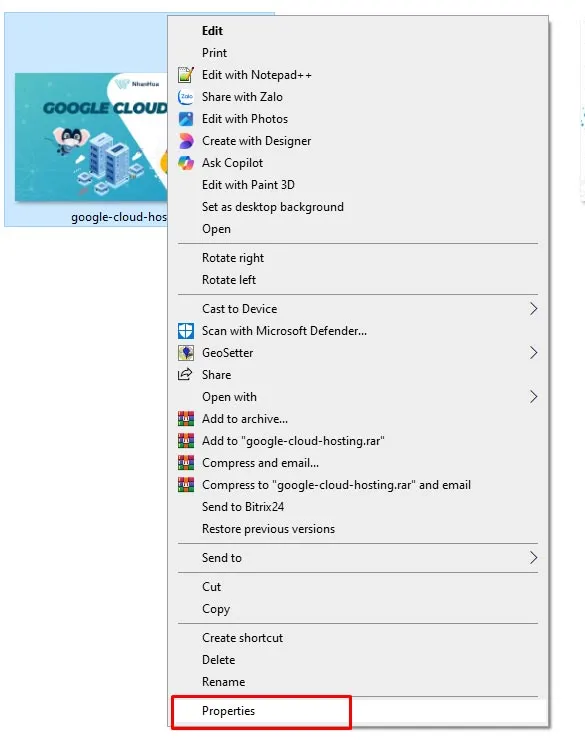 Giao diện cửa sổ Properties (Details) để kiểm tra Metadata ảnh Instagram sau khi download về máy tính
Lưu Ảnh Chất Lượng Cao Về Máy Tính
Sau khi đã sao chép được URL ảnh gốc, hãy mở một tab trình duyệt mới. Dán đường dẫn URL vừa sao chép vào thanh địa chỉ và nhấn Enter. Bức ảnh sẽ hiển thị độc lập trên tab mới này. Đây chính là file ảnh có chất lượng cao nhất mà Instagram cho phép tải về.
Để lưu ảnh, nhấp chuột phải vào bức ảnh đó. Chọn “Save Image As…” (Lưu hình ảnh thành…). Đặt tên file theo chuẩn SEO (tên không dấu, cách nhau bằng dấu gạch ngang) để dễ dàng quản lý. Chọn thư mục lưu trữ trên máy tính của bạn và nhấn Save. Phương pháp F12 này rất tin cậy và không phụ thuộc vào công cụ bên ngoài.
Phương Pháp 2: Sử Dụng Tiện Ích Mở Rộng Của Trình Duyệt
Đối với những người dùng cần tải ảnh hàng loạt hoặc muốn thao tác nhanh hơn, tiện ích mở rộng (Extension) là giải pháp tối ưu. Các tiện ích này tự động hóa quá trình trích xuất URL ảnh gốc. Chúng giúp đơn giản hóa cách lấy ảnh trên instagram về máy tính chỉ với vài cú nhấp chuột.
Lựa Chọn và Cài Đặt Tiện Ích Phù Hợp
Thị trường tiện ích mở rộng có nhiều lựa chọn cho việc tải ảnh Instagram. Đối với Google Chrome, các tiện ích như “Downloader for Instagram” hoặc “IG Downloader” được đánh giá cao. Hãy truy cập Chrome Web Store và tìm kiếm các tiện ích này. Lưu ý, luôn chọn tiện ích có lượt đánh giá tốt và được cập nhật thường xuyên.
Sau khi tìm thấy tiện ích mong muốn, nhấn “Add to Chrome” (Thêm vào Chrome) và xác nhận cài đặt. Biểu tượng của tiện ích sẽ xuất hiện trên thanh công cụ của trình duyệt.
Quy Trình Tải Ảnh và Video Hàng Loạt
Khi tiện ích đã được cài đặt, truy cập lại trang Instagram. Khi bạn xem một bài đăng có ảnh hoặc video, tiện ích sẽ tự động nhận diện nội dung. Một nút “Download” hoặc “Save” nhỏ sẽ xuất hiện ngay phía trên hoặc phía dưới nội dung media đó.
Nếu bạn cần tải ảnh từ một bài đăng Carousel (album nhiều ảnh), các tiện ích hiện đại thường hiển thị tùy chọn tải xuống tất cả ảnh trong album cùng một lúc. Chỉ cần nhấp vào nút Download. Tiện ích sẽ tự động xử lý và tải các file về thư mục Downloads của máy tính.
Đánh Giá Ưu Nhược Điểm Của Tiện Ích
Ưu điểm chính của việc sử dụng tiện ích là tốc độ và sự tiện lợi. Tiện ích giúp người dùng không cần phải đào sâu vào mã nguồn. Nó cũng cho phép tải về hàng loạt, tiết kiệm thời gian đáng kể.
Tuy nhiên, nhược điểm là tính bảo mật. Các tiện ích này có thể yêu cầu quyền truy cập vào dữ liệu duyệt web của bạn. Hơn nữa, Instagram thường xuyên thay đổi cấu trúc mã nguồn. Điều này có thể khiến các tiện ích bị lỗi hoặc ngừng hoạt động cho đến khi nhà phát triển cập nhật. Luôn cân nhắc và chỉ sử dụng các tiện ích từ nguồn uy tín.
Phương Pháp 3: Sử Dụng Công Cụ Tải Ảnh Trực Tuyến Bên Thứ Ba
Đây là phương pháp dành cho những người không muốn cài đặt bất kỳ phần mềm hay tiện ích nào. Các website download trực tuyến hoạt động như cầu nối. Chúng giúp bạn lấy link ảnh Instagram về máy tính một cách dễ dàng.
Giới Thiệu Các Website Phổ Biến
Có nhiều công cụ trực tuyến miễn phí cung cấp dịch vụ tải ảnh Instagram. Các tên tuổi quen thuộc bao gồm SnapInsta, SaveInsta, và Instafollowers. Các trang web này hoạt động bằng cách yêu cầu bạn dán URL của bài đăng Instagram. Sau đó, chúng sẽ phân tích và trích xuất đường dẫn file ảnh gốc.
Tính đến năm 2024, các công cụ này vẫn đang hoạt động ổn định. Chúng cung cấp giao diện trực quan, dễ sử dụng cho mọi đối tượng người dùng.
Hướng Dẫn Chi Tiết Cách Dán Link và Tải Về
Truy cập Instagram trên trình duyệt. Mở bài đăng chứa ảnh bạn muốn tải. Sao chép đường dẫn URL của bài đăng đó từ thanh địa chỉ trình duyệt.
Tiếp theo, mở một tab mới và truy cập vào công cụ download trực tuyến mà bạn chọn (ví dụ: SnapInsta). Tìm kiếm ô nhập liệu có tiêu đề như “Paste Instagram link here” (Dán link Instagram vào đây). Dán đường dẫn URL bạn đã sao chép vào ô này.
Nhấn nút “Download” hoặc “Submit”. Công cụ sẽ mất vài giây để xử lý và hiển thị tất cả các hình ảnh có trong bài đăng. Chọn hình ảnh bạn muốn tải về (thường có tùy chọn chất lượng HD hoặc SD). Nhấp vào nút download tương ứng để lưu ảnh vào máy tính.
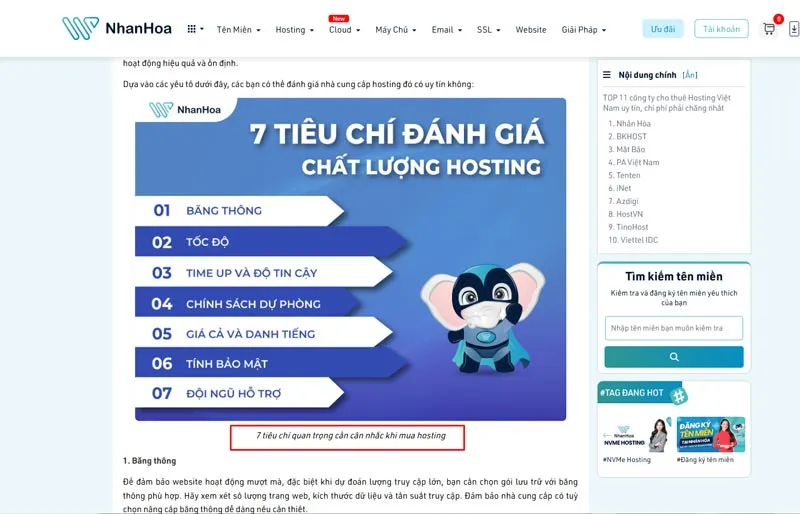 Hướng dẫn sử dụng chú thích (Caption) để xác định nội dung ảnh khi tải về bằng cách lấy ảnh trên instagram về máy tính
Lưu Ý Về Tính Bảo Mật và Chất Lượng Hình Ảnh
Phương pháp sử dụng công cụ trực tuyến tiềm ẩn rủi ro bảo mật nhỏ. Một số trang web kém uy tín có thể yêu cầu thông tin đăng nhập Instagram của bạn (tuyệt đối không cung cấp). Luôn chọn các công cụ chỉ yêu cầu URL công khai của bài đăng.
Về chất lượng, các công cụ này thường cung cấp ảnh ở độ phân giải tốt nhất có thể. Tuy nhiên, nếu Instagram đã giảm chất lượng ảnh gốc, công cụ cũng chỉ tải được ảnh đã nén. Nếu chất lượng là ưu tiên hàng đầu, hãy quay lại Phương pháp F12.
Phương Pháp 4: Tải Ảnh Từ Story và Highlight Instagram
Story và Highlight có cơ chế lưu trữ nội dung khác biệt so với bài đăng thông thường. Chúng thường biến mất sau 24 giờ (trừ Highlight). Do đó, việc tải ảnh từ Story cần các công cụ chuyên biệt hơn.
Sử Dụng Các Công Cụ Chuyên Biệt Cho Story
Các công cụ trực tuyến như StoriesDown hoặc StorySaver được thiết kế để xử lý nội dung Story. Các công cụ này cho phép bạn nhập tên người dùng Instagram. Sau đó, nó sẽ hiển thị tất cả Story đang hoạt động của người dùng đó.
Truy cập trang web StoriesDown. Nhập chính xác username của tài khoản Instagram bạn cần. Nhấn “Search”. Công cụ sẽ quét và hiển thị các Story hoặc Highlight hiện tại. Bạn có thể xem trước nội dung và chọn tải về từng ảnh hoặc video trong Story.
Bảo Toàn Định Dạng và Chất Lượng Story/Highlight
Ảnh và video trong Story thường có tỷ lệ 9:16 (dạng dọc). Khi tải về máy tính, chúng được lưu dưới định dạng gốc (thường là JPG cho ảnh và MP4 cho video). Công cụ chuyên biệt đảm bảo định dạng này được giữ nguyên, tránh bị cắt xén.
Lưu ý rằng chất lượng Story thường thấp hơn ảnh Post thông thường. Điều này là do Instagram tối ưu hóa chúng cho việc xem nhanh trên di động. Dù vậy, các công cụ này giúp bạn lấy được file có chất lượng tốt nhất hiện có.
Quản Lý File Sau Khi Download và Nguyên Tắc Sử Dụng Hình Ảnh
Sau khi thành công trong việc thực hiện cách lấy ảnh trên instagram về máy tính, bước tiếp theo là quản lý các file ảnh này một cách khoa học. Việc này giúp bạn dễ dàng tìm kiếm và sử dụng chúng sau này.
Cách Đặt Tên File Ảnh Tối Ưu Cho Máy Tính
Khi tải về, nhiều công cụ sẽ tự động đặt tên file là một chuỗi ký tự ngẫu nhiên. Bạn nên đổi tên file ngay lập tức. Hãy sử dụng tên file mô tả nội dung ảnh một cách ngắn gọn. Tên file nên không dấu và các từ được phân tách bằng dấu gạch ngang.
Ví dụ: Thay vì 39800049_2984920.jpg, hãy đổi thành thiet-ke-noi-that-van-phong.jpg. Điều này không chỉ giúp bạn tìm kiếm nhanh hơn trên máy tính mà còn là thói quen tốt cho quản lý dữ liệu.
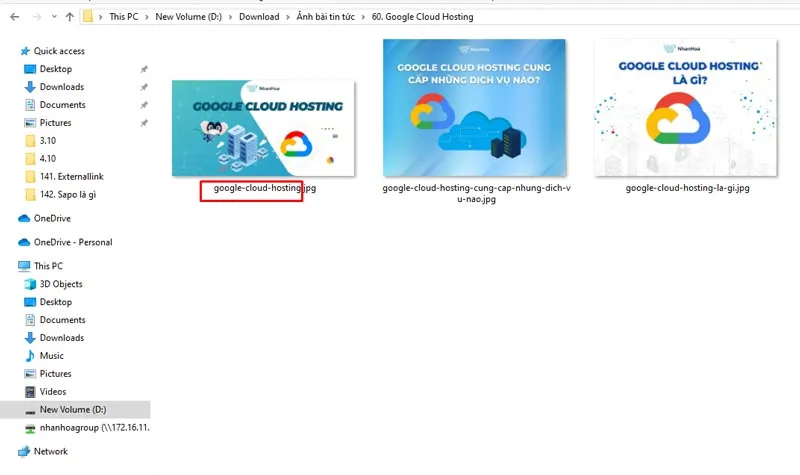 Hướng dẫn cách đặt tên file ảnh đã tải về từ Instagram để dễ quản lý trên máy tính
Kiểm Tra Thông Số Kỹ Thuật (Metadata) Của Ảnh
Sử dụng tính năng Properties (hoặc Get Info trên macOS) của hệ điều hành. Nhấp chuột phải vào file ảnh và chọn Properties, sau đó chọn tab Details. Tại đây, bạn có thể kiểm tra các thông số kỹ thuật (Metadata) như kích thước, độ phân giải, và định dạng file.
Hãy đảm bảo rằng kích thước pixel (Width x Height) của ảnh phù hợp với mục đích sử dụng của bạn (ví dụ: in ấn, sử dụng trên website). Việc kiểm tra Metadata giúp xác nhận bạn đã tải được ảnh có chất lượng cao như mong muốn.
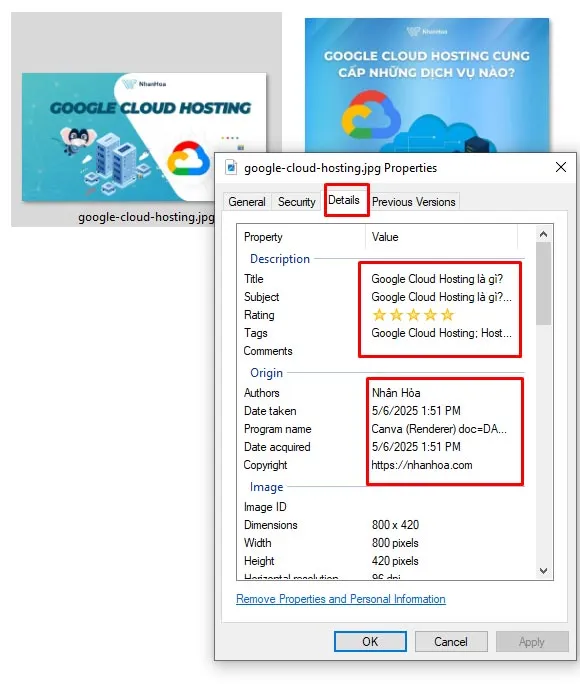 Minh họa các thông số kỹ thuật (Tags, Title) của file ảnh khi thực hiện cách lấy ảnh trên instagram về máy tính
Nguyên Tắc Về Bản Quyền Hình Ảnh (Copyright)
Đây là điểm cực kỳ quan trọng. Mặc dù bạn có thể tải ảnh về máy tính, điều đó không có nghĩa là bạn có quyền sử dụng nó công khai. Instagram là nền tảng chia sẻ nội dung. Hầu hết hình ảnh đều thuộc quyền sở hữu của người đăng.
Nếu bạn sử dụng ảnh cho mục đích cá nhân (lưu trữ kỷ niệm, làm hình nền), điều này chấp nhận được. Nếu bạn có ý định sử dụng ảnh cho mục đích thương mại, đăng lại trên website, hoặc tái chế nội dung, bạn PHẢI xin phép chủ sở hữu gốc. Việc vi phạm bản quyền có thể dẫn đến các hậu quả pháp lý nghiêm trọng. Luôn ưu tiên sử dụng ảnh tự tạo hoặc ảnh từ các kho ảnh miễn phí bản quyền (như Pexels, Unsplash).
Phương Pháp Nâng Cao: Tải Ảnh Trong Album (Carousel Posts)
Các bài đăng Carousel, chứa nhiều ảnh và video trong cùng một post, là một thách thức nhỏ. Phương pháp F12 chỉ giúp bạn lấy được ảnh đầu tiên dễ dàng. Để tải tất cả ảnh, bạn cần một kỹ thuật trích xuất đặc biệt.
Sử Dụng Mã Nguồn để Trích Xuất Hàng Loạt
Mở bài đăng Carousel và mở Developer Tools (F12). Thay vì tìm kiếm og:image, bạn cần tìm kiếm các thẻ <div> chứa class liên quan đến media. Hoặc đơn giản hơn, sử dụng tab “Network” trong Developer Tools.
Tải lại trang (F5) khi tab Network đang mở. Lọc kết quả theo loại “Img” (Hình ảnh). Cuộn qua các file hình ảnh xuất hiện. Các file có kích thước lớn nhất và đuôi .jpg chính là các hình ảnh trong album. Nhấp chuột phải vào file, chọn “Open in new tab” để xem ảnh gốc. Lặp lại quá trình này cho đến khi tìm thấy tất cả hình ảnh trong Carousel.
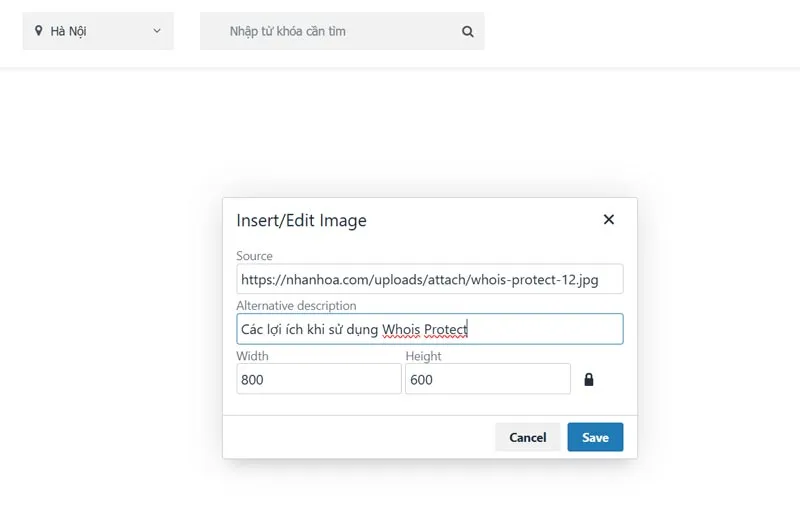 Hình ảnh minh họa việc sử dụng Alt Text (văn bản thay thế) – liên tưởng tới việc sao chép link ảnh gốc
Phương pháp này đòi hỏi sự kiên nhẫn. Nó đảm bảo bạn không bỏ sót bất kỳ hình ảnh chất lượng cao nào từ album.
Tải Ảnh Carousel Bằng Công Cụ Trực Tuyến
Hầu hết các công cụ tải ảnh trực tuyến hiện nay (như SnapInsta) đều có khả năng xử lý bài đăng Carousel. Khi bạn dán URL của bài đăng Carousel, công cụ sẽ tự động phân tích và liệt kê tất cả các file ảnh/video có trong đó.
Ưu điểm của việc này là tốc độ và sự đơn giản. Bạn chỉ cần nhấp vào nút Download cho từng hình ảnh được liệt kê. Điều này tiết kiệm thời gian hơn nhiều so với việc mò mẫm trong mã nguồn.
Khắc Phục Lỗi Thường Gặp Khi Tải Ảnh Instagram
Quá trình tải ảnh có thể bị gián đoạn bởi một số lỗi kỹ thuật. Hiểu rõ các lỗi này giúp người dùng xử lý tình huống một cách chuyên nghiệp.
Lỗi Không Thấy Nút Download Trong Tiện Ích
Lỗi này thường xảy ra khi Instagram cập nhật giao diện hoặc mã nguồn. Tiện ích mở rộng của bạn chưa kịp thích ứng.
Giải pháp:
- Cập nhật tiện ích mở rộng lên phiên bản mới nhất.
- Xóa tiện ích cũ và cài đặt lại.
- Nếu lỗi vẫn tiếp diễn, hãy chuyển sang phương pháp thủ công F12 hoặc sử dụng công cụ download trực tuyến.
Lỗi Đường Dẫn Ảnh Gốc Bị Mã Hóa Hoặc Chết
Khi sử dụng phương pháp F12, đôi khi đường dẫn bạn tìm thấy chỉ là một đường dẫn tạm thời hoặc đã hết hạn (expired link).
Giải pháp:
- Đảm bảo bạn đang đăng nhập vào Instagram. Việc đăng nhập giúp truy cập vào các đường dẫn ổn định hơn.
- Thay vì tìm kiếm trong thẻ
<meta property="og:image">, hãy tìm sâu hơn trong thẻ<img>của chính bức ảnh. Đôi khi, thẻ này chứa thuộc tínhsrcdẫn đến file chất lượng cao hơn. - Sử dụng tab “Network” (như đã đề cập ở phần Carousel) để lọc file hình ảnh lớn nhất và sao chép URL của nó.
Ảnh Tải Về Bị Giảm Chất Lượng Đáng Kể
Chất lượng ảnh bị giảm là vấn đề phổ biến nhất. Điều này xảy ra khi bạn không lấy được file ảnh gốc mà chỉ lấy được ảnh thumbnail hoặc ảnh đã được nén tối đa.
Giải pháp:
- Luôn ưu tiên phương pháp F12. Đây là cách duy nhất đảm bảo bạn trích xuất được file ảnh có độ phân giải gốc mà Instagram lưu trữ.
- Khi tìm thấy URL, kiểm tra cấu trúc URL. Nếu URL chứa các từ khóa như
_thumbnailhoặc_compressed, hãy tiếp tục tìm kiếm một đường dẫn khác. Đường dẫn chất lượng cao thường có cấu trúc đơn giản hơn hoặc chứa các chỉ số độ phân giải cao (ví dụ:s1080x1080).
Tối Ưu Hóa Trải Nghiệm Lấy Ảnh Instagram Bằng Điện Thoại Trên Máy Tính
Mặc dù trọng tâm là máy tính, việc tải ảnh Instagram đôi khi dễ dàng hơn nếu bạn giả lập môi trường di động. Điều này đặc biệt hữu ích cho việc tải ảnh Story.
Sử Dụng Chế Độ Giả Lập Thiết Bị Di Động
Trình duyệt Chrome cho phép bạn chuyển sang chế độ xem di động. Mở cửa sổ Developer Tools (F12). Nhấp vào biểu tượng “Toggle device toolbar” (biểu tượng điện thoại/máy tính bảng) ở góc trên bên trái cửa sổ Developer Tools.
Sau khi chuyển sang chế độ di động, tải lại trang Instagram. Bây giờ, bạn có thể xem và tương tác với Story như trên điện thoại. Hầu hết các tiện ích mở rộng hoặc công cụ trực tuyến hoạt động hiệu quả hơn trong chế độ này.
Kỹ Thuật Sao Chép Link Đơn Giản
Trong chế độ giả lập di động, đôi khi Instagram sẽ hiển thị nút sao chép link rõ ràng hơn. Sử dụng tính năng này để lấy URL của bài đăng nhanh chóng. Sau đó, dán URL này vào công cụ tải ảnh trực tuyến (Phương pháp 3). Phương pháp này kết hợp tính đơn giản của di động với sự tiện lợi của máy tính.
Tất cả các phương pháp này đều nhằm mục đích giúp người dùng đạt được mục tiêu cuối cùng. Đó là tải ảnh Instagram về PC một cách dễ dàng và hiệu quả. Việc lựa chọn phương pháp sẽ phụ thuộc vào số lượng ảnh và yêu cầu về chất lượng của bạn.
Cách Lấy Ảnh Trên Instagram Về Máy Tính: Tóm Tắt Các Kỹ Thuật Chính
Tóm lại, việc thực hiện cách lấy ảnh trên instagram về máy tính đòi hỏi sự linh hoạt trong việc áp dụng các kỹ thuật khác nhau. Phương pháp sử dụng mã nguồn trình duyệt (F12) là đáng tin cậy nhất. Nó đảm bảo chất lượng hình ảnh được giữ nguyên độ phân giải gốc. Trong khi đó, các công cụ trực tuyến và tiện ích mở rộng cung cấp giải pháp nhanh chóng và tiện lợi cho việc tải hàng loạt.
Hãy luôn ghi nhớ tầm quan trọng của việc tôn trọng bản quyền hình ảnh. Việc tải ảnh về máy tính không cấp cho bạn quyền sở hữu hoặc quyền sử dụng thương mại. Nắm vững các thủ thuật kỹ thuật này giúp bạn quản lý nội dung số cá nhân hiệu quả hơn. Đây là kiến thức quan trọng đối với bất kỳ người dùng máy tính nào thường xuyên tương tác với nền tảng mạng xã hội.
Ngày Cập Nhật 06/12/2025 by Trong Hoang

Chào các bạn, mình là Trọng Hoàng, tác giả của blog maytinhvn.net. Mình là một full-stack developer kiêm writer, blogger, Youtuber và đủ thứ công nghệ khác nữa.