Trong môi trường làm việc hiện đại, việc chuyển đổi tài liệu vật lý sang tài liệu kỹ thuật số là một yêu cầu cấp thiết. Nắm vững cách scan trên máy tính giúp doanh nghiệp hoặc cá nhân số hóa, lưu trữ, và chia sẻ thông tin một cách hiệu quả và an toàn. Quá trình này không chỉ đơn thuần là việc nhấn nút, mà còn đòi hỏi kỹ thuật viên hoặc người dùng am hiểu về thiết lập độ phân giải scan, sử dụng máy in đa năng, và vận dụng thành thạo phần mềm scan chuyên dụng. Bài viết này sẽ cung cấp hướng dẫn toàn diện từ A đến Z, giúp bạn tối ưu hóa quy trình scan và xử lý các vấn đề kỹ thuật phổ biến.
I. Tổng Quan Về Lợi Ích Và Nguyên Lý Công Nghệ Scan
Công nghệ scan ra đời nhằm giải quyết bài toán quản lý tài liệu giấy tờ, vốn dễ bị hư hỏng, thất lạc và khó khăn trong việc tìm kiếm. Việc chuyển đổi tài liệu cứng thành tệp tin mềm mang lại nhiều lợi ích chiến lược cho người dùng máy tính.
Lợi Ích Cốt Lõi Khi Chuyển Tài Liệu Sang Định Dạng Số
Scan tài liệu giúp lưu trữ những giấy tờ quan trọng, hình ảnh cũ hoặc các tài liệu có giá trị lâu dài vào hệ thống máy tính. Dữ liệu số được lưu trữ an toàn hơn so với giấy tờ vật lý, giảm thiểu rủi ro mất mát do thiên tai hoặc sự cố văn phòng.
Việc chuyển đổi sang định dạng số hóa cho phép sắp xếp, tìm kiếm và truy xuất thông tin nhanh chóng. Thay vì phải lục lọi hàng chồng hồ sơ, người dùng chỉ cần gõ từ khóa để tìm thấy tệp tin mong muốn. Quá trình này giúp nâng cao hiệu suất làm việc và tạo ra môi trường làm việc hiện đại.
Khi tài liệu đã được số hóa, việc chia sẻ thông tin trở nên vô cùng tiện lợi. Chỉ với vài cú nhấp chuột, bạn có thể gửi các loại giấy tờ, hợp đồng đã ký số hoặc xác nhận qua email cho đối tác và khách hàng. Điều này đặc biệt quan trọng trong các quy trình giao dịch cần tốc độ cao.
Thông tin được lưu trữ dưới dạng số thường có thể thiết lập mã truy cập, chữ ký số hoặc các phương thức mã hóa khác. Điều này giúp tăng cường bảo mật thông tin, đảm bảo chỉ những người được ủy quyền mới có thể truy cập các nội dung nhạy cảm. Tài liệu PDF sau khi scan thường được bảo mật bằng chữ ký số, tăng tính pháp lý và an toàn.
Nguyên Lý Hoạt Động Cơ Bản Của Máy Scan
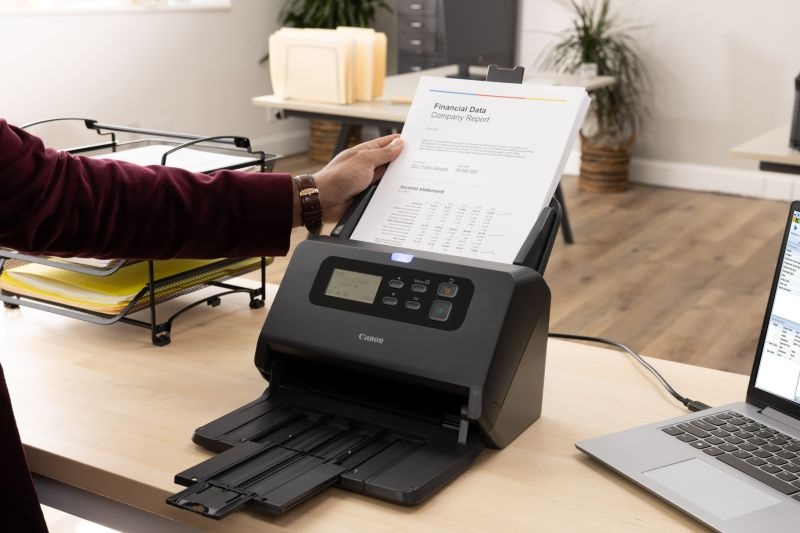
Máy scan hoạt động dựa trên nguyên tắc quang học tương tự máy ảnh kỹ thuật số. Khi tài liệu được đặt lên mặt kính phẳng (Flatbed) hoặc đi qua khay nạp (Feeder), một nguồn sáng mạnh sẽ chiếu vào tài liệu đó.
Ánh sáng phản xạ từ tài liệu sẽ được thu thập bởi một cảm biến gọi là CCD (Charge-Coupled Device) hoặc CIS (Contact Image Sensor). Cảm biến này sẽ chuyển cường độ ánh sáng thành tín hiệu điện tử. Sau đó, mạch điện tử của máy scan sẽ chuyển tín hiệu analog này thành dữ liệu kỹ thuật số (pixel) và gửi về máy tính thông qua cáp kết nối.
Phân Biệt Thiết Bị Scan Chuyên Dụng Và Máy In Đa Năng
Thiết bị scan chuyên dụng (dedicated scanner) thường cung cấp chất lượng quét và tốc độ xử lý vượt trội. Chúng được thiết kế để xử lý khối lượng lớn tài liệu, cho phép thiết lập độ phân giải scan rất cao (lên tới 4800 DPI) và thường đi kèm phần mềm chuyên sâu để tối ưu hóa hình ảnh.
Ngược lại, máy in đa năng (All-in-One Printer) tích hợp chức năng in, sao chép và scan. Chúng tiện lợi cho văn phòng nhỏ nhưng chất lượng scan có thể không bằng máy chuyên dụng. Tuy nhiên, với các tác vụ văn phòng cơ bản, chức năng scan trên máy in đa năng hoàn toàn đáp ứng được yêu cầu về cách scan trên máy tính thông thường.
II. Chuẩn Bị Kỹ Thuật Trước Khi Thực Hiện Cách Scan Trên Máy Tính
Để đảm bảo quá trình scan diễn ra suôn sẻ và đạt chất lượng cao nhất, người dùng cần thực hiện các bước chuẩn bị kỹ lưỡng về cả phần cứng và phần mềm. Đây là bước quan trọng đối với bất kỳ kỹ thuật viên nào.
Thiết Lập Kết Nối Phần Cứng (Cáp USB, Ethernet)
Máy scan cần được kết nối đúng cách với máy tính. Đối với máy scan cá nhân, kết nối phổ biến nhất là qua cáp USB. Hãy đảm bảo sử dụng cáp USB chất lượng tốt và cắm vào cổng USB 2.0 hoặc 3.0 trên máy tính.
Nếu sử dụng máy in đa năng hoặc máy scan mạng, kết nối Ethernet hoặc Wi-Fi cần phải được thiết lập. Máy tính và thiết bị scan phải nằm trong cùng một mạng nội bộ. Việc kết nối ổn định là yếu tố tiên quyết để tránh lỗi truyền dữ liệu trong quá trình thực hiện cách scan trên máy tính.
Kiểm Tra Và Cài Đặt Driver Thiết Bị
Driver (trình điều khiển) là cầu nối giúp máy tính nhận diện và giao tiếp với thiết bị scan. Nếu driver không được cài đặt hoặc bị lỗi thời, thiết bị sẽ không hoạt động.
Bạn nên truy cập trang web chính thức của nhà sản xuất (như Canon, Epson, Brother, HP) để tải về phiên bản driver mới nhất, tương thích với hệ điều hành Windows hoặc macOS đang sử dụng. Tránh sử dụng các driver chung chung vì chúng thường không hỗ trợ đầy đủ các tính năng nâng cao của máy scan. Việc cập nhật driver định kỳ cũng giúp tăng cường hiệu suất và khắc phục các lỗi bảo mật.
Xác Định Phần Mềm Hỗ Trợ Scan Phù Hợp
Hệ điều hành Windows và macOS đều tích hợp sẵn các công cụ cơ bản để scan, như Windows Fax and Scan. Tuy nhiên, để tối ưu chất lượng và tốc độ, bạn nên ưu tiên sử dụng phần mềm scan do hãng sản xuất cung cấp.
Các phần mềm này thường có giao diện trực quan và cho phép tinh chỉnh các thông số kỹ thuật sâu hơn như loại bỏ bụi, tự động cắt lề và điều chỉnh màu sắc. Trong một số trường hợp, các phần mềm bên thứ ba như VueScan hoặc NAPS2 được ưa chuộng nhờ khả năng tương thích cao với nhiều dòng máy scan khác nhau và tính năng scan hàng loạt chuyên nghiệp.
Quy Trình Chuẩn Bị Tài Liệu Gốc
Trước khi đặt tài liệu vào máy, hãy kiểm tra kỹ tình trạng giấy tờ. Đảm bảo giấy không bị nhăn, gấp mép hoặc có kim bấm. Bụi bẩn hoặc vết bẩn trên tài liệu có thể làm giảm chất lượng bản scan.
Nếu sử dụng Flatbed, hãy đặt tài liệu sát vào góc định vị. Nếu dùng Feeder (khay nạp tự động), cần căn chỉnh giấy thẳng và chắc chắn để tránh tình trạng kẹt giấy hoặc scan bị lệch. Quá trình chuẩn bị này quyết định trực tiếp đến độ phân giải scan và tính thẩm mỹ của tệp tin kỹ thuật số cuối cùng.
III. Hướng Dẫn Chi Tiết Cách Scan Trên Máy Tính Với Các Nền Tảng Phổ Biến
Việc thực hiện cách scan trên máy tính có thể khác nhau tùy thuộc vào công cụ và hệ điều hành bạn đang sử dụng. Dưới đây là các phương pháp phổ biến và chi tiết nhất.
Phương Pháp 1: Sử Dụng Công Cụ Có Sẵn Trên Windows (Windows Fax and Scan)
Windows Fax and Scan là công cụ tích hợp sẵn trên các hệ điều hành Windows 7, 8, và 10, cho phép người dùng thực hiện scan mà không cần cài đặt thêm phần mềm nào. Đây là lựa chọn đơn giản nhất cho các nhu cầu cơ bản.
Các Bước Kết Nối Và Khởi Động New Scan
Đầu tiên, bạn cần đảm bảo máy scan đã được kết nối và bật nguồn điện. Nhấn vào nút “Start” ở góc dưới bên trái màn hình. Gõ “Fax and Scan” vào ô tìm kiếm và mở ứng dụng Windows Fax and Scan.
Sau khi giao diện chương trình hiện ra, bạn nhấn vào nút “New Scan” (Scan Mới) thường nằm ở góc dưới hoặc trên cùng cửa sổ. Một cửa sổ cài đặt mới sẽ xuất hiện, yêu cầu bạn xác định các thông số scan ban đầu.
Thiết Lập Tùy Chọn Nguồn Và Định Dạng File
Trong cửa sổ “New Scan”, tại mục “Scanner”, hãy kiểm tra và đảm bảo rằng bạn đã chọn đúng máy scan cần sử dụng. Nếu không thấy máy của mình, bạn có thể nhấp vào “Change” (Thay đổi) để chọn lại thiết bị trong mạng.
Tiếp theo, bạn chọn “Profile” (Hồ sơ) dựa trên loại tài liệu: Photo (Ảnh), Document (Tài liệu), hoặc Custom (Tùy chỉnh). Tại mục “Source” (Nguồn), bạn phải xác định cách thức nạp tài liệu. Chọn “Flatbed” nếu bạn dùng mặt kính phẳng, hoặc chọn “Feeder” nếu bạn sử dụng khay nạp tự động cho nhiều trang. Bạn cũng có thể điều chỉnh chế độ màu (Color, Grayscale, Black and White) và độ phân giải scan (DPI) tại bước này.
Sau khi thiết lập xong, nhấn “Preview” (Xem trước) để kiểm tra tài liệu đã được căn chỉnh chưa. Cuối cùng, nhấn “Scan” để bắt đầu quá trình số hóa. Kết quả sẽ hiển thị trong cửa sổ Windows Fax and Scan.
Phương Pháp 2: Sử Dụng Ứng Dụng Hãng Sản Xuất
Các nhà sản xuất máy in và scan lớn như HP, Canon, và Epson đều cung cấp các ứng dụng riêng biệt (ví dụ: HP Smart, Epson Scan Utility) để tối ưu hóa việc scan. Các ứng dụng này thường cung cấp hiệu suất cao hơn công cụ mặc định của Windows.
Tối Ưu Hóa Chất Lượng Scan (DPI Và Màu Sắc)
Ưu điểm lớn nhất của phần mềm scan chuyên dụng là khả năng kiểm soát chất lượng. Trong cài đặt nâng cao của phần mềm hãng, bạn có thể điều chỉnh gamma, độ tương phản, và mức độ sắc nét.
Quan trọng nhất, bạn có thể thiết lập độ phân giải scan (DPI) chính xác. Ví dụ, đối với văn bản thông thường, 300 DPI là đủ, nhưng đối với ảnh chất lượng cao hoặc các chi tiết cần phóng to, bạn nên chọn 600 DPI hoặc cao hơn. Việc tinh chỉnh này giúp bản scan giữ được độ chân thực và rõ ràng, là yếu tố then chốt trong cách scan trên máy tính chuyên nghiệp.
Phương Pháp 3: Sử Dụng Phần Mềm Scan Chuyên Nghiệp (VueScan/NAPS2)
Đối với các kỹ thuật viên hoặc người dùng có nhu cầu scan khối lượng lớn hoặc cần khôi phục ảnh cũ, các phần mềm chuyên nghiệp là giải pháp tối ưu.
Hướng Dẫn Scan Hàng Loạt Và Tạo File PDF Đa Trang
NAPS2 (Not Another PDF Scanner 2) là phần mềm miễn phí và mạnh mẽ, đặc biệt hiệu quả khi cần scan nhiều trang tài liệu và ghép chúng thành một tệp PDF duy nhất. Sau khi cài đặt và chọn driver máy scan, NAPS2 cho phép bạn đặt tên, chọn độ phân giải scan và lưu lại các cấu hình (profile) đã thiết lập.
Bạn chỉ cần nhấn “Scan” lần lượt từng trang, và phần mềm sẽ tự động lưu trữ chúng dưới dạng tạm thời. Khi hoàn tất, bạn nhấn “Save PDF” để xuất ra tệp PDF đa trang hoàn chỉnh. Các phần mềm này thường hỗ trợ chức năng tự động làm thẳng tài liệu bị lệch, tiết kiệm thời gian chỉnh sửa thủ công.
IV. Kỹ Thuật Nâng Cao Và Tối Ưu Hóa Chất Lượng Scan
Nếu chỉ đơn thuần thực hiện các bước cơ bản, bản scan có thể không đạt chất lượng tối ưu. Để tạo ra tài liệu kỹ thuật số chuyên nghiệp, cần áp dụng các kỹ thuật nâng cao về độ phân giải và định dạng.
Thiết Lập Độ Phân Giải (DPI) Chuẩn Cho Từng Loại Tài Liệu
DPI (Dots Per Inch) là thước đo độ phân giải scan. DPI càng cao, chi tiết thu được càng nhiều, nhưng kích thước file cũng lớn hơn. Lựa chọn DPI phù hợp là chìa khóa để cân bằng giữa chất lượng và dung lượng.
DPI Cho Văn Bản (200-300 DPI)
Đối với các tài liệu văn bản thông thường (hợp đồng, thư từ), bạn chỉ cần độ phân giải scan từ 200 đến 300 DPI. Mức này đủ để đảm bảo văn bản rõ nét, thậm chí hỗ trợ tốt cho chức năng OCR (Optical Character Recognition – nhận dạng ký tự quang học) mà không làm phình to kích thước tệp tin PDF không cần thiết.
DPI Cho Hình Ảnh (600 DPI Trở Lên)
Khi scan ảnh chụp, poster hoặc các tài liệu có chứa đồ họa chi tiết, bạn nên chọn 600 DPI. Nếu bạn có ý định phóng to hoặc in lại ảnh, thậm chí cần xem xét 1200 DPI. DPI cao đảm bảo mọi chi tiết màu sắc và bóng đổ được ghi lại chính xác. Tuy nhiên, nếu bạn chỉ cần lưu trữ ảnh để xem trên màn hình, 300 DPI ở chế độ màu 24-bit là lựa chọn phổ thông và tiết kiệm dung lượng.
Tối Ưu Hóa Hình Ảnh Sau Khi Scan (Chỉnh Độ Sáng, Tương Phản)
Các phần mềm scan chuyên dụng thường cung cấp công cụ chỉnh sửa cơ bản ngay sau khi scan. Nếu tài liệu gốc hơi tối hoặc mờ, bạn có thể tăng độ sáng và giảm độ tương phản một chút để chữ viết nổi bật hơn.
Đối với ảnh màu, bạn có thể sử dụng tính năng “descreening” (khử màn hình) để loại bỏ hiện tượng moiré (vân giao thoa) thường thấy khi scan ảnh in từ tạp chí. Việc chỉnh sửa hậu kỳ này giúp bản scan trở nên chuyên nghiệp và dễ đọc hơn.
Lựa Chọn Định Dạng File Phù Hợp (PDF, JPG, TIFF)
Việc chọn định dạng file phụ thuộc vào mục đích sử dụng của tài liệu kỹ thuật số:
- PDF (Portable Document Format): Lý tưởng cho văn bản, hợp đồng, và các tài liệu đa trang. PDF duy trì định dạng ổn định trên mọi thiết bị và dễ dàng bảo mật bằng mật khẩu hoặc chữ ký số. Đây là định dạng chuẩn cho việc lưu trữ văn thư hành chính.
- JPG/JPEG: Thích hợp cho hình ảnh và tài liệu có màu sắc. JPG sử dụng thuật toán nén có tổn hao (lossy compression), giúp giảm kích thước file nhưng có thể làm giảm chất lượng chi tiết nhỏ.
- TIFF (Tagged Image File Format): Thường được dùng trong môi trường đồ họa chuyên nghiệp. TIFF hỗ trợ nén không tổn hao (lossless compression) hoặc không nén, giữ chất lượng ảnh nguyên vẹn, thích hợp cho việc lưu trữ kho lưu trữ hoặc in ấn chất lượng cao.
Hướng Dẫn Scan Tài Liệu Thành Văn Bản Có Thể Chỉnh Sửa (Sử dụng OCR)
Trong nhiều trường hợp, mục đích của việc scan không chỉ là lưu hình ảnh tài liệu, mà là chuyển đổi nó thành văn bản (Word) để có thể chỉnh sửa. Công nghệ OCR (Optical Character Recognition) thực hiện điều này.
Nhiều phần mềm scan hiện đại (hoặc các dịch vụ trực tuyến như Google Drive/Google Tài liệu) đều tích hợp OCR. Khi bạn scan tài liệu, phần mềm sẽ phân tích hình ảnh và nhận dạng các ký tự. Kết quả là một tệp Word hoặc Text có thể chỉnh sửa. Quá trình này yêu cầu bản scan gốc phải rõ ràng và có độ phân giải scan ít nhất 300 DPI để đạt độ chính xác cao nhất.
V. Xử Lý Các Trường Hợp Scan Đặc Biệt
Ngoài văn bản và hình ảnh thông thường, máy scan còn có thể hỗ trợ các nghiệp vụ đặc biệt khác, như quét mã vạch và QR Code, điều này chứng tỏ sự linh hoạt của cách scan trên máy tính.
Cách Scan QR Code Và Mã Vạch Trên Máy Tính
Mã vạch (Barcode) và QR Code (Quick Response Code) là các công cụ nhận dạng hàng hóa và thông tin ngày càng phổ biến.
Sử Dụng Công Cụ Quét Mã Từ Màn Hình (Code Desktop Reader & Generator)
Nếu QR Code xuất hiện trên màn hình máy tính (trên trang web, email, hay tài liệu PDF), bạn không cần phải in ra để scan. Các ứng dụng như CodeTwo QR Code Desktop Reader & Generator cho phép bạn quét mã trực tiếp từ màn hình.
Chương trình này hoạt động bằng cách biến con trỏ chuột thành biểu tượng dấu cộng, cho phép bạn chọn vùng màn hình chứa mã QR. Khi vùng mã được chọn, ứng dụng sẽ tự động giải mã và hiển thị thông tin liên quan.
Phương Pháp Quét Từ File Ảnh Lưu Trữ
Bạn cũng có thể sử dụng các công cụ giải mã QR Code online hoặc ứng dụng trên máy tính bằng cách tải lên file hình ảnh (JPG, PNG) có chứa mã QR. Ứng dụng sẽ tự động định vị và giải mã. Điều này đặc biệt hữu ích khi bạn nhận được hình ảnh mã QR qua email hoặc đã lưu trữ trên ổ cứng.
Đối với mã vạch 1D truyền thống, nhiều trang web tra cứu mã vạch miễn phí yêu cầu bạn tải hình ảnh mã vạch lên để kiểm tra thông tin xuất xứ và sản phẩm.
Scan Hình Ảnh Cũ Bằng Phương Pháp Chuyên Nghiệp
Scan ảnh cũ đòi hỏi sự tỉ mỉ để khôi phục chất lượng. Ngoài việc đặt độ phân giải scan cao (600+ DPI), bạn nên sử dụng tính năng Digital ICE (Image Correction and Enhancement) nếu máy scan của bạn hỗ trợ.
Digital ICE sử dụng tia hồng ngoại để phát hiện các vết xước, bụi bẩn, và tự động loại bỏ chúng khỏi bản scan cuối cùng mà không làm giảm chi tiết ảnh. Đây là kỹ thuật tiên tiến giúp số hóa các bức ảnh gia đình có giá trị một cách chuyên nghiệp nhất.
VI. Khắc Phục Lỗi Thường Gặp Khi Thực Hiện Scan Tài Liệu
Là một kỹ thuật viên, tôi nhận thấy rằng phần lớn các sự cố liên quan đến cách scan trên máy tính đều xuất phát từ lỗi driver hoặc cài đặt không chính xác. Việc khắc phục những lỗi này giúp duy trì hiệu suất công việc.
Lỗi Không Nhận Thiết Bị Scan Hoặc Báo Lỗi Driver
Nếu máy tính không nhận diện được thiết bị scan, hãy thực hiện các bước kiểm tra sau:
- Kiểm tra kết nối vật lý: Đảm bảo cáp USB hoặc Ethernet được cắm chắc chắn. Thử đổi sang cổng USB khác trên máy tính.
- Kiểm tra Driver: Truy cập Device Manager (Quản lý thiết bị) trên Windows. Nếu thấy biểu tượng chấm than màu vàng bên cạnh tên thiết bị scan, điều đó có nghĩa là driver bị lỗi hoặc thiếu. Bạn cần gỡ bỏ driver cũ và cài đặt lại phiên bản mới nhất từ trang web của hãng.
- Kiểm tra dịch vụ Windows: Đôi khi dịch vụ WIA (Windows Image Acquisition) bị tắt. Bạn cần truy cập “Services” và đảm bảo dịch vụ “Windows Image Acquisition (WIA)” đang chạy ở chế độ tự động.
Khắc Phục Tình Trạng Scan Bị Sọc Hoặc Mờ
Bản scan bị sọc thường do hai nguyên nhân chính:
- Bụi bẩn trên mặt kính: Kiểm tra và làm sạch mặt kính Flatbed hoặc các khe hở của Feeder bằng vải mềm và dung dịch lau kính chuyên dụng. Ngay cả một hạt bụi nhỏ cũng có thể tạo ra một đường sọc rõ rệt trên bản scan.
- Lỗi cảm biến/Đèn: Nếu đã vệ sinh sạch sẽ mà vẫn còn sọc, có thể cảm biến CCD/CIS hoặc đèn chiếu sáng đã bị hỏng. Trong trường hợp này, cần mang thiết bị đi bảo hành hoặc sửa chữa.
Nếu bản scan bị mờ, hãy kiểm tra lại độ phân giải scan. Đảm bảo bạn không đặt DPI quá thấp cho loại tài liệu đó.
Xử Lý Lỗi Kẹt Giấy (Đối Với Feeder – Khay Nạp Tự Động)
Lỗi kẹt giấy thường xảy ra khi sử dụng khay nạp tự động (ADF/Feeder) của máy in đa năng hoặc máy scan chuyên dụng.
- Tắt nguồn: Luôn tắt nguồn thiết bị trước khi cố gắng lấy giấy kẹt ra.
- Kiểm tra và lấy giấy cẩn thận: Mở nắp khay nạp và từ từ kéo giấy ra theo chiều đi của nó. Tuyệt đối không giật mạnh vì có thể làm rách giấy và để lại mảnh vụn bên trong cơ cấu.
- Kiểm tra con lăn: Đảm bảo các con lăn (roller) không bị mòn hoặc bám bụi. Con lăn bị mòn là nguyên nhân chính gây nên việc nạp giấy sai lệch và kẹt giấy.
Việc nắm vững các bước khắc phục lỗi này sẽ giúp bạn chủ động hơn trong quá trình thực hiện cách scan trên máy tính hàng ngày.
Việc nắm vững cách scan trên máy tính không chỉ đơn thuần là kỹ năng văn phòng, mà còn là yếu tố then chốt giúp tối ưu hóa quy trình làm việc và bảo mật thông tin. Bằng cách hiểu rõ nguyên lý hoạt động, sử dụng đúng phần mềm scan chuyên dụng, thiết lập chính xác độ phân giải scan và thành thạo các bước xử lý lỗi, bạn có thể chuyển đổi tài liệu vật lý thành tài liệu kỹ thuật số chất lượng cao một cách hiệu quả nhất. Đây là bước đầu tiên và quan trọng để xây dựng một hệ thống quản lý hồ sơ chuyên nghiệp, an toàn, và dễ dàng truy cập.
Ngày Cập Nhật 06/12/2025 by Trong Hoang

Chào các bạn, mình là Trọng Hoàng, tác giả của blog maytinhvn.net. Mình là một full-stack developer kiêm writer, blogger, Youtuber và đủ thứ công nghệ khác nữa.