Việc tìm hiểu cách vào lịch sử máy tính là một kỹ năng cơ bản nhưng cực kỳ quan trọng đối với mọi người dùng Windows, từ người dùng phổ thông đến kỹ thuật viên chuyên nghiệp. Khả năng truy cập và phân tích các hoạt động đã diễn ra trên hệ thống là yếu tố then chốt giúp kiểm soát bảo mật dữ liệu và thực hiện khắc phục sự cố hiệu quả. Bài viết này sẽ cung cấp hướng dẫn toàn diện nhất về cách theo dõi hoạt động hệ thống Windows, bao gồm lịch sử truy cập web, lịch sử tập tin và nhật ký kết nối thiết bị ngoại vi, đảm bảo bạn nắm được toàn bộ phạm vi lịch sử mà thiết bị đã ghi nhận.
Lịch Sử Máy Tính Là Gì Và Tầm Quan Trọng Của Việc Kiểm Tra
Lịch sử máy tính là tập hợp các bản ghi (log) được hệ điều hành, các ứng dụng và trình duyệt lưu trữ, phản ánh mọi hoạt động của người dùng và hệ thống. Việc kiểm tra các bản ghi này không chỉ đơn thuần là xem lại những trang web đã truy cập. Nó còn bao gồm thông tin về thời điểm các tập tin được mở, phần mềm được cài đặt hay các lỗi hệ thống đã xảy ra.
Các Loại Lịch Sử Chính Trên Windows
Hệ điều hành Windows lưu trữ thông tin hoạt động ở nhiều vị trí khác nhau. Việc hiểu rõ các vị trí này là bước đầu tiên để thành thạo cách vào lịch sử máy tính.
Một loại là Lịch sử Duyệt web, ghi lại chi tiết các trang web đã xem, thời gian truy cập và cookies. Lịch sử Tập tin và Thư mục là nơi Windows lưu trữ các tài liệu gần đây được mở, hỗ trợ người dùng tìm kiếm nhanh. Cuối cùng, Lịch sử Hệ thống (System Logs) là các bản ghi kỹ thuật sâu hơn. Các bản ghi này theo dõi mọi sự kiện từ quá trình khởi động, tắt máy đến các lỗi driver và kết nối thiết bị.
Lý Do Cần Kiểm Tra Lịch Sử Máy Tính
Việc chủ động kiểm tra lịch sử mang lại nhiều lợi ích thiết thực, đặc biệt trong các môi trường chia sẻ máy tính hoặc doanh nghiệp nhỏ. Về mặt bảo mật, nó giúp phát hiện các hoạt động đáng ngờ, như việc kết nối một USB lạ hoặc cài đặt phần mềm không mong muốn.
Đối với khắc phục sự cố, các bản ghi hệ thống là “nhân chứng” quan trọng. Khi máy tính gặp lỗi, Event Viewer (Trình xem Sự kiện) sẽ chỉ ra thời điểm và nguyên nhân gốc rễ của vấn đề. Ngoài ra, việc quản lý và xóa bớt lịch sử không cần thiết còn giúp tối ưu hóa hiệu suất và bảo vệ quyền riêng tư cá nhân.
Cách Xem Lịch Sử Duyệt Web (Browser History)
Lịch sử duyệt web là loại lịch sử phổ biến nhất và dễ truy cập nhất. Đây là nơi các trình duyệt ghi lại dấu chân kỹ thuật số của người dùng.
Hướng Dẫn Xem Lịch Sử Trên Google Chrome
Google Chrome, trình duyệt phổ biến nhất hiện nay, cung cấp giao diện quản lý lịch sử đơn giản và hiệu quả.
Bạn có thể nhanh chóng mở trang lịch sử bằng cách nhấn tổ hợp phím Ctrl + H khi đang sử dụng Chrome. Trang này hiển thị danh sách chi tiết các trang đã truy cập, được sắp xếp theo ngày và giờ cụ thể. Người dùng có thể sử dụng thanh tìm kiếm để lọc kết quả theo tên trang web hoặc từ khóa đã tìm kiếm.
Cách Truy Cập Lịch Sử Trên Microsoft Edge/Firefox
Tương tự như Chrome, Microsoft Edge cũng sử dụng tổ hợp phím Ctrl + H để mở bảng điều khiển Lịch sử. Edge tích hợp chặt chẽ với hệ sinh thái Windows. Nó cũng cho phép đồng bộ hóa lịch sử trên nhiều thiết bị khác nhau.
Đối với Firefox, tổ hợp phím Ctrl + Shift + H sẽ mở Thư viện Lịch sử. Firefox cung cấp các tùy chọn nâng cao hơn, cho phép người dùng xem lịch sử theo thẻ (tab), tìm kiếm sâu hơn hoặc tạo bản sao lưu dữ liệu lịch sử.
Phương Pháp Xóa Lịch Sử Duyệt Web
Xóa lịch sử duyệt web là một biện pháp bảo vệ quyền riêng tư cá nhân quan trọng. Hầu hết các trình duyệt đều cung cấp tùy chọn xóa toàn bộ lịch sử, cookies, bộ nhớ đệm (cache) và mật khẩu đã lưu.
Người dùng nên thường xuyên xóa các dữ liệu cũ không cần thiết để giải phóng dung lượng và giảm thiểu nguy cơ bị theo dõi. Để thực hiện, hãy truy cập vào mục “Clear browsing data” (Xóa dữ liệu duyệt web) trong phần Cài đặt của trình duyệt và chọn phạm vi thời gian muốn xóa.
Truy Cập Lịch Sử Tập Tin Và Thư Mục (File Explorer History)
Windows có cơ chế ghi nhớ các tập tin và thư mục người dùng đã tương tác để tối ưu hóa trải nghiệm làm việc. Chức năng này rất hữu ích cho người dùng nhưng cũng là nơi cung cấp thông tin về các tài liệu đã được mở gần đây.
Sử Dụng Tính Năng Quick Access và Recent Files
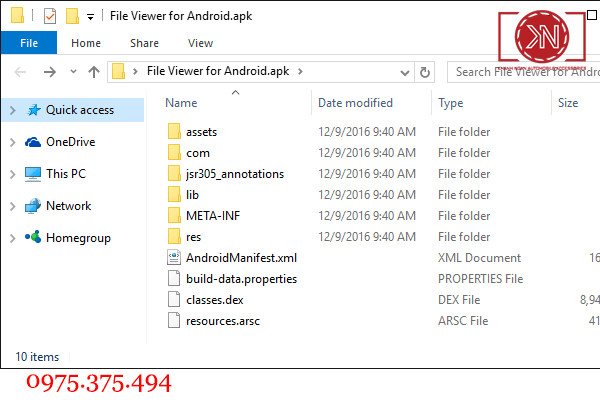
Quick Access (Truy cập Nhanh) trong File Explorer là tính năng mặc định hiển thị các thư mục và tập tin được sử dụng thường xuyên. Đây là cách đơn giản nhất để xem lịch sử truy cập tập tin.
Bảng điều khiển này phân loại rõ ràng giữa “Frequent folders” (Thư mục thường xuyên) và “Recent files” (Các tập tin gần đây). Mặc dù thuận tiện, người dùng cần lưu ý rằng bất kỳ ai truy cập máy tính cũng có thể xem danh sách này.
Xem Lịch Sử Qua Tính Năng Timeline (Windows 10/11)
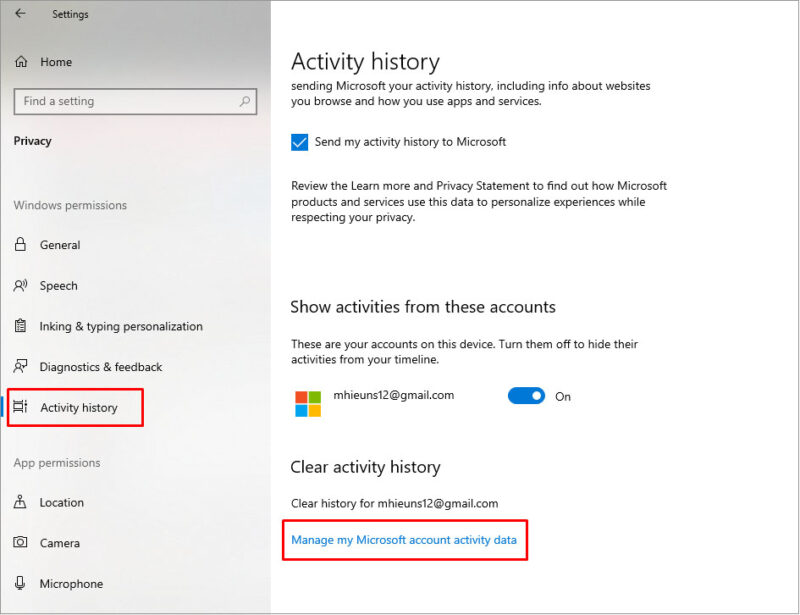
Timeline (Dòng thời gian) là một tính năng mạnh mẽ trên Windows 10 và 11. Nó cho phép người dùng xem lại các hoạt động đã thực hiện trên máy tính theo trình tự thời gian, thậm chí đồng bộ hóa trên các thiết bị Microsoft khác nhau.
Để truy cập Timeline, người dùng nhấn phím Windows + Tab. Timeline hiển thị không chỉ các tập tin và thư mục mà còn cả các ứng dụng đã được sử dụng và thời gian sử dụng cụ thể. Đây là công cụ hữu ích để xem lại toàn bộ theo dõi hoạt động hệ thống một cách trực quan.
Vô Hiệu Hóa Tính Năng Lưu Lịch Sử Tập Tin
Nếu người dùng cần bảo mật tuyệt đối các tập tin đã mở, họ có thể tắt các tính năng lưu lịch sử mặc định của File Explorer. Trong File Explorer Options, người dùng có thể bỏ chọn “Show recently used files in Quick access” (Hiển thị tập tin gần đây trong Truy cập nhanh).
Thao tác này sẽ ngăn Windows ghi lại các tập tin mới, nhưng không xóa các mục đã có. Để xóa hoàn toàn lịch sử hiện tại, người dùng cần nhấp vào nút “Clear” (Xóa) ngay trong cửa sổ File Explorer Options.
Kiểm Tra Lịch Sử Hệ Thống Windows Chuyên Sâu
Đối với các kỹ thuật viên hoặc người dùng muốn hiểu sâu hơn về những gì đang diễn ra dưới nền, lịch sử hệ thống là nguồn thông tin vô giá. Đây là phương pháp chuyên sâu nhất để tìm hiểu cách vào lịch sử máy tính chi tiết.
Khai Thác Event Viewer Để Theo Dõi Sự Kiện
Event Viewer (Trình xem Sự kiện) là công cụ quan trọng ghi lại mọi sự kiện, lỗi, cảnh báo và thông tin của hệ thống Windows. Để truy cập, gõ eventvwr.msc vào hộp thoại Run (Windows + R).
Các nhật ký quan trọng nhất nằm trong phần “Windows Logs” bao gồm Application (Ứng dụng), Security (Bảo mật), Setup (Cài đặt) và System (Hệ thống). Ví dụ, nhật ký System sẽ hiển thị chính xác thời điểm và nguyên nhân máy tính bị tắt hoặc khởi động lại.
Xem Các Hoạt Động Cài Đặt Phần Mềm Và Cập Nhật
Lịch sử cài đặt phần mềm thường được ghi lại trong nhật ký Application của Event Viewer. Ngoài ra, người dùng có thể truy cập Settings > Apps > Apps & features (Cài đặt > Ứng dụng > Ứng dụng & tính năng).
Mục này cung cấp danh sách tất cả phần mềm đã được cài đặt, cùng với ngày cài đặt. Việc kiểm tra danh sách này giúp nhận diện bất kỳ phần mềm lạ hoặc độc hại nào được cài đặt mà không có sự cho phép.
Theo Dõi Thay Đổi Registry
Registry Editor là cơ sở dữ liệu cốt lõi của Windows, lưu trữ cấu hình cho mọi thứ từ phần cứng đến phần mềm. Các thay đổi trong Registry thường được theo dõi thông qua các công cụ bảo mật hoặc bằng cách so sánh các bản sao lưu.
Mặc dù Windows không cung cấp một công cụ xem lịch sử Registry đơn giản, các kỹ thuật viên thường sử dụng phần mềm giám sát chuyên dụng. Việc này cho phép họ xem những khóa Registry nào đã bị thay đổi, đặc biệt hữu ích khi khắc phục các sự cố phần mềm phức tạp.
Cách Vào Lịch Sử Kết Nối Thiết Bị Ngoại Vi (USB)
Một trong những vấn đề bảo mật quan trọng là theo dõi những thiết bị ngoại vi nào đã từng kết nối vào máy tính. Windows lưu trữ một bản ghi chi tiết về mọi ổ đĩa USB, điện thoại hoặc thiết bị ngoại vi khác đã được cắm. Việc kiểm tra và xóa các bản ghi này là biện pháp then chốt để bảo vệ bảo mật dữ liệu cá nhân.
Phương Pháp Xem Lịch Sử USB Bằng Registry Editor
Phương pháp truy cập Registry Editor là cách chính thống và chính xác nhất để xem lịch sử cắm USB. Quá trình này đòi hỏi sự cẩn trọng vì Registry là trung tâm điều khiển của hệ thống.
Đầu tiên, nhấn tổ hợp phím Windows + R để mở hộp thoại Run, sau đó nhập Regedit và nhấn OK để mở Registry Editor. Đây là bước đầu tiên để tiến hành cách vào lịch sử máy tính liên quan đến các thiết bị lưu trữ di động.
Tiếp theo, bạn cần nhập đường dẫn cụ thể vào thanh địa chỉ của Registry Editor. Đường dẫn này là: ComputerHKEY_LOCAL_MACHINESYSTEMCurrentControlSetEnumUSBSTOR.
Khi đã truy cập thư mục USBSTOR, bạn sẽ thấy danh sách tất cả các thiết bị USB đã từng kết nối với máy tính. Mỗi thư mục con đại diện cho một thiết bị ngoại vi duy nhất. Đây là bản ghi chi tiết về mọi thiết bị lưu trữ di động đã được sử dụng.
Để xác định tên thiết bị cụ thể, bạn cần chọn vào từng thư mục con và tìm khóa giá trị FriendlyName. Khóa này chứa tên mà Windows gán cho thiết bị USB khi nó được kết nối lần đầu tiên.
Nếu muốn xóa lịch sử của một thiết bị, bạn cần đảm bảo có quyền truy cập đầy đủ (Full Control) đối với khóa Registry đó. Nhấp chuột phải vào thư mục thiết bị muốn xóa, chọn Permissions, sau đó chọn Group Everyone và đánh dấu vào ô Full Control, rồi nhấn OK. Thao tác này là bắt buộc để hệ thống cho phép xóa khóa.
Sau khi đã cấp quyền, bạn chỉ cần nhấp chuột phải vào thư mục thiết bị muốn xóa và chọn Delete. Thao tác này sẽ loại bỏ hoàn toàn dấu vết của thiết bị USB đó khỏi lịch sử hệ thống Windows. Việc này giúp bảo vệ quyền riêng tư và dọn dẹp các bản ghi không cần thiết.
Sử Dụng Công Cụ Bên Thứ Ba
Việc thao tác trực tiếp trên Registry có thể phức tạp và tiềm ẩn rủi ro nếu người dùng không cẩn thận. Do đó, các công cụ của bên thứ ba được thiết kế để đơn giản hóa quá trình xem và xóa lịch sử cắm USB. Các phần mềm này thường an toàn hơn và dễ sử dụng hơn cho người dùng phổ thông.
USBDeview: Công Cụ Quản Lý USB Mạnh Mẽ
USBDeview là một phần mềm tiện ích miễn phí do NirSoft phát triển. Nó hiển thị toàn bộ danh sách các thiết bị USB từng kết nối với máy tính, kể cả các thiết bị hiện không được cắm vào cổng. Phần mềm này có dung lượng nhẹ và có thể chạy ngay mà không cần cài đặt.
USBDeview cung cấp thông tin chi tiết như tên thiết bị, thời gian kết nối, nhà sản xuất và số serial. Để xóa lịch sử, người dùng chỉ cần chọn thiết bị và chọn Uninstall Selected Devices bằng cách nhấp chuột phải. Công cụ này là lựa chọn tuyệt vời cho các kỹ thuật viên muốn theo dõi lịch sử máy tính một cách chuyên nghiệp.
Small USB History Viewer: Giải Pháp Gọn Nhẹ
Small USB History Viewer là một công cụ cực kỳ gọn nhẹ, được thiết kế riêng để hiển thị các bản ghi kết nối USB trên Windows. Phần mềm này phù hợp với người dùng chỉ có nhu cầu xem và xóa lịch sử cơ bản.
Giao diện của Small USB History Viewer rất đơn giản, hiển thị danh sách thiết bị và thời điểm kết nối. Người dùng có thể chọn từng mục và nhấn Delete để xóa thủ công. Dù thiếu tính năng nâng cao, sự đơn giản của nó là một ưu điểm lớn đối với người dùng mới.
Các công cụ này là giải pháp toàn diện cho việc quản lý các thiết bị USB đã kết nối. Chúng không chỉ hiển thị thông tin mà còn cho phép người dùng vô hiệu hóa hoặc kích hoạt lại thiết bị khi cần thiết. Việc kiểm soát lịch sử kết nối USB là bước không thể thiếu trong quy trình bảo mật dữ liệu toàn diện.
Lịch Sử Kết Nối Mạng Và Các Hoạt Động Khác
Ngoài các loại lịch sử phổ biến như duyệt web và tập tin, Windows còn ghi lại các hoạt động liên quan đến mạng và việc sử dụng các công cụ dòng lệnh. Việc xem xét những bản ghi này giúp quản lý kết nối và theo dõi các thao tác kỹ thuật sâu hơn.
Kiểm Tra Lịch Sử Kết Nối Wi-Fi Và Mạng LAN
Windows ghi lại thông tin về các mạng Wi-Fi đã kết nối trong quá khứ, bao gồm cả mật khẩu đã lưu và ưu tiên kết nối. Để xem danh sách các mạng đã kết nối, người dùng có thể truy cập Settings > Network & Internet > Wi-Fi > Manage known networks (Cài đặt > Mạng & Internet > Wi-Fi > Quản lý mạng đã biết).
Việc này hữu ích khi cần quên một mạng Wi-Fi cũ hoặc kiểm tra xem máy tính đã từng kết nối với mạng nào. Đối với mạng LAN, Event Viewer sẽ ghi lại các sự kiện kết nối và ngắt kết nối trong nhật ký System.
Xem Lệnh Đã Thực Thi Trong Command Prompt Và PowerShell
Các công cụ dòng lệnh như Command Prompt (CMD) và PowerShell là nơi các kỹ thuật viên thực hiện các thao tác quản lý hệ thống cấp thấp. Lịch sử của các lệnh này cũng được lưu trữ.
Trong PowerShell, lệnh đã thực thi được lưu trữ trong một tập tin lịch sử (thường là ConsoleHost_history.txt). Người dùng có thể sử dụng lệnh Get-History để xem lại danh sách các lệnh đã nhập trong phiên làm việc hiện tại. Việc kiểm tra lịch sử này là quan trọng để theo dõi các thao tác cấu hình hệ thống đã được thực hiện.
Phân Tích Lịch Sử Hoạt Động Của User Account
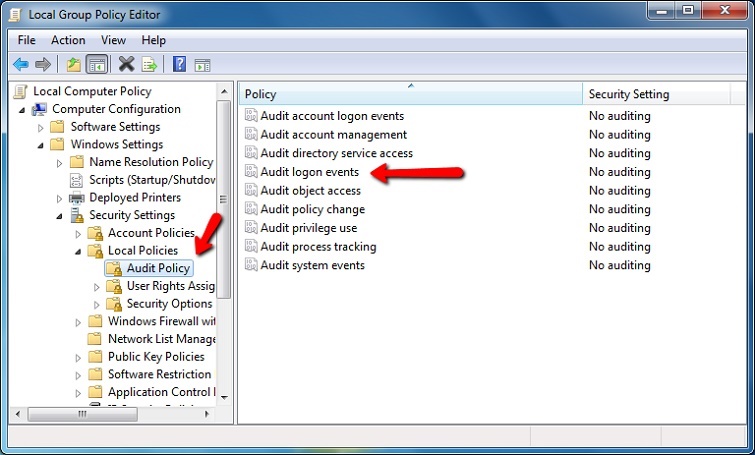
Windows cũng duy trì lịch sử đăng nhập và đăng xuất của các tài khoản người dùng. Thông tin này có thể được tìm thấy trong nhật ký Security của Event Viewer.
Bằng cách lọc các sự kiện có ID cụ thể (ví dụ: Event ID 4624 cho đăng nhập thành công và 4634 cho đăng xuất), người dùng có thể xác định chính xác thời gian và người đã truy cập máy tính. Đây là một công cụ giám sát hiệu quả, đảm bảo chỉ những người được ủy quyền mới thực hiện được cách vào lịch sử máy tính và sử dụng tài nguyên hệ thống.
Kết Luận
Nắm vững cách vào lịch sử máy tính là bước then chốt để quản lý hệ thống, nâng cao bảo mật và khắc phục sự cố hiệu quả. Chúng ta đã đi qua các phương pháp truy cập lịch sử từ trình duyệt web, lịch sử tập tin, cho đến các bản ghi hệ thống chuyên sâu trong Event Viewer và Registry Editor. Việc thường xuyên kiểm tra và dọn dẹp các dấu vết hoạt động, đặc biệt là lịch sử kết nối thiết bị ngoại vi như USB, giúp bảo vệ quyền riêng tư và duy trì hiệu suất máy tính. Hãy áp dụng các kỹ thuật này để đảm bảo bạn luôn kiểm soát được toàn bộ hoạt động đã diễn ra trên thiết bị của mình.
Ngày Cập Nhật 06/12/2025 by Trong Hoang

Chào các bạn, mình là Trọng Hoàng, tác giả của blog maytinhvn.net. Mình là một full-stack developer kiêm writer, blogger, Youtuber và đủ thứ công nghệ khác nữa.