Việc máy tính đột ngột không nhận USB là sự cố phổ biến gây gián đoạn công việc nghiêm trọng. Đây là một vấn đề kỹ thuật khiến nhiều người dùng đau đầu. Bài viết này sẽ cung cấp hướng dẫn chi tiết, chuyên sâu về cách sửa lỗi máy tính không nhận usb. Chúng ta sẽ đi sâu vào chẩn đoán nguyên nhân cốt lõi. Đồng thời, bài viết sẽ trình bày các giải pháp từ cơ bản đến nâng cao. Các giải pháp này tập trung vào khắc phục Driver USB, kiểm tra Cổng USB vật lý, cấu hình BIOS/UEFI, và xử lý các xung đột phần mềm. Hướng dẫn này giúp bạn tự tin xử lý mọi sự cố liên quan đến Lỗi USB.
Chẩn Đoán Sơ Bộ Và Các Nguyên Nhân Thường Gặp
Khi máy tính không nhận USB, việc đầu tiên cần làm là xác định chính xác vấn đề nằm ở thiết bị, cổng kết nối, hay hệ điều hành. Quá trình chẩn đoán giúp tiết kiệm thời gian khắc phục.
Kiểm Tra Yếu Tố Vật Lý
Lỗi phần cứng luôn là khả năng đầu tiên cần xem xét. Một cổng USB bị hỏng hoặc bám bụi sẽ ngăn cản quá trình kết nối. Cáp kết nối kém chất lượng hoặc USB bị cong vênh cũng là nguyên nhân phổ biến.
Luôn thử cắm USB vào tất cả các cổng khác trên máy tính. Nếu thiết bị được nhận ở cổng khác, cổng USB ban đầu đã bị lỗi vật lý. Nếu không, vấn đề nằm ở USB hoặc hệ điều hành.
Thử Nghiệm Thiết Bị Khác
Để loại trừ lỗi USB, hãy thử cắm thiết bị đó vào một máy tính khác. Nếu máy tính khác nhận, ổ USB vẫn hoạt động bình thường. Khi đó, sự cố nằm hoàn toàn ở máy tính của bạn. Ngược lại, nếu máy tính khác cũng không nhận, thiết bị USB đã bị hỏng.
Kiểm Tra Trạng Thái Đèn LED USB
Nhiều USB Flash Drive (USB) có đèn LED báo trạng thái hoạt động. Khi cắm vào, nếu đèn LED không sáng hoặc nhấp nháy, điều này có thể báo hiệu thiết bị không được cấp điện. Hoặc là cổng USB không hoạt động, hoặc USB đã bị đoản mạch/hỏng mạch điều khiển.
Nguyên Nhân Gây Lỗi Từ Hệ Thống
Các sự cố không nhận USB hiếm khi chỉ do phần cứng. Các nguyên nhân từ hệ thống thường phức tạp hơn. Chúng bao gồm lỗi Driver USB, xung đột phần mềm hoặc virus. Cấu hình BIOS/UEFI không chính xác cũng có thể vô hiệu hóa các cổng USB.
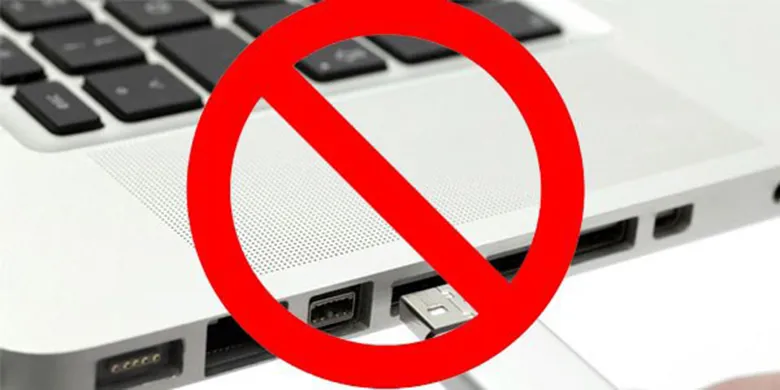
Alt: Hướng dẫn chi tiết cách sửa lỗi máy tính không nhận usb qua các bước kiểm tra phần cứng và phần mềm.
Hướng Dẫn Khắc Phục Lỗi Cơ Bản
Các bước khắc phục cơ bản này giúp giải quyết nhanh chóng khoảng 70% các trường hợp lỗi kết nối USB.
Giải Pháp 1: Kiểm Tra và Vệ Sinh Phần Cứng
Bụi bẩn tích tụ là kẻ thù thầm lặng của các cổng kết nối. Lớp bụi làm giảm diện tích tiếp xúc giữa chân USB và cổng. Điều này ngăn cản việc truyền dữ liệu và cấp nguồn điện chính xác.
Sử dụng cọ mềm hoặc bình khí nén để vệ sinh kỹ lưỡng. Tập trung loại bỏ bụi bẩn ở cả bên trong cổng USB và đầu kết nối của USB. Tuyệt đối không sử dụng các dung dịch lỏng để tránh gây đoản mạch các mạch điện tử.
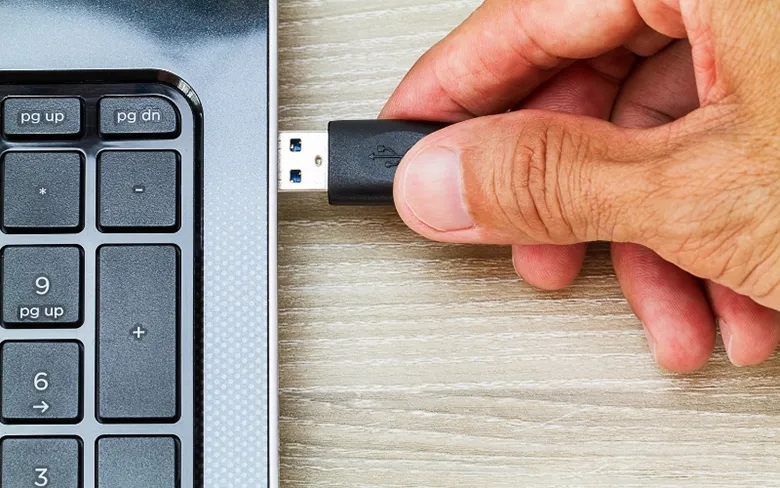
Alt: Vệ sinh cổng USB bằng khí nén và dụng cụ chuyên dụng để khắc phục lỗi không nhận thiết bị ngoại vi.
Giải Pháp 2: Khởi Động Lại Hệ Thống
Nghe có vẻ đơn giản, nhưng việc khởi động lại máy tính (Restart) là bước khắc phục hiệu quả nhất. Nó giúp hệ điều hành xóa bộ nhớ tạm thời. Nó cũng buộc hệ thống phải tải lại tất cả các dịch vụ và trình điều khiển. Điều này giải quyết tình trạng xung đột driver hoặc lỗi dịch vụ hệ thống tạm thời.
Sau khi khởi động lại, hãy cắm lại USB. Quan sát xem hệ thống có hiển thị thông báo nhận thiết bị mới hay không. Nếu không, chuyển sang các bước khắc phục chuyên sâu hơn.
Giải Pháp 3: Xử Lý Xung Đột Phần Mềm (Task Manager)
Một số phần mềm chạy nền có thể gây xung đột tài nguyên với việc quản lý thiết bị USB. Đặc biệt là các ứng dụng bảo mật hoặc các tiện ích quản lý phần cứng cũ. Bạn cần kiểm tra và tắt các ứng dụng này.
Mở Task Manager bằng cách nhấn Ctrl + Shift + Esc. Duyệt qua tab Processes (Tiến trình). Tìm kiếm và End task (Kết thúc tác vụ) các ứng dụng nghi ngờ. Sau đó thử cắm lại USB. Đây là cách nhanh chóng để loại trừ lỗi xung đột phần mềm.
Xử Lý Lỗi Driver Và Hệ Thống
Khi máy tính vẫn không nhận USB, vấn đề thường nằm ở các trình điều khiển (Driver) hoặc cấu hình hệ thống. Đây là phần cốt lõi của cách sửa lỗi máy tính không nhận usb.
Giải Pháp 4: Tái Cài Đặt Driver USB Qua Device Manager
Trình quản lý thiết bị (Device Manager) là nơi bạn xử lý mọi vấn đề về Driver. Driver USB bị lỗi, thiếu hoặc không tương thích là nguyên nhân hàng đầu. Việc cài đặt lại (tái thiết lập) Driver là giải pháp hiệu quả.
Bạn nhấn chuột phải vào biểu tượng This PC. Chọn Manage. Cửa sổ Computer Management sẽ xuất hiện. Tiếp tục chọn Device Manager ở thanh bên trái.

Alt: Mở cửa sổ Computer Management (Quản lý Máy tính) để truy cập Device Manager khi thực hiện cách sửa lỗi máy tính không nhận usb.
Trong Device Manager, tìm đến danh mục Universal Serial Bus controllers (Bộ điều khiển Bus nối tiếp đa năng). Mở rộng danh mục này. Bạn sẽ thấy danh sách các driver USB hiện có.
Tìm các mục có biểu tượng dấu chấm than màu vàng (lỗi). Hoặc tìm kiếm tên driver USB (thường là USB Mass Storage Device) nếu đã cắm USB vào.
Nhấn chuột phải vào driver USB bị lỗi. Chọn Uninstall device.
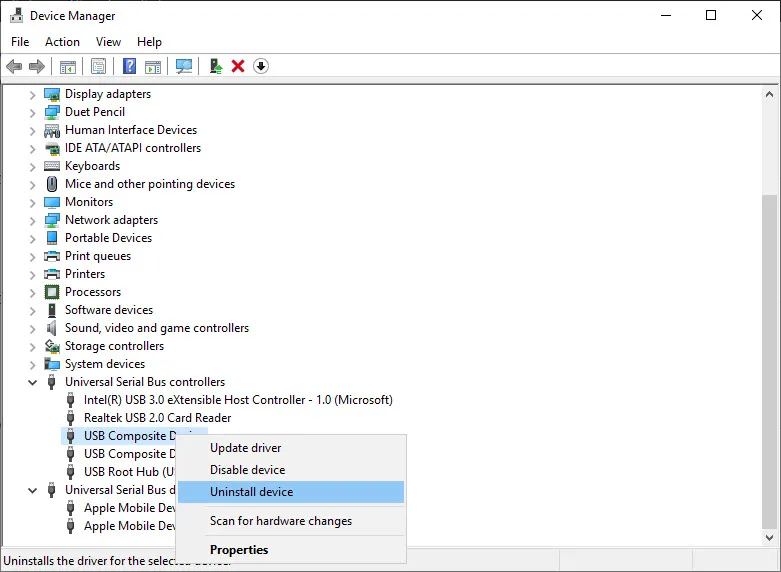
Alt: Giao diện Device Manager hiển thị danh sách các thiết bị phần cứng để gỡ cài đặt Driver USB lỗi.
Bạn cần xác nhận gỡ cài đặt (Uninstall). Rút USB ra khỏi máy tính ngay sau đó.
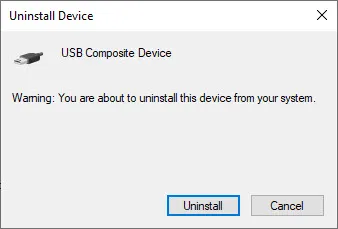
Alt: Xác nhận gỡ cài đặt (Uninstall device) Driver USB để hệ thống tự động nhận diện lại sau khi cắm lại.
Đợi khoảng một phút. Cắm lại USB vào cổng. Hệ điều hành Windows sẽ tự động quét và cài đặt lại Driver USB mới nhất. Quá trình này thường giải quyết được hầu hết các lỗi Driver.
Giải Pháp 5: Cập Nhật Driver USB Thủ Công
Nếu việc gỡ cài đặt tự động không hiệu quả, bạn cần thử cập nhật Driver. Trong Device Manager, sau khi chuột phải vào Driver, chọn Update driver. Sau đó chọn Search automatically for updated driver software.
Nếu Windows không tìm thấy bản cập nhật, bạn có thể phải truy cập trang web của nhà sản xuất Mainboard (hoặc Laptop). Tải về gói Driver Chipset mới nhất. Gói Driver Chipset chứa các trình điều khiển cho bộ điều khiển USB trên bo mạch chủ. Cài đặt lại gói Chipset này sẽ làm mới toàn bộ driver USB trên máy.
Giải Pháp 6: Xử Lý Lỗi Ký Tự Ổ Đĩa (Disk Management)
Đôi khi máy tính nhận USB nhưng không gán ký tự ổ đĩa (như D:, E:, F:) cho thiết bị. Điều này khiến USB không hiển thị trong File Explorer. Bạn cần truy cập Disk Management để kiểm tra.
Nhấn tổ hợp phím Windows + X. Chọn Disk Management. Tìm ổ đĩa USB của bạn (thường được đánh dấu là Removable Disk).
Nếu USB không có ký tự ổ đĩa, chuột phải vào phân vùng đó. Chọn Change Drive Letter and Paths. Gán một ký tự mới, đảm bảo ký tự đó chưa được sử dụng. Nếu ổ đĩa được hiển thị là Unallocated hoặc RAW, ổ USB có thể bị hỏng dữ liệu hoặc cần phải được format.
Giải Pháp 7: Kiểm Tra Tình Trạng Virus Và Mã Độc
Virus và mã độc có thể làm hỏng hoặc ẩn các file hệ thống cần thiết cho việc nhận diện USB. Chúng cũng có thể thay đổi các khóa Registry quan trọng liên quan đến việc cấp quyền truy cập.
Bạn nên sử dụng một phần mềm diệt virus uy tín. Chạy quét toàn bộ hệ thống (Full Scan). Các phần mềm như Kaspersky Free hoặc Avast Free Antivirus là lựa chọn tốt.
Sau khi quét virus xong, hãy khởi động lại máy tính. Nếu vẫn không kết nối được USB, có thể hệ điều hành đã bị hỏng quá nặng. Trong trường hợp này, việc cài lại Windows là giải pháp triệt để nhất. Nếu bạn không rành kỹ thuật, hãy tìm sự trợ giúp chuyên nghiệp.
Alt: Cài đặt lại hệ điều hành Windows sau khi quét virus không thành công để sửa lỗi máy tính không nhận USB.
Khắc Phục Lỗi Cấu Hình Nâng Cao
Nếu các giải pháp trên không hiệu quả, lỗi có thể nằm sâu hơn trong cấu hình hệ thống hoặc BIOS/UEFI. Việc can thiệp vào Registry và Quản lý Nguồn điện đòi hỏi sự cẩn thận.
Giải Pháp 8: Tắt Chế Độ Tiết Kiệm Năng Lượng Cổng USB
Chế độ tiết kiệm điện (Power Management) của Windows có thể tự động tắt nguồn cổng USB. Điều này xảy ra nhằm giảm tiêu thụ năng lượng. Nó đặc biệt phổ biến trên các máy tính xách tay.
Mở lại Device Manager (Giải pháp 4). Mở rộng danh mục Universal Serial Bus controllers. Nhấp đúp vào từng mục có tên USB Root Hub hoặc Generic USB Hub.
Trong cửa sổ Properties, chuyển sang tab Power Management. Bỏ chọn mục Allow the computer to turn off this device to save power (Cho phép máy tính tắt thiết bị này để tiết kiệm năng lượng). Lặp lại thao tác này cho tất cả các USB Hub có trong danh sách.
Giải Pháp 9: Thay Đổi Cấu Hình Tạm Thời Cho Bộ Điều Khiển Chủ (Host Controller)
Trong một số trường hợp, driver cho bộ điều khiển chủ USB bị lỗi. Bộ điều khiển chủ (Host Controller) quản lý tất cả các cổng USB. Để khắc phục, bạn có thể thử xóa driver này.
Quay lại Device Manager. Tìm kiếm các mục có tên là Enhanced Host Controller, Standard Enhanced PCI to USB Host Controller, hoặc tương tự. Nhấn chuột phải và chọn Uninstall device.
Sau khi gỡ bỏ, khởi động lại máy tính. Windows sẽ tự động phát hiện và cài đặt lại các bộ điều khiển chủ. Điều này giống như việc cài lại driver cho toàn bộ hệ thống USB.
Alt: Khởi động lại máy tính (Restart) là bước cơ bản và nhanh chóng nhất để giải quyết sự cố USB không được nhận.
Giải Pháp 10: Sửa Lỗi Khóa Cổng USB Qua Registry Editor
Một số phần mềm hoặc thiết lập bảo mật có thể khóa cổng USB thông qua Registry. Bạn cần kiểm tra và đảm bảo khóa USBSTOR đang được thiết lập đúng. USBSTOR là dịch vụ quản lý thiết bị lưu trữ USB.
Nhấn tổ hợp phím Windows + R để mở hộp thoại Run. Gõ regedit và nhấn OK để mở Registry Editor. Cần hết sức cẩn thận khi thao tác trong Registry Editor.
Điều hướng theo đường dẫn sau: HKEY_LOCAL_MACHINESYSTEMCurrentControlSetServicesUSBSTOR.
Tìm giá trị DWORD có tên Start. Nhấp đúp vào giá trị Start này.
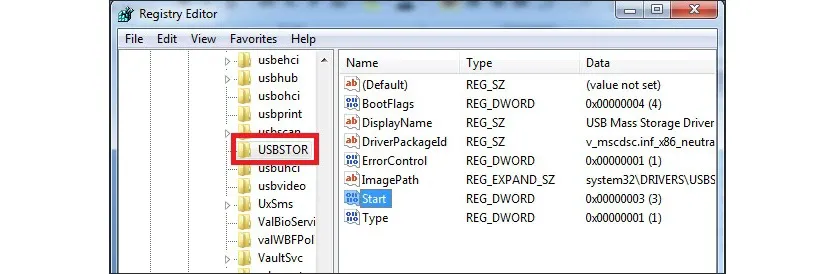
Alt: Thay đổi giá trị Start trong Registry Editor để mở khóa cổng USB (USBSTOR) nếu máy tính không nhận USB.
Đảm bảo dữ liệu trong mục Value data phải là 3. Giá trị 3 (Hexadecimal hoặc Decimal) có nghĩa là dịch vụ USBSTOR được kích hoạt. Nếu giá trị là 4, dịch vụ đã bị vô hiệu hóa.
Nếu giá trị là 4, bạn cần đổi lại thành 3. Nhấn OK để lưu thay đổi.
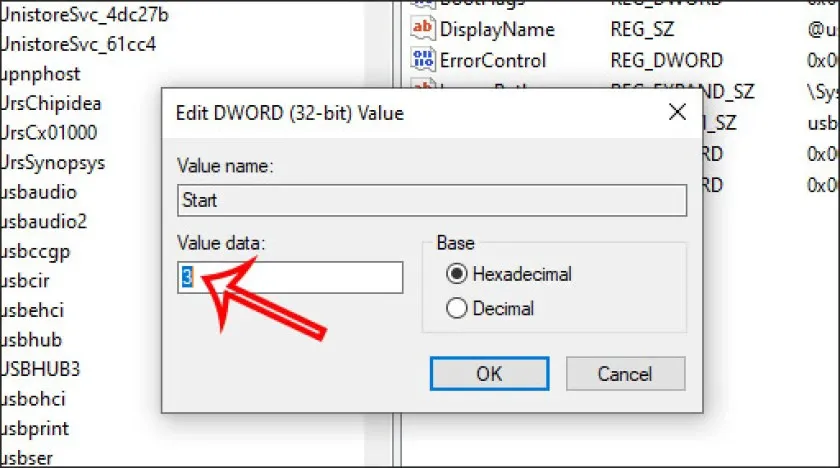
Alt: Cài đặt Value data của khóa USBSTOR trong Registry Editor về giá trị 3 để kích hoạt lại cổng USB.
Đóng Registry Editor và khởi động lại máy tính. Điều này sẽ mở khóa cổng USB đã bị chặn.
Giải Pháp 11: Kiểm Tra Cấu Hình Trong BIOS/UEFI
Lỗi máy tính không nhận USB đôi khi bắt nguồn từ cài đặt BIOS/UEFI của bo mạch chủ. Việc truy cập BIOS/UEFI thường yêu cầu nhấn phím Delete, F2, F10 hoặc F12 ngay khi máy tính khởi động.
Trong giao diện BIOS/UEFI, tìm mục Integrated Peripherals, Advanced hoặc Security. Kiểm tra các tùy chọn liên quan đến USB Controller (Bộ điều khiển USB) hoặc USB Legacy Support.
Đảm bảo rằng tất cả các cổng USB (USB 2.0, USB 3.0, USB Type-C) đều được thiết lập ở trạng thái Enabled (Bật). Nếu có tùy chọn Legacy USB Support, hãy đảm bảo nó cũng được bật.
Sau khi thay đổi, lưu lại cấu hình và khởi động lại hệ thống.
Giải Pháp 12: Sử Dụng Tính Năng Troubleshooter Của Windows
Các phiên bản Windows hiện đại (từ Windows 10 trở lên) có công cụ khắc phục sự cố tích hợp. Công cụ này tự động chẩn đoán và sửa lỗi phần cứng.
Truy cập Settings (Cài đặt). Chọn Update & Security (Cập nhật và Bảo mật). Sau đó chọn Troubleshoot (Khắc phục sự cố).
Chạy Troubleshooter cho mục Hardware and Devices (Phần cứng và Thiết bị). Công cụ sẽ quét các lỗi phổ biến. Nó tự động cố gắng áp dụng các bản sửa lỗi phù hợp.
Các Vấn Đề Đặc Thù Và Giải Pháp Cuối Cùng
Sau khi đã thực hiện tất cả các bước trên mà vấn đề vẫn tồn tại, cần xem xét các nguyên nhân hiếm gặp và giải pháp quyết định.
Xử Lý Xung Đột Cổng USB 3.0 và USB 2.0
Một số USB cũ (chỉ hỗ trợ chuẩn 2.0) có thể gặp vấn đề khi cắm vào cổng USB 3.0 (thường có màu xanh lam). Mặc dù các chuẩn này tương thích ngược, nhưng đôi khi lỗi driver hoặc chipset có thể gây ra xung đột.
Giải pháp là thử cắm USB vào cổng 2.0. Cổng 2.0 thường có màu đen và nằm gần các cổng mạng hoặc âm thanh. Nếu USB 2.0 hoạt động, bạn nên tìm và cập nhật driver cho bộ điều khiển USB 3.0 (XHCI Controller).
Kiểm Tra Sức Khỏe Pin CMOS/UEFI
Pin CMOS (pin đồng hồ thời gian thực trên Mainboard) yếu có thể gây ra các vấn đề lạ lùng. Nó ảnh hưởng đến việc lưu trữ cấu hình BIOS/UEFI. Các thiết lập USB có thể bị reset hoặc lỗi sau mỗi lần tắt máy.
Nếu máy tính đã cũ và thường xuyên mất thời gian/ngày tháng, hãy cân nhắc thay pin CMOS. Điều này đảm bảo BIOS/UEFI duy trì cấu hình chính xác.
Cập Nhật Hệ Điều Hành Và Mainboard Firmware
Việc cập nhật Windows lên phiên bản mới nhất thường bao gồm các bản vá lỗi driver và bảo mật. Các bản vá này có thể sửa lỗi hệ thống gây ra sự cố USB.
Ngoài ra, cập nhật Firmware của Mainboard (BIOS/UEFI) cũng rất quan trọng. Các nhà sản xuất thường phát hành bản cập nhật để cải thiện khả năng tương thích phần cứng. Việc này giúp xử lý các lỗi nhận diện thiết bị mới, bao gồm cả USB.
Thao tác cập nhật BIOS/UEFI cần được thực hiện cẩn thận theo hướng dẫn của nhà sản xuất. Bất kỳ sai sót nào cũng có thể khiến máy tính không thể khởi động.
Xem Xét Lỗi Mainboard Vật Lý
Nếu tất cả các giải pháp phần mềm và cấu hình đều thất bại, khả năng cao là lỗi vật lý. Cổng USB trên Mainboard có thể bị hỏng (chân cắm bị gãy) hoặc các chip điều khiển USB trên bo mạch chủ bị cháy.
Trong trường hợp này, bạn có thể giải quyết tạm thời bằng cách sử dụng Hub USB ngoài (External USB Hub). Hoặc lắp đặt Card mở rộng USB (PCIe USB Card). Giải pháp triệt để là sửa chữa hoặc thay thế Mainboard.
Việc xác định lỗi phần cứng đòi hỏi các công cụ chuyên dụng và kinh nghiệm kỹ thuật. Người dùng thông thường nên tham khảo ý kiến thợ sửa chữa.
Tổng Kết Các Bước Kiểm Tra Quan Trọng
Việc khắc phục lỗi máy tính không nhận USB cần theo một quy trình logic. Bắt đầu từ kiểm tra phần cứng đơn giản, sau đó chuyển sang giải pháp phần mềm. Luôn ưu tiên việc Khởi động lại máy tính. Kế đến là Vệ sinh cổng USB và Cài đặt lại Driver qua Device Manager. Cuối cùng, mới tiến hành can thiệp vào Registry hoặc BIOS. Sự cẩn thận và kiên nhẫn sẽ giúp bạn thành công trong việc tìm ra cách sửa lỗi máy tính không nhận usb. Khi đã thử tất cả mà không thành công, hãy chuẩn bị cho việc thay thế thiết bị hoặc tham khảo dịch vụ kỹ thuật chuyên nghiệp.
Ngày Cập Nhật 06/12/2025 by Trong Hoang

Chào các bạn, mình là Trọng Hoàng, tác giả của blog maytinhvn.net. Mình là một full-stack developer kiêm writer, blogger, Youtuber và đủ thứ công nghệ khác nữa.