Việc nắm vững cách chụp hình màn hình máy tính laptop là kỹ năng cơ bản và thiết yếu đối với mọi người dùng. Dù bạn là kỹ thuật viên máy tính hay người dùng thông thường, khả năng ghi lại nội dung hiển thị trên màn hình một cách nhanh chóng giúp tiết kiệm thời gian, dễ dàng chia sẻ thông tin, hay báo cáo lỗi kỹ thuật. Hướng dẫn chi tiết này từ maytinhvn.net sẽ cung cấp cho bạn toàn bộ các phương pháp thực hiện trên hệ điều hành Windows (bao gồm Windows 10, Windows 11 và các phiên bản cũ hơn) cùng macOS, từ các phím tắt tích hợp sẵn đến các phần mềm chuyên dụng mạnh mẽ. Chúng tôi tập trung vào việc mang lại sự chính xác tuyệt đối và tính thực tiễn cao nhất trong mỗi thao tác.
Phương Pháp Cơ Bản Sử Dụng Phím Tắt Tích Hợp Sẵn Trên Windows
Đây là phương pháp nhanh nhất và phổ biến nhất, không cần cài đặt thêm bất kỳ phần mềm nào. Các phím tắt này hoạt động trên hầu hết các phiên bản hệ điều hành Windows (Win 7, 8, 10, 11).
Sử Dụng Phím Print Screen (PrtScn hoặc PrtSc)
Phím PrtScn là công cụ chụp màn hình lâu đời nhất và cơ bản nhất trên máy tính Windows. Chức năng chính của nó là sao chép toàn bộ màn hình vào bộ nhớ tạm thời (Clipboard).
Nhấn phím PrtScn (thường nằm ở góc trên bên phải bàn phím). Thao tác này sẽ chụp toàn bộ không gian hiển thị trên màn hình của bạn. Hình ảnh sau khi chụp được lưu trữ tạm thời trong bộ nhớ Clipboard.
Để xem, chỉnh sửa và lưu ảnh, bạn cần mở một ứng dụng đồ họa như Paint, Paint 3D, hoặc các trình chỉnh sửa ảnh khác. Mở ứng dụng, nhấn tổ hợp phím Ctrl + V để dán hình ảnh từ Clipboard ra. Cuối cùng, chọn File rồi Save As để lưu lại dưới định dạng mong muốn như PNG hoặc JPEG.
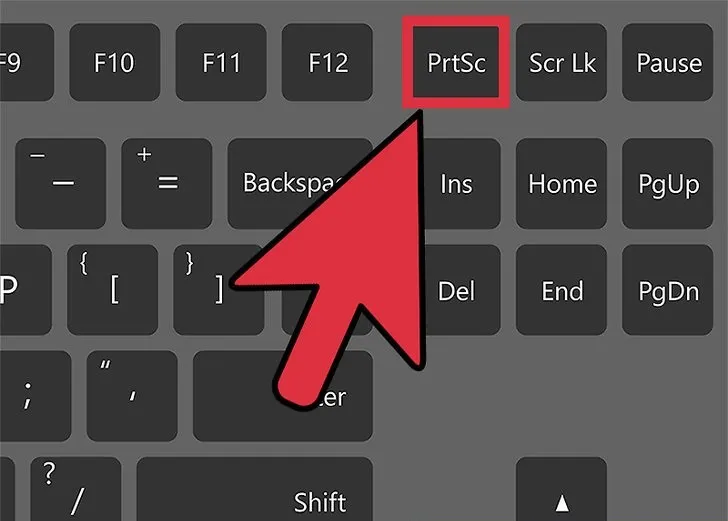 Ấn phím PrtSc để chụp toàn màn hìnhẢnh chụp bằng PrtScn chỉ là tạm thời và sẽ bị xóa nếu bạn sao chép nội dung khác. Điều này đòi hỏi người dùng phải thực hiện thao tác dán và lưu ngay lập tức.
Chụp Ảnh Cửa Sổ Đang Hoạt Động (Active Window) Bằng Alt + PrtScn
Nếu bạn chỉ muốn chụp duy nhất một cửa sổ ứng dụng đang mở thay vì toàn bộ màn hình, tổ hợp phím Alt + PrtScn là giải pháp tối ưu.
Nhấn giữ phím Alt và sau đó nhấn phím PrtScn. Ảnh chụp chỉ bao gồm cửa sổ mà bạn đang tương tác hoặc cửa sổ đang được kích hoạt. Tương tự như trên, ảnh sẽ được lưu vào Clipboard và bạn phải dán nó vào một trình chỉnh sửa để lưu.
Phương pháp này rất hữu ích khi bạn cần ghi lại giao diện của một chương trình cụ thể mà không bị các yếu tố khác trên desktop làm phân tán. Nó giúp việc cắt xén ảnh sau này trở nên đơn giản hơn nhiều.
Chụp Màn Hình Và Tự Động Lưu File (Windows + PrtScn)
Đối với người dùng Windows 8, 10 và 11, tổ hợp phím Windows + PrtScn cung cấp một phương pháp tiện lợi hơn rất nhiều. Ảnh sẽ tự động được lưu thành file mà không cần qua Clipboard.
Nhấn giữ phím Windows (phím có logo cửa sổ) và nhấn phím PrtScn. Màn hình sẽ mờ đi hoặc nhấp nháy nhanh chóng, báo hiệu rằng quá trình chụp đã hoàn tất.
Hình ảnh đã chụp sẽ được lưu trữ tự động trong thư mục Pictures (Hình ảnh), sau đó là thư mục con Screenshots (Ảnh chụp màn hình). Định dạng file mặc định thường là PNG, giữ nguyên chất lượng hình ảnh cao.
Các Công Cụ Chụp Ảnh Màn Hình Chuyên Sâu Trên Windows
Ngoài các phím tắt cơ bản, Microsoft đã tích hợp và phát triển các công cụ chuyên biệt, mang lại khả năng tùy chỉnh vùng chụp cao cấp hơn.
Sử Dụng Snipping Tool (Windows 7, 8, 10)
Snipping Tool là một công cụ cổ điển nhưng vẫn rất hiệu quả, đặc biệt là trên các phiên bản Windows cũ như Win 7. Công cụ này cho phép người dùng định hình khu vực muốn chụp.
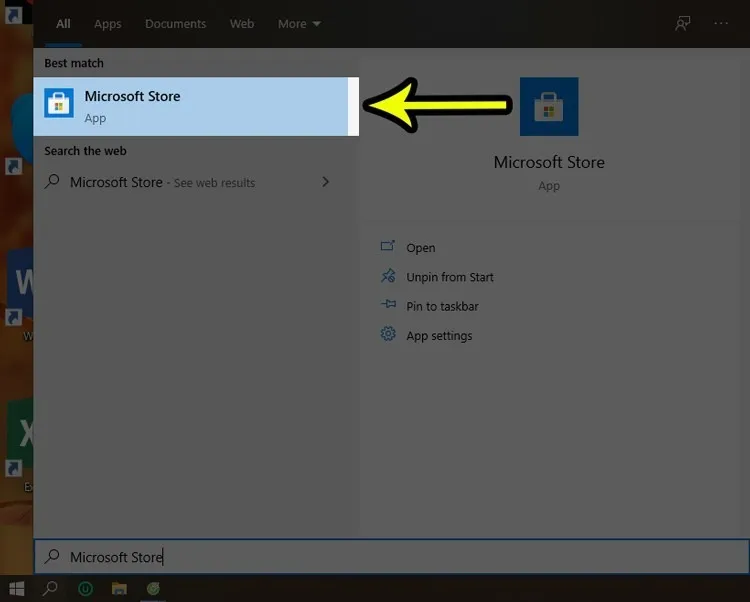
Để khởi động, nhấn phím Windows và gõ tìm kiếm Snipping Tool. Sau đó, đúp chuột vào biểu tượng để mở ứng dụng.
Trong giao diện Snipping Tool, người dùng có thể lựa chọn các chế độ chụp khác nhau thông qua mục Mode. Việc lựa chọn chế độ chụp hình màn hình máy tính laptop phù hợp giúp tối ưu hóa kết quả.
Có bốn chế độ chụp chính: Free-form Snip (chụp dạng tự do theo hình vẽ), Rectangular Snip (chụp hình chữ nhật, phổ biến nhất), Window Snip (chụp một cửa sổ cụ thể), và Full-screen Snip (chụp toàn màn hình). Chọn New, kéo thả chuột để xác định vùng chụp.
Sau khi chụp xong, một cửa sổ chỉnh sửa nhỏ sẽ xuất hiện, cho phép bạn sử dụng bút tô sáng hoặc bút mực để ghi chú trực tiếp lên ảnh. Cuối cùng, chọn File rồi Save as để lưu.
Snip & Sketch (Công Cụ Thay Thế Hiện Đại Trên Win 10, 11)
Snip & Sketch là công cụ kế thừa và phát triển từ Snipping Tool, mang lại giao diện hiện đại và khả năng truy cập nhanh hơn, đặc biệt trên máy tính laptop chạy Windows 10 và Windows 11.
Bạn có thể kích hoạt Snip & Sketch nhanh chóng bằng tổ hợp phím Windows + Shift + S. Thao tác này sẽ làm màn hình tối đi và hiển thị một thanh công cụ nhỏ ở phía trên.
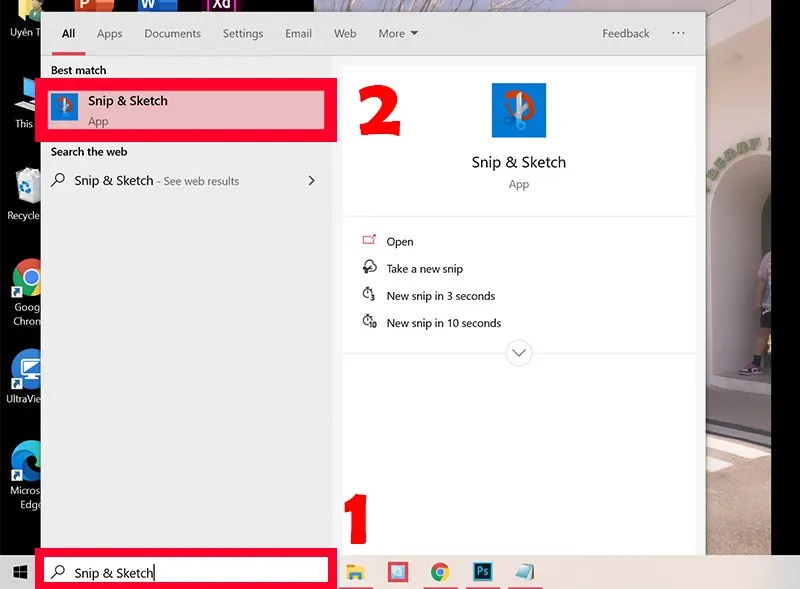 Bạn gõ tìm Snip & SketchThanh công cụ này cung cấp bốn tùy chọn chụp: Hình chữ nhật, Hình dạng tự do, Chụp cửa sổ, và Chụp toàn màn hình. Sau khi chọn xong vùng chụp, ảnh sẽ được tự động lưu vào Clipboard.
Thông báo nhỏ (Notification) ở góc dưới bên phải màn hình sẽ xuất hiện, cho phép bạn nhấp vào để mở hình ảnh trong giao diện Snip & Sketch, nơi bạn có thể chỉnh sửa, đánh dấu, và lưu file. Ứng dụng này hỗ trợ cả tính năng hẹn giờ chụp màn hình khi cần thiết.
Sử Dụng Xbox Game Bar Để Ghi Lại Hoạt Động (Windows 10, 11)
Game Bar không chỉ dành cho việc chơi game; nó là một tiện ích đa năng cho phép người dùng chụp ảnh tĩnh và quay video màn hình. Đây là một giải pháp hữu ích cho những ai cần ghi lại một khoảnh khắc trong trò chơi hoặc ứng dụng.
Kích hoạt Game Bar bằng tổ hợp phím Windows + G. Một thanh công cụ sẽ xuất hiện trên màn hình.
Trong thanh công cụ Capture (Chụp), bạn nhấp vào biểu tượng máy ảnh để chụp ảnh màn hình hiện tại. Hoặc, sử dụng phím tắt mặc định Windows + Alt + PrtScn để chụp nhanh mà không cần mở giao diện Game Bar.
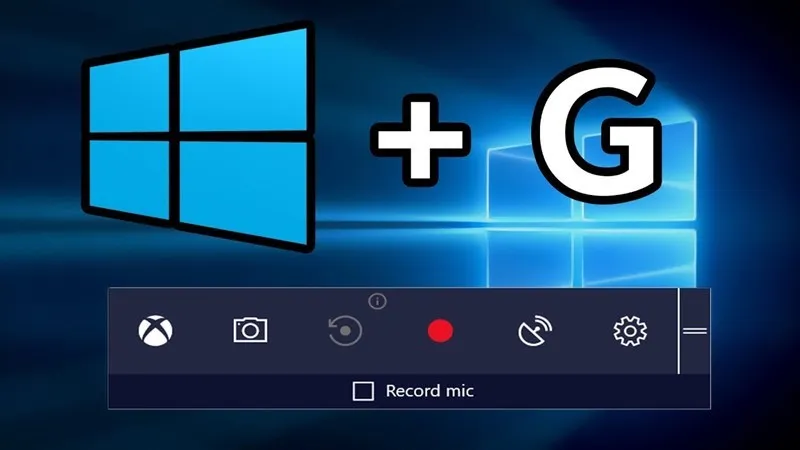 Bạn chọn biểu tượng máy ảnh để chụp ảnh màn hìnhCác ảnh chụp thông qua Game Bar thường được lưu tự động vào thư mục
 Videos/Captures. Công cụ này đảm bảo quá trình chụp hình màn hình máy tính laptop diễn ra mượt mà ngay cả khi đang chạy ứng dụng nặng.
Chụp Ảnh Màn Hình Trên Hệ Điều Hành macOS (MacBook)
Đối với người dùng MacBook (hệ điều hành macOS), các tổ hợp phím tắt có cấu trúc khác nhưng cũng mang lại hiệu quả cao và tính năng chuyên nghiệp tương tự.
Chụp Toàn Màn Hình MacBook: Shift + Command + 3
Đây là phím tắt cơ bản nhất để chụp toàn bộ nội dung hiển thị trên màn hình MacBook.
Nhấn tổ hợp phím Shift + Command + 3. Ảnh chụp sẽ tự động được lưu dưới dạng file PNG (hoặc JPEG, tùy theo cài đặt) trên màn hình chính (Desktop).
Thao tác này rất nhanh và tiện lợi, giúp bạn lưu trữ thông tin ngay lập tức mà không cần thêm bước dán vào ứng dụng khác. Đây là cách chụp hình màn hình máy tính laptop Mac đơn giản nhất.
Chụp Một Phần Màn Hình Tùy Chọn: Shift + Command + 4
Khi bạn chỉ cần chụp một khu vực cụ thể trên màn hình, tổ hợp phím này sẽ cung cấp khả năng lựa chọn vùng chụp chính xác.
Nhấn tổ hợp phím Shift + Command + 4. Con trỏ chuột sẽ biến đổi thành hình chữ thập có tọa độ.
Bạn kéo chuột để tạo ra một hình chữ nhật bao quanh vùng cần chụp. Nhả chuột, và ảnh sẽ được lưu vào Desktop. Trong quá trình kéo, bạn có thể giữ phím Shift hoặc Option để điều chỉnh kích thước hoặc vị trí vùng chọn một cách linh hoạt.
-730×400-1.jpg)
Phương pháp này giúp tạo ra ảnh chụp sạch sẽ, chỉ chứa thông tin cần thiết, giảm thiểu công đoạn chỉnh sửa sau này. Đây là tính năng được các chuyên gia máy tính đánh giá cao.
Chụp Cửa Sổ Cụ Thể: Shift + Command + 4 rồi Space
Để chụp một cửa sổ ứng dụng cụ thể (ví dụ: cửa sổ trình duyệt, cửa sổ Word), bạn có thể sử dụng tổ hợp phím kết hợp này.
Nhấn Shift + Command + 4, sau đó nhấn phím Space (Phím cách). Con trỏ chuột sẽ chuyển thành biểu tượng máy ảnh nhỏ.
Di chuyển biểu tượng máy ảnh này qua cửa sổ bạn muốn chụp. Cửa sổ đó sẽ được tô sáng. Nhấp chuột hoặc Trackpad, và ảnh chụp hoàn chỉnh của cửa sổ đó (bao gồm cả bóng đổ tinh tế của macOS) sẽ được lưu vào Desktop.
Bảng Tóm Tắt Các Phím Tắt Chụp Hình Màn Hình Quan Trọng
Việc ghi nhớ các phím tắt là cốt lõi để chụp màn hình nhanh. Bảng dưới đây tổng hợp các tổ hợp phím thường dùng nhất trên cả Windows và macOS.
| Hệ Điều Hành | Tổ Hợp Phím Tắt | Chức Năng | Vị Trí Lưu |
|---|---|---|---|
| Windows | PrtScn | Chụp toàn màn hình | Clipboard |
| Windows | Alt + PrtScn | Chụp cửa sổ đang hoạt động | Clipboard |
| Windows | Windows + PrtScn | Chụp toàn màn hình, tự động lưu | Pictures/Screenshots |
| Windows | Windows + Shift + S | Mở công cụ Snip & Sketch (chụp tùy chọn) | Clipboard/Ứng dụng |
| Windows | Windows + H | Chụp và mở giao diện chia sẻ (Share) | Clipboard/Ứng dụng |
| macOS | Shift + Command + 3 | Chụp toàn màn hình | Desktop |
| macOS | Shift + Command + 4 | Chụp vùng chọn | Desktop |
| macOS | Shift + Command + 4 + Space | Chụp cửa sổ cụ thể | Desktop |
Nâng Cao Hiệu Quả Với Phần Mềm Chụp Ảnh Màn Hình Chuyên Dụng
Mặc dù các công cụ tích hợp sẵn rất tiện lợi, các phần mềm bên thứ ba mang lại khả năng chỉnh sửa, chú thích, và chia sẻ vượt trội, phù hợp cho nhu cầu chuyên nghiệp hoặc giáo dục.
Lightshot: Đơn Giản, Nhanh Chóng và Chỉnh Sửa Tại Chỗ
Lightshot là một ứng dụng miễn phí, nổi tiếng với tốc độ xử lý nhanh và khả năng chỉnh sửa ảnh ngay sau khi chụp. Đây là một công cụ lý tưởng cho việc chia sẻ hình ảnh tức thì.
Người dùng chỉ cần nhấn phím PrtScn (sau khi cài đặt), màn hình sẽ tối đi và cho phép bạn kéo chọn vùng chụp.
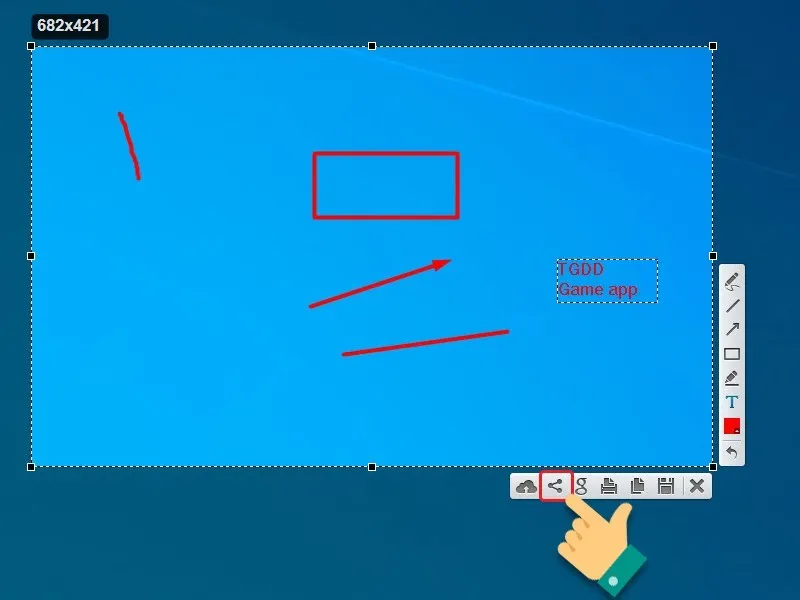 Bạn nhấn phím PrtSc rồi kéo thả chuột để chụp màn hìnhSau khi thả chuột, hai thanh công cụ dọc và ngang sẽ xuất hiện. Thanh dọc chứa các công cụ chỉnh sửa như vẽ, thêm văn bản, mũi tên, và làm mờ. Thanh ngang cung cấp các tùy chọn để lưu file, tải lên dịch vụ đám mây của Lightshot để chia sẻ link, hoặc in ấn.
Lightshot tối ưu hóa quy trình làm việc, giúp bạn hoàn thành việc chụp, chú thích và chia sẻ chỉ trong vài giây.
Snagit: Giải Pháp Chụp Toàn Diện Cho Kỹ Thuật Viên
Snagit được coi là tiêu chuẩn vàng trong các phần mềm chụp màn hình và ghi lại video màn hình. Nó vượt xa các công cụ thông thường, cung cấp các tính năng như chụp cuộn trang (scrolling capture) và hệ thống thư viện quản lý ảnh.
Sau khi cài đặt, bạn nhấn phím PrtScn (hoặc phím tùy chỉnh) để kích hoạt. Snagit cho phép bạn chọn Image (ảnh tĩnh), Video (quay video), hoặc Panoramic (chụp cuộn).
Ảnh chụp sẽ được tự động mở trong Snagit Editor, một môi trường chỉnh sửa mạnh mẽ. Tại đây, bạn có thể cắt xén, thêm hiệu ứng, đánh số thứ tự các bước, và thậm chí trích xuất văn bản từ hình ảnh (OCR).
Snagit là lựa chọn hàng đầu cho các kỹ thuật viên máy tính và những người tạo nội dung hướng dẫn cần độ chính xác cao và khả năng chỉnh sửa chuyên sâu.
FastStone Capture: Công Cụ Nhỏ Gọn, Đa Năng
FastStone Capture là một phần mềm nhỏ gọn nhưng cực kỳ mạnh mẽ, được yêu thích nhờ tốc độ và bộ sưu tập các chế độ chụp đa dạng, bao gồm cả chụp cuộn.
Khi khởi động, một thanh công cụ nhỏ gọn sẽ xuất hiện, cung cấp các tùy chọn chụp: cửa sổ, đối tượng, hình chữ nhật, toàn màn hình, chụp cuộn, và chụp màn hình đang hoạt động.
-845×526.jpg)
Sau khi chụp, hình ảnh sẽ được chuyển đến FastStone Editor, nơi bạn có thể thêm chú thích, thay đổi kích thước, hoặc áp dụng các hiệu ứng cơ bản trước khi lưu. FastStone Capture hỗ trợ nhiều định dạng lưu trữ linh hoạt.
Zalo: Chụp Nhanh Trong Môi Trường Làm Việc
Đối với người dùng Việt Nam, Zalo không chỉ là một ứng dụng chat mà còn là một công cụ chụp ảnh màn hình tiện dụng, đặc biệt khi cần chia sẻ nhanh chóng cho đồng nghiệp.
Mở ứng dụng Zalo trên máy tính. Trong bất kỳ khung chat nào, bạn chỉ cần nhấp vào biểu tượng chụp màn hình (thường là biểu tượng chiếc kéo hoặc máy ảnh).
-800×450-800×450.jpg)
Zalo cho phép bạn kéo chọn vùng chụp, thêm mũi tên, văn bản và gửi trực tiếp vào khung chat mà không cần thao tác lưu file. Sự tích hợp này tối ưu hóa quy trình làm việc nhóm.
Các Mẹo Tối Ưu Hóa Quá Trình Chụp Màn Hình
Để việc chụp hình màn hình máy tính laptop đạt hiệu suất cao nhất, người dùng cần lưu ý một số thủ thuật nâng cao:
1. Đặt Tên File Theo Quy Tắc
Khi sử dụng các phương pháp tự động lưu (như Windows + PrtScn), file ảnh thường có tên mặc định (Screenshot (1).png). Hãy tập thói quen đổi tên file ngay sau khi chụp theo quy tắc rõ ràng (ví dụ: Loi_Phan_Mem_10-06-2024.png). Điều này giúp bạn dễ dàng tìm kiếm và quản lý tài liệu sau này.
2. Tùy Biến Thư Mục Lưu Trữ Mặc Định
Nếu bạn sử dụng thường xuyên các phần mềm như Snipping Tool hay Snagit, hãy thiết lập thư mục lưu trữ mặc định khác ngoài Desktop. Việc này giúp desktop của bạn luôn gọn gàng và tránh tình trạng mất kiểm soát file.
3. Sử Dụng Phím Windows + H Để Chia Sẻ Tức Thì
Đối với các phiên bản Windows hiện đại, tổ hợp phím Windows + H không chỉ chụp màn hình mà còn mở ngay cửa sổ chia sẻ.
Nhấn Windows + H. Màn hình được chụp và cửa sổ chia sẻ hiện ra.
-730×369.jpg)
Từ đây, bạn có thể gửi ảnh trực tiếp qua email, ứng dụng nhắn tin hoặc các nền tảng mạng xã hội đã kết nối. Đây là tính năng lý tưởng cho việc trao đổi thông tin nhanh chóng.
4. Chụp Cuộn Trang (Scrolling Capture)
Khi cần chụp toàn bộ một trang web dài hoặc tài liệu mà không bị cắt xén, các công cụ chuyên dụng như Snagit hoặc FastStone Capture là bắt buộc. Chúng sử dụng thuật toán để tự động cuộn và ghép các phần ảnh lại thành một hình ảnh liền mạch, chất lượng cao. Việc này không thể thực hiện chỉ bằng các phím tắt tích hợp.
5. Độ Phân Giải Và Định Dạng File
Mặc định, Windows lưu ảnh chụp dưới định dạng PNG vì nó giữ được chất lượng hình ảnh cao và hỗ trợ độ trong suốt (Transparency). Tuy nhiên, nếu bạn cần giảm kích thước file để gửi qua email hoặc đăng tải lên web, hãy cân nhắc chuyển sang định dạng JPEG (lưu ý rằng JPEG là định dạng nén mất dữ liệu).
Việc nắm vững cách chụp hình màn hình máy tính laptop là một kỹ năng tin học văn phòng không thể thiếu. Chúng ta đã đi qua toàn bộ các phương pháp cốt lõi, từ tổ hợp phím tắt căn bản như PrtScn hay Windows + PrtScn, cho đến các công cụ tích hợp mạnh mẽ như Snipping Tool và Snip & Sketch trên Windows, hoặc các phím tắt Shift + Command trên MacBook. Đối với nhu cầu chuyên nghiệp, các phần mềm bên thứ ba như Lightshot hay Snagit mang lại khả năng chỉnh sửa và quản lý vượt trội. Hãy chọn phương pháp phù hợp nhất với hệ điều hành và mục đích sử dụng của bạn để tối ưu hóa hiệu suất làm việc hàng ngày. Kỹ năng này giúp quá trình ghi lại, trao đổi thông tin và xử lý sự cố trên máy tính trở nên dễ dàng và chính xác hơn bao giờ hết.
Ngày Cập Nhật 05/12/2025 by Trong Hoang

Chào các bạn, mình là Trọng Hoàng, tác giả của blog maytinhvn.net. Mình là một full-stack developer kiêm writer, blogger, Youtuber và đủ thứ công nghệ khác nữa.