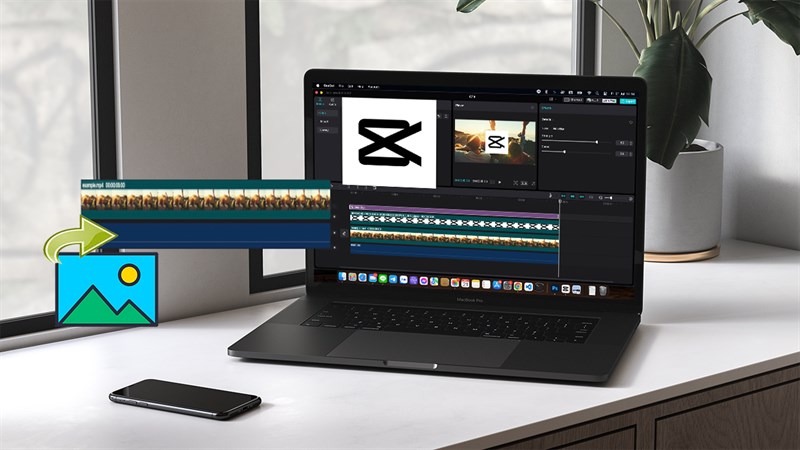
Nhu cầu tìm hiểu cách chèn ảnh vào video trên máy tính đã trở thành kỹ năng thiết yếu trong kỷ nguyên nội dung số hiện nay. Việc tích hợp hình ảnh tĩnh vào các cảnh quay động không chỉ giúp tăng tính thẩm mỹ mà còn truyền tải thông điệp một cách rõ ràng và hiệu quả hơn. Bài viết này sẽ cung cấp hướng dẫn toàn diện, từ cơ bản đến nâng cao, sử dụng các phần mềm chỉnh sửa video hàng đầu, giúp bạn dễ dàng thực hiện kỹ thuật overlay hình ảnh. Chúng tôi sẽ đi sâu vào quy trình làm việc với các công cụ mạnh mẽ như Adobe Premiere Pro và nền tảng miễn phí phổ biến như CapCut trên PC để đảm bảo bất kỳ ai cũng có thể tạo ra sản phẩm chất lượng, tối ưu hóa quá trình làm việc trên máy tính.
Tổng Quan Các Phần Mềm Chèn Ảnh Vào Video Phổ Biến Nhất
Để chèn ảnh vào video một cách hiệu quả, việc lựa chọn công cụ phù hợp là bước đầu tiên và quan trọng nhất. Mỗi phần mềm đều có ưu điểm và độ phức tạp khác nhau, đáp ứng nhu cầu từ người mới bắt đầu đến các nhà làm phim chuyên nghiệp.
Adobe Premiere Pro: Giải Pháp Chuyên Nghiệp
Adobe Premiere Pro là tiêu chuẩn công nghiệp cho việc chỉnh sửa video chuyên nghiệp. Phần mềm này cung cấp khả năng kiểm soát tuyệt đối đối với các lớp (layers) video và hình ảnh.
Điểm mạnh của Premiere Pro là sự linh hoạt trong việc xử lý video track và kỹ thuật chỉnh sửa không phá hủy. Bạn có thể tùy chỉnh chính xác vị trí, tỷ lệ, độ mờ (opacity) và áp dụng các hiệu ứng chuyển động phức tạp cho hình ảnh chèn vào. Tuy nhiên, phần mềm này yêu cầu cấu hình máy tính mạnh và có chi phí bản quyền. Đây là lựa chọn lý tưởng cho những ai muốn tạo ra video chất lượng cao với yêu cầu kỹ thuật chi tiết.
CapCut PC: Sự Lựa Chọn Miễn Phí, Dễ Sử Dụng
CapCut, ban đầu là ứng dụng di động, nay đã có phiên bản cài đặt trên máy tính (CapCut PC) và hoàn toàn miễn phí. Nó nhanh chóng trở thành công cụ được yêu thích nhờ giao diện thân thiện và quy trình làm việc trực quan.
CapCut PC đặc biệt phù hợp với những người mới tìm hiểu cách chèn ảnh vào video trên máy tính và muốn có kết quả nhanh chóng. Mặc dù không có độ sâu tùy chỉnh như Premiere Pro, CapCut vẫn cung cấp các chức năng cơ bản cần thiết như kéo thả, điều chỉnh thời lượng, và một số hiệu ứng động đơn giản cho hình ảnh. Phần mềm này đòi hỏi ít tài nguyên hệ thống hơn và rất dễ làm quen.
DaVinci Resolve: Công Cụ Mạnh Mẽ Cho Người Dùng Cao Cấp
DaVinci Resolve là một đối thủ nặng ký, nổi tiếng với khả năng chỉnh màu sắc vượt trội, nhưng nó cũng là một trình chỉnh sửa video (NLE) đầy đủ tính năng. Phiên bản miễn phí của Resolve đã cung cấp hầu hết các công cụ cần thiết để chèn và thao tác với hình ảnh.
Resolve phù hợp với những người dùng muốn kết hợp chỉnh sửa video, chèn ảnh, và chỉnh màu chuyên sâu trong cùng một môi trường. Giao diện của Resolve có thể hơi phức tạp lúc ban đầu, nhưng nó mang lại khả năng kiểm soát kỹ thuật keyframing tuyệt vời, cho phép tạo ra các hoạt ảnh và chuyển động ảnh mượt mà, chuyên nghiệp.
Hướng Dẫn Chi Tiết Chèn Ảnh Bằng CapCut PC (Dành Cho Người Mới)
CapCut PC là điểm khởi đầu hoàn hảo cho bất kỳ ai muốn học cách chèn ảnh vào video trên máy tính mà không cần đầu tư vào phần mềm trả phí. Quy trình làm việc đơn giản nhưng hiệu quả.
Chuẩn Bị Dự Án Và Import Tài Nguyên
Bước đầu tiên là tạo một dự án mới và đưa tất cả tài nguyên cần thiết vào thư viện của CapCut. Hãy đảm bảo rằng video gốc và ảnh bạn muốn chèn đã được lưu trong một thư mục dễ truy cập trên máy tính.
Mở CapCut PC, chọn “Start creating” (Bắt đầu sáng tạo) để mở giao diện chỉnh sửa. Sau đó, sử dụng nút “Import” (Nhập) hoặc kéo thả trực tiếp các file video và hình ảnh từ thư mục máy tính vào khu vực media. Việc này sẽ giúp CapCut nhận diện các thành phần bạn sắp sử dụng.
Thực Hiện Kỹ Thuật Layer (Lớp) Ảnh
Trong CapCut, việc chèn ảnh vào video được thực hiện thông qua hệ thống timeline đa lớp. Kéo video gốc xuống track chính (thường là V1 hoặc track dưới cùng).
Tiếp theo, kéo file ảnh bạn muốn chèn từ thư viện media xuống track phía trên track video. Track này sẽ đóng vai trò là lớp phủ (overlay). Hình ảnh sẽ xuất hiện trên video, che phủ một phần hoặc toàn bộ khung hình, tùy thuộc vào kích thước ban đầu của ảnh.
Tùy Chỉnh Kích Thước Và Vị Trí Ảnh
Khi ảnh đã nằm trên timeline, bạn cần điều chỉnh cách nó hiển thị trên màn hình xem trước (Preview Window). Nhấp chuột vào ảnh trên timeline để chọn nó.
Trong cửa sổ xem trước, bạn sẽ thấy các điểm điều khiển xung quanh ảnh. Sử dụng chuột để kéo các điểm này nhằm thay đổi kích thước ảnh. Giữ phím Shift trong khi kéo để duy trì tỷ lệ khung hình gốc của ảnh. Kéo ảnh đến vị trí mong muốn (góc trên, góc dưới, hoặc trung tâm) trên khung hình video. Bạn cũng có thể điều chỉnh thời lượng hiển thị của ảnh bằng cách kéo hai đầu của clip ảnh trên timeline.
Chèn Ảnh Vào Video Chuyên Sâu Với Adobe Premiere Pro
Làm việc với Premiere Pro mang lại độ chính xác cao hơn, cần thiết cho các dự án video chuyên nghiệp. Quy trình cơ bản vẫn là layering, nhưng các tùy chọn tùy chỉnh nâng cao hơn nhiều.
Thiết Lập Video Track Cho Overlay
Sau khi tạo dự án và import tài nguyên vào panel Project, kéo video gốc xuống track V1 của timeline. Khác với CapCut, trong Premiere Pro, bạn có thể có hàng trăm track video.
Kéo hình ảnh cần chèn lên track V2. Đảm bảo rằng hình ảnh và video được căn chỉnh đúng theo mốc thời gian bạn muốn. Việc đặt hình ảnh ở track V2 đảm bảo nó luôn nằm trên (overlay) nội dung của track V1.
Điều Chỉnh Độ Mờ (Opacity) Và Hiệu Ứng Hoạt Hình
Sự khác biệt lớn nhất giữa công cụ cơ bản và chuyên nghiệp nằm ở khả năng điều chỉnh các thông số ảnh. Trong Premiere Pro, bạn truy cập vào bảng “Effect Controls” (Điều khiển Hiệu ứng).
Tại đây, bạn có thể thay đổi các thuộc tính cơ bản như Scale (Tỷ lệ), Position (Vị trí) và Rotation (Xoay). Quan trọng nhất là thuộc tính Opacity (Độ mờ). Nếu bạn muốn ảnh xuất hiện mờ đi để video nền vẫn hiện rõ, chỉ cần giảm giá trị Opacity xuống (ví dụ, 50%).
Kỹ Thuật Keyframing Cho Chuyển Động Ảnh
Để hình ảnh không chỉ đơn thuần là ảnh tĩnh chèn vào video, bạn cần sử dụng kỹ thuật keyframing. Keyframing cho phép bạn xác định các điểm thay đổi thuộc tính (vị trí, tỷ lệ, độ mờ) theo thời gian, tạo ra hoạt ảnh.
Trong bảng Effect Controls, bên cạnh các thuộc tính như Position và Scale, có biểu tượng đồng hồ bấm giờ (Toggle Animation). Kích hoạt biểu tượng này. Đặt một keyframe tại điểm bắt đầu với vị trí A, sau đó di chuyển con trỏ thời gian (playhead) đến điểm cuối và điều chỉnh vị trí thành B. Premiere Pro sẽ tự động tính toán và tạo chuyển động mượt mà cho ảnh từ vị trí A sang B trong khoảng thời gian đó. Kỹ thuật này rất quan trọng để tạo hiệu ứng ảnh bay vào, phóng to, hoặc di chuyển dọc theo video.
Tối Ưu Hóa Kỹ Thuật Chèn Ảnh Để Tăng Tính Thẩm Mỹ
Việc chèn ảnh không chỉ là đặt một lớp ảnh lên video, mà còn là nghệ thuật tích hợp chúng sao cho hài hòa với tổng thể nội dung.
Sử Dụng Chế Độ Hòa Trộn (Blending Modes)
Nhiều phần mềm chỉnh sửa video chuyên nghiệp (như Premiere Pro, DaVinci Resolve) cung cấp các Chế độ Hòa trộn (Blending Modes). Các chế độ này quyết định cách lớp ảnh (layer trên) tương tác với lớp video (layer dưới) dựa trên màu sắc và độ sáng.
Ví dụ, chế độ “Multiply” thường dùng để làm tối ảnh, trong khi chế độ “Screen” hoặc “Overlay” được sử dụng để tạo ra các hiệu ứng ánh sáng hoặc đổ bóng độc đáo. Việc thử nghiệm với các Blending Modes có thể giúp bức ảnh chèn vào trông tự nhiên và ăn khớp hơn với bối cảnh video. Điều này đặc biệt hữu ích khi chèn logo hoặc watermark.
Áp Dụng Mặt Nạ (Masking) Cho Hình Ảnh
Kỹ thuật Masking là một công cụ mạnh mẽ để kiểm soát chính xác phần nào của ảnh sẽ hiển thị trên video. Thay vì chỉ hiển thị hình chữ nhật đơn thuần, bạn có thể tạo mặt nạ với hình dạng tùy chỉnh (hình tròn, elip, hoặc hình dạng tự do).
Trong bảng điều khiển hiệu ứng, bạn có thể tìm thấy các công cụ tạo mặt nạ. Bằng cách vẽ một mask xung quanh vật thể hoặc khu vực mong muốn trên ảnh, chỉ phần bên trong (hoặc bên ngoài) mask đó mới được hiển thị. Kỹ thuật này thường được sử dụng để ghép ảnh hoặc làm nổi bật một đối tượng cụ thể trong ảnh chèn.
Cân Bằng Màu Sắc Và Độ Sáng
Một lỗi phổ biến khi học cách chèn ảnh vào video trên máy tính là sự thiếu nhất quán về màu sắc. Ảnh chèn vào thường có tông màu và độ sáng khác biệt so với video nền, làm mất đi sự chuyên nghiệp.
Để khắc phục, hãy sử dụng các công cụ điều chỉnh màu sắc (Color Correction) tích hợp sẵn trong phần mềm. Điều chỉnh độ bão hòa (Saturation), độ tương phản (Contrast) và nhiệt độ màu (Temperature) của ảnh sao cho chúng gần giống nhất với video nền. Mục tiêu là làm cho hình ảnh cảm thấy là một phần hữu cơ của video, chứ không phải một vật thể lạ được đặt lên.
Khắc Phục Lỗi Thường Gặp Khi Chèn Ảnh
Trong quá trình thực hiện cách chèn ảnh vào video trên máy tính, người dùng thường gặp phải một số thách thức kỹ thuật. Việc nắm rõ cách xử lý chúng sẽ tiết kiệm thời gian và đảm bảo chất lượng đầu ra.
Xử Lý Vấn Đề Tỷ Lệ Khung Hình Bị Sai Lệch
Vấn đề tỷ lệ khung hình (Aspect Ratio) xảy ra khi ảnh được kéo dãn hoặc co lại không đúng cách, dẫn đến hình ảnh bị méo. Hầu hết các phần mềm chỉnh sửa đều cung cấp tùy chọn “Scale to Frame Size” (Điều chỉnh theo kích thước khung hình) hoặc “Set to Frame Size” (Thiết lập theo kích thước khung hình).
Tuy nhiên, nếu ảnh có tỷ lệ khác biệt hoàn toàn so với video (ví dụ: ảnh vuông 1:1 chèn vào video 16:9), việc điều chỉnh tự động có thể để lại khoảng trống màu đen (black bars). Trong trường hợp này, hãy sử dụng tùy chọn điều chỉnh thủ công (Scale) và đặt vị trí (Position) để chỉ hiển thị một phần ảnh hoặc đặt nó ở vị trí không gây cản trở.
Tối Ưu Hóa Định Dạng Ảnh Để Tránh Lag
Việc sử dụng các file ảnh có độ phân giải quá cao hoặc định dạng không tối ưu có thể gây chậm (lag) máy tính trong quá trình chỉnh sửa. Các file ảnh lớn hơn độ phân giải của dự án (ví dụ: ảnh 8K chèn vào video Full HD) không mang lại lợi ích về chất lượng mà còn tiêu tốn tài nguyên xử lý.
Nên sử dụng định dạng ảnh phổ biến và đã được nén tối ưu như JPG, PNG (nếu cần độ trong suốt). Nếu bạn làm việc với ảnh có độ phân giải cực lớn, hãy cân nhắc giảm kích thước chúng trước khi nhập vào phần mềm chỉnh sửa video.
Đảm Bảo Độ Phân Giải Và Độ Trong Suốt (Alpha Channel)
Nếu bạn chèn logo hoặc hình ảnh không có nền, bạn cần đảm bảo ảnh đó được lưu ở định dạng hỗ trợ kênh Alpha (Alpha Channel), chẳng hạn như PNG hoặc GIF. Kênh Alpha cho phép phần mềm nhận diện và loại bỏ nền trong suốt, chỉ giữ lại hình ảnh chính.
Nếu bạn sử dụng định dạng JPG, nền ảnh sẽ là màu trắng hoặc màu sắc cố định, khiến việc chèn ảnh không trong suốt trở nên kém thẩm mỹ. Luôn kiểm tra định dạng file ảnh trước khi thực hiện import để đảm bảo kỹ thuật overlay đạt hiệu quả cao nhất.
Ứng Dụng Thực Tiễn Của Việc Chèn Ảnh Vào Video
Việc thành thạo cách chèn ảnh vào video trên máy tính mở ra nhiều cánh cửa sáng tạo và ứng dụng thực tiễn khác nhau trong nhiều lĩnh vực. Kỹ năng này vượt xa mục đích cá nhân, trở thành yếu tố cốt lõi trong sản xuất nội dung chuyên nghiệp.
Tạo Video Hướng Dẫn Kỹ Thuật Và Bài Giảng
Trong lĩnh vực giáo dục và hướng dẫn kỹ thuật, ảnh tĩnh là công cụ minh họa không thể thiếu. Việc chèn ảnh biểu đồ, sơ đồ, hoặc các bước chi tiết vào video giúp người xem dễ dàng hình dung và nắm bắt thông tin phức tạp.
Ví dụ, khi tạo video hướng dẫn sửa chữa máy tính (phù hợp với bối cảnh của maytinhvn.net), bạn có thể chèn các ảnh chú thích các bộ phận, sơ đồ kết nối, hoặc các đoạn mã lỗi cụ thể. Điều này giúp tăng tính chuyên môn và độ rõ ràng của nội dung.
Thêm Thông Tin Bổ Sung Và Nhận Diện Thương Hiệu
Việc chèn logo hoặc watermark (thường là ảnh PNG trong suốt) vào góc video là cách hiệu quả nhất để xây dựng nhận diện thương hiệu và bảo vệ bản quyền. Tương tự, chèn thông tin liên hệ, tên sản phẩm, hoặc các chi tiết quan trọng dưới dạng đồ họa (lower-thirds) bằng ảnh tĩnh giúp tăng cường truyền thông.
Bạn có thể sử dụng ảnh để hiển thị các số liệu thống kê hoặc trích dẫn quan trọng, biến chúng thành các yếu tố thị giác mạnh mẽ, thu hút sự chú ý của người xem trong suốt quá trình phát video.
Thiết Kế Bìa Kết Thúc (End Screen) Chuyên Nghiệp
Các video chuyên nghiệp thường kết thúc bằng một “end screen” (màn hình kết thúc) bao gồm các lời kêu gọi hành động (CTA) như đăng ký kênh, xem video tiếp theo, hoặc truy cập website.
Bạn có thể thiết kế màn hình kết thúc này dưới dạng một bức ảnh tĩnh chất lượng cao, sau đó chèn nó vào cuối timeline video. Sử dụng kỹ thuật overlay để thêm các nút bấm hoặc liên kết động nếu nền tảng hỗ trợ. Kỹ thuật này đảm bảo sự đồng bộ và thẩm mỹ cao cho phần kết của nội dung.
Tóm lại, việc nắm vững cách chèn ảnh vào video trên máy tính là một kỹ năng nền tảng. Dù bạn sử dụng CapCut PC cho các dự án nhanh chóng hay Adobe Premiere Pro cho nhu cầu chuyên nghiệp, việc hiểu rõ các lớp, tỷ lệ khung hình và kỹ thuật keyframing là chìa khóa để tạo ra những sản phẩm video chất lượng và hiệu quả. Bằng cách áp dụng các nguyên tắc về blending modes và tối ưu hóa file, bạn sẽ đảm bảo rằng hình ảnh chèn vào không chỉ đẹp mà còn tích hợp hài hòa với luồng nội dung video. Hãy bắt đầu áp dụng những kiến thức này để nâng cao trải nghiệm sản xuất nội dung của bạn.
Ngày Cập Nhật 07/12/2025 by Trong Hoang

Chào các bạn, mình là Trọng Hoàng, tác giả của blog maytinhvn.net. Mình là một full-stack developer kiêm writer, blogger, Youtuber và đủ thứ công nghệ khác nữa.