Bạn cần một giải pháp tối ưu hóa việc sử dụng máy tính. Việc tự động hóa khởi động giúp bạn tiết kiệm thời gian chuẩn bị công việc. Bài viết này sẽ hướng dẫn chi tiết cách hẹn giờ máy tính win 10 bằng ba phương pháp chính. Chúng ta sẽ khám phá tính năng RTC Wake-up trong BIOS/UEFI và công cụ Task Scheduler mạnh mẽ của Windows. Đồng thời, bài viết cũng giới thiệu các giải pháp phần mềm bên thứ ba cho các yêu cầu phức tạp hơn. Hiểu rõ các phương pháp này là chìa khóa để quản lý quản lý năng lượng và tự động hóa tác vụ hiệu quả, đặc biệt khi máy tính đang ở chế độ ngủ (Sleep/Hibernate).
Hiểu Rõ Cơ Chế Tự Động Khởi Động Trên Windows 10
Để hẹn giờ mở máy tính thành công, người dùng cần nắm vững các trạng thái năng lượng của hệ thống. Windows 10 cung cấp nhiều chế độ nghỉ khác nhau. Mỗi chế độ ảnh hưởng đến khả năng và phương pháp hẹn giờ khởi động của máy tính.
Các Trạng Thái Năng Lượng Ảnh Hưởng Đến Hẹn Giờ
Máy tính có thể được đặt lịch để bật tự động từ các trạng thái tiết kiệm năng lượng. Tuy nhiên, khả năng này bị hạn chế nếu máy đã tắt hoàn toàn.
Shutdown (Tắt Hoàn Toàn – S5)
Khi máy tính được tắt hoàn toàn (Shutdown), hệ thống không còn cung cấp nguồn điện cho các thành phần chính. Chỉ một lượng điện rất nhỏ được duy trì cho chip CMOS và mạch điện chờ. Trong trạng thái này, hầu hết các phương pháp hẹn giờ dựa trên phần mềm (như Task Scheduler) đều không thể hoạt động. Chỉ có tính năng RTC Wake-up trong BIOS/UEFI là phương pháp khả thi duy nhất.
Hibernate (Ngủ Đông – S4)
Chế độ Hibernate lưu toàn bộ trạng thái làm việc hiện tại vào ổ đĩa. Sau đó, máy tính tắt nguồn, giống như Shutdown. Vì máy tính không duy trì RAM, nó tiết kiệm điện tối đa. Khi hẹn giờ mở máy từ Hibernate, Windows sử dụng một cơ chế gọi là Wake Timer. Quá trình khởi động sẽ nhanh hơn một chút so với khởi động lạnh.
Sleep (Chế Độ Ngủ – S3)
Chế độ Sleep là trạng thái tiết kiệm năng lượng nhất. Hệ thống duy trì nguồn điện cho RAM để giữ trạng thái làm việc. Task Scheduler hoạt động tốt nhất trong chế độ này. Sleep cho phép máy tính khởi động lại gần như ngay lập tức theo lịch hẹn giờ. Task Scheduler sử dụng Wake Timer để gửi tín hiệu đánh thức hệ thống khi đến thời điểm đã định.
Phân Biệt RTC Wake-up Và Wake Timer
Đây là hai cơ chế cốt lõi trong cách hẹn giờ máy tính win 10. Việc phân biệt chúng rất quan trọng để chọn phương pháp phù hợp.
RTC Wake-up (Real-Time Clock)
RTC Wake-up là một tính năng được quản lý ở cấp độ phần cứng (BIOS/UEFI). Đồng hồ thời gian thực (RTC) trên bo mạch chủ sẽ gửi tín hiệu khởi động máy tính khi đạt đến thời gian đã cài đặt. Ưu điểm lớn nhất của RTC là nó hoạt động ngay cả khi máy tính đã Shutdown hoàn toàn. Tuy nhiên, nó kém linh hoạt hơn, thường chỉ cho phép đặt một lần hẹn giờ cố định.
Wake Timer (Bộ Định Thời Đánh Thức)
Wake Timer là tính năng của hệ điều hành Windows. Nó được quản lý thông qua Power Options và Task Scheduler. Task Scheduler tạo ra một tác vụ, và khi tác vụ đó đến lịch hẹn, Wake Timer sẽ gửi tín hiệu đánh thức hệ thống từ chế độ Sleep hoặc Hibernate. Wake Timer cực kỳ linh hoạt nhưng yêu cầu hệ điều hành phải ở trong trạng thái năng lượng thấp (S3 hoặc S4) chứ không phải S5 (Shutdown).
Lợi Ích Thực Tế Của Tự Động Hóa Khởi Động
Việc thiết lập lịch trình tự động khởi động máy tính mang lại nhiều lợi ích thiết thực, đặc biệt cho môi trường doanh nghiệp và kỹ thuật viên.
- Cập nhật tự động: Máy tính có thể tự bật vào ban đêm để tải xuống và cài đặt các bản cập nhật hệ điều hành hoặc phần mềm. Điều này tránh làm gián đoạn công việc ban ngày.
- Chạy tác vụ bảo trì: Lên lịch quét virus, sao lưu dữ liệu, hoặc dọn dẹp ổ đĩa. Các tác vụ nặng này được thực hiện ngoài giờ làm việc.
- Chuẩn bị sẵn sàng: Máy tính tự khởi động trước 15 phút. Người dùng có thể bắt đầu làm việc ngay lập tức mà không cần chờ đợi quá trình khởi động lâu.
- Quản lý năng lượng: Tự động đưa máy vào trạng thái Sleep/Hibernate và đánh thức khi cần.
Phương Pháp 1: Hẹn Giờ Khởi Động Máy Tính Qua BIOS/UEFI (RTC Wake-up)
Hẹn giờ qua BIOS là phương pháp đáng tin cậy nhất. Nó là giải pháp duy nhất cho phép máy tính tự bật sau khi đã Shutdown hoàn toàn (S5).
Yêu Cầu Và Điều Kiện Tiên Quyết
Không phải bo mạch chủ nào cũng hỗ trợ tính năng RTC Wake-up. Người dùng cần kiểm tra các điều kiện sau:
- Hỗ trợ BIOS/UEFI: Tính năng này thường được đặt tên là
RTC Alarm,Power On by Alarm,Wake-up by Alarm, hoặcResume by RTC Alarm. - Nguồn điện: Máy tính phải được cắm vào nguồn điện chính (AC Power). Nếu là laptop, pin phải còn đủ năng lượng hoặc cắm sạc.
- Pin CMOS: Pin CMOS phải hoạt động tốt. Pin này duy trì đồng hồ thời gian thực (RTC) ngay cả khi máy tắt. Nếu pin yếu, cài đặt hẹn giờ sẽ bị mất.
Chi Tiết Các Bước Thực Hiện Cài Đặt Trong BIOS
Quy trình truy cập và cài đặt BIOS có thể khác nhau tùy theo nhà sản xuất (Dell, HP, Lenovo, ASUS). Tuy nhiên, các bước cơ bản vẫn tương tự.
Bước 1: Truy Cập Giao Diện Cài Đặt BIOS/UEFI
Để truy cập BIOS, bạn phải nhấn phím chức năng tương ứng ngay khi máy tính bắt đầu khởi động. Các phím phổ biến là F2, DEL, F10, F12 hoặc ESC.
Nếu máy tính đang chạy Windows 10, bạn có thể truy cập BIOS qua Cài đặt nâng cao:
- Mở Settings -> Update & Security.
- Chọn Recovery -> Dưới mục Advanced startup, chọn Restart now.
- Khi màn hình tùy chọn nâng cao xuất hiện, chọn Troubleshoot -> Advanced options -> UEFI Firmware Settings (đối với hệ thống UEFI) hoặc Startup Settings (đối với hệ thống Legacy).
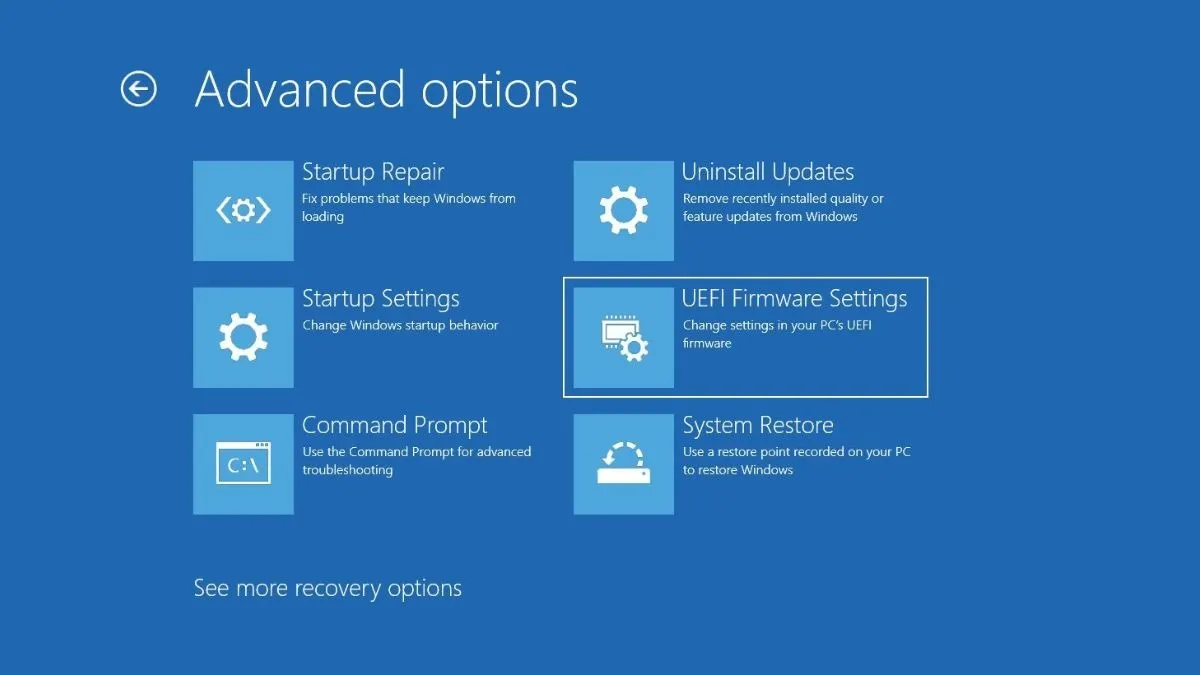 Truy cập BIOS/UEFI trên máy tính Win 10 để cài đặt tính năng hẹn giờ khởi động RTC Wake Up.
Bước 2: Xác Định Tùy Chọn RTC Wake-up
Trong giao diện BIOS, điều hướng đến các mục liên quan đến quản lý năng lượng hoặc thiết bị ngoại vi. Các tab thường chứa tùy chọn này là Power Management, Advanced hoặc Settings.
Tìm kiếm các tùy chọn có chứa từ khóa RTC, Alarm, hoặc Wake-up. Kích hoạt tính năng này bằng cách chuyển trạng thái từ Disabled sang Enabled.
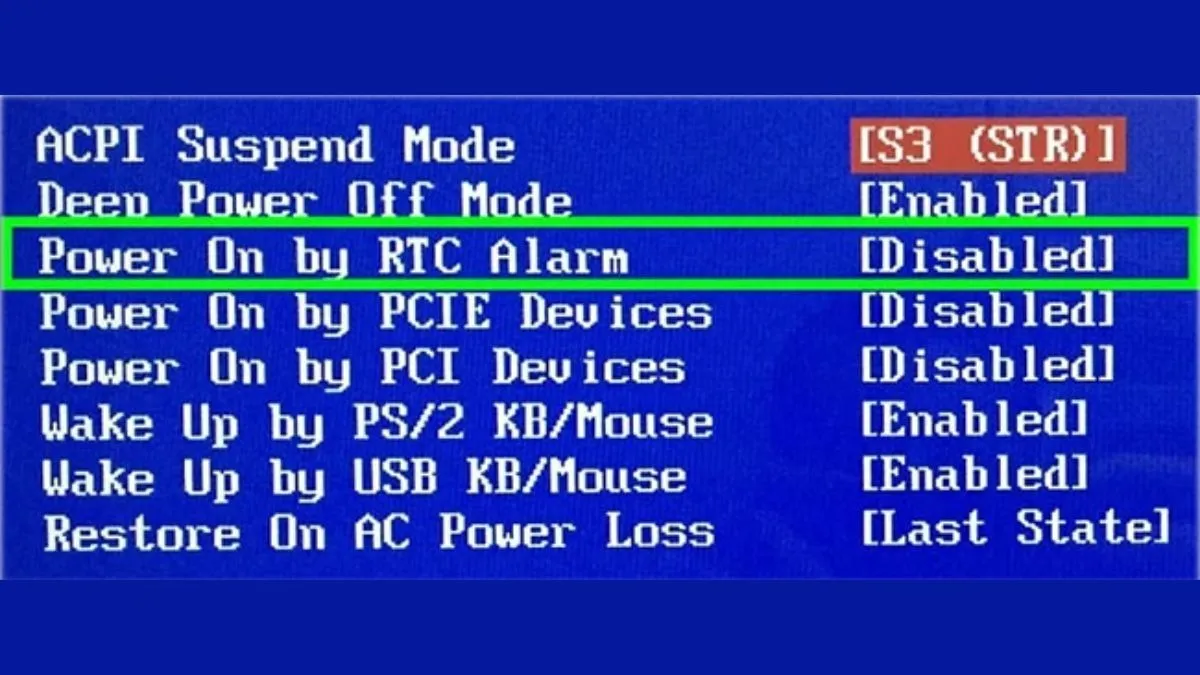 Xác định tùy chọn RTC Alarm hoặc Power On Alarm trong giao diện cài đặt BIOS để thực hiện cách hẹn giờ máy tính Win 10.
Bước 3: Thiết Lập Lịch Trình Khởi Động
Sau khi bật chức năng RTC Wake-up, bạn cần thiết lập thời gian cụ thể. Tùy chọn thường bao gồm:
- RTC Alarm Date: Ngày tự động khởi động (thường là ngày cụ thể hoặc cho phép lặp lại hàng ngày).
- RTC Alarm Time: Thời gian chính xác (giờ, phút) mà bạn muốn máy tính bật lên.
Hãy đảm bảo rằng thời gian và ngày tháng trong BIOS phải đồng bộ với múi giờ thực tế.
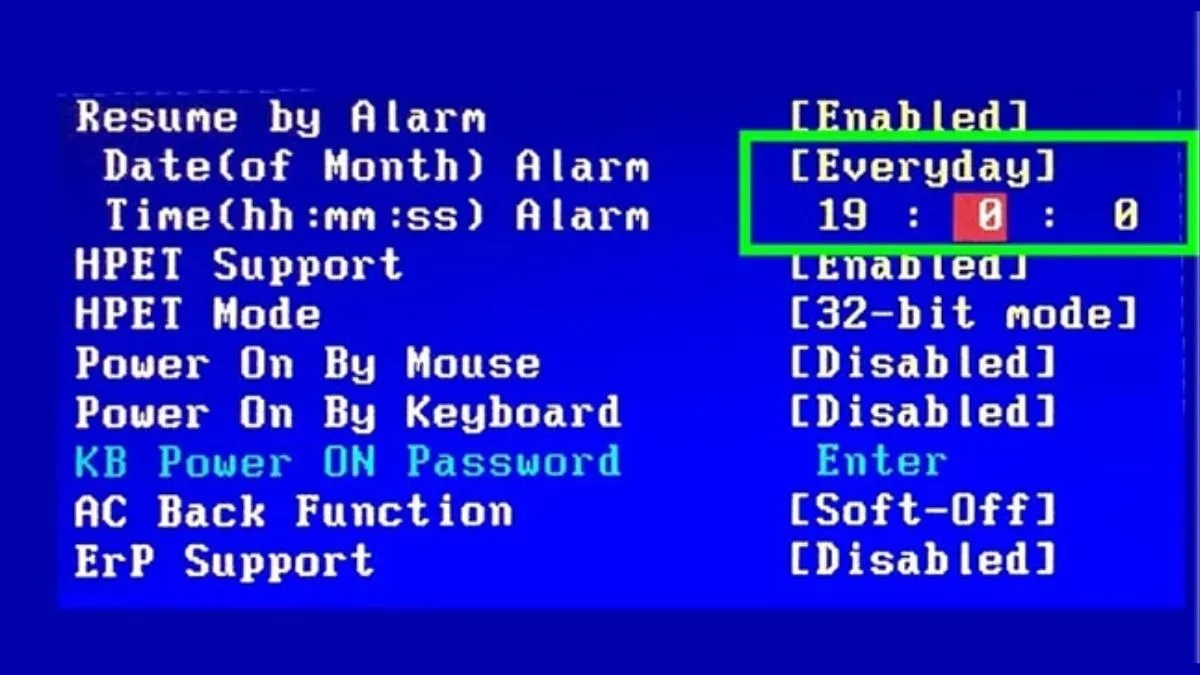 Thiết lập chính xác ngày và giờ cho chức năng tự động mở máy tính thông qua cấu hình BIOS.
Bước 4: Lưu Thay Đổi Và Thoát Khỏi BIOS
Cuối cùng, lưu các thay đổi đã thực hiện. Thường là nhấn phím F10 hoặc chọn Save and Exit. Máy tính sẽ khởi động lại và áp dụng cài đặt hẹn giờ mới. Nếu máy tính tắt hoàn toàn, nó sẽ tự bật lại vào đúng thời điểm đã định.
Khắc Phục Sự Cố Thường Gặp Khi Dùng BIOS
Nếu máy tính không tự bật, hãy kiểm tra lại. Đảm bảo rằng bạn đã lưu cấu hình BIOS. Kiểm tra xem tùy chọn Fast Startup của Windows có đang gây xung đột không. Fast Startup (Khởi động nhanh) thường không tương thích hoàn toàn với RTC Wake-up. Bạn nên tắt tính năng này trong cài đặt nguồn điện.
Phương Pháp 2: Tận Dụng Task Scheduler Của Windows 10 (Wake Timer)
Task Scheduler là công cụ mạnh mẽ và linh hoạt nhất trong cách hẹn giờ máy tính win 10. Công cụ này cho phép bạn lên lịch cho nhiều tác vụ với các điều kiện phức tạp. Task Scheduler chỉ hoạt động hiệu quả khi máy tính ở chế độ Sleep hoặc Hibernate.
Các Bước Tạo Tác Vụ Đánh Thức Hệ Thống (Wake-Up Task)
Tác vụ này được thiết lập để “làm một điều gì đó” (ví dụ: chạy một chương trình nhỏ) vào một thời điểm cụ thể. Hành động này sẽ kích hoạt Wake Timer và đánh thức máy tính.
Bước 1: Mở Task Scheduler
Sử dụng thanh tìm kiếm trên Start Menu. Gõ Task Scheduler và mở ứng dụng lên.
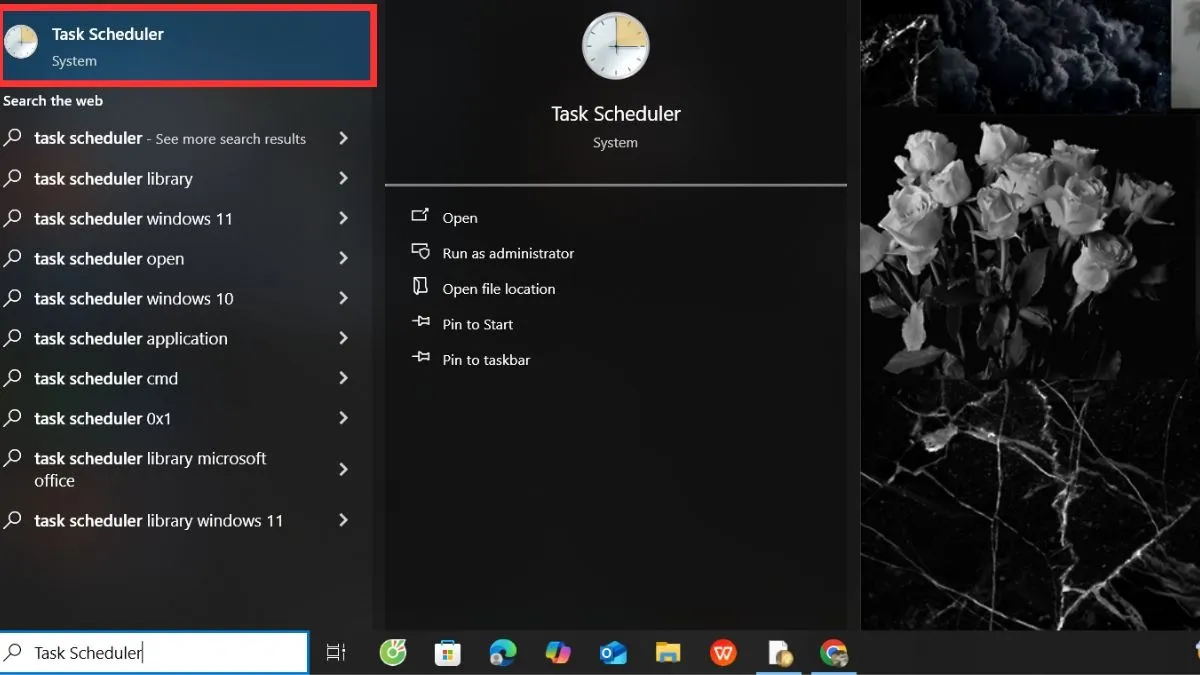 Mở công cụ Task Scheduler tích hợp sẵn trên Windows 10 để lên lịch tự động khởi động.
Bước 2: Tạo Tác Vụ Mới
Trong cửa sổ Task Scheduler, chọn Create Basic Task ở khung bên phải. Điều này giúp đơn giản hóa quá trình cài đặt.
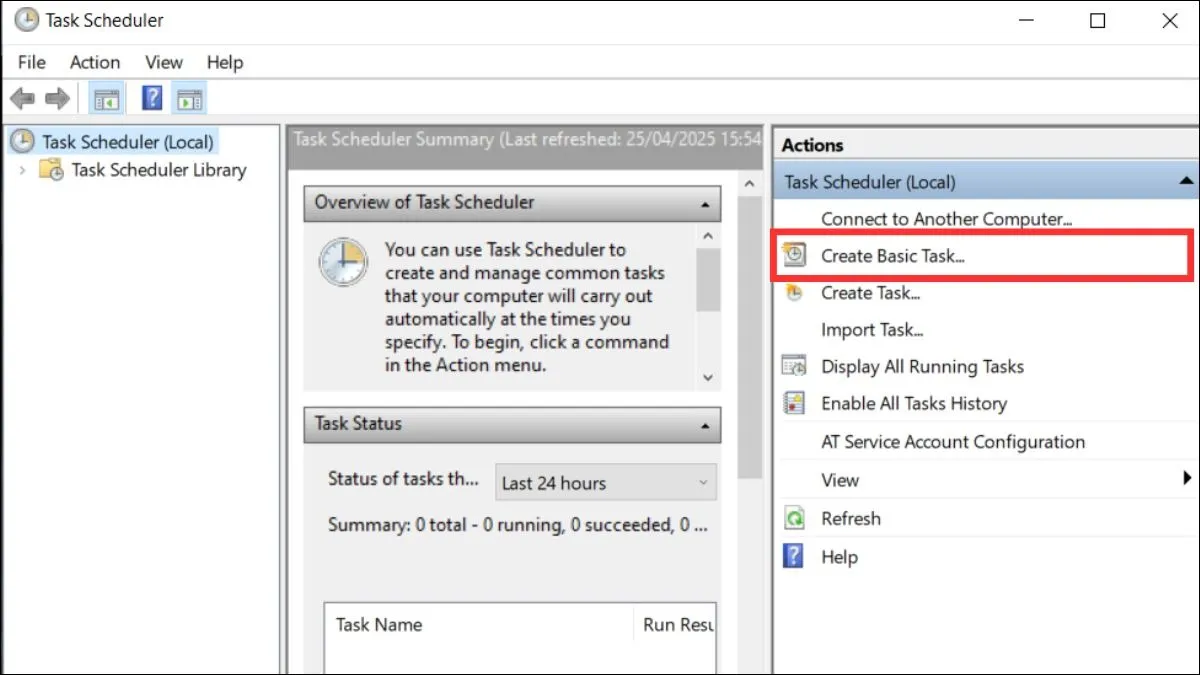 Lựa chọn tạo một Scheduled Task mới hoặc Basic Task trong Task Scheduler để thiết lập hẹn giờ máy tính Win 10.
Bước 3: Đặt Tên Và Mô Tả Tác Vụ
Đặt tên rõ ràng cho tác vụ, ví dụ: Tu Dong Khoi Dong Sang Thu Hai. Mô tả chi tiết giúp dễ dàng quản lý về sau.
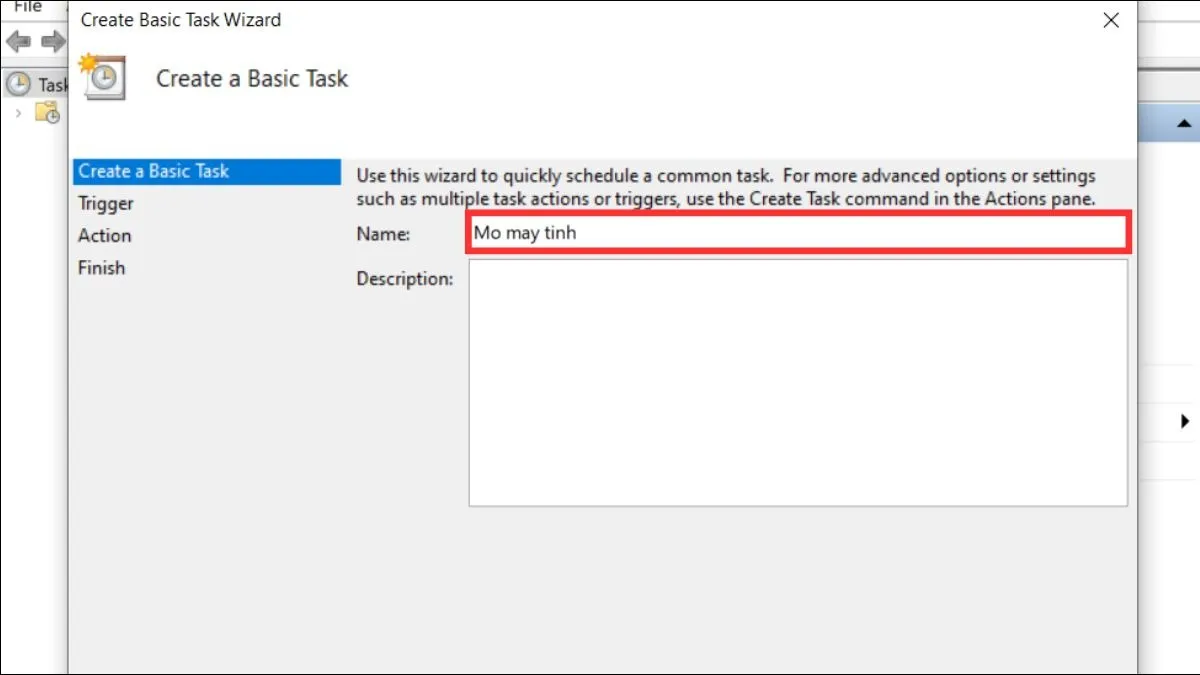 Đặt tên và mô tả chi tiết cho tác vụ hẹn giờ mở máy tính Win 10 trong giao diện Task Scheduler.
Bước 4: Thiết Lập Trigger (Thời Gian Kích Hoạt)
Trigger xác định khi nào tác vụ sẽ được thực hiện. Bạn có thể chọn hàng ngày, hàng tuần, hoặc một lần duy nhất.
Chọn tần suất và thiết lập ngày giờ bắt đầu chính xác. Đây là thời điểm máy tính sẽ tự động bật.
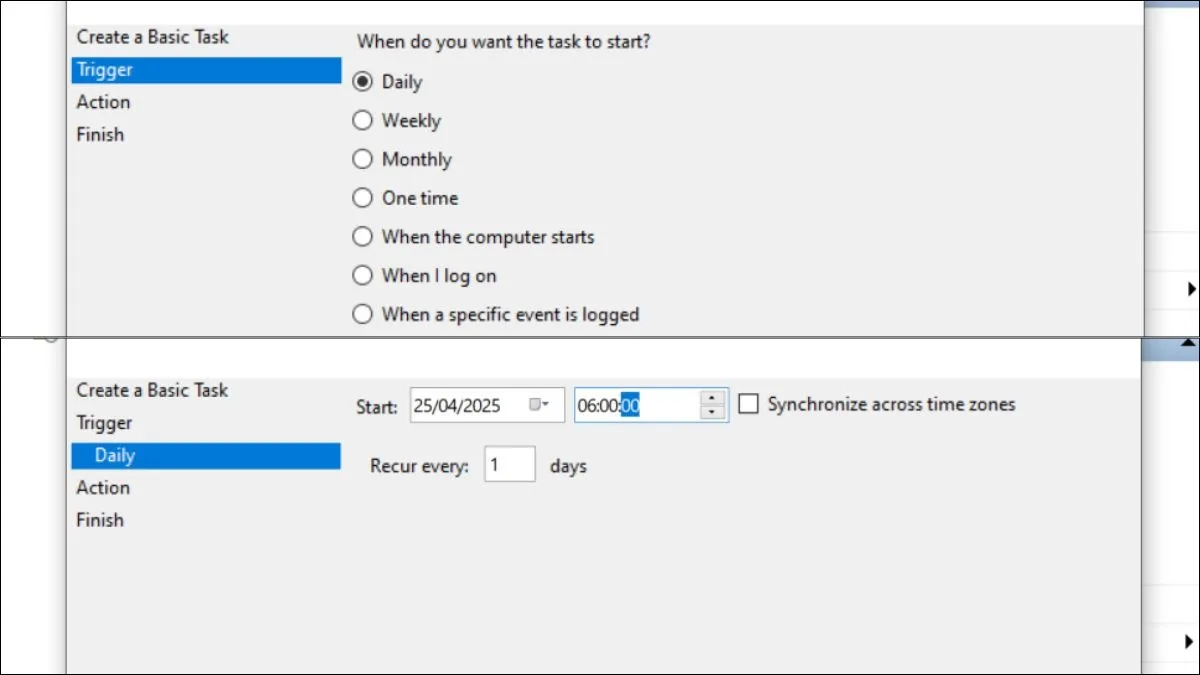 Thiết lập Trigger theo lịch trình (On a schedule) để xác định thời điểm máy tính tự động bật.
Bước 5: Thiết Lập Action (Hành Động)
Ở bước này, chọn Start a program. Mặc dù chúng ta không cần chạy chương trình nào cụ thể, việc tạo Action là cần thiết để Task Scheduler lưu trữ tác vụ.
Trong trường hợp này, bạn có thể trỏ đến một chương trình nhỏ gọn. Ví dụ, cmd.exe hoặc một file batch trống. Hoặc đơn giản hơn, hãy để trống ô chương trình nếu bạn chỉ cần đánh thức hệ thống.
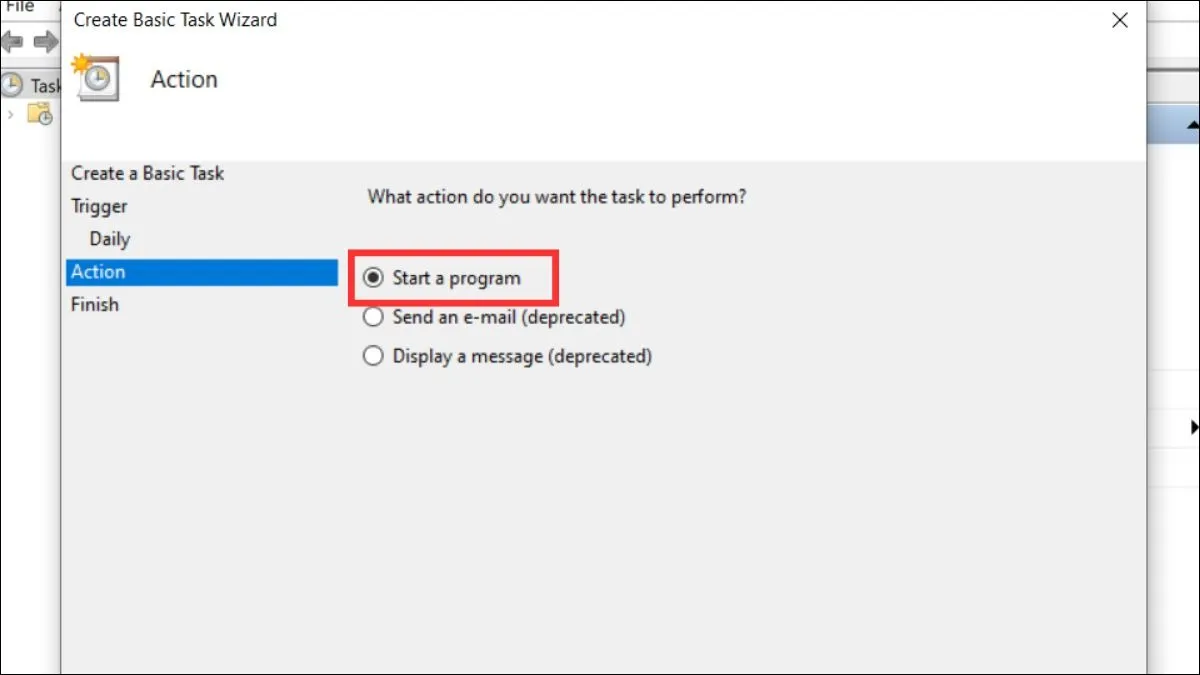 Cấu hình Action là "Start a program" để kích hoạt chế độ Wake Timer trong quá trình hẹn giờ máy tính Win 10.
Cấu Hình Nâng Cao Cho Task Scheduler (Conditions & Settings)
Sau khi hoàn tất Basic Task, bạn cần truy cập cài đặt nâng cao. Tại bước cuối cùng của Basic Task Wizard, tích chọn Open the Properties dialog for this task when I click Finish.
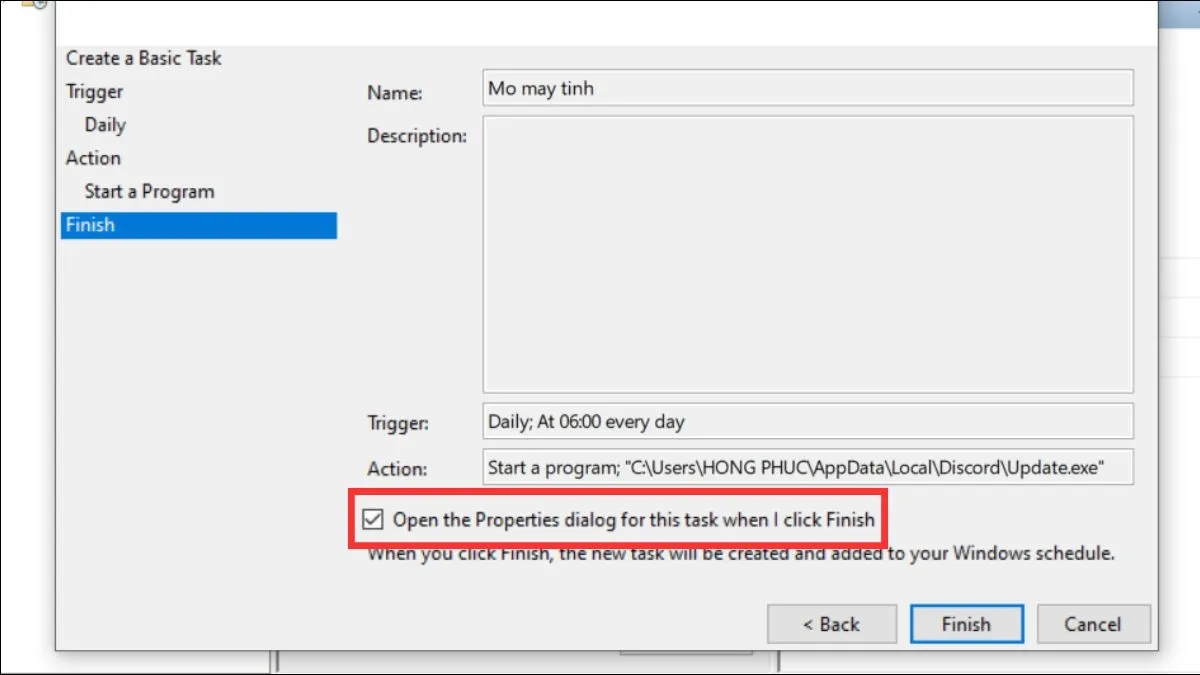 Tích chọn mở cửa sổ Properties dialog để truy cập các cài đặt Conditions nâng cao cho tác vụ.
Cấu hình Tab Conditions
Đây là tab quan trọng nhất để cho phép đánh thức máy tính.
- Power: Tích chọn Wake the computer to run this task.
- Power: Nếu là laptop, bạn có thể bỏ chọn Start the task only if the computer is on AC power nếu muốn máy bật bằng pin.
Cấu hình Tab Settings
- General: Đảm bảo tác vụ được chạy với quyền cao nhất (Run with highest privileges) nếu cần.
- Stop the task if it runs longer than: Thiết lập thời gian hợp lý.
Kích Hoạt Wake Timer Trong Power Options
Task Scheduler đã tạo tác vụ hẹn giờ, nhưng Windows phải cho phép các tác vụ này đánh thức hệ thống. Đây là bước thường bị bỏ qua.
- Mở Power Options (Tìm kiếm trong Start Menu hoặc qua Control Panel).
- Chọn Change plan settings (Kế hoạch năng lượng đang hoạt động).
- Chọn Change advanced power settings.
- Mở rộng mục Sleep -> Allow wake timers.
- Thiết lập cả hai tùy chọn (On battery và Plugged in) thành Enable.
Nếu Wake Timer bị vô hiệu hóa, Task Scheduler sẽ không thể đánh thức máy tính khỏi chế độ Sleep hoặc Hibernate.
Phương Pháp 3: Sử Dụng Công Cụ Bên Thứ Ba
Nếu Task Scheduler quá phức tạp hoặc bạn cần nhiều tùy chọn quản lý năng lượng hơn, phần mềm bên thứ ba là giải pháp. Các công cụ này thường có giao diện thân thiện, dễ sử dụng.
Đánh Giá Phần Mềm Hẹn Giờ Tiêu Biểu
Phần mềm hẹn giờ cung cấp các tính năng bổ sung. Ví dụ, chúng có thể tự động chạy một script hoặc kiểm tra tình trạng kết nối mạng trước khi ngủ.
WakeUpOnStandBy
Đây là một phần mềm miễn phí và đáng tin cậy. Nó được thiết kế riêng để quản lý các trạng thái năng lượng. Nó cho phép người dùng đặt lịch hẹn giờ mở máy tính từ chế độ Standby (Sleep) hoặc Hibernate.
Power Scheduler
Công cụ này cung cấp khả năng lên lịch toàn diện hơn, không chỉ hẹn giờ bật/tắt. Nó bao gồm khả năng khởi động lại, log off, khóa màn hình, hoặc chạy các ứng dụng theo lịch trình.
Hướng Dẫn Sử Dụng WakeUpOnStandBy
Vì WakeUpOnStandBy tập trung vào mục tiêu hẹn giờ, đây là hướng dẫn thực hiện chi tiết.
Bước 1: Tải Và Cài Đặt Phần Mềm
Tải WakeUpOnStandBy từ nguồn tin cậy. Quá trình cài đặt đơn giản, chỉ cần làm theo hướng dẫn trên màn hình.
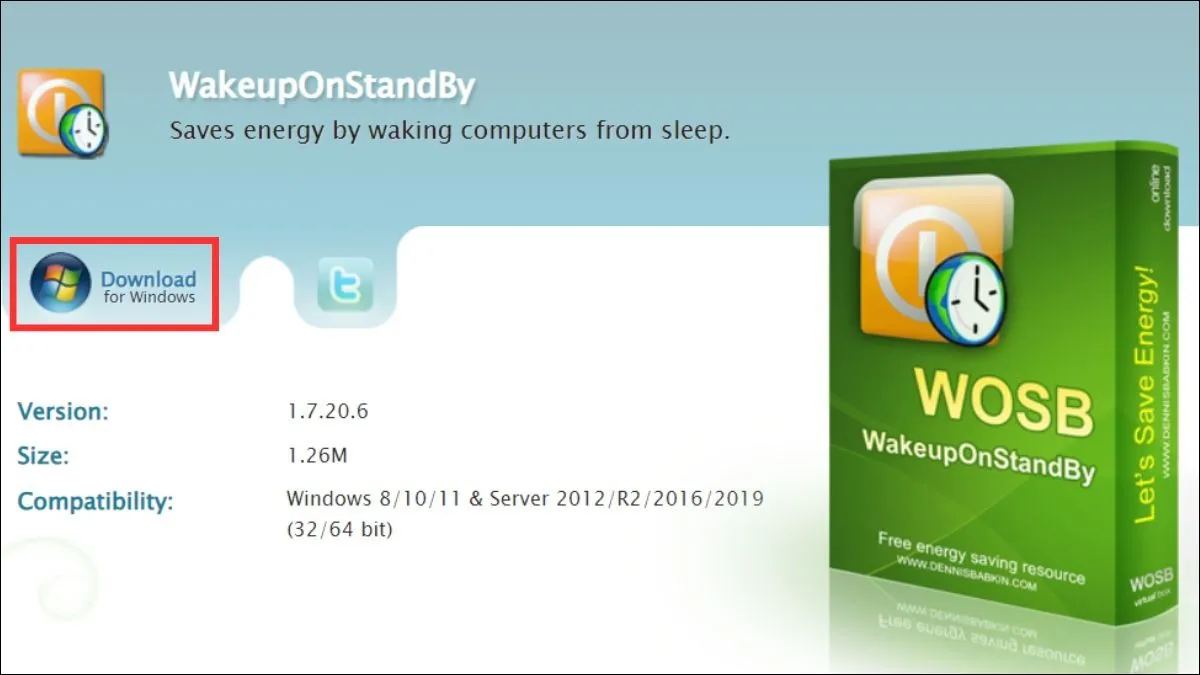 Tải và cài đặt phần mềm WakeUpOnStandBy, một công cụ hỗ trợ cách hẹn giờ máy tính Win 10 nâng cao.
Bước 2: Thiết Lập Lịch Trình Đánh Thức
Mở WakeUpOnStandBy. Giao diện người dùng sẽ hiển thị các tùy chọn thiết lập lịch.
- Wake up on: Đánh dấu vào tùy chọn này.
- Time: Đặt giờ và phút cụ thể bạn muốn máy tính bật.
- Date: Chọn ngày trong tuần hoặc ngày cụ thể.
- Repeat: Chọn tần suất lặp lại (Daily, Weekly, Monthly).
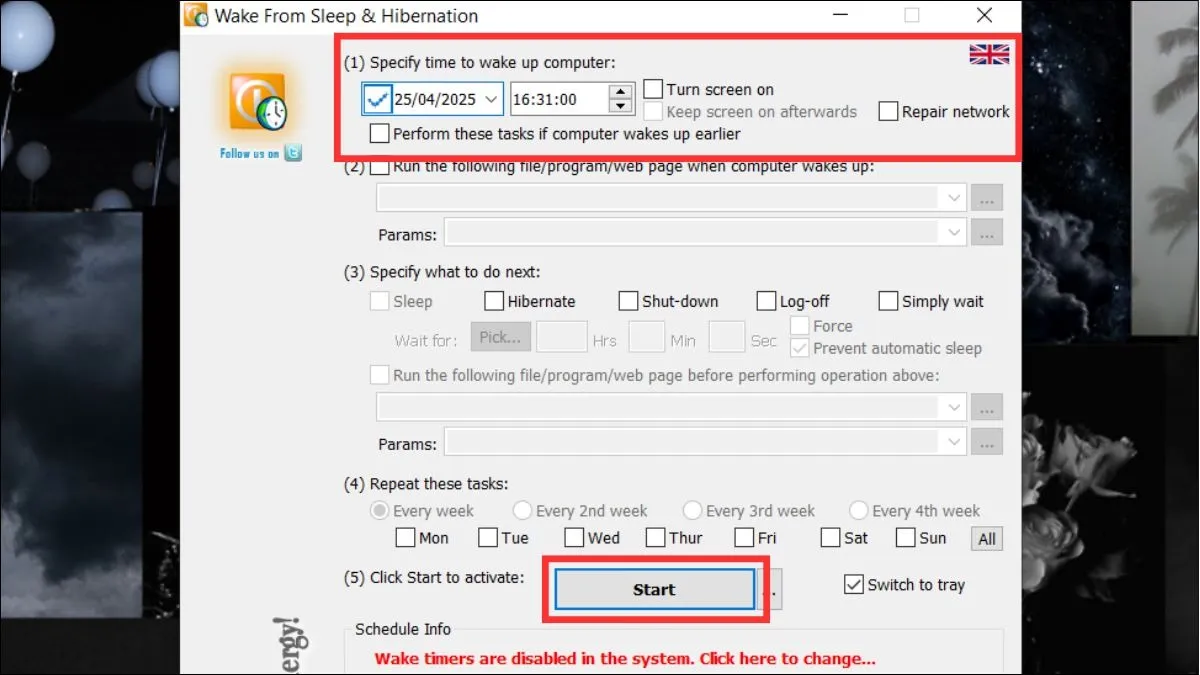 Thiết lập lịch trình cụ thể (ngày và giờ) trong giao diện phần mềm WakeUpOnStandBy.
Bước 3: Cấu Hình Hành Động Sau Khi Đánh Thức
Phần mềm này cũng cho phép bạn chỉ định hành động sau khi máy tính đã bật. Ví dụ, bạn có thể chọn chạy một ứng dụng hoặc hiển thị thông báo.
Bước 4: Kích Hoạt Chức Năng Hẹn Giờ
Nhấn nút Start hoặc Activate trong phần mềm để kích hoạt lịch trình hẹn giờ. Phần mềm sẽ giám sát thời gian và sử dụng Wake Timer của hệ thống để đánh thức máy tính.
Lưu ý: Giống như Task Scheduler, phần mềm này yêu cầu máy tính phải ở chế độ Sleep hoặc Hibernate. Nó không thể đánh thức máy tính đã Shutdown hoàn toàn.
Quản Lý Năng Lượng Và Khắc Phục Lỗi Hệ Thống
Việc quản lý nguồn điện là yếu tố then chốt quyết định thành công của cách hẹn giờ máy tính win 10. Nhiều sự cố phát sinh do cấu hình nguồn điện không chính xác.
Kiểm Tra Và Cấu Hình Wake Timer Trong Registry
Trong một số trường hợp, người dùng cần kiểm tra sâu hơn trong Registry Editor để đảm bảo Wake Timer được kích hoạt đúng mức độ. Việc can thiệp vào Registry đòi hỏi sự cẩn thận.
- Mở Registry Editor (gõ
regedittrong Run). - Truy cập đường dẫn:
HKEY_LOCAL_MACHINESYSTEMCurrentControlSetControlPowerPowerSettings238C9FA8-0AAD-41ED-83F4-97BE242C8F20BD3B718A-0689-4D6D-8EAA-8969C89ABEEE. - Giá trị Attributes tại đây kiểm soát hiển thị của tùy chọn Wake Timer trong Power Options. Đảm bảo giá trị này cho phép người dùng tùy chỉnh.
Chẩn Đoán Lý Do Máy Tính Không Tự Bật
Nếu máy tính không tự khởi động theo lịch hẹn giờ, hãy thực hiện các bước kiểm tra sau.
1. Kiểm Tra Lịch Sử Task Scheduler
Mở Task Scheduler và chọn thư mục chứa tác vụ đã tạo. Kiểm tra cột Last Run Result. Nếu kết quả là (0x0), tác vụ đã chạy thành công. Nếu có lỗi, mã lỗi sẽ cung cấp gợi ý về nguyên nhân.
2. Kiểm Tra Lịch Sử Đánh Thức Hệ Thống (Power-Troubleshooter)
Windows ghi lại mọi sự kiện đánh thức. Bạn có thể kiểm tra lịch sử này trong Event Viewer.
- Mở Event Viewer (Tìm kiếm trong Start Menu).
- Truy cập Windows Logs -> System.
- Sử dụng bộ lọc (Filter Current Log) và chọn nguồn là Power-Troubleshooter.
- Tìm kiếm sự kiện có ID 42 (System resumed from sleep). Xem mục Wake Source để xác định nguồn đánh thức là Task Scheduler hay RTC.
Nếu nguồn đánh thức là Unknown hoặc không có sự kiện đánh thức nào, vấn đề nằm ở cấu hình BIOS hoặc Wake Timer bị vô hiệu hóa.
3. Kiểm Tra Pin CMOS
Nếu bạn sử dụng phương pháp BIOS/RTC Wake-up và máy không bật, hãy kiểm tra Pin CMOS. Pin yếu không thể giữ cài đặt thời gian và cấu hình hẹn giờ khi máy tính tắt nguồn.
4. Kiểm Tra Driver Mạng Và Thiết Bị Ngoại Vi
Đôi khi, các thiết bị ngoại vi như chuột hoặc bàn phím có thể được cấu hình để đánh thức máy tính.
- Mở Device Manager.
- Tìm Network Adapters, Keyboard, Mouse.
- Nhấp chuột phải, chọn Properties -> tab Power Management.
- Bỏ chọn Allow this device to wake the computer cho các thiết bị không mong muốn.
So Sánh: Shutdown vs Hibernate vs Sleep Khi Hẹn Giờ
| Trạng thái Năng lượng | Tiêu thụ Điện | Khả năng Hẹn giờ | Phương pháp áp dụng | Lưu ý quan trọng |
|---|---|---|---|---|
| Shutdown (S5) | Thấp nhất | Chỉ qua BIOS/UEFI | RTC Wake-up | Task Scheduler và Wake Timer không hoạt động. |
| Hibernate (S4) | Rất thấp | Có thể | Task Scheduler (Wake Timer), Phần mềm | Task Scheduler phải được cấu hình để đánh thức hệ thống. |
| Sleep (S3) | Thấp | Có thể | Task Scheduler (Wake Timer), Phần mềm | Khởi động nhanh nhất. Lý tưởng cho các tác vụ lặp lại. |
Để tối ưu hóa cách hẹn giờ máy tính win 10 bằng Task Scheduler, việc sử dụng chế độ Hibernate hoặc Sleep là cần thiết. Nếu bạn cần đảm bảo máy tính bật hoàn toàn từ trạng thái tắt, chỉ có tùy chọn BIOS/UEFI là khả thi.
Việc hiểu rõ sự khác biệt giữa các chế độ năng lượng giúp kỹ thuật viên tránh lãng phí thời gian vào các thiết lập không hiệu quả. Luôn ưu tiên Task Scheduler vì tính linh hoạt cao. Chỉ sử dụng BIOS khi cần thiết phải khởi động máy tính từ trạng thái tắt nguồn hoàn toàn.
Tóm lại, việc tự động hóa khởi động máy tính Windows 10 giúp nâng cao hiệu suất làm việc và quản lý các tác vụ bảo trì định kỳ. Bạn có ba lựa chọn chính để thực hiện cách hẹn giờ máy tính win 10: sử dụng tính năng RTC Wake-up trong BIOS/UEFI cho phép khởi động từ trạng thái tắt máy hoàn toàn; tận dụng công cụ Task Scheduler linh hoạt của Windows cho các tác vụ lặp lại từ chế độ ngủ hoặc ngủ đông; hoặc sử dụng phần mềm bên thứ ba như WakeUpOnStandBy để đơn giản hóa giao diện. Dù chọn phương pháp nào, việc cấu hình chính xác các thiết lập Wake Timer trong Power Options luôn là bước bắt buộc để đảm bảo máy tính hoạt động theo lịch trình đã đặt.
Ngày Cập Nhật 07/12/2025 by Trong Hoang

Chào các bạn, mình là Trọng Hoàng, tác giả của blog maytinhvn.net. Mình là một full-stack developer kiêm writer, blogger, Youtuber và đủ thứ công nghệ khác nữa.