Trong môi trường làm việc hiện đại, việc thành thạo kỹ năng cách sử dụng máy tính văn phòng là yếu tố then chốt quyết định hiệu suất công việc. Bài viết này cung cấp một lộ trình chi tiết, giúp người mới bắt đầu làm quen và làm chủ các thao tác cơ bản của máy tính, từ việc khởi động, làm quen với Hệ điều hành Windows, cho đến kỹ năng quản lý dữ liệu và tối ưu hiệu suất làm việc hàng ngày. Nắm vững những kiến thức này không chỉ giúp bạn xử lý công việc suôn sẻ mà còn mở ra cơ hội phát triển chuyên môn sâu hơn trong lĩnh vực công nghệ.
1. Hiểu Rõ Về Cấu Trúc Và Nguyên Lý Hoạt Động Của Máy Tính Văn Phòng
Trước khi đi sâu vào các thao tác, việc hiểu rõ cấu trúc cơ bản của máy tính giúp người dùng có cái nhìn tổng quan và xử lý sự cố hiệu quả hơn. Máy tính văn phòng là sự kết hợp nhuần nhuyễn giữa phần cứng và phần mềm, chúng hoạt động đồng bộ để thực hiện các tác vụ.
Các Thành Phần Phần Cứng Thiết Yếu
Phần cứng là tập hợp các linh kiện vật lý tạo nên bộ máy tính. Các thành phần chính bao gồm Thùng máy (Case), nơi chứa Bộ Vi Xử Lý (CPU) – bộ não điều khiển mọi hoạt động, và Bộ Nhớ Truy Cập Ngẫu Nhiên (RAM) – nơi lưu trữ tạm thời dữ liệu đang được xử lý. Bo Mạch Chủ (Mainboard) đóng vai trò là xương sống kết nối tất cả các thành phần này.
Ổ đĩa cứng (HDD hoặc SSD) là nơi lưu trữ lâu dài tất cả dữ liệu, chương trình và Hệ điều hành. Màn hình, bàn phím và chuột là các thiết bị ngoại vi quan trọng giúp người dùng tương tác với máy tính. Hiểu được chức năng của từng bộ phận sẽ giúp bạn bảo trì và nâng cấp thiết bị khi cần thiết.
Vai Trò Của Hệ Điều Hành (OS) Và Phần Mềm
Hệ Điều Hành (Operating System – OS) là một tập hợp các chương trình điều khiển, quản lý toàn bộ tài nguyên phần cứng và cung cấp giao diện để người dùng thao tác. Windows là Hệ điều hành phổ biến nhất trong môi trường văn phòng, nhờ giao diện đồ họa trực quan và dễ sử dụng. OS cho phép bạn chạy các ứng dụng và quản lý các tệp tin.
Các phần mềm ứng dụng là các chương trình được cài đặt để thực hiện các công việc cụ thể, chẳng hạn như Microsoft Word để soạn thảo hay Excel để tính toán. Các phần mềm này cần Hệ điều hành làm nền tảng để hoạt động. Máy tính của bạn sẽ tự động kiểm tra phần cứng và khởi chạy Hệ điều hành ngay sau khi bật nguồn.
2. Thao Tác Khởi Động Và Thiết Lập Ban Đầu
Khởi động máy tính đúng cách là bước đầu tiên để đảm bảo sự ổn định của hệ thống và tuổi thọ của các linh kiện. Quy trình này cần được thực hiện tuần tự và chính xác.
Quy Trình Bật Nguồn Máy Tính
Để bắt đầu, bạn cần nhấn vào nút nguồn chính trên Thùng máy (Case). Nút này thường được ký hiệu là Power hoặc On/Off và là nút lớn nhất ở mặt trước. Khi nhấn, đèn tín hiệu màu xanh hoặc trắng trên thùng máy sẽ sáng lên, báo hiệu máy tính đang hoạt động.
Tiếp theo, nếu màn hình chưa tự động bật, hãy nhấn nút nguồn trên màn hình. Đèn thông báo ban đầu có thể có màu vàng (chế độ chờ). Khi màn hình nhận được tín hiệu từ CPU, đèn sẽ chuyển sang màu xanh, báo hiệu màn hình đã sẵn sàng hiển thị. Sau khi bật nguồn, máy tính sẽ trải qua giai đoạn POST (Power-On Self Test) và tự động tải Hệ điều hành.
 Nút Nguồn và các bộ phận cần thiết để khởi động máy tính văn phòng
Quá trình này mất vài giây đến vài phút tùy thuộc vào tốc độ xử lý của máy và loại ổ cứng (SSD thường nhanh hơn HDD). Khi Hệ điều hành bắt đầu chạy, bạn sẽ thấy đèn báo hoạt động của ổ cứng nhấp nháy. Điều này chỉ ra rằng máy tính đang truy xuất dữ liệu cần thiết để tải các thành phần của OS.
Đăng Nhập Và Giao Diện Desktop Cơ Bản
Khi Hệ điều hành tải xong, bạn có thể cần nhập mật khẩu hoặc mã PIN để đăng nhập. Việc sử dụng mật khẩu là cần thiết để bảo vệ dữ liệu cá nhân và công ty. Sau khi đăng nhập thành công, bạn sẽ thấy giao diện Desktop (Màn hình nền).
Desktop là không gian làm việc chính, hiển thị các biểu tượng (Icon) đại diện cho chương trình, tệp tin hoặc thư mục. Ở góc dưới bên trái, thường là nút Start (Bắt đầu) hoặc biểu tượng Windows. Thanh tác vụ (Taskbar) nằm ngang phía dưới màn hình, hiển thị các ứng dụng đang chạy và các lối tắt nhanh.
Mũi tên di chuyển trên màn hình chính là con trỏ chuột, công cụ chính để tương tác. Hãy dành chút thời gian làm quen với vị trí của các biểu tượng quan trọng như Thùng Rác (Recycle Bin) và các lối tắt đến các ứng dụng văn phòng.
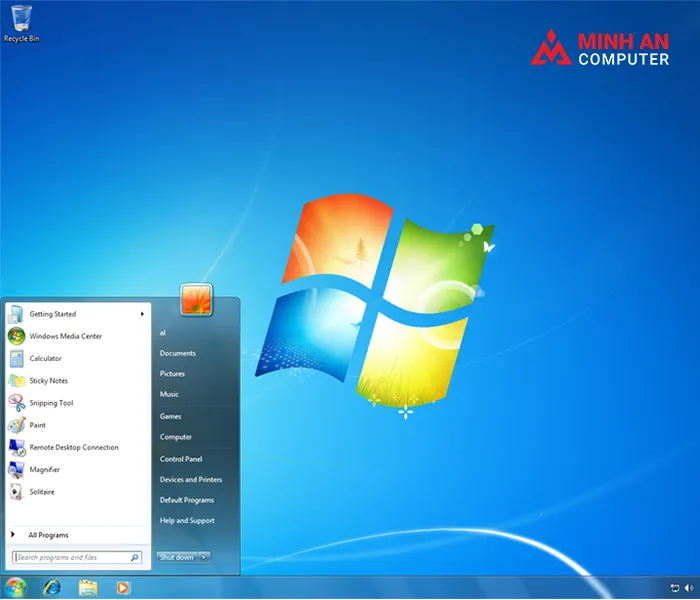 Màn hình giao diện Desktop và các biểu tượng sau khi Hệ điều hành Windows khởi động
3. Nắm Vững Kỹ Năng Điều Hướng Cơ Bản
Thao tác chuột và bàn phím là nền tảng để bạn điều khiển Hệ điều hành và các ứng dụng một cách mượt mà. Kỹ năng này cần sự luyện tập để đạt đến độ chính xác và tốc độ cao.
Sử Dụng Chuột Hiệu Quả
Chuột máy tính có vai trò điều hướng con trỏ trên màn hình. Các thao tác cơ bản bao gồm Click đơn (nhấn chuột trái một lần) để chọn một đối tượng, và Click đúp (nhấn chuột trái hai lần liên tiếp nhanh chóng) để mở chương trình hoặc tệp tin. Chuột phải (Right-Click) mở menu ngữ cảnh, cung cấp các tùy chọn liên quan đến đối tượng bạn đang chọn.
Kéo thả (Drag and Drop) là thao tác giữ chuột trái và di chuyển con trỏ để di chuyển đối tượng hoặc chọn nhiều đối tượng cùng lúc. Bánh xe cuộn (Scroll Wheel) giữa chuột dùng để di chuyển lên xuống nhanh chóng trong tài liệu hoặc trang web. Thành thạo những thao tác này sẽ giúp giảm thiểu thời gian tìm kiếm và điều hướng trong các ứng dụng.
Các Phím Chức Năng Quan Trọng Trên Bàn Phím
Bàn phím không chỉ dùng để nhập liệu mà còn là công cụ mạnh mẽ để điều khiển hệ thống thông qua các phím tắt. Ngoài các phím chữ cái và số, bạn cần nhớ vị trí và chức năng của các phím đặc biệt. Phím Enter dùng để xác nhận lệnh hoặc xuống dòng trong văn bản.
Phím Shift, Ctrl (Control) và Alt (Alternate) là các phím bổ trợ, thường được kết hợp với các phím khác để tạo phím tắt (ví dụ: Ctrl + C để sao chép). Phím Backspace dùng để xóa ký tự phía trước, còn Delete xóa ký tự phía sau. Các phím mũi tên và Home, End giúp điều hướng nhanh trong tài liệu dài.
Quản Lý Cửa Sổ (Minimize, Maximize, Đóng)
Mỗi chương trình bạn mở sẽ xuất hiện trong một khung cửa sổ. Để quản lý không gian làm việc, bạn cần biết cách thao tác với các cửa sổ này. Ở góc trên bên phải của mỗi cửa sổ có ba biểu tượng chính.
Biểu tượng dấu trừ (-) là Minimize, giúp thu nhỏ cửa sổ xuống Thanh tác vụ mà không đóng chương trình. Biểu tượng hình vuông là Maximize, phóng to cửa sổ ra toàn màn hình để dễ dàng làm việc. Nếu cửa sổ đang ở chế độ Maximize, biểu tượng sẽ chuyển thành hai hình vuông chồng lên nhau (Restore Down), cho phép bạn khôi phục kích thước ban đầu. Cuối cùng, biểu tượng chữ X màu đỏ dùng để đóng (Close) chương trình hoàn toàn.
4. Kỹ Năng Quản Lý Tệp, Thư Mục Và Ổ Đĩa
Quản lý dữ liệu là một trong những kỹ năng quan trọng nhất khi sử dụng máy tính văn phòng. Việc tổ chức dữ liệu hợp lý giúp tìm kiếm nhanh hơn và giảm thiểu rủi ro mất mát thông tin.
Tạo Và Đặt Tên Thư Mục Mới
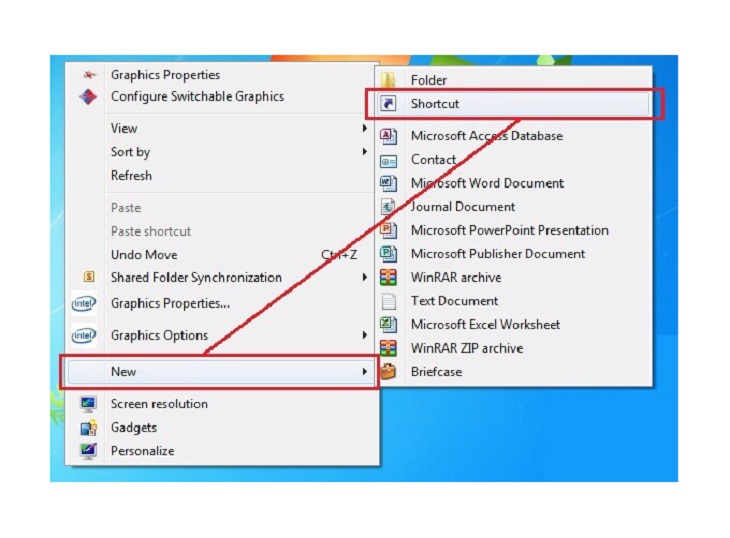
Tệp tin (File) là đơn vị dữ liệu cơ bản, trong khi Thư mục (Folder) là nơi chứa các tệp tin và các thư mục con khác. Để giữ cho Desktop gọn gàng, bạn nên lưu trữ các tệp tin liên quan vào cùng một thư mục. Để tạo thư mục mới, hãy nhấp chuột phải vào không gian trống trên Desktop hoặc trong cửa sổ File Explorer, chọn New, rồi chọn Folder.
Sau khi tạo, hãy đặt tên thư mục một cách rõ ràng và mô tả nội dung bên trong (ví dụ: “Báo Cáo Quý 3_2024”). Việc đặt tên thư mục có cấu trúc và nhất quán giúp đồng nghiệp dễ dàng tìm kiếm và làm việc chung. Tránh sử dụng các ký tự đặc biệt hoặc quá dài.
Sao Chép, Di Chuyển Và Xóa Tệp
Trong công việc văn phòng, bạn thường xuyên phải sao chép (Copy) hoặc di chuyển (Move) tệp giữa các thư mục. Sao chép tạo ra một bản sao tệp ở vị trí mới, giữ lại tệp gốc. Bạn có thể sử dụng phím tắt Ctrl + C để sao chép và Ctrl + V để dán (Paste).
Di chuyển tệp có nghĩa là xóa tệp gốc và đặt nó vào vị trí mới (phím tắt Ctrl + X để cắt). Khi xóa một tệp, hãy chọn tệp đó và nhấn phím Delete. Tệp sẽ được chuyển vào Thùng Rác (Recycle Bin), nơi bạn có thể khôi phục nếu cần. Chỉ khi bạn chọn Empty Recycle Bin, tệp mới bị xóa vĩnh viễn khỏi ổ đĩa.
Hiểu Về Cấu Trúc Ổ Đĩa (C:, D:)
Ổ đĩa là không gian lưu trữ vật lý được chia thành các phân vùng logic, thường được ký hiệu bằng các chữ cái. Ổ đĩa C: thường là nơi Hệ điều hành và các chương trình được cài đặt. Tuyệt đối không nên lưu trữ dữ liệu cá nhân hoặc công việc vào ổ C:.
Các ổ đĩa khác (thường là D:, E:,…) nên được sử dụng để lưu trữ các tệp tin công việc, ảnh, và tài liệu. Việc này giúp tách biệt dữ liệu công việc khỏi Hệ điều hành, đảm bảo rằng nếu Hệ điều hành gặp lỗi và cần cài đặt lại, dữ liệu công việc của bạn vẫn an toàn trên phân vùng khác.
5. Sử Dụng Các Ứng Dụng Văn Phòng Cốt Lõi
Các ứng dụng văn phòng là công cụ không thể thiếu. Việc nắm vững cách khởi động và thoát khỏi chúng một cách chuẩn xác là điều cơ bản mà mọi người dùng máy tính văn phòng cần biết.
Khởi Động Và Vận Hành Phần Mềm Ứng Dụng
Để khởi động một chương trình, bạn có thể thực hiện một trong ba cách phổ biến: Nhấp đúp vào biểu tượng (Icon) trên Desktop, tìm kiếm tên chương trình trong menu Start, hoặc nhấp vào biểu tượng lối tắt trên Thanh tác vụ. Khi chương trình chạy, nó sẽ hiển thị giao diện cửa sổ riêng.
Mỗi chương trình có một cấu trúc menu khác nhau, nhưng chúng đều tuân theo các nguyên tắc chung: File (Quản lý tệp), Edit (Chỉnh sửa), View (Xem), và Help (Trợ giúp). Sau khi sử dụng xong, bạn cần đóng chương trình. Cách chuẩn nhất là nhấp vào biểu tượng X ở góc trên bên phải hoặc chọn File -> Exit (hoặc Close/Quit). Điều này đảm bảo chương trình đã lưu trữ dữ liệu cần thiết và giải phóng tài nguyên hệ thống.
Các Nguyên Tắc Cơ Bản Trong Microsoft Word (Soạn thảo văn bản)
Microsoft Word là tiêu chuẩn cho việc soạn thảo văn bản trong môi trường văn phòng. Khi mở Word, bạn sẽ thấy một trang trắng sẵn sàng để nhập liệu. Thanh Ribbon ở phía trên chứa các công cụ được nhóm lại theo chức năng (Home, Insert, Design, Layout, v.v.).
Kỹ năng cơ bản trong Word bao gồm định dạng văn bản (chọn Font, cỡ chữ, in đậm, in nghiêng), căn chỉnh lề (trái, phải, giữa, đều), và tạo danh sách gạch đầu dòng hoặc đánh số. Quan trọng nhất là thao tác lưu tệp (Save hoặc Save As). Hãy nhớ lưu tệp thường xuyên bằng cách nhấn Ctrl + S để tránh mất dữ liệu do sự cố điện hoặc phần mềm.
Làm Quen Với Excel (Bảng tính và công thức đơn giản)
Excel được sử dụng để xử lý dữ liệu số liệu, tạo bảng tính và thực hiện tính toán. Giao diện Excel được tổ chức thành các ô (Cell) được xác định bằng tên cột (A, B, C…) và tên hàng (1, 2, 3…).
Người mới bắt đầu nên làm quen với việc nhập dữ liệu vào các ô và sử dụng các công thức cơ bản như SUM (tính tổng), AVERAGE (tính trung bình), và COUNT (đếm số lượng). Mọi công thức trong Excel đều bắt đầu bằng dấu bằng (=). Hiểu rõ cách tham chiếu ô (ví dụ: =A1+B1) là chìa khóa để xử lý dữ liệu một cách linh hoạt.
6. Tối Ưu Hóa Hiệu Suất Và Bảo Mật Cơ Bản
Để duy trì hiệu suất làm việc cao và đảm bảo an toàn cho dữ liệu, người dùng máy tính văn phòng cần biết cách quản lý tài nguyên và áp dụng các biện pháp bảo mật cơ bản.
Quản Lý Tài Nguyên Hệ Thống (Task Manager)
Đôi khi, máy tính có thể trở nên chậm chạp hoặc một ứng dụng bị treo. Task Manager là công cụ giúp bạn kiểm tra và quản lý các tiến trình đang chạy. Bạn có thể mở Task Manager bằng cách nhấn tổ hợp phím Ctrl + Shift + Esc.
Trong Task Manager, thẻ Processes hiển thị mức độ sử dụng CPU, Bộ nhớ (RAM) và Ổ đĩa của từng ứng dụng. Nếu một ứng dụng đang chiếm quá nhiều tài nguyên hoặc bị đứng, bạn có thể chọn ứng dụng đó và nhấn End Task để buộc dừng. Tuy nhiên, việc này nên được thực hiện cẩn thận vì có thể dẫn đến mất dữ liệu chưa kịp lưu.
Bảo Trì Và Quét Virus Định Kỳ
Bảo mật là ưu tiên hàng đầu. Máy tính văn phòng cần được trang bị phần mềm diệt virus uy tín. Hãy thiết lập chế độ quét virus định kỳ để đảm bảo không có phần mềm độc hại (malware) xâm nhập và đánh cắp dữ liệu.
Ngoài ra, việc cập nhật Hệ điều hành và các phần mềm ứng dụng là cực kỳ quan trọng. Các bản cập nhật thường bao gồm các bản vá lỗi bảo mật giúp hệ thống chống lại các mối đe dọa mới nhất. Không nên trì hoãn việc cập nhật hệ thống trong thời gian dài.
Mẹo Sử Dụng Phím Tắt Giúp Tăng Tốc Độ
Việc sử dụng phím tắt giúp tiết kiệm đáng kể thời gian và tăng hiệu suất. Thay vì phải di chuyển chuột và nhấp vào menu, bạn chỉ cần một tổ hợp phím. Một số phím tắt cơ bản cần ghi nhớ ngoài Ctrl + C, X, V là:
- Ctrl + S: Lưu tài liệu (Save).
- Ctrl + Z: Hoàn tác hành động gần nhất (Undo).
- Ctrl + Y: Lặp lại hành động đã hoàn tác (Redo).
- Ctrl + P: Mở cửa sổ in (Print).
- Alt + Tab: Chuyển đổi nhanh chóng giữa các cửa sổ ứng dụng đang mở.
- Windows Key + D: Thu nhỏ tất cả cửa sổ để hiển thị Desktop.
7. Quy Trình Tắt Máy An Toàn Và Bảo Vệ Hệ Thống
Tắt máy tính không chỉ đơn giản là nhấn nút nguồn. Việc tắt máy không đúng cách có thể gây hỏng hóc tệp tin hệ thống và làm mất dữ liệu.
Các Bước Tắt Toàn Bộ Ứng Dụng Đang Chạy
Trước khi tắt máy, hãy đảm bảo rằng bạn đã lưu trữ tất cả công việc và đóng toàn bộ các ứng dụng đang mở. Điều này bao gồm trình duyệt web, các tệp Word, Excel, và bất kỳ chương trình nào khác đang hoạt động. Việc đóng ứng dụng thủ công giúp giải phóng bộ nhớ và đảm bảo không có tiến trình nào bị gián đoạn đột ngột.
Việc kiểm tra kỹ lưỡng này giúp Hệ điều hành hoàn thành quá trình tắt máy nhanh hơn và an toàn hơn. Nếu bạn cố gắng tắt máy khi các ứng dụng chưa lưu dữ liệu, Hệ điều hành sẽ hiển thị cảnh báo, nhưng đôi khi hệ thống có thể buộc phải tắt, dẫn đến mất dữ liệu.
Thao Tác Shutdown Chuẩn Trên Hệ Điều Hành
Thao tác tắt máy an toàn (Shutdown) phải được thực hiện thông qua Hệ điều hành, không phải bằng cách nhấn và giữ nút nguồn vật lý. Trong Windows, bạn cần nhấp vào biểu tượng Start (Bắt đầu) ở góc dưới bên trái.
Sau đó, tìm và chọn tùy chọn Power (Nguồn). Tại đây, bạn chọn Shutdown. Hệ điều hành sẽ tự động thực hiện một chuỗi các bước để đóng các dịch vụ hệ thống, lưu trữ các thiết lập cần thiết và ngắt kết nối với các thiết bị ngoại vi trước khi gửi lệnh tắt nguồn cuối cùng đến phần cứng. Chỉ sau khi đèn báo nguồn trên thùng máy và màn hình đã tắt hoàn toàn, bạn mới nên ngắt kết nối nguồn điện (nếu cần).
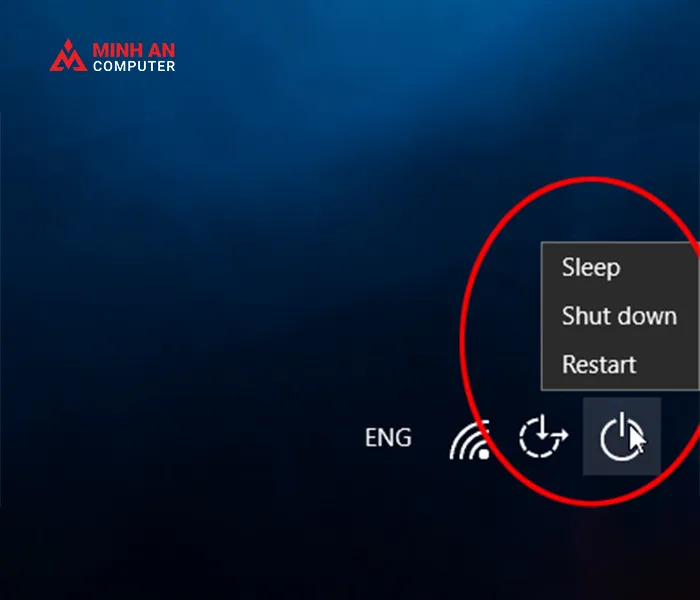 Thao tác tắt máy an toàn thông qua Menu Start trên Hệ điều hành máy tính văn phòng
Việc tuân thủ quy trình này giúp bảo vệ tính toàn vẹn của dữ liệu và duy trì tuổi thọ của ổ cứng. Tránh sử dụng chế độ Ngủ (Sleep) thay cho Shutdown nếu bạn không sử dụng máy tính trong thời gian dài.
8. Những Lưu Ý Quan Trọng Khi Sử Dụng Máy Tính Văn Phòng
Để đạt được hiệu suất tối đa và giữ cho máy tính luôn ổn định, có một vài lưu ý nhỏ mà người dùng nên áp dụng thường xuyên.
Bảo Vệ Sức Khỏe Khi Làm Việc Lâu
Việc sử dụng máy tính trong nhiều giờ liên tục có thể gây ảnh hưởng đến thị lực và tư thế. Hãy đảm bảo màn hình được đặt ngang tầm mắt, và bạn ngồi thẳng lưng với bàn tay ở tư thế thoải mái khi gõ phím. Cố gắng áp dụng quy tắc 20-20-20: Cứ sau 20 phút làm việc, hãy nhìn vào vật gì đó cách xa 20 feet (khoảng 6 mét) trong 20 giây để giúp mắt thư giãn.
Sao Lưu Dữ Liệu Thường Xuyên
Dữ liệu là tài sản quý giá nhất của công việc văn phòng. Mặc dù bạn đã biết cách sử dụng máy tính văn phòng đúng cách, các sự cố không mong muốn như hỏng ổ cứng, virus, hoặc sự cố về điện vẫn có thể xảy ra. Hãy thiết lập thói quen sao lưu (Backup) dữ liệu quan trọng lên một thiết bị lưu trữ ngoài (ổ cứng di động) hoặc dịch vụ lưu trữ đám mây (Google Drive, OneDrive).
Khắc Phục Sự Cố Đơn Giản
Khi máy tính gặp vấn đề nhỏ (ví dụ: chuột không hoạt động, mạng bị mất kết nối), hãy luôn bắt đầu bằng giải pháp đơn giản nhất: kiểm tra dây cáp. Đảm bảo tất cả dây nguồn và cáp kết nối (USB, HDMI, Ethernet) đều được cắm chắc chắn. Nếu sự cố vẫn tiếp diễn, khởi động lại máy tính (Restart) thường là cách đơn giản và hiệu quả nhất để giải quyết các lỗi phần mềm tạm thời.
Quá trình học hỏi cách sử dụng máy tính văn phòng là một hành trình liên tục, nhưng việc nắm vững các kiến thức cơ bản này sẽ tạo nền tảng vững chắc để bạn tiếp tục khám phá và thành thạo các công cụ chuyên sâu hơn, từ đó nâng cao chất lượng và hiệu suất công việc hàng ngày của mình.
Ngày Cập Nhật 01/12/2025 by Trong Hoang

Chào các bạn, mình là Trọng Hoàng, tác giả của blog maytinhvn.net. Mình là một full-stack developer kiêm writer, blogger, Youtuber và đủ thứ công nghệ khác nữa.