Việc cách kết nối kính hiển vi với máy tính đã trở thành một yêu cầu cốt lõi trong nghiên cứu, giảng dạy và kiểm tra kỹ thuật hiện đại. Khả năng số hóa và phân tích hình ảnh mẫu vật trực tiếp trên màn hình lớn mang lại nhiều lợi ích vượt trội. Đây là bước đi quan trọng giúp nâng cao hiệu suất công việc và mở rộng khả năng lưu trữ dữ liệu chuyên sâu. Bài viết này, dựa trên kinh nghiệm thực tiễn của kỹ thuật viên, sẽ cung cấp hướng dẫn cách kết nối kính hiển vi với máy tính toàn diện nhất, từ lựa chọn thiết bị đến khắc phục sự cố, đảm bảo hình ảnh rõ nét và ổn định tín hiệu.
TẦM QUAN TRỌNG CỦA VIỆC SỐ HÓA HÌNH ẢNH KÍNH HIỂN VI
Nhu cầu chuyển đổi từ quan sát truyền thống qua thị kính sang hiển thị trên màn hình máy tính là tất yếu. Khi hình ảnh vi mô được số hóa, nó không chỉ đơn thuần là hiển thị mà còn là bước khởi đầu cho quá trình phân tích định lượng. Người dùng có thể dễ dàng kiểm tra chi tiết, ghi lại quá trình diễn biến của mẫu vật hoặc thực hiện các phép đo lường có độ chính xác cao.
Lợi ích thực tế trong nghiên cứu và giảng dạy
Trong môi trường học thuật, việc hiển thị hình ảnh kính hiển vi lên màn hình lớn là công cụ giảng dạy mạnh mẽ. Nó cho phép giáo viên chỉ dẫn cụ thể các cấu trúc phức tạp cho nhiều học sinh cùng lúc. Điều này cải thiện đáng kể sự tương tác và khả năng tiếp thu bài giảng. Đối với nghiên cứu, khả năng quan sát tập thể tạo điều kiện thuận lợi cho việc thảo luận và xác nhận kết quả giữa các nhà khoa học.
Phương pháp này giúp giảm thiểu sự mỏi mắt khi phải nhìn liên tục qua thị kính. Hình ảnh lớn hơn, rõ ràng hơn trên màn hình cho phép kỹ thuật viên và nhà nghiên cứu làm việc trong thời gian dài với độ tập trung cao hơn. Việc này đặc biệt quan trọng trong các công việc đòi hỏi độ chính xác cao như kiểm tra vi mạch hay phân tích tế bào.
Tối ưu hóa quy trình phân tích và lưu trữ dữ liệu
Số hóa hình ảnh là nền tảng cho việc sử dụng các phần mềm xử lý hình ảnh chuyên dụng. Những công cụ này cho phép điều chỉnh sâu các thông số quang học. Người dùng có thể thay đổi độ sáng, độ tương phản, hoặc áp dụng các bộ lọc màu để làm nổi bật các đặc điểm khó thấy. Khả năng này rất hữu ích trong việc phân biệt các loại tế bào hoặc xác định khuyết tật trên bề mặt vật liệu.
Việc lưu trữ dữ liệu số là một lợi thế không thể phủ hết. Mỗi hình ảnh hoặc video được ghi lại là một bằng chứng khoa học hoặc kỹ thuật. Dữ liệu này có thể dễ dàng được sắp xếp, truy xuất và chia sẻ. Điều này đảm bảo tính kế thừa và tái sử dụng cho các nghiên cứu trong tương lai. Nó cũng là yếu tố then chốt trong việc lập báo cáo hoặc chuẩn bị các bài thuyết trình chuyên môn.
CÁC GIẢI PHÁP KẾT NỐI THEO LOẠI KÍNH HIỂN VI
Để thiết lập cách kết nối kính hiển vi với máy tính hiệu quả, bạn cần hiểu rõ loại kính hiển vi đang sử dụng. Mỗi loại thiết bị sẽ có yêu cầu và phương thức kết nối khác nhau. Việc lựa chọn đúng giải pháp kết nối là bước đầu tiên để đảm bảo chất lượng hình ảnh tốt nhất.
Kính hiển vi kỹ thuật số (Digital Microscope): Lợi thế về giao tiếp USB và Wi-Fi
Kính hiển vi kỹ thuật số được thiết kế để kết nối trực tiếp với máy tính ngay từ đầu. Chúng đã tích hợp sẵn một camera kỹ thuật số bên trong thân máy. Điều này loại bỏ hoàn toàn nhu cầu về các phụ kiện adapter phức tạp.
Loại kính này thường sử dụng cáp USB (thường là USB 2.0 hoặc USB 3.0) để truyền dữ liệu. Một số model cao cấp hơn có thể hỗ trợ kết nối qua Wi-Fi hoặc Ethernet. Ưu điểm lớn nhất là tính đồng bộ cao và khả năng truyền hình ảnh ổn định, ít nhiễu. Quá trình thiết lập đơn giản, thường chỉ cần cắm vào là máy tính có thể nhận diện ngay (Plug-and-Play).
Kính hiển vi quang học với Camera rời: Lựa chọn Adapter và Cổng Trinocular
Đây là phương pháp phổ biến cho các phòng thí nghiệm đã có sẵn kính hiển vi quang học. Để số hóa hình ảnh, bạn cần trang bị một camera kính hiển vi chuyên dụng và một bộ chuyển đổi quang học (adapter). Camera được gắn vào một cổng quang học đặc biệt của kính hiển vi.
Cổng phổ biến nhất là cổng trinocular, hay cổng thứ ba, được thiết kế riêng cho camera. Nếu kính hiển vi không có cổng trinocular, camera có thể được gắn vào vị trí thị kính thông qua adapter. Tuy nhiên, cổng trinocular luôn mang lại kết quả tốt hơn về sự ổn định và căn chỉnh quang học. Camera rời cho phép người dùng linh hoạt lựa chọn độ phân giải và loại cảm biến phù hợp với nhu cầu.
Kính hiển vi USB Cầm tay: Giải pháp kiểm tra di động và cơ bản
Kính hiển vi USB cầm tay là giải pháp tiện lợi cho những công việc kiểm tra nhanh và di động. Chúng có kích thước nhỏ gọn và camera tích hợp sẵn, thường kết nối trực tiếp với máy tính qua cổng USB. Mặc dù không có khả năng phóng đại mạnh mẽ như kính hiển vi phòng thí nghiệm, chúng rất phù hợp cho việc kiểm tra vi mạch, sửa chữa điện tử hoặc các hoạt động giáo dục cơ bản. Chúng có lợi thế lớn về chi phí thấp và khả năng di động.
Phân biệt Camera CMOS và CCD: Yếu tố quyết định chất lượng hình ảnh
Việc hiểu về loại cảm biến hình ảnh là rất quan trọng khi chọn camera để kết nối kính hiển vi với máy tính. Camera chuyên dụng thường sử dụng cảm biến CMOS hoặc CCD.
- CMOS (Complementary Metal-Oxide-Semiconductor): Phổ biến hơn do giá thành rẻ, tốc độ khung hình (FPS) cao và tiêu thụ ít điện năng. Công nghệ CMOS hiện đại đã cải thiện đáng kể chất lượng hình ảnh, đáp ứng tốt cho hầu hết các ứng dụng.
- CCD (Charge-Coupled Device): Mặc dù đắt hơn, CCD cung cấp chất lượng hình ảnh vượt trội với độ nhiễu thấp hơn và độ nhạy cao hơn. Cảm biến này thường được ưu tiên trong các ứng dụng nghiên cứu khoa học chuyên sâu, đòi hỏi độ chính xác cao về màu sắc và ánh sáng.
Việc lựa chọn loại camera và giải pháp kết nối phải được cân nhắc kỹ lưỡng dựa trên mục đích sử dụng, yêu cầu về chất lượng hình ảnh và ngân sách cho phép.
CHUẨN BỊ KỸ THUẬT TRƯỚC KHI TIẾN HÀNH KẾT NỐI
Để quá trình thiết lập cách kết nối kính hiển vi với máy tính diễn ra suôn sẻ, giai đoạn chuẩn bị kỹ thuật là không thể bỏ qua. Chuẩn bị đúng đắn sẽ giúp giảm thiểu rủi ro lỗi kỹ thuật và tối ưu hóa hiệu suất làm việc.
Kiểm tra và lựa chọn Camera kính hiển vi chuyên dụng
Lựa chọn camera là yếu tố quan trọng nhất. Camera phải tương thích với kính hiển vi của bạn và đáp ứng yêu cầu công việc. Hãy xem xét các thông số kỹ thuật then chốt sau:
- Độ phân giải (Resolution): Độ phân giải cao (ví dụ: 5MP, 8MP trở lên) sẽ cung cấp hình ảnh chi tiết và sắc nét hơn. Tuy nhiên, độ phân giải càng cao thì yêu cầu về cấu hình máy tính và băng thông truyền tải càng lớn.
- Loại cảm biến và Kích thước điểm ảnh (Pixel Size): Kích thước điểm ảnh lớn hơn (ví dụ: 3.45μm) thường cho độ nhạy sáng tốt hơn. Điều này giúp thu được hình ảnh rõ nét trong điều kiện ánh sáng yếu. Các sản phẩm sử dụng cảm biến SONY EXMOR/STARVIS thường được đánh giá cao về độ nhạy.
- Tốc độ khung hình (Frame Rate – FPS): Tốc độ khung hình càng cao (ví dụ: 30 FPS ở độ phân giải tối đa) thì hình ảnh hiển thị trên máy tính càng mượt mà, ít bị giật lag. Điều này đặc biệt quan trọng khi quan sát mẫu vật di chuyển.
Yêu cầu tối thiểu về cấu hình Máy tính và Cổng kết nối
Máy tính của bạn cần đủ mạnh để xử lý và hiển thị luồng dữ liệu hình ảnh lớn từ camera.
- CPU và RAM: Khuyến nghị sử dụng CPU từ Intel Core i3 trở lên và RAM tối thiểu 4GB. Đối với các camera có độ phân giải 8MP hoặc quay video 4K, RAM 8GB trở lên là cần thiết.
- Hệ điều hành: Đảm bảo hệ điều hành (Windows, macOS, Linux) được cập nhật và tương thích với driver của camera.
- Cổng kết nối: Tốc độ truyền dữ liệu là yếu tố sống còn.
- USB 3.0 (SuperSpeed): Ưu tiên tuyệt đối cổng USB 3.0. Cổng này (thường có màu xanh dương) có băng thông cao hơn USB 2.0 nhiều lần. Nó giúp truyền tải hình ảnh độ phân giải cao và tốc độ khung hình lớn mà không bị nghẽn.
- Kiểm tra xem cổng USB trên máy tính có hoạt động ổn định không. Cổng bị hỏng có thể gây ra lỗi nhận diện hoặc mất kết nối ngắt quãng.
Cài đặt và Hiểu rõ Phần mềm Điều khiển (Driver, TWAIN, SDK)
Phần mềm là cầu nối giữa camera và người dùng.
- Driver: Driver là phần mềm bắt buộc giúp hệ điều hành nhận diện camera như một thiết bị ngoại vi. Luôn sử dụng driver mới nhất từ nhà sản xuất.
- Phần mềm chính: Đây là ứng dụng cho phép bạn xem hình ảnh trực tiếp (Live View), chụp ảnh, quay video và điều chỉnh các thông số quang học. Các phần mềm chuyên nghiệp thường cung cấp thêm công cụ đo lường và chú thích.
- TWAIN và SDK (Software Development Kit):
- TWAIN: Là giao diện chuẩn cho các thiết bị hình ảnh. Hỗ trợ TWAIN cho phép bạn sử dụng camera của kính hiển vi trong các ứng dụng của bên thứ ba (ví dụ: Photoshop, ImageJ).
- SDK: Cung cấp cho các lập trình viên khả năng tích hợp camera vào các ứng dụng hoặc hệ thống tự động hóa tùy chỉnh.
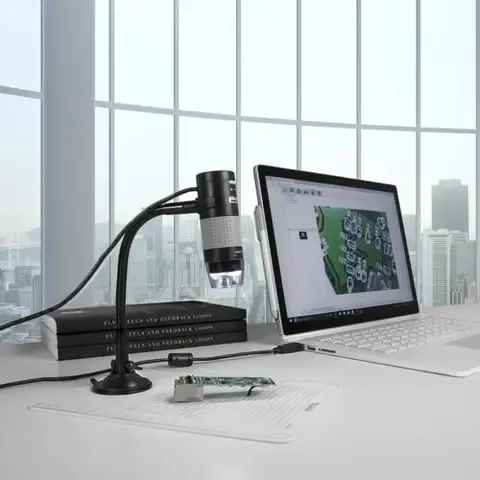 Thiết lập kết nối kính hiển vi kỹ thuật số với máy tính qua cổng USB
Bằng cách kiểm tra kỹ lưỡng các yêu cầu về phần cứng và đảm bảo phần mềm được cài đặt chính xác, bạn đã sẵn sàng bước vào giai đoạn kết nối vật lý.
QUY TRÌNH KẾT NỐI KÍNH HIỂN VI VỚI MÁY TÍNH CHI TIẾT TỪ A ĐẾN Z
Sau khi đã hoàn tất công tác chuẩn bị, chúng ta sẽ tiến hành các bước lắp đặt và cấu hình cụ thể để thực hiện cách kết nối kính hiển vi với máy tính. Quy trình này cần sự cẩn trọng để đảm bảo tính ổn định của hệ thống quang học.
Gắn Camera vào Hệ thống Quang học (Cổng C-Mount và Adapter)
Nếu bạn đang sử dụng camera rời, bước lắp đặt camera vào kính hiển vi phải được thực hiện một cách chính xác.
- Xác định cổng gắn: Camera thường được gắn vào cổng trinocular, được thiết kế để tách một phần ánh sáng đi vào thị kính chuyển hướng sang camera.
- Sử dụng Adapter C-Mount: Hầu hết các camera kính hiển vi chuyên dụng đều sử dụng chuẩn gắn C-Mount. Đây là một tiêu chuẩn ren vít cố định camera một cách an toàn. Bạn cần một ống chuyển đổi (adapter) phù hợp với đường kính quang học của kính hiển vi và ren C-Mount của camera.
- Lắp đặt: Cẩn thận vặn adapter vào cổng trinocular, sau đó gắn camera vào adapter. Đảm bảo camera được cố định chắc chắn, không bị lỏng lẻo. Camera lỏng có thể dẫn đến hình ảnh bị rung hoặc mất tập trung.
- Điều chỉnh tiêu cự Parfocality: Sau khi gắn, bạn cần điều chỉnh tiêu cự của camera (thường bằng cách xoay ống adapter) để đồng bộ với tiêu cự của thị kính. Mục tiêu là để hình ảnh trên màn hình và qua thị kính đều rõ nét mà không cần phải lấy nét lại trên kính hiển vi.
Kết nối Vật lý và Cấp nguồn cho Thiết bị
Bước này liên quan đến việc kết nối camera với máy tính thông qua cáp.
- Kết nối cáp: Sử dụng cáp USB (thường là USB Type-B hoặc USB Type-C) được cung cấp kèm theo camera. Cắm một đầu vào camera.
- Cắm vào cổng PC: Kết nối đầu còn lại vào cổng USB trên máy tính. Luôn ưu tiên cổng USB 3.0 (thường có ký hiệu SS hoặc màu xanh dương) để đạt được băng thông cao nhất. Tránh sử dụng các bộ chia USB (USB Hub) kém chất lượng. Bộ chia có thể làm giảm nguồn điện hoặc tốc độ truyền dữ liệu.
- Kiểm tra nguồn điện: Đảm bảo camera (nếu có nguồn riêng) và kính hiển vi được cắm điện ổn định. Một số camera cao cấp yêu cầu nguồn điện bên ngoài để hoạt động ở tốc độ khung hình tối đa.
- Quan sát đèn báo: Đèn LED trên camera (thường là màu xanh lá cây hoặc xanh dương) sẽ sáng lên. Điều này cho biết camera đã được cấp nguồn và sẵn sàng giao tiếp với máy tính.
Hướng dẫn Cài đặt Driver thủ công và tự động
Máy tính cần driver để có thể “nói chuyện” với camera.
- Cài đặt tự động (Plug-and-Play): Đối với các camera chuẩn UVC (USB Video Class), hệ điều hành Windows hoặc macOS sẽ tự động nhận diện và cài đặt driver cơ bản.
- Cài đặt thủ công: Với camera chuyên dụng, bạn cần chạy file cài đặt driver từ đĩa CD hoặc file tải xuống.
- Thứ tự: Cài đặt driver TRƯỚC, sau đó mới cắm camera vào máy tính. Điều này giúp hệ thống cài đặt driver chính xác hơn khi thiết bị được kết nối.
- Kiểm tra: Sau khi cài đặt, mở Device Manager (Quản lý Thiết bị) trên Windows. Kiểm tra mục Imaging Devices hoặc Cameras để xem camera của bạn có được liệt kê mà không có dấu chấm than màu vàng nào không.
Cấu hình Phần mềm Lần đầu và Kiểm tra Tín hiệu
Sau khi driver đã được cài đặt, bạn có thể bắt đầu sử dụng phần mềm điều khiển.
- Khởi động phần mềm: Mở ứng dụng điều khiển camera (ví dụ: phần mềm đi kèm của nhà sản xuất).
- Chọn thiết bị: Trong giao diện phần mềm, tìm kiếm và chọn tên camera của bạn từ danh sách thiết bị.
- Kiểm tra Live View: Đặt một mẫu vật lên bàn kính, bật đèn và điều chỉnh tiêu cự trên kính hiển vi. Hình ảnh trực tiếp (Live View) của mẫu vật sẽ xuất hiện trên màn hình máy tính.
- Cấu hình cơ bản:
- Độ phân giải: Thiết lập độ phân giải mong muốn. Độ phân giải tối đa cho chất lượng ảnh tốt nhất, nhưng có thể làm giảm FPS.
- Cân bằng trắng (White Balance): Sử dụng chức năng tự động hoặc cân bằng trắng thủ công bằng cách chiếu sáng một mẫu trắng. Điều này đảm bảo màu sắc hình ảnh hiển thị chính xác.
- Phơi sáng (Exposure): Điều chỉnh thời gian phơi sáng để hình ảnh không quá sáng (cháy) hoặc quá tối. Nhiều camera có chế độ tự động phơi sáng liên tục.
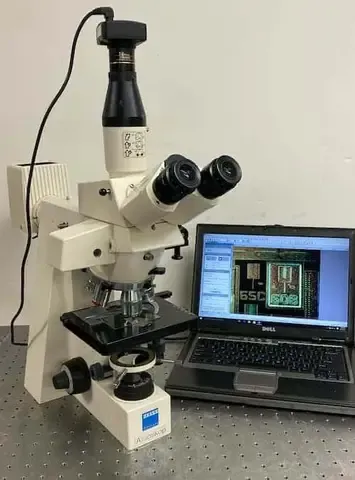 Bộ adapter và camera rời chuyên dụng dùng để kết nối kính hiển vi quang học với PC
Hoàn thành các bước này có nghĩa là bạn đã thành công trong việc kết nối kính hiển vi với máy tính. Hệ thống đã sẵn sàng cho công việc quan sát và phân tích chuyên sâu.
KHẮC PHỤC SỰ CỐ PHỔ BIẾN TỪ KINH NGHIỆM THỰC TẾ CỦA KỸ THUẬT VIÊN
Trong quá trình sử dụng cách kết nối kính hiển vi với máy tính, người dùng thường gặp phải một số vấn đề kỹ thuật. Dưới đây là những kinh nghiệm khắc phục sự cố từ góc nhìn của một kỹ thuật viên. Việc nắm vững các giải pháp này giúp bạn nhanh chóng trở lại công việc mà không bị gián đoạn.
Xử lý lỗi Máy tính không nhận Camera (Driver, Cổng USB, Xung đột phần mềm)
Lỗi không nhận camera là sự cố phổ biến nhất, thường xuất phát từ driver hoặc kết nối vật lý.
- Kiểm tra nguồn và cáp kết nối: Đảm bảo đèn báo nguồn trên camera đang sáng. Thử đổi sang một cáp USB khác. Cáp USB hỏng hoặc kém chất lượng là nguyên nhân thường gặp. Thử cắm vào một cổng USB khác trên máy tính, ưu tiên cổng USB 3.0.
- Kiểm tra trạng thái Driver: Mở Device Manager. Nếu camera hiển thị với dấu chấm than vàng, driver đã bị lỗi hoặc không tương thích.
- Giải pháp: Nhấp chuột phải vào thiết bị lỗi, chọn Uninstall device (Gỡ cài đặt thiết bị). Rút camera ra, khởi động lại máy tính, sau đó cài đặt lại driver MỚI NHẤT từ trang web chính thức của nhà sản xuất.
- Xung đột phần mềm: Đôi khi, các ứng dụng khác sử dụng camera (như Skype, Zoom, hoặc phần mềm webcam khác) có thể giữ quyền truy cập. Đóng tất cả các ứng dụng có khả năng sử dụng camera trước khi mở phần mềm kính hiển vi.
- Thử nghiệm với máy tính khác: Nếu có thể, hãy thử kết nối camera với một máy tính khác. Nếu camera hoạt động bình thường trên máy khác, vấn đề nằm ở hệ điều hành, driver hoặc phần cứng (cổng USB) của máy tính ban đầu.
Tối ưu hóa Tốc độ khung hình (FPS) và Giảm Lag (Vấn đề băng thông USB)
Hình ảnh bị giật, lag là dấu hiệu của việc nghẽn cổ chai dữ liệu.
- Vấn đề băng thông USB: Nếu bạn đang sử dụng USB 2.0 để truyền hình ảnh độ phân giải cao (ví dụ: 5MP trở lên), băng thông có thể không đủ.
- Giải pháp: Chuyển sang cổng USB 3.0. Nếu không có USB 3.0, bạn có thể cân nhắc giảm độ phân giải hình ảnh trong cài đặt phần mềm.
- Tải hệ thống cao: Mở Task Manager và kiểm tra mức sử dụng CPU/RAM. Nếu các ứng dụng nền đang chiếm nhiều tài nguyên, hãy đóng chúng.
- Điều chỉnh FPS trong phần mềm: Trong phần mềm điều khiển, giảm tốc độ khung hình (FPS) xuống một mức ổn định hơn (ví dụ: từ 30 FPS xuống 15 FPS). Điều này sẽ làm giảm độ mượt của hình ảnh nhưng loại bỏ hiện tượng giật lag.
- Tắt các tính năng không cần thiết: Tắt các tính năng xử lý hình ảnh tự động liên tục trong phần mềm nếu không cần thiết. Quá trình xử lý này có thể làm tăng tải cho CPU máy tính.
Hiệu chỉnh Màu sắc và Cân bằng Trắng chính xác
Màu sắc không chính xác sẽ ảnh hưởng đến khả năng phân tích mẫu vật.
- Cân bằng Trắng (White Balance): Đây là nguyên nhân hàng đầu gây sai lệch màu sắc.
- Giải pháp: Đặt một tờ giấy trắng hoặc một mẫu trắng tinh khiết dưới kính hiển vi. Sau đó, sử dụng chức năng Cân bằng Trắng Tự động (Auto White Balance) hoặc Cân bằng Trắng Thủ công (Manual White Balance) của phần mềm để máy tính chuẩn hóa màu trắng. Quá trình này giúp màu sắc của mẫu vật hiển thị trung thực nhất.
- Nguồn sáng: Đảm bảo nguồn sáng của kính hiển vi là ánh sáng trắng ổn định, không bị ngả vàng hoặc xanh quá mức. Ánh sáng từ đèn LED hoặc Halogen chất lượng cao là lý tưởng.
- Hiệu chỉnh màu màn hình: Màn hình máy tính không được hiệu chỉnh (Calibration) cũng có thể làm sai lệch màu sắc hiển thị. Cân nhắc sử dụng công cụ hiệu chỉnh màu chuyên dụng nếu độ chính xác màu là yêu cầu bắt buộc.
Việc áp dụng linh hoạt các giải pháp trên sẽ giúp bạn duy trì hệ thống kết nối kính hiển vi với máy tính luôn hoạt động ở trạng thái tối ưu, hỗ trợ đắc lực cho mọi công việc chuyên môn.
TỐI ƯU HÓA QUÁ TRÌNH PHÂN TÍCH VÀ QUẢN LÝ DỮ LIỆU
Sau khi đã thiết lập thành công cách kết nối kính hiển vi với máy tính, bước tiếp theo là tận dụng triệt để các tính năng phần mềm để tối ưu hóa việc phân tích và quản lý dữ liệu. Một quy trình làm việc hiệu quả giúp tối đa hóa giá trị của mọi hình ảnh thu thập được.
Tận dụng các Chức năng Đo lường và Chú thích
Phần mềm đi kèm camera chuyên dụng không chỉ là công cụ chụp ảnh, nó còn là một trạm phân tích mạnh mẽ.
- Hiệu chỉnh tỷ lệ (Calibration): Trước khi đo, bạn PHẢI hiệu chỉnh tỷ lệ cho từng độ phóng đại. Điều này được thực hiện bằng cách chụp ảnh một thước đo vi mô (micrometer scale) và nhập giá trị đo thực tế vào phần mềm. Sau khi hiệu chỉnh, mọi phép đo trên hình ảnh sẽ là chính xác.
- Các công cụ đo lường: Sử dụng các công cụ có sẵn để đo chiều dài, chu vi, diện tích, góc, hoặc đếm số lượng vật thể. Các phép đo định lượng này rất quan trọng trong báo cáo khoa học và kiểm soát chất lượng.
- Chú thích và lớp phủ (Annotation and Overlay): Thêm các mũi tên, văn bản, vòng tròn hoặc thước đo trực tiếp lên hình ảnh. Điều này giúp làm nổi bật các đặc điểm quan trọng. Lớp phủ nên được lưu riêng để giữ nguyên bản gốc hình ảnh.
Quản lý Dữ liệu Hình ảnh (Đặt tên, Tổ chức, Sao lưu)
Khối lượng hình ảnh từ kính hiển vi có thể trở nên khổng lồ. Quản lý dữ liệu khoa học là cần thiết để tránh mất mát và dễ dàng truy xuất.
- Quy tắc đặt tên File (Naming Convention): Thiết lập một quy tắc nhất quán. Tên file nên bao gồm các thông tin cơ bản: Ngày chụp, Loại mẫu vật, Độ phóng đại, và Một ghi chú tóm tắt. Ví dụ:
20251216_MauA_X400_VetNut.jpg. - Tổ chức thư mục có hệ thống: Sắp xếp thư mục theo Cấp độ (Dự án > Loại Mẫu > Ngày Chụp). Điều này giống như việc sắp xếp các thư mục trong máy tính theo cách khoa học mà một kỹ thuật viên thường làm.
- Sử dụng Metadata: Nhiều phần mềm cho phép nhúng metadata (dữ liệu về dữ liệu) vào file ảnh (TIFF, PNG). Thông tin này có thể bao gồm điều kiện ánh sáng, loại kính hiển vi, tên người chụp và các ghi chú chi tiết.
- Sao lưu dữ liệu: Thường xuyên sao lưu dữ liệu quan trọng vào ít nhất một phương tiện thứ ba (ổ cứng ngoài, RAID, hoặc dịch vụ lưu trữ đám mây). Dữ liệu khoa học và kỹ thuật là vô giá.
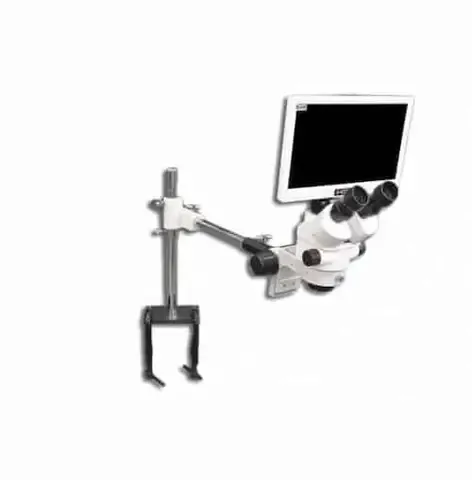 Giao diện phần mềm điều khiển camera kính hiển vi hiển thị hình ảnh mẫu vật trên màn hình máy tính
Bảo dưỡng Hệ thống: Vệ sinh Kính hiển vi và Camera
Một hệ thống sạch sẽ là điều kiện tiên quyết cho hình ảnh chất lượng. Bụi bẩn trên cảm biến hoặc ống kính có thể tạo ra các đốm đen khó chịu trên hình ảnh.
- Vệ sinh quang học: Sử dụng bóng thổi khí chuyên dụng để loại bỏ bụi lỏng. Chỉ dùng giấy lau ống kính chuyên dụng và dung dịch vệ sinh quang học được phê duyệt để lau ống kính hoặc cảm biến. CẤM dùng khăn lau thông thường.
- Kiểm tra cáp và cổng: Đảm bảo các kết nối cáp luôn sạch và không bị cong, gãy. Ngắt kết nối các thiết bị không cần thiết.
- Cập nhật phần mềm định kỳ: Thường xuyên kiểm tra và cài đặt các bản vá lỗi và cập nhật tính năng mới cho phần mềm và driver.
Việc tối ưu hóa và bảo trì này không chỉ đảm bảo chất lượng hình ảnh mà còn kéo dài tuổi thọ của thiết bị. Nó giúp người dùng tập trung hoàn toàn vào công việc chuyên môn.
ỨNG DỤNG CHUYÊN SÂU CHO NGƯỜI LÀM KỸ THUẬT VÀ NGHIÊN CỨU
Khả năng kết nối kính hiển vi với máy tính không chỉ là một tiện ích, mà là một công cụ phân tích không thể thiếu trong nhiều lĩnh vực kỹ thuật và nghiên cứu tiên tiến. Đối với cộng đồng kỹ thuật viên và người làm nghiên cứu, nó mở ra những ứng dụng chuyên sâu với độ chính xác cao.
Ứng dụng trong Sửa chữa Điện tử và Vi mạch
Trong lĩnh vực sửa chữa phần cứng máy tính và điện tử, kính hiển vi kết nối máy tính là cánh tay phải đắc lực.
- Kiểm tra mối hàn (Solder Joint Inspection): Các kỹ thuật viên sử dụng hệ thống này để kiểm tra chất lượng các mối hàn BGA (Ball Grid Array) hoặc SMD (Surface Mount Device). Hình ảnh phóng đại lớn, hiển thị trên màn hình máy tính giúp dễ dàng phát hiện các lỗi như cầu chì, hàn lạnh, hoặc thiếu thiếc mà mắt thường không thấy được.
- Phân tích lỗi vi mạch: Khi có lỗi trên bo mạch chủ (mainboard) hoặc card đồ họa, việc sử dụng kính hiển vi USB kết nối máy tính giúp kỹ thuật viên nhanh chóng xác định các thành phần bị cháy, nứt hoặc bị ăn mòn. Hình ảnh số hóa cho phép chụp lại vị trí lỗi để đối chiếu hoặc gửi cho khách hàng.
- Sửa chữa chi tiết nhỏ: Trong quá trình sửa chữa các linh kiện siêu nhỏ trên điện thoại hoặc laptop, việc quan sát qua màn hình máy tính giúp người kỹ thuật viên có tư thế làm việc thoải mái hơn. Đồng thời, hình ảnh rõ ràng cũng hỗ trợ rất nhiều cho việc thực hiện các thao tác hàn, khò phức tạp.
Kiểm tra Chất lượng Vật liệu và Bề mặt
Trong công nghiệp sản xuất và nghiên cứu vật liệu, hệ thống kính hiển vi số hóa có vai trò không thể thay thế.
- Đánh giá cấu trúc vi mô: Các nhà khoa học vật liệu sử dụng nó để chụp lại và phân tích cấu trúc hạt, pha và ranh giới hạt của kim loại, gốm sứ hoặc polymer. Hình ảnh số hóa là bằng chứng định lượng cho tính chất cơ học của vật liệu.
- Kiểm tra độ nhẵn bề mặt: Trong ngành cơ khí chính xác, việc kiểm tra độ nhẵn (Roughness) của bề mặt sản phẩm là rất quan trọng. Kính hiển vi kết nối máy tính cung cấp một phương pháp trực quan để đánh giá các vết xước, khuyết tật hoặc dấu hiệu mài mòn.
- Phân tích lỗi sơn và lớp phủ: Trong ngành ô tô hoặc hàng không, hệ thống này được dùng để kiểm tra chất lượng, độ dày và sự đồng nhất của lớp sơn phủ. Việc này đảm bảo sản phẩm đáp ứng các tiêu chuẩn thẩm mỹ và bảo vệ cần thiết.
Nhờ vào những ứng dụng chuyên sâu này, cách kết nối kính hiển vi với máy tính đã trở thành một kỹ năng nền tảng. Nó giúp người làm kỹ thuật và nghiên cứu không chỉ thấy mà còn đo lường, phân tích và chia sẻ thế giới vi mô một cách hiệu quả nhất.
Việc cách kết nối kính hiển vi với máy tính đã thay đổi hoàn toàn quy trình làm việc trong nhiều lĩnh vực chuyên môn. Khả năng chuyển đổi hình ảnh quang học thành dữ liệu số mạnh mẽ đã mở ra cánh cửa cho phân tích định lượng và lưu trữ dữ liệu hiệu quả hơn. Bài viết này đã cung cấp một quy trình chi tiết, từ việc lựa chọn thiết bị, chuẩn bị cấu hình máy tính, đến các bước lắp đặt và cấu hình phần mềm. Chúng ta cũng đã thảo luận về các giải pháp khắc phục sự cố thường gặp. Mục tiêu cuối cùng là đảm bảo hệ thống cách kết nối kính hiển vi với máy tính của bạn hoạt động với hiệu suất cao nhất. Dù bạn là người mới vào nghề hay một nhà nghiên cứu chuyên nghiệp, việc nắm vững kiến thức này là chìa khóa để khai thác tối đa tiềm năng của thiết bị.
Ngày Cập Nhật 17/12/2025 by Trong Hoang

Chào các bạn, mình là Trọng Hoàng, tác giả của blog maytinhvn.net. Mình là một full-stack developer kiêm writer, blogger, Youtuber và đủ thứ công nghệ khác nữa.