Việc kiểm soát cách truy cập internet trên máy tính là một vấn đề thiết yếu, đặc biệt trong môi trường gia đình hoặc doanh nghiệp nhỏ, nơi cần cân bằng giữa quyền truy cập thông tin và sự an toàn hệ thống. Trong bối cảnh trẻ em và người dùng không chuyên tiếp xúc nhiều với máy tính, việc thiết lập các rào cản thông minh để ngăn chặn truy cập vào nội dung không phù hợp hoặc cài đặt phần mềm độc hại trở nên cấp thiết. Bài viết này, được xây dựng dựa trên kinh nghiệm thực tiễn của kỹ thuật viên máy tính, sẽ trình bày chi tiết về các giải pháp kỹ thuật và phần mềm toàn diện nhất hiện nay để thiết lập quản lý truy cập mạng một cách hiệu quả, đảm bảo an toàn và tính ổn định cho hệ điều hành Windows. Chúng ta sẽ cùng nhau đi sâu vào các công cụ từ cơ bản như tệp Hosts cho đến các giải pháp nâng cao như kiểm soát phần mềm bằng Group Policy và tích hợp Microsoft Family Safety.
Nguyên Lý Cơ Bản Về Truy Cập Internet Và Nhu Cầu Quản Lý
Để quản lý hiệu quả bất kỳ hoạt động nào, trước tiên, chúng ta cần hiểu rõ cơ chế vận hành của nó. Việc một ứng dụng hoặc trình duyệt có thể kết nối Internet trên máy tính Windows đòi hỏi sự phối hợp của nhiều thành phần, bao gồm giao thức TCP/IP, Hệ thống Tên miền (DNS) và Tường lửa (Firewall).
Cơ chế Hoạt Động Của DNS và Vai Trò Của Tệp Hosts
Khi người dùng nhập một địa chỉ website (ví dụ: www.facebook.com), trình duyệt không thể kết nối trực tiếp. Thay vào đó, nó cần một địa chỉ IP số học. Quá trình chuyển đổi từ tên miền sang địa chỉ IP được gọi là phân giải tên miền, và nhiệm vụ này thường do máy chủ DNS đảm nhận. Tuy nhiên, trước khi gửi yêu cầu đến máy chủ DNS bên ngoài, hệ điều hành Windows sẽ kiểm tra một tệp cấu hình cục bộ được gọi là tệp Hosts trước tiên.
Tệp Hosts là một tệp văn bản đơn giản, không có đuôi mở rộng, chứa ánh xạ giữa địa chỉ IP và tên miền. Nếu máy tính tìm thấy một tên miền trong tệp Hosts, nó sẽ sử dụng địa chỉ IP tương ứng mà không cần hỏi bất kỳ máy chủ DNS nào khác. Điều này tạo ra một lỗ hổng (hoặc một cơ hội quản lý) cho phép chúng ta kiểm soát việc truy cập website ở cấp độ hệ thống. Bằng cách ánh xạ một tên miền không mong muốn về địa chỉ IP 127.0.0.1 (địa chỉ Loopback cục bộ), ta có thể khiến trình duyệt cố gắng kết nối với chính máy tính đó thay vì máy chủ đích, dẫn đến thông báo lỗi và chặn truy cập thành công.
Phân Loại Các Cấp Độ Kiểm Soát Truy Cập
Việc quản lý truy cập Internet và ứng dụng có thể được chia thành ba cấp độ chính, mỗi cấp độ phục vụ một mục đích khác nhau:
- Cấp độ Mạng (Network Level): Kiểm soát luồng dữ liệu đi vào và đi ra khỏi máy tính (Inbound/Outbound). Đây là nơi Tường lửa (Firewall) phát huy tác dụng, cho phép bạn chặn toàn bộ kết nối Internet của một ứng dụng cụ thể mà không ảnh hưởng đến các ứng dụng khác.
- Cấp độ Hệ thống (System Level): Kiểm soát các hành vi cốt lõi của hệ điều hành, như cài đặt phần mềm. Group Policy Editor là công cụ điển hình ở cấp độ này, cho phép vô hiệu hóa các tính năng quan trọng như Windows Installer.
- Cấp độ Ứng Dụng (Application/Account Level): Kiểm soát nội dung và giới hạn thời gian sử dụng dựa trên tài khoản người dùng. Microsoft Family Safety là một ví dụ tuyệt vời, cung cấp khả năng lọc website và giới hạn trò chơi dựa trên độ tuổi.
Việc hiểu rõ ba cấp độ này giúp bạn lựa chọn công cụ và chiến lược chặn truy cập phù hợp với nhu cầu cụ thể của mình.
Phương Pháp 1: Kiểm Soát Truy Cập Website Bằng Tệp Hosts
Tệp Hosts là công cụ cơ bản nhất, nhưng cũng cực kỳ mạnh mẽ để chặn truy cập website ngay tại cấp độ hệ điều hành Windows. Đây là phương pháp lý tưởng cho việc ngăn chặn một danh sách website cố định mà không cần cài đặt thêm phần mềm.
Cấu Trúc và Vị Trí Chính Xác Của Tệp Hosts
Tệp Hosts nằm sâu bên trong thư mục hệ thống của Windows. Vị trí chính xác của nó là: C:WindowsSystem32Driversetc. Vì nằm trong thư mục hệ thống quan trọng, tệp này được bảo vệ nghiêm ngặt và yêu cầu quyền quản trị (Administrator) để chỉnh sửa.
Trong một tệp Hosts cơ bản, mỗi dòng sẽ chứa hai phần: địa chỉ IP và tên miền tương ứng, cách nhau bằng ít nhất một dấu cách. Bất kỳ dòng nào bắt đầu bằng dấu # sẽ được coi là dòng chú thích và bị bỏ qua.
Hướng Dẫn Kỹ Thuật Chỉnh Sửa Tệp Hosts Trên Windows
Việc chỉnh sửa tệp Hosts trực tiếp tại vị trí gốc thường bị Windows UAC (User Account Control) ngăn chặn, ngay cả khi bạn có quyền Admin, trừ khi bạn mở trình soạn thảo văn bản với quyền “Run as administrator”. Để đảm bảo sự thuận tiện và tránh lỗi quyền truy cập, ta thực hiện theo quy trình sau:
-
Sao chép tệp ra ngoài Desktop: Truy cập vào đường dẫn
C:WindowsSystem32Driversetc. Bước 1 này là cần thiết để tránh lỗi quyền ghi. Bạn cần copy file hosts ra một thư mục khác, chẳng hạn bạn copy ra ngoài Desktop. Ảnh minh họa thư mục etc chứa file hosts
Alt text: Ảnh minh họa thư mục etc của Windows chứa tệp Hosts cần chỉnh sửa.
-
Chỉnh sửa bằng Notepad: Trên tệp Hosts đã sao chép ra Desktop, bạn click chuột phải vào file hosts ở Desktop $rightarrow$ Chọn Open With $rightarrow$ Notepad.
-
Thêm quy tắc chặn: Để chặn một trang Web, bạn cần thêm quy tắc ánh xạ địa chỉ IP
127.0.0.1(hoặc0.0.0.0cũng có tác dụng tương tự trong một số trường hợp) tới tên miền muốn chặn. Bạn chỉ cần thêm một dòng như sau vào cuối file hosts:
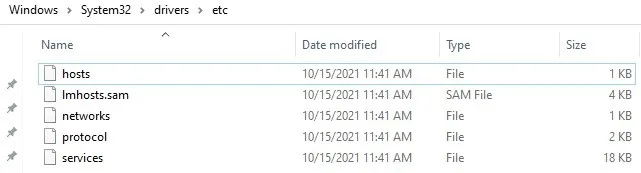 Ảnh minh họa thư mục etc chứa file hosts
Ngày Cập Nhật 21/12/2025 by Trong Hoang

Chào các bạn, mình là Trọng Hoàng, tác giả của blog maytinhvn.net. Mình là một full-stack developer kiêm writer, blogger, Youtuber và đủ thứ công nghệ khác nữa.