Facebook là một công cụ kết nối xã hội không thể thiếu trong thời đại số. Tuy nhiên, tần suất thông báo liên tục của nó có thể là nguồn gây xao nhãng lớn. Việc tìm hiểu cách tắt tiếng thông báo Facebook trên máy tính là một bước thiết yếu để lấy lại sự kiểm soát và tăng hiệu suất làm việc của bạn. Mục tiêu của bài viết này là cung cấp hướng dẫn toàn diện nhất về việc vô hiệu hóa và tùy chỉnh âm thanh thông báo. Bạn sẽ học được quản lý trải nghiệm số hiệu quả hơn. Điều này giúp bạn loại bỏ hoàn toàn tiếng “ding” phiền phức. Bạn có thể làm chủ không gian làm việc trên máy tính để bàn và laptop của mình. Chúng tôi sẽ đi sâu vào các thiết lập tùy chỉnh thông báo trên cả trình duyệt và hệ điều hành, bao gồm cả tính năng Focus Assist của Windows và macOS.
Phân Tích Sâu Sắc: Tại Sao Việc Tắt Tiếng Thông Báo Facebook Lại Cấp Thiết?
Trong môi trường làm việc kỹ thuật số ngày nay, việc duy trì sự tập trung là một thách thức lớn. Các thông báo từ mạng xã hội, đặc biệt là Facebook, đóng vai trò là “kẻ đánh cắp sự chú ý” hàng đầu. Việc tìm hiểu cách tắt tiếng thông báo Facebook trên máy tính không chỉ là một tiện ích, mà còn là một chiến lược quan trọng để bảo vệ năng suất. Nó giúp bảo vệ sức khỏe tinh thần và tối ưu hóa hiệu quả công việc.
Tác Động Tiêu Cực Của Sự Gián Đoạn Liên Tục
Khoa học tâm lý đã chứng minh rằng mỗi lần bị gián đoạn, chúng ta mất trung bình 23 phút để quay trở lại trạng thái tập trung ban đầu (theo nghiên cứu của Đại học California, Irvine). Thông báo Facebook trên máy tính thường đi kèm với âm thanh và pop-up. Những yếu tố này buộc não bộ phải chuyển đổi ngữ cảnh. Sự chuyển đổi này lặp đi lặp lại không chỉ làm giảm tốc độ hoàn thành công việc. Nó còn làm tăng khả năng mắc lỗi.
Nguyên nhân sâu xa là do cơ chế dopamine của não. Mỗi thông báo mới kích thích việc giải phóng dopamine. Nó tạo ra cảm giác thỏa mãn ngắn ngủi và hình thành một vòng lặp nghiện ngập. Chúng ta bị thôi thúc kiểm tra thông báo ngay lập tức. Hành vi này làm suy yếu khả năng duy trì sự tập trung lâu dài. Từ đó, nó ảnh hưởng trực tiếp đến chất lượng tư duy và độ sâu của công việc.
Lợi Ích Của Việc Chủ Động Tắt Âm Thanh
Khi bạn thực hiện tắt âm thanh thông báo Facebook, bạn đang tạo ra một rào cản kỹ thuật số. Rào cản này cho phép bạn làm việc trong các khoảng thời gian tập trung cao độ (Deep Work). Nó giúp bạn giảm đáng kể mức độ căng thẳng. Sự yên tĩnh khi làm việc giúp tinh thần thoải mái hơn. Bạn có thể dành nguồn lực tinh thần cho nhiệm vụ đang thực hiện thay vì phân tán cho các thông tin xã hội.
Việc ngừng thông báo Facebook giúp bạn thoát khỏi hội chứng FOMO (Fear Of Missing Out). Thay vì để Facebook kiểm soát thời gian của bạn, bạn trở thành người quản lý. Bạn sẽ chủ động chọn thời điểm thích hợp để kiểm tra thông báo và tương tác. Điều này không chỉ cải thiện năng suất mà còn nâng cao chất lượng cuộc sống số của bạn. Nó tạo ra sự cân bằng lành mạnh giữa công việc, học tập và giải trí.
Hướng Dẫn Toàn Diện Các Phương Pháp Tắt Tiếng Thông Báo
Để tắt tiếng thông báo Facebook trên máy tính một cách hiệu quả nhất, bạn cần áp dụng một chiến lược đa tầng. Chiến lược này kết hợp cài đặt trực tiếp trên Facebook với các tính năng quản lý của trình duyệt và hệ điều hành.
1. Tùy Chỉnh Chi Tiết Trong Cài Đặt Facebook
Kiểm soát trực tiếp trong cài đặt là phương pháp triệt để nhất. Nó cho phép bạn quyết định chính xác loại thông báo nào được phép “lọt lưới” và theo hình thức nào.
1.1. Vô Hiệu Hóa Âm Thanh Thông Báo Đẩy (Push Notifications)
Thông báo đẩy là loại thông báo phổ biến nhất. Nó xuất hiện dưới dạng pop-up trên màn hình và thường đi kèm âm thanh.
- Truy cập Cài đặt: Đăng nhập Facebook. Sau đó, nhấp vào ảnh đại diện hoặc biểu tượng mũi tên xuống ở góc trên bên phải. Chọn “Cài đặt & Quyền riêng tư”, rồi chọn “Cài đặt”.
- Chọn mục Thông báo: Trong menu bên trái, tìm và nhấp vào mục “Thông báo” (Notifications).
- Tùy chỉnh Thông báo đẩy: Dưới phần “Cách bạn nhận thông báo”, chọn “Thông báo đẩy” (Push Notifications).
- Tắt Âm thanh: Cuộn xuống phần “Âm thanh” (Sounds). Bỏ chọn hoặc gạt công tắc “Phát âm thanh thông báo” (Play a sound when a notification arrives) sang trạng thái Tắt (Off). Thao tác này sẽ giữ lại thông báo hiển thị nhưng loại bỏ hoàn toàn âm thanh.
1.2. Điều Chỉnh Tùy Chọn “Thông báo Bạn Nhận”
Facebook cho phép bạn tinh chỉnh từng loại thông báo riêng biệt, đây là bước quan trọng để thực sự tắt tiếng thông báo Facebook trên máy tính một cách chọn lọc.
- Phân loại thông báo: Trong mục “Thông báo”, bạn sẽ thấy danh sách các loại thông báo (Bình luận, Thẻ, Hoạt động từ bạn bè, Nhóm, Sự kiện, v.v.).
- Tắt hoặc Giảm thiểu: Nhấp vào từng mục (ví dụ: “Bình luận”). Bạn sẽ thấy các tùy chọn “Trong Facebook”, “Email”, “Thông báo đẩy”.
- Để tắt âm thanh cho loại thông báo này: Tắt tùy chọn “Thông báo đẩy” hoặc chỉ cần đảm bảo tùy chọn “Phát âm thanh” đã bị vô hiệu hóa như hướng dẫn ở mục 1.1.
- Lời khuyên chuyên gia: Nên giữ lại thông báo “Tin nhắn” (hoặc “Messenger”) nếu bạn sử dụng nó cho công việc, nhưng đảm bảo âm thanh đã được tắt. Tắt hoàn toàn thông báo cho các mục ít quan trọng như “Sinh nhật” hoặc “Video trực tiếp”.
1.3. Kích Hoạt Chế Độ Tạm Dừng Thông Báo
Facebook cung cấp tính năng tạm thời ngừng thông báo Facebook cho những khoảng thời gian ngắn đòi hỏi sự tập trung cao độ.
- Vị trí tính năng: Trong mục “Thông báo”, tìm kiếm tùy chọn cho phép bạn “Tạm dừng tất cả thông báo”.
- Thiết lập thời gian: Bạn có thể chọn tạm dừng trong các khoảng thời gian nhất định, ví dụ: 15 phút, 1 giờ, 8 giờ hoặc lâu hơn.
- Ứng dụng thực tế: Tính năng này cực kỳ hữu ích khi bạn tham gia một cuộc họp trực tuyến. Nó cũng rất cần thiết khi bạn cần hoàn thành gấp một phần việc đòi hỏi sự tập trung tuyệt đối.
2. Quản Lý Thông Báo Facebook Qua Trình Duyệt Web
Nếu bạn muốn kiểm soát thông báo ở cấp độ tổng thể hơn, trình duyệt web là công cụ quản lý mạnh mẽ.
2.1. Vô Hiệu Hóa Quyền Gửi Thông Báo (Chặn Triệt Để)
Đây là cách để đảm bảo Facebook không bao giờ có thể gửi thông báo đẩy đến máy tính của bạn thông qua trình duyệt.
| Trình Duyệt | Hướng Dẫn Chi Tiết |
|---|---|
| Google Chrome | 1. Mở Cài đặt (biểu tượng ba chấm). 2. Chọn “Quyền riêng tư và bảo mật” > “Cài đặt trang web”. 3. Chọn “Thông báo”. 4. Trong phần “Cho phép gửi thông báo”, tìm facebook.com. Nhấp vào biểu tượng ba chấm bên cạnh. Sau đó, chọn “Chặn” hoặc “Xóa” (Remove). |
| Mozilla Firefox | 1. Mở Cài đặt (biểu tượng ba gạch ngang). 2. Chọn “Quyền riêng tư & Bảo mật”. 3. Cuộn xuống mục “Quyền” và tìm “Thông báo”. 4. Nhấn “Cài đặt…” bên cạnh Thông báo. Tìm facebook.com và đặt trạng thái là “Chặn”. |
| Microsoft Edge | 1. Mở Cài đặt (biểu tượng ba chấm ngang). 2. Chọn “Cookie và quyền của trang web”. 3. Chọn “Thông báo”. 4. Trong danh sách “Cho phép”, tìm facebook.com và chọn “Chặn”. |
2.2. Sử Dụng Chức Năng Tắt Tiếng Tab Trình Duyệt (Mute Site)
Nếu bạn chỉ muốn tắt tiếng thông báo Facebook (bao gồm cả âm thanh video, livestream) trong khi tab đó đang mở, đây là giải pháp nhanh chóng.
- Thao tác đơn giản: Nhấp chuột phải vào tab Facebook đang mở trên trình duyệt.
- Chọn tùy chọn: Chọn “Tắt tiếng trang web” (Mute site) hoặc “Tắt âm thanh tab”.
- Lợi ích: Phương pháp này chỉ áp dụng cho tab hiện tại. Nó không ảnh hưởng đến cài đặt thông báo đẩy chung của trình duyệt hay của Facebook. Nó rất hữu ích khi bạn đang xem nội dung đa phương tiện khác.
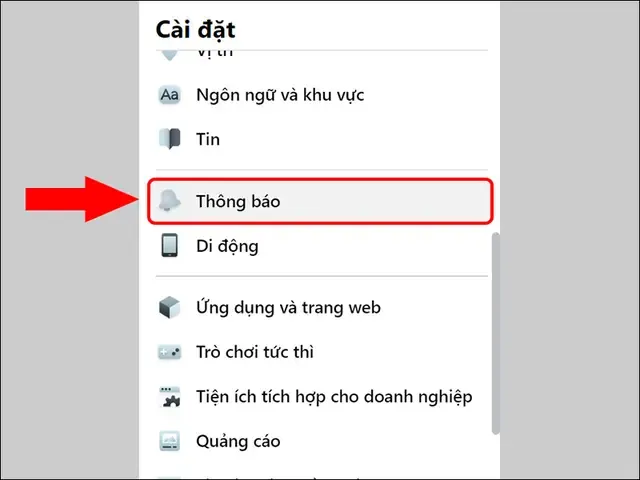 Giao diện cài đặt thông báo Facebook trên máy tính
3. Kiểm Soát Thông Báo Ở Cấp Độ Hệ Điều Hành (OS Level)
Việc điều chỉnh cài đặt hệ thống cho phép bạn quản lý thông báo từ tất cả các ứng dụng và trình duyệt một cách tập trung. Đây là chiến lược hiệu quả nhất để thiết lập môi trường làm việc không bị gián đoạn.
3.1. Trên Hệ Điều Hành Windows 10/11
Windows cung cấp tính năng Focus Assist (Trợ lý Tập trung) mạnh mẽ.
3.1.1. Vô Hiệu Hóa Âm Thanh Thông Báo Cụ Thể
Bạn có thể tắt âm thanh thông báo Facebook mà vẫn giữ lại thông báo hiển thị cho trình duyệt của mình.
- Truy cập Cài đặt Thông báo: Nhấn phím Windows + I để mở Cài đặt (Settings).
- Điều hướng: Chọn “Hệ thống” (System) > “Thông báo” (Notifications).
- Tắt âm thanh trình duyệt: Cuộn xuống danh sách các ứng dụng/người gửi. Tìm trình duyệt bạn sử dụng (ví dụ: Chrome, Edge). Nhấp vào tên trình duyệt. Bỏ chọn tùy chọn “Bật âm thanh cho thông báo” (Play a sound when a notification arrives). Thao tác này sẽ áp dụng cho tất cả thông báo từ trình duyệt đó, bao gồm cả Facebook.
3.1.2. Thiết Lập Trợ Lý Tập Trung (Focus Assist)
Focus Assist là giải pháp tốt nhất để ngừng thông báo Facebook trong các khoảng thời gian làm việc.
- Kích hoạt: Mở Cài đặt > Hệ thống > “Trợ lý Tập trung” (Focus Assist).
- Các chế độ:
- Tắt (Off): Nhận tất cả thông báo.
- Chỉ ưu tiên (Priority only): Chỉ nhận thông báo từ danh sách ưu tiên do bạn thiết lập (ví dụ: chỉ cho phép email từ sếp hoặc cuộc gọi từ gia đình).
- Chỉ báo thức (Alarms only): Chặn tất cả thông báo, chỉ cho phép báo thức.
- Thiết lập tự động: Bạn có thể đặt lịch tự động bật Focus Assist. Ví dụ: Từ 9h sáng đến 12h trưa các ngày trong tuần. Nó sẽ tự động tắt tiếng thông báo Facebook trên máy tính của bạn trong thời gian này.
3.2. Trên Hệ Điều Hành macOS
macOS sử dụng tính năng Focus (Tập trung) tương tự, cho phép tạo các cấu hình quản lý thông báo tùy chỉnh.
3.2.1. Tắt Tiếng Thông Báo Trình Duyệt
- Truy cập: Mở “Cài đặt Hệ thống” (System Settings) > “Thông báo & Tập trung” (Notifications & Focus).
- Tùy chỉnh Trình duyệt: Trong cột bên trái, tìm trình duyệt (Safari, Chrome).
- Vô hiệu hóa: Bỏ chọn hộp kiểm “Phát âm thanh cho thông báo” (Play sound for notifications). Ngoài ra, bạn có thể chọn kiểu cảnh báo là “Không” (None) để tắt hoàn toàn thông báo hiển thị.
3.2.2. Thiết Lập Chế Độ Tập Trung (Focus)
Chế độ Tập trung cho phép bạn tạo ra các không gian làm việc số riêng biệt.
- Tạo Chế độ Mới: Trong phần “Thông báo & Tập trung”, nhấp vào dấu cộng (+) để tạo một chế độ tập trung mới, ví dụ: “Công việc sâu”.
- Tùy chỉnh ứng dụng: Trong chế độ này, bạn có thể chỉ định ứng dụng nào (ví dụ: Slack, Email) và người nào được phép gửi thông báo. Loại bỏ trình duyệt hoặc ứng dụng Facebook khỏi danh sách này. Thao tác này sẽ đảm bảo tắt tiếng thông báo Facebook trên máy tính khi chế độ này được kích hoạt.
- Kích hoạt tự động: Thiết lập để chế độ “Công việc sâu” tự động bật khi bạn mở một ứng dụng nhất định (ví dụ: ứng dụng lập trình) hoặc theo một lịch trình thời gian cụ thể.
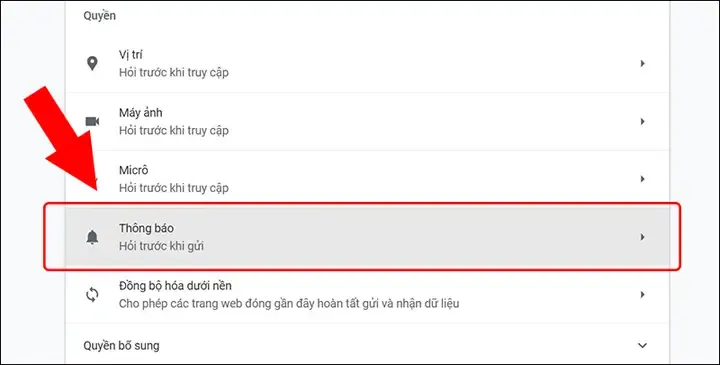 Cài đặt tắt tiếng thông báo đẩy Facebook trên trình duyệt Chrome
4. Sử Dụng Tiện Ích Mở Rộng Chuyên Dụng (Browser Extensions)
Các tiện ích mở rộng của trình duyệt là công cụ bổ sung mạnh mẽ, giúp kiểm soát thông báo Facebook và cả các yếu tố gây xao nhãng khác.
4.1. Tiện Ích Chặn Thông Báo Tổng Thể
Các tiện ích như “Notification Blocker” hoặc “Website Notification Manager” cho phép bạn quản lý tất cả các yêu cầu thông báo từ mọi trang web. Chúng là một lớp bảo vệ bổ sung ngoài cài đặt trình duyệt thông thường. Chúng đảm bảo rằng không một trang web nào, kể cả Facebook, có thể yêu cầu quyền gửi thông báo mà không có sự cho phép rõ ràng của bạn.
4.2. Tiện Ích Tăng Cường Tập Trung
Một số tiện ích mở rộng còn đi xa hơn việc chỉ tắt tiếng thông báo Facebook. Chúng giúp bạn duy trì sự tập trung bằng cách chặn truy cập hoặc làm mờ giao diện của các trang web gây xao nhãng.
- Forest & StayFocusd: Các tiện ích này cho phép bạn liệt kê Facebook vào “danh sách đen” (Blacklist). Chúng sẽ chặn bạn truy cập trong một khoảng thời gian làm việc nhất định. Điều này loại bỏ hoàn toàn khả năng bị phân tâm bởi thông báo.
- News Feed Eradicator: Tiện ích này không chặn thông báo, nhưng nó ẩn toàn bộ News Feed của Facebook. Nó cho phép bạn sử dụng các tính năng cần thiết (như Messenger hoặc Nhóm) mà không bị cuốn vào vòng xoáy của các bài đăng và thông báo không liên quan. Đây là một chiến lược kiểm soát sự xao nhãng thông minh.
Chiến Lược Quản Lý Thông Báo Sau Khi Tắt Tiếng
Tắt tiếng thông báo Facebook trên máy tính chỉ là bước khởi đầu. Để thực sự thành công trong việc quản lý thời gian và sự tập trung, bạn cần xây dựng một “Chiến lược Digital Minimalism” (Tối giản kỹ thuật số).
1. Phân Biệt Giữa Cần Thiết và Không Cần Thiết
Một bài học quan trọng trong việc tùy chỉnh thông báo là hiểu rõ mục đích sử dụng Facebook của bạn. Nếu bạn sử dụng Messenger cho công việc, hãy giữ lại thông báo tin nhắn nhưng tắt âm thanh. Nếu bạn chỉ dùng Facebook để giải trí, hãy tắt tất cả thông báo đẩy. Bạn cần phân loại rõ ràng: “Thông báo khẩn cấp (Emergency)” và “Thông báo xã hội (Social)”. Chỉ thông báo khẩn cấp mới nên được phép có âm thanh.
2. Thiết Lập “Cửa Sổ Kiểm Tra Thông Báo”
Khi đã ngừng thông báo Facebook một cách triệt để, bạn cần chủ động thiết lập các “Cửa sổ kiểm tra”.
- Tần suất cố định: Thay vì phản ứng tức thì với thông báo, hãy lên lịch 1-2 lần mỗi ngày để kiểm tra Facebook (ví dụ: 12:30 trưa và 5:30 chiều).
- Quy tắc 30 phút: Dành tối đa 30 phút cho mỗi lần kiểm tra. Sau đó đóng tab hoặc ứng dụng ngay lập tức.
- Mục đích: Khi kiểm tra, hãy có mục đích rõ ràng (trả lời tin nhắn nhóm, kiểm tra thông báo sự kiện quan trọng). Tránh lướt News Feed vô định.
3. Tận Dụng Sức Mạnh Của Chế Độ Tập Trung (Focus Mode)
Trợ lý Tập trung của Windows và Chế độ Tập trung của macOS không chỉ giúp tắt tiếng thông báo Facebook trên máy tính. Chúng còn là công cụ toàn diện để phân loại thông báo.
- Tạo cấu hình đa dạng: Thiết lập cấu hình “Làm việc” (chỉ cho phép thông báo từ Slack/Email). Thiết lập cấu hình “Học tập” (chỉ cho phép thông báo từ các ứng dụng học tập).
- Sử dụng Bộ lọc: Cả hai hệ điều hành đều cho phép bạn lọc ra các thông báo không cần thiết theo từng chế độ. Điều này giúp bạn thiết lập một môi trường làm việc kỹ thuật số gần như vô trùng.
Giải Quyết Các Vấn Đề Thường Gặp Khi Tắt Tiếng
Ngay cả khi đã tuân thủ tất cả các bước, người dùng vẫn có thể gặp phải một số tình huống khiến việc tắt âm thanh thông báo Facebook không hoạt động như mong đợi.
Vấn Đề 1: Vẫn Còn Âm Thanh Dù Đã Tắt Trong Cài Đặt Facebook
Nguyên nhân: Có thể là do Ứng dụng Messenger Desktop đang chạy ngầm, hoặc cài đặt âm thanh trong hệ điều hành đang ghi đè lên cài đặt trình duyệt.
Giải pháp:
- Kiểm tra Messenger: Nếu bạn có ứng dụng Messenger dành riêng cho máy tính, bạn phải vào Cài đặt của chính ứng dụng đó để tắt âm thanh thông báo độc lập.
- Kiểm tra Hệ điều hành: Thực hiện lại Bước 3.1.1 (Windows) hoặc 3.2.1 (macOS) để đảm bảo bạn đã tắt âm thanh thông báo cho trình duyệt ở cấp độ hệ thống.
Vấn Đề 2: Thông Báo Biến Mất Hoàn Toàn (Chặn Luôn Hiển Thị)
Nguyên nhân: Bạn đã chọn tùy chọn “Chặn” trong cài đặt trình duyệt hoặc hệ điều hành, không chỉ là “Tắt âm thanh”.
Giải pháp:
- Kiểm tra Trình duyệt: Quay lại cài đặt thông báo của trình duyệt (Mục 2.1). Nếu facebook.com nằm trong danh sách “Bị Chặn”, hãy chuyển nó sang danh sách “Được Cho Phép”.
- Chỉ Tắt Âm Thanh: Sau đó, chỉ thực hiện thao tác bỏ chọn “Phát âm thanh” trong cài đặt Thông báo đẩy của Facebook (Mục 1.1) hoặc trong cài đặt Thông báo của hệ điều hành (Mục 3).
Vấn Đề 3: Thông Báo Quá Nhiều Từ Nhóm/Sự Kiện
Nguyên nhân: Facebook mặc định bật thông báo cho một số nhóm hoặc sự kiện mà bạn tham gia.
Giải pháp:
- Tùy chỉnh Nhóm: Truy cập nhóm Facebook. Nhấp vào biểu tượng thông báo (chuông). Chọn “Thông báo Tóm tắt” (Highlights) hoặc “Tắt” (Off) thay vì “Tất cả bài viết” (All Posts).
- Tùy chỉnh Sự kiện: Trong cài đặt Facebook (Mục “Thông báo” > “Sự kiện”), bạn có thể tắt thông báo cho các sự kiện không cần thiết.
Kết Luận
Việc nắm vững cách tắt tiếng thông báo Facebook trên máy tính là một kỹ năng cần thiết để làm chủ không gian kỹ thuật số và tối ưu hóa năng suất. Thông qua các phương pháp tùy chỉnh chi tiết trong cài đặt Facebook, quản lý nghiêm ngặt bằng trình duyệt và tận dụng các tính năng tập trung mạnh mẽ của hệ điều hành (Focus Assist/Focus), bạn hoàn toàn có thể loại bỏ âm thanh gây xao nhãng và thiết lập ranh giới rõ ràng với mạng xã hội. Đây không chỉ là hành động kỹ thuật, mà là một quyết định chiến lược nhằm cải thiện chất lượng công việc và cuộc sống tinh thần. Bằng cách áp dụng các bước này, bạn sẽ làm chủ hoàn toàn trải nghiệm trực tuyến của mình.
Ngày Cập Nhật 21/12/2025 by Trong Hoang

Chào các bạn, mình là Trọng Hoàng, tác giả của blog maytinhvn.net. Mình là một full-stack developer kiêm writer, blogger, Youtuber và đủ thứ công nghệ khác nữa.