Cách thay đổi màn hình khóa máy tính Win 7 là một nhu cầu cơ bản của người dùng để cá nhân hóa và bảo mật thiết bị của mình. Mặc dù Windows 7 đã ẩn đi tính năng tùy chỉnh này, vẫn có những phương pháp kỹ thuật chuyên sâu giúp bạn thiết lập hình nền khóa theo ý muốn. Bài viết này sẽ đi sâu vào các bước thực hiện trên Win 7, đồng thời mở rộng so sánh với các phiên bản hiện đại hơn như Windows 10 và Windows 11. Việc tùy chỉnh màn hình khóa không chỉ tăng tính thẩm mỹ mà còn thể hiện chuyên môn cá nhân trong việc làm chủ hệ thống. Chúng ta sẽ khám phá việc sử dụng Registry Editor và Local Group Policy để đạt được mục tiêu này một cách triệt để nhất, cùng với những lưu ý về bảo mật hệ thống và tối ưu hóa hình ảnh.

Màn Hình Khóa Máy Tính Là Gì Và Tầm Quan Trọng Của Việc Cá Nhân Hóa
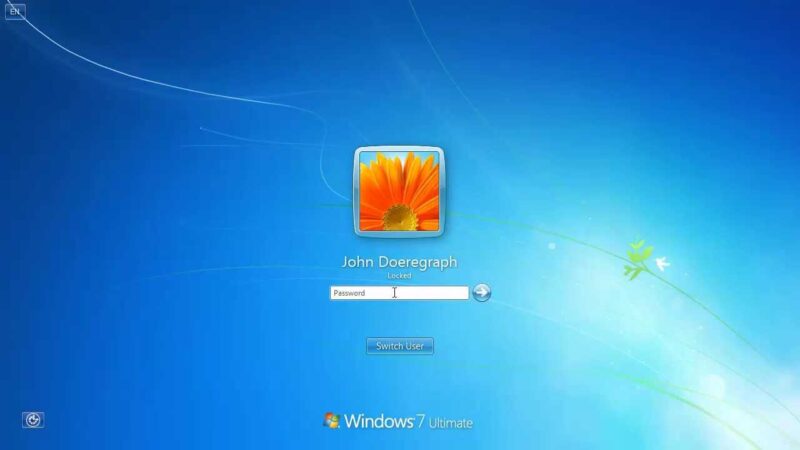
Màn hình khóa (Lock Screen) là giao diện đầu tiên bạn nhìn thấy sau khi khởi động máy tính hoặc khi nhấn tổ hợp phím Windows + L. Đây là một lớp bảo vệ quan trọng. Nó ngăn chặn người khác truy cập thông tin của bạn. Lớp bảo vệ này hoạt động trước khi đến màn hình đăng nhập yêu cầu mật khẩu.
Nhiều người thường nhầm lẫn màn hình khóa và màn hình đăng nhập (Login Screen). Tuy nhiên, chúng có mục đích khác nhau. Màn hình khóa có xu hướng hiển thị thông tin nhanh. Ví dụ như thời gian, ngày tháng và thông báo từ các ứng dụng. Màn hình đăng nhập là nơi bạn nhập mật khẩu hoặc mã PIN.
Khác Biệt Giữa Màn Hình Khóa (Lock Screen) và Màn Hình Đăng Nhập (Login Screen)
Màn hình khóa là lớp giao diện tạm thời. Nó xuất hiện khi máy tính đang ở trạng thái nghỉ hoặc bị khóa thủ công. Mục đích chính của nó là bảo vệ quyền riêng tư. Nó cũng cung cấp các thông báo nhanh cho người dùng. Trên Windows 7, màn hình khóa thường được gọi là “Welcome Screen” hoặc “Logon Screen” trong ngữ cảnh tùy biến nâng cao.
Màn hình đăng nhập là giao diện chính thức. Nó yêu cầu xác thực người dùng. Giao diện này chỉ hiển thị sau khi bạn “bỏ qua” màn hình khóa. Trên Windows 7, hình nền cho cả hai màn hình này thường được xử lý thông qua cùng một cơ chế. Việc thay đổi hình ảnh là một thao tác kỹ thuật hơn so với các phiên bản Windows sau này.
Lợi Ích Của Việc Tùy Chỉnh Hình Nền Khóa
Cá nhân hóa màn hình khóa mang lại nhiều lợi ích. Lợi ích đầu tiên là về mặt thẩm mỹ. Một hình nền đẹp hoặc mang tính cá nhân sẽ giúp bạn cảm thấy thoải mái hơn. Nó tạo ra một trải nghiệm sử dụng máy tính độc đáo.
Lợi ích thứ hai là bảo mật không chính thức. Một hình ảnh cá nhân giúp người khác nhận biết máy tính của bạn ngay lập tức. Điều này đặc biệt hữu ích trong môi trường làm việc chung. Hình nền khóa còn có thể chứa thông tin liên lạc. Đây là phương án dự phòng khi máy tính bị thất lạc.
Lợi ích thứ ba nằm ở tính chuyên nghiệp. Đối với kỹ thuật viên, việc tùy chỉnh thành công trên Windows 7 cho thấy sự am hiểu hệ thống. Nó chứng minh khả năng can thiệp sâu vào các tệp cấu hình.
Hướng Dẫn Chi Tiết Cách Thay Đổi Màn Hình Khóa Máy Tính Win 7 (Trọng tâm)
Windows 7 không cung cấp tùy chọn thay đổi màn hình khóa dễ dàng. Nó không giống như Windows 10 hay 11. Tính năng này đã bị Microsoft ẩn đi. Để thực hiện, chúng ta cần can thiệp trực tiếp vào các tập tin hệ thống. Cụ thể là qua Registry Editor và Local Group Policy.
Quy trình này đòi hỏi quyền quản trị viên. Bạn cần thực hiện cẩn thận để tránh lỗi hệ thống không mong muốn. Toàn bộ quá trình chia thành ba kỹ thuật nhỏ. Chúng hỗ trợ lẫn nhau để đạt kết quả cuối cùng.
Kỹ Thuật 1: Kích Hoạt Tính Năng Màn Hình Khóa Qua Registry Editor
Registry Editor là công cụ quan trọng nhất. Nó cho phép bạn thay đổi các thiết lập cốt lõi của hệ điều hành. Bước đầu tiên là kích hoạt tính năng “Màn hình khóa tùy chỉnh” đã bị ẩn.
Bước 1: Truy Cập Registry Editor (Regedit)
Mở hộp thoại Run bằng tổ hợp phím Windows + R. Nhập lệnh regedit vào trường tìm kiếm. Nhấn Enter để mở cửa sổ Registry Editor. Hoặc bạn có thể gõ regedit vào thanh tìm kiếm của menu Start.
Bước 2: Tìm Đến Khóa Cấu Hình Hệ Thống
Trong cửa sổ Registry Editor, bạn cần điều hướng theo đường dẫn sau. Đây là đường dẫn đến khóa chứa cài đặt giao diện đăng nhập.HKEY_LOCAL_MACHINESOFTWAREMicrosoftWindowsCurrentVersionAuthenticationLogonUIBackground
Nếu khóa Background không tồn tại, bạn cần tự tạo nó. Nhấp chuột phải vào khóa LogonUI. Chọn New (Mới) rồi chọn Key (Khóa). Đặt tên chính xác là Background.
Bước 3: Tạo Và Chỉnh Sửa Giá Trị OEMBackground (DWORD 32-bit)
Nhìn sang bảng điều khiển bên phải. Kiểm tra xem có giá trị nào tên là OEMBackground không. Nếu không có, bạn phải tạo mới. Nhấp chuột phải vào khoảng trống. Chọn New (Mới) và sau đó chọn DWORD (32-bit) Value. Đặt tên chính xác cho giá trị mới này là OEMBackground.
Nhấp đúp chuột vào OEMBackground vừa tạo. Hộp thoại chỉnh sửa sẽ xuất hiện. Đặt giá trị trong mục Value data thành 1. Giá trị này kích hoạt tính năng tùy chỉnh hình nền. Nó cho phép hệ thống tìm kiếm hình ảnh tùy chỉnh của bên thứ ba. Nhấn OK để lưu thay đổi.
Phân tích Chuyên sâu: Giá trị OEMBackground (Original Equipment Manufacturer Background) ban đầu được thiết kế. Mục đích là để các nhà sản xuất máy tính (OEM) chèn logo và hình nền riêng. Microsoft đã giữ lại cơ chế này. Mặc dù nó không được hiển thị công khai trong giao diện người dùng tiêu chuẩn. Bằng cách đặt giá trị này về 1, chúng ta giả lập hành vi của máy tính OEM. Điều này cho phép sử dụng hình nền tùy chỉnh.
Kỹ Thuật 2: Điều Chỉnh Cài Đặt Qua Local Group Policy Editor
Bước tiếp theo sử dụng Local Group Policy Editor (GPEdit). Đây là một công cụ quản lý tập trung. Nó dùng để thiết lập cấu hình người dùng và máy tính. Lưu ý: Công cụ gpedit.msc chỉ có sẵn trên các phiên bản Windows 7 Professional, Enterprise, và Ultimate. Windows 7 Home Basic/Premium không có công cụ này.
Bước 1: Mở Local Group Policy Editor (gpedit.msc)
Mở hộp thoại Run bằng Windows + R. Gõ gpedit.msc và nhấn Enter. Cửa sổ Local Group Policy Editor sẽ được mở.
Bước 2: Kích Hoạt Chính Sách Hình Nền Đăng Nhập Tùy Chỉnh
Trong cây thư mục bên trái, điều hướng theo đường dẫn sau:Computer Configuration → Administrative Templates → System → Logon
Tìm đến thiết lập có tên là Always use custom login background. Nhấp đúp vào nó để mở cửa sổ cấu hình. Chính sách này đảm bảo rằng hệ thống sẽ ưu tiên sử dụng hình nền tùy chỉnh. Nó ghi đè lên các thiết lập mặc định.
Bước 3: Kích Hoạt Thiết Lập
Trong hộp thoại cấu hình, chọn tùy chọn Enabled (Đã Bật). Thao tác này kích hoạt chính sách. Sau đó nhấn Apply và OK để lưu lại thay đổi.
Phân tích Chuyên sâu: Chính sách Always use custom login background hoạt động như một lớp xác nhận. Nó buộc Windows phải tải hình ảnh từ thư mục đã được chỉ định. Ngay cả khi các tùy chỉnh Theme có thể làm thay đổi các thiết lập khác. Đây là lớp đảm bảo tính ổn định của hình nền khóa tùy chỉnh.
Kỹ Thuật 3: Thêm Hình Ảnh Tùy Chỉnh Vào Thư Mục Hệ Thống
Sau khi đã kích hoạt các cơ chế nhận diện hình ảnh tùy chỉnh, bước cuối là cung cấp hình ảnh đó. Hình ảnh này phải nằm trong một thư mục hệ thống cụ thể.
Bước 1: Tạo Thư Mục Chứa Hình Nền
Bạn cần truy cập theo đường dẫn sau:C:WindowsSystem32oobe
Mặc định, thư mục oobe sẽ không có hai thư mục con cần thiết. Bạn cần tạo chúng. Nhấp chuột phải trong thư mục oobe. Chọn New (Mới) và sau đó chọn Folder (Thư mục). Đặt tên là info.
Tiếp theo, mở thư mục info vừa tạo. Tiếp tục tạo một thư mục con bên trong nó. Đặt tên là backgrounds. Đường dẫn cuối cùng sẽ là:C:WindowsSystem32oobeinfobackgrounds
Bước 2: Quy Tắc Đặt Tên Và Kích Thước File
Di chuyển hình ảnh bạn muốn sử dụng làm màn hình khóa vào thư mục backgrounds này. Đây là bước quan trọng nhất.
Quy tắc:
- Định dạng: Hình ảnh phải ở định dạng JPG.
- Tên File: Phải được đặt tên chính xác là
backgroundDefault.jpg. - Kích thước: Kích thước tệp (dung lượng) không được vượt quá 256KB. Đây là một giới hạn cứng của Windows 7.
Lưu ý E-E-A-T: Giới hạn 256KB là thách thức. Nó là lý do khiến hình nền chất lượng cao bị lỗi. Để xử lý, bạn cần sử dụng các công cụ chỉnh sửa ảnh. Ví dụ như Paint, Photoshop, hoặc các công cụ nén ảnh trực tuyến. Mục tiêu là nén ảnh xuống dưới 256KB. Đồng thời bạn phải giữ nguyên độ phân giải màn hình của bạn (ví dụ: 1920×1080). Việc tuân thủ nghiêm ngặt quy tắc đặt tên và kích thước này là chìa khóa thành công.
Sau khi hoàn thành ba kỹ thuật trên, nhấn tổ hợp phím Windows + L. Màn hình khóa sẽ hiển thị hình ảnh tùy chỉnh của bạn. Nếu hình ảnh không hiển thị, hãy kiểm tra lại các bước và quy tắc kích thước tệp.
Giải Pháp Thay Đổi Nền Khóa Cho Windows 7 Home Basic/Premium
Người dùng phiên bản Home Basic hoặc Home Premium không thể truy cập gpedit.msc. Điều này khiến Kỹ Thuật 2 không thực hiện được. Tuy nhiên, họ vẫn có thể thay đổi màn hình khóa. Phương pháp này dựa trên việc chỉnh sửa Registry và sử dụng phần mềm bên thứ ba.
Sử Dụng Phần Mềm Bên Thứ Ba
Các công cụ của bên thứ ba được phát triển. Mục đích là để tự động hóa việc chỉnh sửa Registry và GPO. Chúng giúp người dùng Home Edition không cần can thiệp thủ công.
Một ví dụ phổ biến là Windows 7 Logon Background Changer. Phần mềm này hoạt động như một giao diện thân thiện. Nó tự động thực hiện các thay đổi cần thiết trong Registry (giá trị OEMBackground = 1). Nó cũng tự động nén và đổi tên ảnh. Sau đó, nó đặt ảnh vào thư mục backgrounds đúng quy định.
Ưu điểm: Tốc độ nhanh, dễ sử dụng, không cần kiến thức kỹ thuật sâu.
Nhược điểm: Yêu cầu cài đặt phần mềm ngoài, có thể gây lo ngại về bảo mật nguồn gốc.
Để đảm bảo E-E-A-T, người dùng nên tìm kiếm các phần mềm mã nguồn mở. Hoặc ít nhất là các phần mềm từ nhà phát triển uy tín. Điều này giảm thiểu rủi ro bảo mật tiềm ẩn.
Áp Dụng Phương Pháp Registry Đơn Thuần
Nếu bạn không muốn cài thêm phần mềm, bạn vẫn có thể sử dụng Registry. Cụ thể là Kỹ Thuật 1 và Kỹ Thuật 3. Chỉ cần đảm bảo rằng bạn đã thực hiện Kỹ Thuật 1 (Registry Editor) thành công. Sau đó, bạn cần tạo thư mục và chuẩn bị hình ảnh (Kỹ Thuật 3) một cách chính xác.
Trong nhiều trường hợp, việc đặt OEMBackground = 1 trong Registry là đủ. Nó cho phép hệ thống nhận diện và sử dụng backgroundDefault.jpg trong thư mục hệ thống. Tuy nhiên, tính ổn định có thể không cao. Đặc biệt khi bạn thay đổi Theme Windows.
Cập Nhật Phương Pháp Cho Các Phiên Bản Hiện Đại (Windows 10 & 11)
Mặc dù trọng tâm là cách thay đổi màn hình khóa máy tính Win 7, việc nắm rõ phương pháp trên Win 10 và 11 là cần thiết. Nó giúp người dùng có cái nhìn toàn diện. Đặc biệt là trong bối cảnh nâng cấp hệ điều hành. Các phiên bản mới này đã đơn giản hóa đáng kể quá trình tùy chỉnh.
Thay Đổi Màn Hình Khóa Windows 10
Windows 10 cung cấp giao diện người dùng trực quan. Bạn có thể thay đổi màn hình khóa chỉ bằng vài cú nhấp chuột.
Bước 1: Truy Cập Thiết Lập Cá Nhân Hóa
Nhấp chuột phải vào bất kỳ vị trí trống nào trên màn hình Desktop. Chọn Personalize (Cá nhân hóa). Thao tác này mở ra cửa sổ Settings (Cài đặt).
Bước 2: Chọn Màn Hình Khóa
Trong cửa sổ Settings, chọn mục Lock Screen (Màn hình khóa) từ thanh menu bên trái.
Bước 3: Tùy Chọn Hình Nền
Tại mục Background (Nền), bạn sẽ có ba tùy chọn chính:
- Windows Spotlight: Đây là tính năng độc quyền của Microsoft. Nó tự động tải và hiển thị các hình ảnh chất lượng cao. Các hình ảnh này được lấy từ Internet. Hình ảnh sẽ tự động thay đổi hàng ngày.
- Picture: Tùy chọn này cho phép bạn chọn một hình ảnh tĩnh từ máy tính của mình. Bạn có thể chọn từ danh sách ảnh gần đây. Hoặc bạn có thể nhấn
Browse photosđể tìm kiếm ảnh mới. - Slideshow: Tùy chọn này cho phép bạn chọn một thư mục chứa ảnh. Hệ thống sẽ tự động trình chiếu xoay vòng các hình ảnh đó. Đây là một tính năng năng động hơn so với hình ảnh tĩnh.
Windows 10 đã loại bỏ giới hạn kích thước 256KB của Windows 7. Điều này cho phép sử dụng hình ảnh chất lượng cao hơn. Nó cũng không cần can thiệp vào Registry hay GPO.
Thay Đổi Màn Hình Khóa Windows 11
Windows 11 kế thừa và cải tiến giao diện người dùng. Quy trình thay đổi màn hình khóa về cơ bản là tương tự Windows 10. Tuy nhiên, giao diện thiết lập có sự thay đổi về mặt thẩm mỹ.
Bước 1 & 2: Truy Cập Settings
Tương tự Windows 10, nhấp chuột phải vào Desktop. Chọn Personalize. Sau đó chọn Lock Screen.
Bước 3: Các Tùy Chọn Hình Nền
Windows 11 vẫn cung cấp ba tùy chọn: Windows Spotlight, Picture, và Slideshow. Giao diện Settings của Win 11 được thiết kế lại. Nó mang lại trải nghiệm hiện đại và trực quan hơn.
Điểm khác biệt chính là Windows 11 tích hợp sâu hơn các thông tin widget. Ví dụ như thời tiết, lịch, và thông tin ứng dụng. Người dùng có thể tùy chỉnh những thông tin này hiển thị trên màn hình khóa. Nó gia tăng tính hữu ích và trải nghiệm cho người dùng.
Khắc Phục Sự Cố Thường Gặp Khi Đổi Màn Hình Khóa
Khi thực hiện cách thay đổi màn hình khóa máy tính Win 7 theo phương pháp kỹ thuật, lỗi là điều dễ xảy ra. Việc khắc phục sự cố đòi hỏi kiến thức về cấu trúc hệ thống.
Hình Ảnh Không Hiển Thị Trên Windows 7
Nếu bạn đã thực hiện các bước nhưng hình ảnh không xuất hiện, hãy kiểm tra:
- Quy tắc Đặt Tên/Định Dạng: Đảm bảo tệp ảnh là
backgroundDefault.jpg. Tên file phải viết hoa chữ cái “D” và không có khoảng trắng thừa. - Giới Hạn Kích Thước: Đây là lỗi phổ biến nhất. Kích thước tệp bắt buộc phải nhỏ hơn 256KB. Nếu vượt quá, Windows sẽ tự động hiển thị hình nền mặc định màu xanh (hoặc đen). Bạn phải nén ảnh xuống.
- Đường Dẫn Thư Mục: Kiểm tra lại chính xác đường dẫn
C:WindowsSystem32oobeinfobackgrounds. Thư mụcinfovàbackgroundsphải được tạo thủ công và chính xác. - Giá Trị Registry: Mở lại Registry Editor. Đảm bảo giá trị
OEMBackgroundvẫn là1(Decimal hoặc Hexadecimal). Các tùy chỉnh Theme Windows có thể tự động đặt nó về 0.
Cài Đặt Bị Reset Sau Khi Đổi Theme
Đây là vấn đề cố hữu của Windows 7. Khi bạn áp dụng một Theme (chủ đề) mới, Theme đó có thể ghi đè. Nó có thể thay đổi hoặc xóa các thiết lập liên quan đến Logon UI. Đặc biệt là giá trị OEMBackground.
Giải pháp:
- Luôn kiểm tra lại giá trị
OEMBackgroundtrong Registry. Chỉnh lại về 1 nếu cần. - Nếu bạn đang dùng phiên bản Pro/Enterprise, hãy chắc chắn rằng chính sách
Always use custom login backgroundtrong GPEdit đã đượcEnabled. Chính sách này giúp duy trì thiết lập ngay cả khi Theme thay đổi.
Lỗi “Không Tìm Thấy gpedit.msc”
Lỗi này xảy ra trên Windows 7 Home Basic/Premium. Nó là vì phiên bản này không bao gồm Local Group Policy Editor.
Giải pháp:
- Sử dụng phần mềm bên thứ ba đã đề cập.
- Chỉ dựa vào Kỹ Thuật 1 (Registry) và Kỹ Thuật 3 (Thư mục ảnh).
Việc áp dụng các giải pháp này cần sự kiên nhẫn. Nó cũng đòi hỏi sự chính xác cao trong từng bước. Đây là bản chất của việc can thiệp vào hệ thống lõi.
Cải Tiến Hình Ảnh Khóa: Ngoài Hình Nền
Sau khi thành thạo kỹ thuật thay đổi hình nền, bạn có thể tiến xa hơn. Có thể tùy chỉnh các yếu tố khác trên màn hình khóa. Điều này tăng cường sự cá nhân hóa. Nó cũng thể hiện sự làm chủ hoàn toàn hệ thống.
Tùy Chỉnh Thông Tin Hiển Thị
Trên Windows 10 và 11, bạn có thể chọn ứng dụng hiển thị trạng thái chi tiết. Ví dụ như Lịch, Thư, hoặc Thời tiết. Bạn cũng có thể chọn ứng dụng hiển thị trạng thái nhanh. Điều này giúp bạn kiểm tra thông báo mà không cần đăng nhập.
Trên Windows 7, tùy chỉnh thông tin hiển thị phức tạp hơn. Nó thường yêu cầu các công cụ tùy biến hệ thống của bên thứ ba. Ví dụ như thay đổi font chữ hoặc vị trí của đồng hồ.
Tối Ưu Hóa Bảo Mật
Việc cá nhân hóa không nên đánh đổi bằng bảo mật. Màn hình khóa là tuyến phòng thủ đầu tiên.
- Luôn Đặt Mật Khẩu Mạnh: Dù hình nền có đẹp đến đâu, nó không thể thay thế mật khẩu. Hãy đảm bảo bạn sử dụng mật khẩu mạnh. Mật khẩu phải bao gồm chữ hoa, chữ thường, số và ký tự đặc biệt.
- Sử Dụng Khóa Tự Động: Cài đặt thời gian chờ khóa màn hình ngắn (ví dụ: 5-10 phút). Điều này đảm bảo máy tính không bị bỏ ngỏ. Bạn có thể thiết lập thời gian khóa màn hình trong Power Options (Tùy chọn nguồn).
Các kỹ thuật nâng cao này biến màn hình khóa thành một phần thực sự hữu ích. Nó không chỉ là một bức tranh. Nó là một cổng thông tin cá nhân hóa và bảo vệ dữ liệu.
Cách thay đổi màn hình khóa máy tính Win 7 là một thử thách kỹ thuật đáng giá. Nó giúp người dùng hiểu sâu hơn về cấu trúc của hệ điều hành. Toàn bộ quy trình yêu cầu sự can thiệp chính xác vào Registry Editor và Local Group Policy. Đặc biệt là việc tạo khóa OEMBackground và tuân thủ giới hạn 256KB cho tệp backgroundDefault.jpg. Mặc dù các phiên bản Windows sau này đã đơn giản hóa thao tác, việc làm chủ các kỹ thuật phức tạp trên Win 7 vẫn thể hiện năng lực chuyên môn cao của người dùng. Hy vọng rằng cẩm nang chi tiết này đã cung cấp đầy đủ thông tin. Nó giúp bạn tùy chỉnh thành công màn hình khóa. Việc này tạo ra một trải nghiệm máy tính cá nhân hóa và an toàn hơn.
Ngày Cập Nhật 21/12/2025 by Trong Hoang

Chào các bạn, mình là Trọng Hoàng, tác giả của blog maytinhvn.net. Mình là một full-stack developer kiêm writer, blogger, Youtuber và đủ thứ công nghệ khác nữa.