Google Drive là nền tảng lưu trữ đám mây mạnh mẽ, chứa đựng hàng ngàn ảnh cá nhân, tài liệu công việc và dữ liệu quan trọng. Việc biết chính xác cách tải hình trên google drive về máy tính là kỹ năng máy tính cơ bản và thiết yếu. Bài viết này sẽ cung cấp hướng dẫn toàn diện, từ các phương pháp tải xuống ảnh đơn giản nhất đến các chiến lược nâng cao để tải hàng loạt ảnh, đảm bảo tốc độ và bảo mật dữ liệu tối đa. Chúng ta sẽ khám phá cách sử dụng ứng dụng Google Drive Desktop và giải quyết các vấn đề thường gặp trong quá trình đồng bộ hóa Google Drive để tối ưu hóa quy trình.
Tổng Quan Về Các Phương Pháp Tải Ảnh Từ Google Drive
Việc tải hình ảnh từ Google Drive về máy tính cá nhân không chỉ đơn giản là nhấp chuột vào nút “Tải xuống”. Tùy thuộc vào số lượng ảnh, dung lượng và mục đích sử dụng, chúng ta có thể lựa chọn ba phương pháp chính. Mỗi phương pháp đều có ưu điểm riêng, phục vụ cho các nhu cầu khác nhau, từ người dùng thông thường đến các kỹ thuật viên cần tải hàng loạt ảnh dung lượng lớn.
Tải Xuống Trực Tiếp Qua Trình Duyệt Web
Đây là phương pháp phổ biến và dễ thực hiện nhất, phù hợp khi bạn cần tải một vài ảnh hoặc một thư mục nhỏ. Quy trình này hoạt động trên mọi hệ điều hành (Windows, macOS, Linux) mà không cần cài đặt thêm phần mềm. Khi bạn chọn nhiều ảnh, Google Drive sẽ tự động nén chúng thành một tệp ZIP duy nhất trước khi tải về.
Sử Dụng Ứng Dụng Google Drive Desktop (Drive Cho Máy Tính)
Phương pháp này dành cho những người dùng thường xuyên làm việc với Drive và cần một giải pháp đồng bộ hóa liên tục. Ứng dụng Drive Desktop biến Google Drive thành một thư mục ảo trên máy tính của bạn. Mọi thay đổi bạn thực hiện trên máy tính sẽ tự động cập nhật lên đám mây và ngược lại. Đây là cách tốt nhất để quản lý dữ liệu lớn, đảm bảo tính nhất quán và tính sẵn sàng của file.
Tải Xuống Thông Qua Google Takeout (Dành Cho Dữ Liệu Lớn)
Google Takeout là công cụ ít được biết đến hơn nhưng cực kỳ mạnh mẽ. Nó được thiết kế để xuất khẩu toàn bộ dữ liệu của bạn từ các dịch vụ của Google, bao gồm Drive và Photos. Nếu bạn cần sao lưu hoặc di chuyển hàng trăm gigabyte ảnh, Google Takeout là lựa chọn tối ưu. Công cụ này giúp vượt qua giới hạn tải xuống hàng ngày và các vấn đề về băng thông khi sử dụng phương pháp tải xuống truyền thống.
Hướng Dẫn Chi Tiết Phương Pháp Tải Trực Tiếp Qua Trình Duyệt Web
Phương pháp này là nền tảng mà mọi người dùng đều phải nắm vững. Nó không yêu cầu cài đặt phần mềm bổ sung, chỉ cần một trình duyệt web ổn định.
Tải Từng Ảnh Riêng Lẻ
Khi chỉ cần một vài hình ảnh, quy trình tải xuống riêng lẻ là nhanh nhất.
Đầu tiên, hãy truy cập Google Drive qua trình duyệt và đăng nhập vào tài khoản của bạn. Sau đó, tìm đến vị trí của tệp hình ảnh cần tải. Nhấp chuột phải vào ảnh đó. Trong menu ngữ cảnh hiện ra, chọn “Tải xuống” (Download). Trình duyệt sẽ tự động bắt đầu quá trình tải ảnh về thư mục mặc định của máy tính.
Tải Hình Ảnh Hàng Loạt Bằng Cách Tạo File Nén ZIP
Khi bạn chọn nhiều tệp ảnh cùng một lúc, Google Drive sẽ tự động nén chúng để đảm bảo tính toàn vẹn và tốc độ truyền dữ liệu.
Nhấn và giữ phím Ctrl (trên Windows) hoặc Command (trên macOS), sau đó nhấp chuột vào tất cả các hình ảnh bạn muốn tải. Khi tất cả các ảnh đã được chọn, nhấp chuột phải vào bất kỳ tệp nào đã chọn. Chọn “Tải xuống”. Google Drive sẽ hiển thị thông báo “Đang nén các tệp” và sau đó tự động tải một tệp .zip chứa tất cả hình ảnh về máy tính.
 Giao Diện Google Drive Để Thực Hiện cách tải hình trên google drive về máy tính
Thiết Lập Quyền Truy Cập Trước Khi Tải
Một lỗi phổ biến khi người dùng cố gắng tải ảnh là nhận được thông báo “Bạn cần có quyền truy cập”. Điều này xảy ra khi ảnh được chia sẻ từ tài khoản khác.
Bạn phải yêu cầu người sở hữu tệp cấp cho bạn quyền “Người xem” hoặc “Người chỉnh sửa”. Nếu bạn là người chia sẻ, hãy đảm bảo rằng bạn đã thiết lập chế độ chia sẻ là “Bất kỳ ai có đường liên kết” hoặc đã thêm email của người nhận vào danh sách được phép. Việc xác minh quyền truy cập là bước quan trọng để đảm bảo quá trình tải xuống diễn ra suôn sẻ, đặc biệt trong môi trường làm việc nhóm.
Khắc Phục Giới Hạn Dung Lượng Tải Xuống
Google Drive áp đặt giới hạn dung lượng tải xuống nhất định, thường áp dụng cho các tài khoản miễn phí hoặc khi tải quá nhiều dữ liệu trong một khoảng thời gian ngắn. Nếu bạn gặp lỗi này, hãy chia nhỏ các tệp ảnh thành nhiều gói tải xuống nhỏ hơn. Thay vì tải một thư mục 10GB, hãy tạo các thư mục phụ, mỗi thư mục chỉ khoảng 2GB và tải chúng xuống lần lượt. Hoặc, hãy chờ 24 giờ để giới hạn này được đặt lại.
Tối Ưu Hóa Quy Trình Với Ứng Dụng Google Drive Dành Cho Máy Tính
Đối với những người làm việc chuyên nghiệp, ứng dụng Google Drive Desktop cung cấp giải pháp vượt trội so với việc tải xuống qua trình duyệt. Nó giúp tự động hóa quá trình đồng bộ hóa và quản lý ảnh ngoại tuyến một cách hiệu quả.
Cài Đặt Và Thiết Lập Google Drive Desktop (Đồng Bộ Hóa)
Ứng dụng này có sẵn miễn phí trên trang chủ Google Drive. Sau khi tải về và cài đặt, bạn cần đăng nhập bằng tài khoản Google của mình.
Trong quá trình thiết lập, hệ thống sẽ hỏi bạn muốn đồng bộ hóa những thư mục nào từ Drive về máy tính. Điều này giúp bạn kiểm soát dung lượng lưu trữ cục bộ. Hãy chọn thư mục chứa ảnh cần thiết để đảm bảo chúng luôn có mặt trên máy tính mà không cần phải truy cập web.
Hiểu Rõ Cơ Chế Đồng Bộ Hóa (Mirroring vs Streaming)
Google Drive Desktop cung cấp hai chế độ đồng bộ hóa quan trọng.
Thứ nhất là Mirroring (Sao chép y hệt), nghĩa là mọi tệp trên Drive đều được sao chép và lưu trữ trên ổ cứng vật lý của bạn. Điều này đảm bảo tốc độ truy cập nhanh nhất nhưng tiêu tốn nhiều dung lượng ổ cứng. Thứ hai là Streaming (Truyền trực tuyến), tệp vẫn nằm trên đám mây, nhưng bạn có thể truy cập chúng qua File Explorer (Windows) hoặc Finder (macOS). Tệp chỉ thực sự được tải về khi bạn mở chúng. Đây là phương pháp tiết kiệm dung lượng ổ cứng.
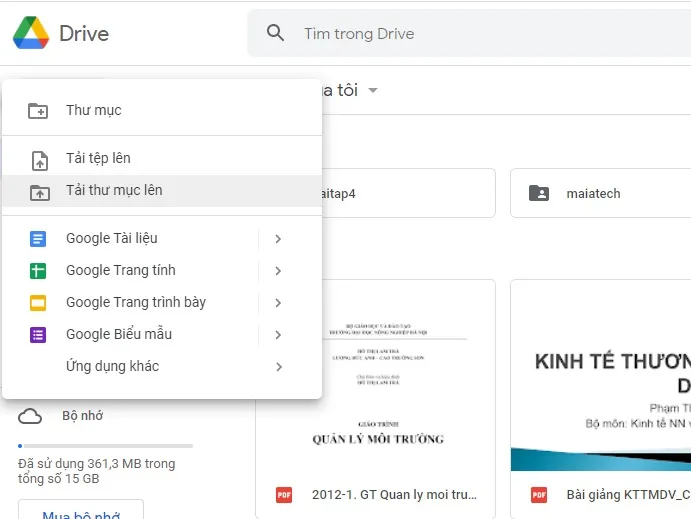 Hướng Dẫn Upload Ảnh Lên Google Drive Trước Khi Tải Xuống Máy Tính
Sử Dụng Tính Năng ‘Stream Files’ Để Tiết Kiệm Dung Lượng
Nếu ổ cứng của bạn có dung lượng hạn chế, hãy ưu tiên sử dụng chế độ “Stream files”. Khi đó, tất cả các hình ảnh sẽ được hiển thị như thể chúng đã có mặt trên máy tính. Để tải một hình ảnh cụ thể, bạn chỉ cần nhấp chuột phải vào tệp. Sau đó chọn “Drive File Stream” và chọn “Làm cho khả dụng ngoại tuyến” (Make available offline). Hình ảnh đó sẽ được tải về máy tính và sẵn sàng sử dụng ngay cả khi không có kết nối internet.
Quản Lý Thư Mục Ngoại Tuyến
Khi đã kích hoạt đồng bộ hóa, thư mục ảnh của bạn trên Drive sẽ luôn được cập nhật. Nếu bạn muốn xóa ảnh khỏi máy tính nhưng vẫn giữ trên Drive, bạn chỉ cần nhấp chuột phải và chọn “Chỉ khả dụng trực tuyến”. Ngược lại, nếu bạn muốn đảm bảo một bộ sưu tập ảnh luôn có sẵn, hãy thiết lập nó ở chế độ “Luôn khả dụng ngoại tuyến”. Kỹ thuật viên sửa chữa máy tính thường sử dụng chế độ này để lưu trữ các bộ driver hoặc ảnh chụp màn hình chẩn đoán.
Xử Lý Các Thách Thức Khi Tải Ảnh Dung Lượng Lớn Và Hàng Loạt
Việc tải hàng loạt ảnh vượt quá 10GB thường gặp phải các vấn đề về độ ổn định mạng và giới hạn của Google. Sử dụng các công cụ chuyên biệt là giải pháp tối ưu.
Sử Dụng Google Takeout Cho Việc Di Chuyển Dữ Liệu Lớn
Google Takeout cho phép bạn tạo một bản sao lưu toàn bộ dữ liệu Drive của mình.
Truy cập trang Google Takeout (takeout.google.com) và đăng nhập. Bỏ chọn tất cả các dịch vụ khác, chỉ giữ lại “Drive”. Tiếp theo, chọn “Bước tiếp theo” (Next Step). Tùy chỉnh định dạng tệp (ZIP hoặc TGZ), kích thước tối đa của tệp nén (ví dụ: 50GB), và phương thức nhận tệp (liên kết tải xuống qua email hoặc thêm vào dịch vụ đám mây khác). Google sẽ xử lý yêu cầu và gửi email chứa liên kết tải xuống sau vài giờ hoặc vài ngày, tùy thuộc vào kích thước dữ liệu. Phương pháp này đảm bảo tốc độ và không bị gián đoạn bởi các lỗi mạng thông thường.
Tối Ưu Hóa Tốc Độ Băng Thông Khi Tải
Khi tải xuống các tệp ZIP lớn, tốc độ mạng là yếu tố then chốt. Hãy đảm bảo bạn không thực hiện các tác vụ tiêu tốn băng thông khác (như xem phim 4K, chơi game online) trong khi tải. Nếu có thể, hãy sử dụng kết nối mạng có dây (Ethernet) thay vì Wi-Fi để đảm bảo kết nối ổn định và tốc độ truyền tối đa.
Đối với người dùng Drive Desktop, bạn có thể thiết lập giới hạn tốc độ tải xuống/tải lên (bandwidth limit) trong phần cài đặt ứng dụng. Điều này giúp kiểm soát việc đồng bộ hóa không làm tắc nghẽn toàn bộ mạng gia đình hoặc văn phòng. Đặt giới hạn tốc độ tải lên thấp hơn tốc độ tải xuống thực tế của bạn để đảm bảo hiệu suất duyệt web vẫn ổn định.
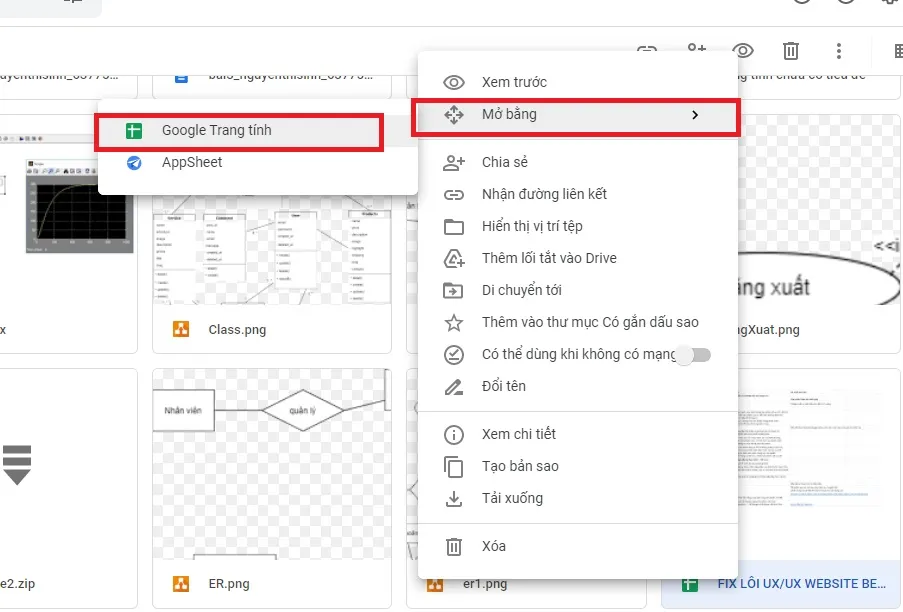 Các Bước Chuột Phải Để Chọn Tùy Chọn Tải Ảnh Riêng Lẻ Trên Google Drive
Giải Nén Tệp ZIP Bị Lỗi Hoặc Hỏng
Khi tải một tệp ZIP chứa hàng nghìn hình ảnh, đôi khi quá trình nén hoặc tải xuống bị lỗi dẫn đến việc không thể giải nén tệp.
Hãy thử sử dụng các phần mềm giải nén chuyên dụng thay vì tính năng giải nén tích hợp sẵn của Windows hoặc macOS. Các công cụ như 7-Zip (miễn phí) hay WinRAR thường có khả năng phục hồi dữ liệu tốt hơn. Nếu lỗi vẫn tiếp diễn, bạn buộc phải xóa tệp ZIP đã tải và thực hiện lại thao tác tải xuống, hoặc chuyển sang sử dụng Google Takeout. Kiểm tra lại dung lượng trống của ổ đĩa cứng trước khi giải nén, vì tệp nén cần không gian để bung ra.
 Menu Tệp Download Của Google Drive Khi Thực Hiện Tải Hàng Loạt Ảnh
Khắc Phục Các Lỗi Thường Gặp Khi cách tải hình trên google drive về máy tính
Mặc dù quy trình tải xuống khá đơn giản, người dùng vẫn có thể gặp phải một số lỗi kỹ thuật. Hiểu rõ nguyên nhân và cách khắc phục là dấu hiệu của chuyên môn cao.
Lỗi “Cần Có Quyền Truy Cập”
Lỗi này xảy ra khi bạn cố gắng tải xuống một tệp không phải do bạn sở hữu và người sở hữu chưa cấp quyền.
Giải pháp: Nếu bạn không phải là người sở hữu tệp, hãy liên hệ với chủ sở hữu và yêu cầu họ chia sẻ tệp với quyền “Tải xuống được cho phép”. Nếu bạn là người chia sẻ, hãy đảm bảo rằng bạn đã thiết lập quyền chia sẻ công khai hoặc đã thêm đúng địa chỉ email. Đôi khi, lỗi này cũng xuất hiện nếu bạn đang đăng nhập nhiều tài khoản Google cùng lúc; hãy thử đăng xuất khỏi tất cả các tài khoản trừ tài khoản chứa tệp cần tải.
Lỗi “Tải Xuống Bị Chặn” Do Phần Mềm Diệt Virus
Một số phần mềm diệt virus hoặc tường lửa (Firewall) bảo mật quá mức có thể nhầm lẫn các tệp ZIP lớn được tải về là mối đe dọa.
Giải pháp: Thử tạm thời vô hiệu hóa phần mềm diệt virus hoặc tường lửa trong vài phút và thực hiện lại thao tác tải xuống. Nếu tải xuống thành công, bạn cần thêm Google Drive và trình duyệt web của bạn vào danh sách ngoại lệ (whitelist) trong cài đặt phần mềm diệt virus. Tuy nhiên, việc này cần được thực hiện cẩn thận để tránh rủi ro bảo mật.
Vấn Đề Về Giới Hạn Dung Lượng Tải Hàng Ngày
Google có chính sách giới hạn băng thông ngầm, đặc biệt cho các tệp được chia sẻ công khai và tải về nhiều lần trong 24 giờ.
Giải pháp: Đối với các tệp công khai, nếu bạn có tài khoản Google, hãy tạo một bản sao (Make a copy) của tệp đó vào Drive cá nhân của bạn. Sau đó, tải bản sao này về máy tính. Điều này giúp vượt qua giới hạn tải xuống công khai. Nếu vẫn bị giới hạn, hãy chờ đến ngày hôm sau hoặc sử dụng Google Takeout.
Lỗi Mạng Và Cách Thiết Lập Lại
Mất kết nối internet đột ngột hoặc kết nối kém có thể làm hỏng quá trình tải tệp lớn.
Giải pháp: Kiểm tra độ ổn định của mạng bằng cách ping đến một trang web phổ biến (ví dụ: ping google.com). Nếu mạng không ổn định, hãy reset modem và router. Đối với tệp ZIP lớn, hãy sử dụng trình quản lý tải xuống (download manager) bên ngoài như Free Download Manager (FDM) nếu bạn tải qua liên kết công khai. Các trình quản lý này có khả năng tiếp tục tải xuống từ điểm dừng nếu kết nối bị gián đoạn.
Tối Ưu Hóa Tải Xuống Bằng Cách Tách Biệt Ảnh Và Video
Google Drive lưu trữ cả ảnh và video. Khi bạn tải một thư mục lớn chứa cả hai loại tệp, tệp ZIP có thể trở nên quá khổ và dễ gặp lỗi.
Tách Biệt Ảnh Và Video Trước Khi Nén
Trước khi nhấp “Tải xuống” toàn bộ thư mục, hãy tạo hai thư mục con riêng biệt: một cho ảnh (JPEG, PNG) và một cho video (MP4, MOV). Việc này giúp giảm kích thước của từng gói tải xuống, làm cho quy trình tải nhanh hơn và ổn định hơn.
Sử dụng chức năng tìm kiếm nâng cao trong Google Drive: Gõ type:image vào thanh tìm kiếm để lọc tất cả các hình ảnh. Sau đó chọn tất cả và di chuyển chúng vào thư mục Ảnh. Lặp lại với type:video cho các tệp video.
 Tùy Chọn Chọn Ảnh Từ Google Drive Để Tải Về Máy Tính
Quản Lý Dung Lượng Bằng Google Photos
Nếu hình ảnh của bạn được lưu trữ đồng thời trên Google Photos và Drive, hãy sử dụng giao diện Google Photos để quản lý. Photos thường cung cấp các tùy chọn tải xuống thuận tiện hơn, cho phép bạn chọn một khoảng thời gian cụ thể (ví dụ: ảnh năm 2023) để tải về dưới dạng tệp nén. Lưu ý rằng Google Photos có các cài đặt nén riêng (Chất lượng gốc vs Trình tiết kiệm dung lượng) ảnh hưởng đến kích thước tệp khi tải xuống.
Các Mẹo Nâng Cao Để Quản Lý Ảnh Hiệu Quả Sau Khi Tải
Việc tải ảnh thành công chỉ là bước đầu. Quản lý và kiểm tra tính toàn vẹn của dữ liệu sau khi tải là yếu tố quan trọng thể hiện chuyên môn của người dùng.
Kiểm Tra Tính Toàn Vẹn Và Tính Xác Thực Của Ảnh
Sau khi giải nén tệp ZIP, bạn nên kiểm tra số lượng tệp được tải về có khớp với số lượng tệp trên Google Drive hay không.
Nếu số lượng không khớp, có khả năng một số tệp đã bị bỏ qua hoặc bị lỗi trong quá trình nén ZIP. Kiểm tra dung lượng tổng của thư mục đã tải và so sánh với dung lượng trên Drive. Sử dụng các công cụ kiểm tra MD5 checksum (ví dụ: md5sum trên Linux/macOS hoặc ứng dụng tương đương trên Windows) để xác minh rằng các tệp đã được tải xuống hoàn toàn không bị hỏng. Điều này đặc biệt quan trọng đối với các tệp ảnh cần giữ chất lượng gốc.
Tổ Chức Lại Ảnh Với Tên Tệp Chuẩn Hóa
Các tệp ảnh được tải từ Drive về thường giữ nguyên tên gốc, vốn có thể là các ký tự ngẫu nhiên từ máy ảnh. Để quản lý tốt hơn, hãy sử dụng các công cụ đổi tên hàng loạt (Batch Renamer) để chuẩn hóa tên tệp theo định dạng ngày tháng chụp (ví dụ: 2024-05-15_AnhCongViec_001.jpg). Việc này giúp dễ dàng tìm kiếm và sắp xếp dữ liệu khi bảo mật dữ liệu và sao lưu.
Tận Dụng Các Tiện Ích Trình Duyệt Để Hỗ Trợ Tải Ảnh
Một số tiện ích mở rộng của trình duyệt (Browser Extensions) có thể cải thiện trải nghiệm tải xuống.
Ví dụ, tiện ích “Download All Images” cho phép bạn tải tất cả các hình ảnh được hiển thị trên một trang Google Drive cụ thể mà không cần phải chọn thủ công từng cái. Tuy nhiên, khi sử dụng tiện ích bên thứ ba, người dùng cần cảnh giác về mặt bảo mật và chỉ nên cài đặt từ các nguồn đáng tin cậy.
 Công Cụ Hỗ Trợ Giải Nén Tệp Tin Ảnh Lớn Sau Khi cách tải hình trên google drive về máy tính
Sử Dụng Thư Mục Chia Sẻ (Shared Drives)
Đối với các dự án lớn, doanh nghiệp nên sử dụng Shared Drives (Drive Chung) thay vì Drive Cá nhân. Shared Drives giúp quản lý quyền truy cập và đồng bộ hóa Google Drive tốt hơn cho nhiều người dùng. Khi cần tải ảnh từ Shared Drive, quy trình vẫn tương tự nhưng quyền tải xuống được quản lý tập trung bởi quản trị viên, giúp kiểm soát tốt hơn ai có thể thực hiện cách tải hình trên google drive về máy tính.
Bảo Mật Dữ Liệu Khi Tải Xuống Và Lưu Trữ
Vấn đề bảo mật luôn là ưu tiên hàng đầu, đặc biệt khi tải các hình ảnh nhạy cảm hoặc cá nhân.
Bảo Vệ Ảnh Đã Tải Bằng Mã Hóa
Sau khi hoàn thành việc tải xuống, các tệp ảnh nằm trên ổ cứng cục bộ cần được bảo vệ. Nếu máy tính của bạn bị đánh cắp hoặc bị truy cập trái phép, dữ liệu có thể gặp rủi ro.
Hãy sử dụng các tính năng mã hóa ổ đĩa tích hợp sẵn như BitLocker (Windows Pro) hoặc FileVault (macOS). Điều này đảm bảo rằng ngay cả khi kẻ tấn công lấy được ổ đĩa cứng, chúng cũng không thể truy cập vào các hình ảnh đã tải về.
Xóa Dấu Vết Tải Xuống (Lịch Sử Trình Duyệt)
Nếu bạn tải ảnh từ một máy tính công cộng hoặc máy tính không phải của mình, hãy đảm bảo rằng bạn đã xóa lịch sử tải xuống của trình duyệt. Điều này ngăn người dùng tiếp theo dễ dàng truy cập vào các tệp nén hoặc thư mục tải xuống của bạn. Sau khi quá trình tải hoàn tất, đăng xuất khỏi tài khoản Google Drive là bước cuối cùng bắt buộc để đảm bảo bảo mật dữ liệu cá nhân.
Các kỹ thuật viên máy tính thường khuyến nghị kiểm tra các thư mục tạm thời của hệ thống. Đôi khi, các tệp nén tạm thời (temp files) vẫn còn sót lại sau khi giải nén, tiềm ẩn rủi ro lộ thông tin. Thường xuyên dọn dẹp bộ nhớ cache và các tệp tạm của hệ thống để duy trì tính riêng tư.
cách tải hình trên google drive về máy tính có thể thực hiện thông qua nhiều phương pháp khác nhau, tùy thuộc vào nhu cầu và quy mô dữ liệu. Từ việc tải xuống đơn giản qua trình duyệt cho những tệp nhỏ, đến việc sử dụng ứng dụng Google Drive Desktop để đồng bộ hóa Google Drive liên tục, hoặc sử dụng Google Takeout để tải hàng loạt ảnh dung lượng lớn. Nắm vững các bước hướng dẫn chi tiết, bao gồm cả các kỹ thuật xử lý sự cố và tối ưu hóa bảo mật dữ liệu, sẽ giúp người dùng quản lý tài sản số của mình một cách chuyên nghiệp và hiệu quả nhất.
Ngày Cập Nhật 02/12/2025 by Trong Hoang

Chào các bạn, mình là Trọng Hoàng, tác giả của blog maytinhvn.net. Mình là một full-stack developer kiêm writer, blogger, Youtuber và đủ thứ công nghệ khác nữa.