Việc không thể truy cập được màn hình chính (Desktop) của máy tính là một vấn đề kỹ thuật phổ biến, gây ra sự khó chịu lớn cho người dùng, đặc biệt khi đang sử dụng các ứng dụng hoặc trò chơi ở chế độ toàn màn hình. Bài viết này cung cấp một bộ hướng dẫn toàn diện và chi tiết về cách thoát ra màn hình chính của máy tính, từ những thao tác phím tắt đơn giản đến việc xử lý các tình huống phức tạp như lỗi treo máy hoặc sự cố về Windows Explorer. Việc nắm vững các phím tắt và quy trình xử lý lỗi hệ thống là chìa khóa để duy trì trải nghiệm làm việc ổn định và hiệu quả.
Hiểu Rõ Các Tình Huống Cần Thoát Ra Màn Hình Chính
Để xử lý hiệu quả vấn đề, chúng ta cần phân biệt rõ ràng các tình huống khiến người dùng bị kẹt hoặc không thể trở về màn hình Desktop tiêu chuẩn. Mỗi tình huống yêu cầu một phương pháp kỹ thuật khác nhau, từ việc thoát khỏi một ứng dụng đơn lẻ đến việc khắc phục lỗi giao diện hệ điều hành.
Thoát Khỏi Chế Độ Toàn Màn Hình Ứng Dụng/Game (Full Screen Mode)
Chế độ toàn màn hình là một tính năng được thiết kế để tối ưu hóa trải nghiệm xem hoặc chơi game bằng cách ẩn thanh tác vụ (Taskbar) và các thanh công cụ khác. Tuy nhiên, đôi khi ứng dụng gặp trục trặc và người dùng không thể thoát ra.
Phím tắt chuẩn mực và phổ biến nhất để thoát khỏi hầu hết các ứng dụng và trò chơi đang chạy ở chế độ toàn màn hình là phím Esc (Escape). Người dùng nên nhấn phím này một hoặc nhiều lần để thử thoát. Nếu phương pháp này không hiệu quả, tổ hợp phím Alt + Enter thường được sử dụng trong các trò chơi hoặc phần mềm đồ họa để chuyển đổi giữa chế độ toàn màn hình và chế độ cửa sổ. Đối với một số trình duyệt web hoặc ứng dụng xem tài liệu, phím F11 là phím tắt mặc định để bật/tắt chế độ toàn màn hình.
Thoát Khỏi Chế Độ Tablet (Windows 10/11)
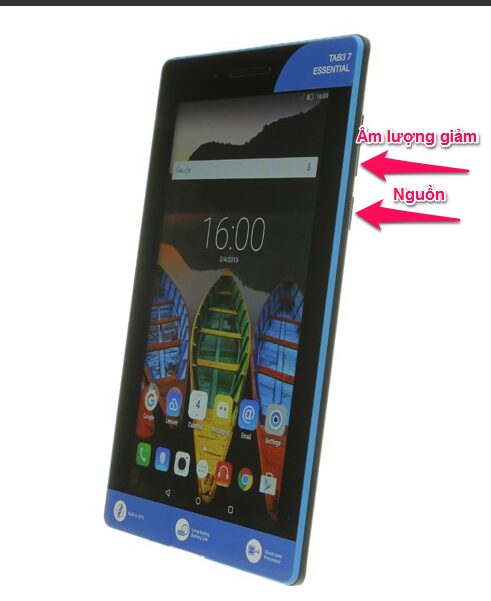
Chế độ Tablet là một giao diện người dùng được tối ưu hóa cho màn hình cảm ứng, làm biến mất các biểu tượng trên Desktop và mở rộng Start Menu thành giao diện toàn màn hình, gây hiểu lầm rằng người dùng đang bị kẹt. Để thoát khỏi trạng thái này, cần truy cập Action Center (biểu tượng thông báo ở góc dưới bên phải màn hình).
Tại Action Center, tìm và nhấn vào ô “Tablet mode” để tắt nó đi. Nếu Action Center không hiển thị, người dùng có thể truy cập Settings > System > Tablet Mode và chuyển cài đặt về chế độ Desktop bình thường. Việc này sẽ ngay lập tức khôi phục lại màn hình Desktop quen thuộc.
Thoát Khỏi Màn Hình Khóa Hoặc Màn Hình Đăng Nhập Tạm Thời (Lock/Sign-in Screen)
Màn hình khóa (Lock Screen) và màn hình đăng nhập (Sign-in Screen) là các lớp bảo mật được thiết kế để ngăn truy cập trái phép. Mặc dù chúng không phải là lỗi, nhưng người dùng mới có thể nhầm lẫn chúng với việc bị kẹt.
Màn hình khóa chỉ cần một lần nhấn phím bất kỳ (như Spacebar) hoặc chuột để chuyển sang màn hình đăng nhập. Màn hình đăng nhập yêu cầu nhập mật khẩu, mã PIN hoặc sử dụng Windows Hello để truy cập Desktop. Trong trường hợp hệ thống gặp lỗi khi tải hồ sơ người dùng, người dùng có thể bị kẹt ở màn hình đăng nhập tạm thời, lúc này cần khởi động lại máy tính (Restart) để làm mới hồ sơ.
Các Phương Pháp Thoát Khẩn Cấp Khi Ứng Dụng Bị Treo (Force Exit)
Khi một ứng dụng chạy ở chế độ toàn màn hình bị treo (thông báo “Not Responding”) và phím Esc không hoạt động, người dùng cần sử dụng các kỹ thuật cưỡng bức để đóng ứng dụng đó và trở về màn hình chính.
Sử Dụng Task Manager để Kết Thúc Tác Vụ (Ctrl + Shift + Esc)
Task Manager là công cụ chẩn đoán và quản lý tài nguyên mạnh mẽ của Windows. Để mở nhanh Task Manager, người dùng nên sử dụng tổ hợp phím Ctrl + Shift + Esc. Nếu ứng dụng bị treo đang chiếm toàn bộ màn hình, Task Manager có thể không hiển thị rõ ràng. Trong trường hợp này, nhấn Alt + Tab sau khi mở Task Manager để chuyển cửa sổ lên phía trước.
Trong Task Manager, điều hướng đến tab “Processes”. Tìm ứng dụng đang bị treo (thường có trạng thái là Not responding), nhấp chuột phải và chọn “End task”. Kỹ thuật này buộc hệ thống phải chấm dứt tất cả các quy trình liên quan đến ứng dụng đó, giải phóng tài nguyên và cho phép người dùng quay lại Desktop.
alt: Quản lý tác vụ Task Manager trên Windows giúp giải phóng tài nguyên và thực hiện cách thoát ra màn hình chính của máy tính khi ứng dụng bị treo.
Sử Dụng Phím Tắt Alt + F4 và Tổ Hợp Phím Windows
Tổ hợp phím Alt + F4 là phím tắt tiêu chuẩn để đóng cửa sổ hoặc ứng dụng hiện hành. Khi ứng dụng bị treo ở chế độ toàn màn hình, nhấn Alt + F4 có thể không hoạt động ngay lập tức nhưng sau vài lần nhấn, hệ thống có thể nhận lệnh và buộc đóng ứng dụng.
Một tổ hợp phím cực kỳ quan trọng khác là Windows + D. Đây là phím tắt “Show Desktop” (Hiển thị Desktop). Bất kể có bao nhiêu cửa sổ đang mở hoặc ứng dụng toàn màn hình đang chạy (trừ các lỗi hệ thống nghiêm trọng), nhấn Windows + D sẽ ngay lập tức thu nhỏ tất cả cửa sổ và đưa người dùng trở về màn hình chính Desktop. Tổ hợp Windows + M (Minimize All) cũng có chức năng tương tự, mặc dù Windows + D được ưu tiên hơn vì nó có thể phục hồi lại các cửa sổ đã thu nhỏ bằng cách nhấn lại lần nữa.
Thoát Ứng Dụng Toàn Màn Hình Bằng Lệnh Prompt (Command Line)
Đối với người dùng nâng cao hoặc khi giao diện đồ họa bị lỗi hoàn toàn, việc sử dụng Command Prompt (CMD) là cần thiết. Nếu Task Manager không hoạt động, có thể nhấn tổ hợp Ctrl + Alt + Delete và chọn “Task Manager”, sau đó chọn “File” và “Run new task”. Nhập cmd và chọn “Create this task with administrative privileges”.
Trong cửa sổ CMD, người dùng có thể sử dụng lệnh taskkill để đóng ứng dụng. Ví dụ, để đóng trình duyệt Chrome, lệnh sẽ là: taskkill /IM chrome.exe /F. Tham số /IM chỉ định tên hình ảnh của tiến trình, và /F buộc đóng tiến trình ngay lập tức. Đây là một phương pháp mạnh mẽ để thực hiện cách thoát ra màn hình chính của máy tính khi mọi giao diện đều bị đóng băng.
Xử Lý Các Lỗi Hệ Thống Ngăn Cản Truy Cập Màn Hình Desktop
Các vấn đề nghiêm trọng hơn có thể khiến Desktop không tải được, chỉ hiển thị màn hình đen hoặc một lỗi thông báo duy nhất. Những sự cố này thường liên quan đến lỗi hệ thống hoặc xung đột phần mềm.
Lỗi Màn Hình Đen Chỉ Hiển Thị Con Trỏ Chuột
Lỗi màn hình đen sau khi đăng nhập, chỉ thấy con trỏ chuột, là dấu hiệu kinh điển cho thấy quy trình Windows Explorer (Explorer.exe) – thành phần chịu trách nhiệm hiển thị Desktop, Taskbar và File Manager – đã thất bại khi khởi động.
Cách Khắc phục:
- Mở Task Manager (
Ctrl + Shift + EschoặcCtrl + Alt + Delete). - Chọn “File” > “Run new task”.
- Nhập
explorer.exevà nhấn Enter.
Nếu Explorer.exe khởi động lại thành công, Desktop sẽ xuất hiện. Nếu không, vấn đề có thể liên quan đến driver card đồ họa bị lỗi. Trong trường hợp này, nên khởi động lại máy tính ở chế độ Safe Mode (nhấn F8 hoặc Shift + Restart) và cập nhật/cài đặt lại driver đồ họa.
alt: Sắp xếp lại dữ liệu hệ thống tương tự như loại bỏ thực phẩm thừa giúp giải quyết xung đột và thực hiện cách thoát ra màn hình chính của máy tính hiệu quả hơn.
Khắc Phục Lỗi Bị Kẹt Trong Chế Độ Safe Mode
Safe Mode là chế độ chẩn đoán, chỉ tải các thành phần và driver tối thiểu cần thiết. Đôi khi, do cài đặt sai hoặc lỗi hệ thống, máy tính bị buộc khởi động lặp đi lặp lại vào Safe Mode, ngăn người dùng truy cập Desktop thông thường.
Để thoát khỏi vòng lặp Safe Mode, cần sử dụng công cụ System Configuration (Msconfig). Mở Task Manager > “Run new task” > nhập msconfig. Trong cửa sổ System Configuration, chuyển đến tab “Boot” (Khởi động). Kiểm tra và đảm bảo rằng tùy chọn “Safe boot” (Khởi động an toàn) KHÔNG được chọn. Lưu thay đổi và khởi động lại máy tính.
Lỗi Driver Hiển Thị và Ảnh Hưởng Đến Desktop
Driver hiển thị (display driver) là cầu nối giữa hệ điều hành và card đồ họa. Driver bị hỏng, lỗi thời, hoặc không tương thích có thể gây ra hiện tượng nhấp nháy màn hình, vỡ hình ảnh, hoặc tệ hơn là màn hình đen, khiến việc tìm cách thoát ra màn hình chính của máy tính trở nên bất khả thi.
Trong Task Manager, chạy devmgmt.msc (Device Manager). Mở rộng phần “Display adapters”. Nhấp chuột phải vào card đồ họa của bạn, chọn “Properties” > tab “Driver”. Nếu sự cố xảy ra sau khi cập nhật driver gần đây, chọn “Roll Back Driver” (Quay lại phiên bản driver cũ). Nếu không, hãy chọn “Update Driver” để tìm kiếm phiên bản mới nhất.
alt: Việc kiểm tra vật cản cánh quạt bên trong case máy tính là bước quan trọng giúp duy trì hiệu suất, hỗ trợ cách thoát ra màn hình chính của máy tính mà không bị gián đoạn.
Phân Tích Chuyên Sâu Vấn Đề Lỗi Giao Diện Người Dùng (Shell Error)
Khi các phương pháp đơn giản không giúp bạn truy cập lại màn hình Desktop, vấn đề có thể nằm sâu hơn trong cấu hình cốt lõi của Windows Shell. Đây là những kỹ thuật đòi hỏi sự chính xác cao.
Khôi Phục Shell Windows (Explorer.exe)
Windows Explorer (Explorer.exe) không chỉ là trình quản lý file; nó là Shell chính (giao diện người dùng) của hệ điều hành. Nếu một chương trình độc hại hoặc một lỗi cấu hình hệ thống thay đổi đường dẫn khởi động của Shell, máy tính sẽ không thể tải Desktop.
Sử dụng Task Manager để mở Registry Editor bằng cách chạy regedit. Điều hướng đến khóa sau:HKEY_LOCAL_MACHINESOFTWAREMicrosoftWindows NTCurrentVersionWinlogon
Kiểm tra hai giá trị quan trọng:
- Shell: Giá trị mặc định phải là
explorer.exe. Nếu nó là đường dẫn tới một chương trình khác (ví dụ: một ứng dụng độc hại), hãy sửa lại thànhexplorer.exe. - Userinit: Giá trị mặc định phải là
C:Windowssystem32userinit.exe,(Lưu ý dấu phẩy). Bất kỳ sự thay đổi nào ở đây đều có thể ngăn hệ thống tải Desktop.
Việc khôi phục đúng đường dẫn Shell là một giải pháp dứt điểm cho lỗi màn hình đen không hiển thị Desktop, đảm bảo bạn tìm được cách thoát ra màn hình chính của máy tính vĩnh viễn.
alt: Tương tự như vệ sinh tủ lạnh, bảo trì hệ điều hành máy tính định kỳ giúp loại bỏ rác và ổn định hệ thống, hỗ trợ cách thoát ra màn hình chính của máy tính.
Tác Động Của Phần Mềm Độc Hại (Malware)
Một số phần mềm độc hại được thiết kế để kiểm soát hoặc khóa màn hình, đôi khi giả mạo các cảnh báo lỗi để đòi tiền chuộc (ransomware). Các loại malware này thường ẩn giao diện Desktop hoặc thay thế Shell mặc định.
Nếu nghi ngờ có malware, hãy khởi động lại máy tính vào Safe Mode with Networking (Chế độ An toàn có kết nối mạng). Trong chế độ này, chỉ các chương trình cần thiết mới được tải, cho phép bạn chạy các công cụ quét virus (như Windows Defender, Malwarebytes) mà malware không thể chặn được. Sau khi quét và loại bỏ phần mềm độc hại, hãy kiểm tra lại khóa Registry Winlogon như đã đề cập ở trên để đảm bảo đường dẫn Shell đã được khôi phục.
alt: Lỗi tắc đường gió hồi ngăn mát tương tự lỗi tắc nghẽn đường truyền dữ liệu trong máy tính, cần giải quyết để thực hiện cách thoát ra màn hình chính của máy tính.
Các Kỹ Thuật Nâng Cao Để Đảm Bảo Hệ Thống Ổn Định
Đối với những lỗi dai dẳng, việc sửa chữa các file hệ thống cốt lõi là bước tiếp theo. Đây là các phương pháp chuyên sâu mà kỹ thuật viên thường áp dụng.
Sử Dụng System File Checker (SFC) và DISM
Lỗi không thể truy cập Desktop có thể xuất phát từ các file hệ thống Windows bị hỏng. Hai công cụ dòng lệnh sau đây được thiết kế để quét và sửa chữa chúng:
- System File Checker (SFC): Mở CMD với quyền quản trị và chạy lệnh
sfc /scannow. Lệnh này sẽ quét tất cả các file hệ thống được bảo vệ và thay thế các file bị hỏng bằng bản sao lưu trữ. - Deployment Image Servicing and Management (DISM): Nếu SFC không giải quyết được vấn đề, DISM được sử dụng để sửa chữa kho hình ảnh Windows Component Store. Các lệnh cơ bản bao gồm
DISM /Online /Cleanup-Image /ScanHealthvàDISM /Online /Cleanup-Image /RestoreHealth.
Việc chạy các công cụ này sẽ giúp ổn định lại nhân hệ điều hành, loại bỏ các lỗi nền tảng gây cản trở việc tải giao diện màn hình chính.
Kiểm Tra và Khắc Phục Lỗi Nhiệt Độ/Quá Tải Hệ Thống (Quá tải CPU/RAM)
Tình trạng quá tải tài nguyên (CPU, RAM) hoặc nhiệt độ quá cao có thể khiến các ứng dụng toàn màn hình bị treo, buộc hệ thống phải đưa người dùng trở lại Desktop hoặc thậm chí gây ra màn hình xanh (BSOD).
Kiểm soát nhiệt độ là chìa khóa. Sử dụng các phần mềm giám sát (như HWMonitor) để theo dõi nhiệt độ CPU và GPU. Nếu nhiệt độ vượt quá 90°C khi chạy ứng dụng toàn màn hình, đây là nguyên nhân khiến ứng dụng bị treo và không cho phép thoát ra. Cần kiểm tra lại hệ thống tản nhiệt, vệ sinh bụi bẩn và đảm bảo quạt hoạt động tốt.
alt: Cài đặt nhiệt độ BIOS và giới hạn xung nhịp phù hợp giúp máy tính ổn định, là điều kiện tiên quyết cho cách thoát ra màn hình chính của máy tính.
Thiết Lập Quyền Truy Cập Ứng Dụng (User Account Control – UAC)
UAC là tính năng bảo mật kiểm soát quyền truy cập của các ứng dụng đối với hệ thống. Khi một ứng dụng được chạy với quyền quản trị (Run as administrator) hoặc bị một ứng dụng toàn màn hình khác can thiệp, UAC có thể gây ra hiện tượng màn hình nhấp nháy hoặc không cho phép chuyển đổi giữa ứng dụng và Desktop.
Đôi khi, việc hạ thấp hoặc tạm thời tắt UAC (chỉ nên làm trong môi trường thử nghiệm) có thể giải quyết các xung đột hiển thị. Truy cập Control Panel > User Accounts > Change User Account Control settings và điều chỉnh mức độ cảnh báo. Tuy nhiên, khuyến nghị giữ UAC ở mức mặc định để đảm bảo an toàn hệ thống.
alt: Việc ngắt nguồn điện và để máy tính nghỉ ngơi 30 phút sau khi hoạt động liên tục là phương pháp hữu hiệu giúp hệ thống hồi phục và thực hiện cách thoát ra màn hình chính của máy tính.
Các Phím Tắt Quan Trọng Giúp Truy Cập Trở Lại Desktop Nhanh Chóng
Thành thạo các phím tắt là cách nhanh nhất để giải quyết hầu hết các tình huống bị kẹt trong ứng dụng toàn màn hình. Chúng là công cụ phòng vệ đầu tiên của bạn.
Phím Windows + D (Show Desktop)
Như đã đề cập, đây là phím tắt hiệu quả nhất. Nó được thiết kế để ngay lập tức hiển thị Desktop, thu nhỏ tất cả các cửa sổ đang mở, bao gồm cả các ứng dụng có vẻ như đã bị treo. Nếu bạn nhấn lại tổ hợp phím này, tất cả các cửa sổ sẽ được khôi phục lại trạng thái ban đầu.
Phím Windows + M (Minimize All)
Tổ hợp phím này cũng thu nhỏ tất cả các cửa sổ, nhưng nó không có chức năng hoàn tác (Undo) như Windows + D. Để phục hồi các cửa sổ, bạn cần sử dụng Windows + Shift + M.
Phím Windows + Tab (Task View)
Windows + Tab mở Task View, một giao diện quản lý đa nhiệm cho phép người dùng xem tất cả các cửa sổ đang chạy, bao gồm cả các desktop ảo (Virtual Desktops) nếu có. Giao diện này thường vượt qua được các ứng dụng toàn màn hình bị treo, cho phép bạn nhấp chuột để chuyển đổi sang một cửa sổ khác hoặc trở về Desktop.
Lưu Ý Về Vị Trí Làm Việc
Môi trường làm việc vật lý cũng ảnh hưởng đến hiệu suất và lỗi hiển thị. Nếu máy tính bị đặt ở nơi quá nóng hoặc bị ánh nắng trực tiếp chiếu vào, các linh kiện dễ bị quá nhiệt, dẫn đến việc ứng dụng toàn màn hình bị treo.
Hãy đảm bảo máy tính được đặt ở nơi khô ráo, thoáng mát. Đối với PC, khoảng cách tối thiểu 10cm so với tường xung quanh là cần thiết để lưu thông không khí. Việc duy trì môi trường làm việc lý tưởng giảm thiểu khả năng xảy ra lỗi phần cứng làm cản trở việc truy cập màn hình chính.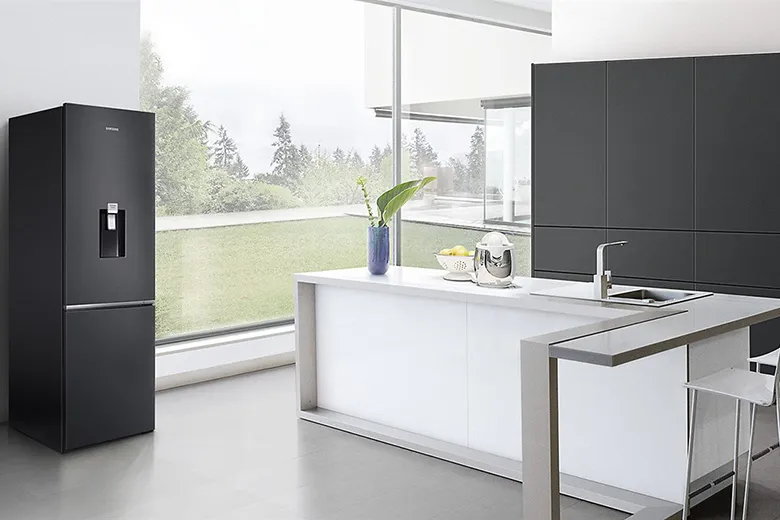 Đảm bảo vị trí lắp đặt máy tính thoáng mát, tránh ánh nắng trực tiếp
alt: Tương tự như sửa gioăng tủ lạnh bị hở, việc kiểm tra và thay thế cáp kết nối màn hình hỏng giúp loại bỏ lỗi giao tiếp và tìm cách thoát ra màn hình chính của máy tính.
alt: Tránh xử lý dữ liệu nóng tương tự như tránh đưa thực phẩm nóng vào tủ lạnh, giúp bảo vệ linh kiện và đảm bảo hiệu suất truy cập cách thoát ra màn hình chính của máy tính.
Khi Nào Cần Khôi Phục Hệ Thống Hoặc Cài Đặt Lại Windows
Nếu tất cả các phương pháp trên đều thất bại, vấn đề có thể là lỗi phần cứng hoặc hỏng hóc nghiêm trọng trong nhân hệ điều hành.
Lỗi Rò Rỉ Tài Nguyên (Memory Leak) hoặc Lỗi BIOS/UEFI
Lỗi rò rỉ tài nguyên (ví dụ: RAM bị chiếm dụng liên tục mà không giải phóng) có thể khiến toàn bộ hệ thống bị chậm hoặc treo, tương đương với lỗi hết gas làm hệ thống làm lạnh ngưng trệ.
- Kiểm tra RAM: Sử dụng Windows Memory Diagnostic (MDSCHED) để kiểm tra lỗi RAM. RAM bị lỗi có thể gây ra hiện tượng treo ngẫu nhiên hoặc lỗi không thể tải Desktop.
- Lỗi BIOS/UEFI: Thiết lập BIOS/UEFI không chính xác (ví dụ: cài đặt sai chế độ khởi động) có thể cản trở việc tải hệ điều hành đúng cách. Cần Reset BIOS về cài đặt mặc định.
 Kiểm tra và nạp gas tủ lạnh tương tự như kiểm tra và tối ưu hóa tài nguyên RAM/CPU
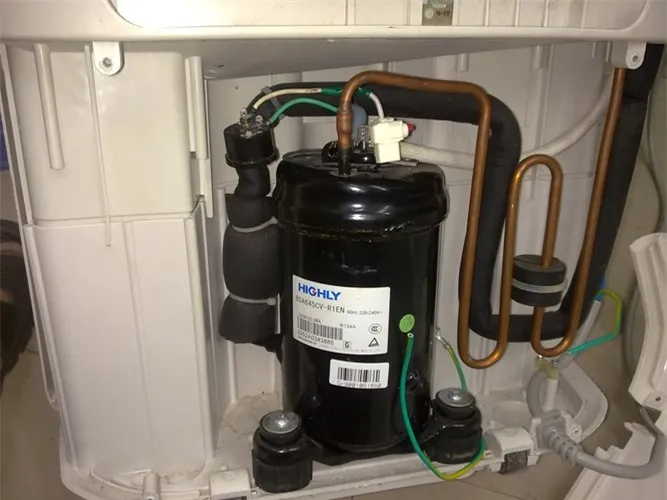 Kiểm tra và nạp gas tủ lạnh tương tự như kiểm tra và tối ưu hóa tài nguyên RAM/CPU
Khôi Phục Hệ Thống (System Restore)
Nếu bạn biết chính xác thời điểm sự cố bắt đầu, System Restore là một công cụ cứu hộ tuyệt vời. Nó cho phép bạn hoàn nguyên các tệp hệ thống và cài đặt Registry về trạng thái trước đó, loại bỏ các xung đột phần mềm hoặc driver mới gây ra lỗi. Truy cập System Restore qua màn hình Advanced Startup Options.
Cài Đặt Lại Windows (Reinstallation)
Trong trường hợp các file hệ thống đã bị hỏng quá mức hoặc có lỗi bo mạch chủ (Motherboard), việc cài đặt lại Windows là giải pháp cuối cùng. Nếu máy tính vẫn không thể khởi động hoặc không tải được Desktop sau khi cài lại Windows, khả năng cao là lỗi nằm ở phần cứng (như bo mạch chủ, ổ cứng, hoặc RAM).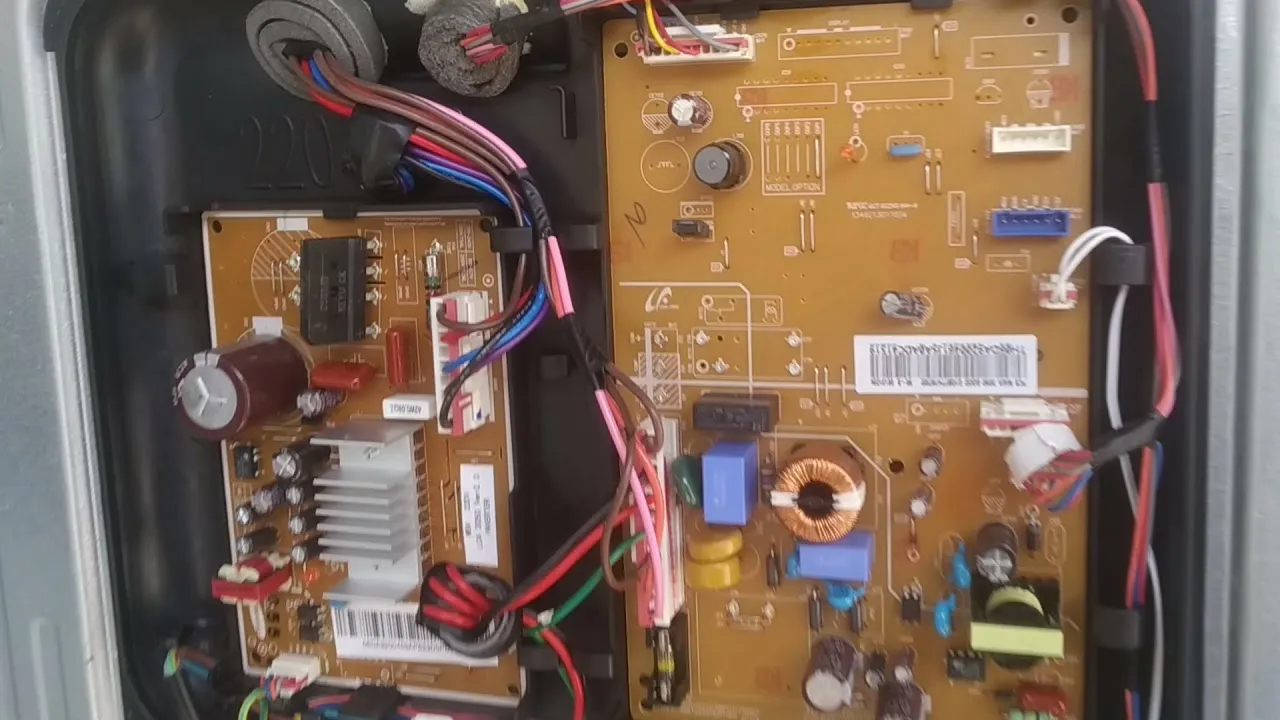 Lỗi bo mạch chủ máy tính cần được chuyên gia xử lý
Việc hiểu rõ các nguyên nhân và quy trình kỹ thuật sẽ giúp người dùng máy tính chủ động kiểm soát và xử lý nhanh chóng khi gặp phải các tình huống bị kẹt trong ứng dụng hoặc lỗi hệ thống. Từ các phím tắt đơn giản như Windows + D đến việc sửa chữa Registry và chạy lệnh SFC, mỗi bước đều quan trọng để đảm bảo bạn luôn có cách thoát ra màn hình chính của máy tính một cách nhanh chóng và an toàn. Việc bảo trì hệ thống và kiểm soát phần mềm độc hại đóng vai trò nền tảng trong việc duy trì trải nghiệm Desktop ổn định.
Ngày Cập Nhật 02/12/2025 by Trong Hoang

Chào các bạn, mình là Trọng Hoàng, tác giả của blog maytinhvn.net. Mình là một full-stack developer kiêm writer, blogger, Youtuber và đủ thứ công nghệ khác nữa.