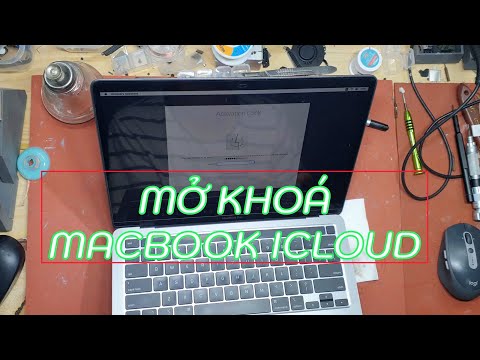
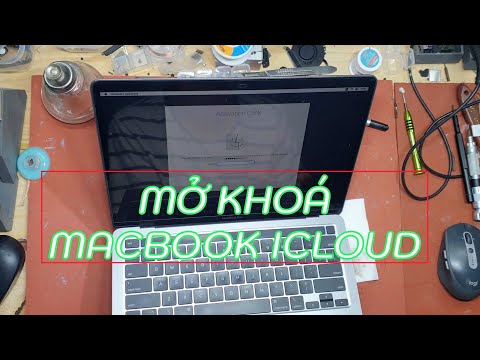
Việc bảo vệ dữ liệu cá nhân là ưu tiên hàng đầu, đặc biệt khi thiết bị Apple của bạn không may bị mất hoặc bị đánh cắp. Nắm vững cách khoá icloud trên máy tính là một kỹ năng cần thiết để ngăn chặn kẻ xấu truy cập thông tin nhạy cảm. Quá trình này kích hoạt các biện pháp Bảo mật dữ liệu từ xa. Thông qua tính năng Tìm iPhone (Find My), người dùng có thể kích hoạt Chế độ Mất (Lost Mode) một cách nhanh chóng. Bài viết này sẽ cung cấp hướng dẫn toàn diện để bạn có thể quản lý Apple ID của mình và khóa iCloud hiệu quả, đảm bảo thông tin cá nhân được an toàn tuyệt đối.
Hiểu Rõ Vai Trò Của iCloud Trong Bảo Mật Thiết Bị
iCloud không chỉ là dịch vụ lưu trữ đám mây. Nó còn là nền tảng cốt lõi cho mọi tính năng bảo mật trên các thiết bị Apple. Việc hiểu rõ cơ chế hoạt động giúp bạn phản ứng nhanh chóng trong tình huống khẩn cấp. Bảo mật thiết bị của bạn phụ thuộc rất lớn vào việc thiết lập iCloud đúng cách ngay từ đầu.
iCloud và Find My Là Gì?
iCloud là một bộ dịch vụ trực tuyến lưu trữ các dữ liệu quan trọng như ảnh, tài liệu và bản sao lưu. Đây là trung tâm quản lý tài khoản Apple ID của bạn.
Tính năng Tìm iPhone (Find My) là một phần của hệ sinh thái iCloud. Nó cho phép người dùng định vị, phát âm thanh, khóa và xóa dữ liệu từ xa. Chức năng này hoạt động dựa trên việc thiết bị luôn được liên kết với tài khoản iCloud của bạn.
Khi thiết bị bị mất, Find My là công cụ duy nhất bạn có thể dùng. Nó đóng vai trò then chốt trong việc thực hiện cách khoá icloud trên máy tính một cách hiệu quả.
Khác Biệt Giữa Đăng Xuất và Khóa Từ Xa
Đăng xuất (Sign Out) khỏi iCloud là một hành động tự nguyện. Nó thường được thực hiện khi bạn bán hoặc trao đổi thiết bị.
Hành động này sẽ gỡ bỏ liên kết giữa thiết bị và Apple ID của bạn. Nó cho phép người dùng mới thiết lập lại thiết bị.
Ngược lại, Khóa từ xa (Remote Lock) là một biện pháp khẩn cấp. Nó được kích hoạt thông qua Find My mà không cần chạm vào thiết bị. Khóa từ xa bảo vệ thiết bị đang bị thất lạc.
Mục tiêu của nó là biến thiết bị thành một “cục gạch” không thể sử dụng. Nó cho đến khi bạn nhập lại mật khẩu iCloud của mình.
Chuẩn Bị Cần Thiết Trước Khi Khóa iCloud
Để đảm bảo quy trình khóa iCloud diễn ra nhanh chóng và thành công, cần có sự chuẩn bị từ trước. Sự chuẩn bị kỹ lưỡng giúp tối ưu hóa khả năng khôi phục thiết bị hoặc bảo mật dữ liệu.
Kiểm Tra Trạng Thái Find My
Tính năng Find My phải được bật trên thiết bị bị mất. Nếu nó chưa được kích hoạt, bạn sẽ không thể khóa từ xa.
Hãy kiểm tra định kỳ trạng thái này trên tất cả các thiết bị Apple của bạn. Việc này cần được thực hiện trong mục Cài đặt iCloud.
Tầm quan trọng của Find My là không thể phủ nhận. Nó là cánh cửa duy nhất để thực hiện các hành động bảo mật từ xa.
Luôn đảm bảo rằng dịch vụ định vị (Location Services) cũng đã được bật. Điều này giúp tăng cường độ chính xác khi theo dõi vị trí.
Đảm Bảo Mật Khẩu Apple ID Mạnh
Mật khẩu Apple ID là chìa khóa cuối cùng bảo vệ toàn bộ hệ sinh thái của bạn. Mật khẩu phải đủ mạnh và độc nhất.
Sử dụng mật khẩu yếu sẽ tạo cơ hội cho kẻ gian. Chúng có thể dễ dàng truy cập và vô hiệu hóa các biện pháp bảo mật của bạn.
Hãy thường xuyên thay đổi mật khẩu và sử dụng xác thực hai yếu tố (Two-Factor Authentication). Đây là một lớp bảo mật bổ sung cực kỳ quan trọng.
Nếu mật khẩu bị lộ, kẻ trộm có thể đăng nhập vào iCloud. Chúng sẽ gỡ bỏ khóa và sử dụng thiết bị của bạn.
Hướng Dẫn Chi Tiết Cách Khoá iCloud Trên Máy Tính
Khi thiết bị đã bị mất, đây là các bước bạn cần thực hiện trên máy tính. Quy trình này sẽ kích hoạt Chế độ Mất (Lost Mode) để khóa iCloud.
Bước 1: Truy Cập iCloud Trên Trình Duyệt
Sử dụng trình duyệt web trên bất kỳ máy tính nào. Truy cập vào trang web chính thức của iCloud.
Nhập thông tin Apple ID và mật khẩu của bạn để đăng nhập. Nếu bạn đã bật xác thực hai yếu tố, bạn sẽ cần nhập mã xác minh.
Sau khi đăng nhập thành công, tìm và nhấp vào biểu tượng Tìm iPhone (Find iPhone). Thao tác này sẽ mở bản đồ và danh sách thiết bị của bạn.
Đây là giao diện trung tâm để bạn bắt đầu quá trình bảo mật. Nó hiển thị trạng thái hiện tại của tất cả các thiết bị Apple liên kết.
Bước 2: Kích Hoạt Chế Độ Mất (Lost Mode)
Trong giao diện Find iPhone, chọn Tất cả Thiết bị (All Devices) ở phía trên. Một danh sách thả xuống sẽ xuất hiện.
Tìm và chọn tên thiết bị mà bạn muốn khóa. Một cửa sổ thông tin nhỏ sẽ xuất hiện ở góc trên bên phải màn hình.
Nhấp vào tùy chọn Chế độ Mất (Lost Mode). Hệ thống sẽ yêu cầu bạn nhập số điện thoại liên lạc.
Số điện thoại này sẽ được hiển thị trên màn hình của thiết bị bị mất. Nó giúp người tìm thấy liên lạc với bạn.
Tiếp theo, bạn cần nhập một tin nhắn tùy chỉnh. Tin nhắn này nên bao gồm lời nhắn nhủ và lời hứa tặng thưởng.
Sau khi xác nhận, thiết bị của bạn sẽ bị khóa ngay lập tức bằng mã Passcode. Mọi giao dịch qua Apple Pay trên thiết bị đó cũng sẽ bị tạm ngừng.
Bước 3: Xóa Dữ Liệu (Erase Device) – Khi Nào Dùng
Tùy chọn Xóa iPhone (Erase Device) là biện pháp cuối cùng và không thể đảo ngược. Nó sẽ xóa sạch tất cả dữ liệu trên thiết bị.
Bạn chỉ nên sử dụng tùy chọn này khi không còn hy vọng tìm lại thiết bị. Việc này đảm bảo thông tin cá nhân của bạn không bị đánh cắp.
Sau khi xóa, thiết bị vẫn được bảo vệ bằng Activation Lock. Điều này khiến nó không thể được kích hoạt bởi người khác.
Tuy nhiên, việc xóa dữ liệu sẽ khiến bạn không thể theo dõi vị trí thiết bị. Do đó, hãy cân nhắc kỹ lưỡng trước khi thực hiện.
Quá trình xóa dữ liệu có thể mất một khoảng thời gian nhất định. Nó phụ thuộc vào tốc độ kết nối và lượng dữ liệu cần xóa.
Các Tình Huống Cần Khóa iCloud Đặc Biệt
Trong thực tế, có nhiều tình huống phức tạp hơn một thiết bị bị mất thông thường. Kỹ thuật viên cần hiểu các trường hợp đặc biệt này.
Khóa Thiết Bị Đã Bị Thay Đổi Apple ID
Đây là trường hợp hiếm gặp nhưng vẫn có thể xảy ra. Nó đòi hỏi kẻ trộm phải có được mật khẩu iCloud của bạn.
Nếu mật khẩu bị thay đổi, bạn cần hành động ngay lập tức trên máy tính. Truy cập trang web Apple ID và thay đổi mật khẩu cũ.
Sử dụng các câu hỏi bảo mật hoặc email khôi phục để lấy lại quyền kiểm soát. Sau khi lấy lại quyền truy cập, hãy thực hiện cách khoá icloud trên máy tính ngay lập tức.
Việc thay đổi mật khẩu là ưu tiên hàng đầu. Nó sẽ vô hiệu hóa các phiên đăng nhập khác của kẻ xấu.
Nếu bạn không thể truy cập lại Apple ID, bạn cần liên hệ với Bộ phận Hỗ trợ của Apple. Hãy cung cấp các bằng chứng xác minh quyền sở hữu.
Khóa Khi Chỉ Còn Thông Tin IMEI
IMEI (International Mobile Equipment Identity) là mã số nhận dạng duy nhất của thiết bị di động. Mã này đóng vai trò quan trọng trong việc báo cáo mất cắp.
Bạn không thể khóa trực tiếp iCloud thông qua IMEI. Tính năng khóa chỉ hoạt động qua Find My với Apple ID.
Tuy nhiên, bạn nên sử dụng IMEI để báo cáo mất cắp cho nhà mạng di động. Nhà mạng có thể chặn thiết bị đó hoạt động trên mạng của họ.
Việc chặn IMEI sẽ ngăn chặn mọi cuộc gọi và dữ liệu di động. Điều này làm giảm giá trị sử dụng của thiết bị đối với kẻ trộm.
Hãy giữ lại hóa đơn mua hàng gốc. Điều này giúp chứng minh quyền sở hữu khi làm việc với Apple hoặc cảnh sát.
Biện Pháp Dự Phòng Và Hậu Quả Sau Khi Khóa
Việc khóa iCloud là một hành động có hậu quả lâu dài. Bạn cần hiểu rõ các tác động và chuẩn bị cho các bước tiếp theo.
Tác Động Của Việc Khóa Lên Bảo Hành Apple
Việc kích hoạt Chế độ Mất hoặc Activation Lock không làm mất hiệu lực bảo hành. Bảo hành Apple dựa trên số sê-ri của thiết bị.
Tuy nhiên, một thiết bị đang bị khóa iCloud sẽ không được Apple tiếp nhận sửa chữa hoặc bảo hành. Đây là biện pháp bảo vệ quyền sở hữu.
Nhân viên kỹ thuật của Apple không thể can thiệp vào Activation Lock. Họ sẽ yêu cầu chủ sở hữu gốc mở khóa thiết bị.
Do đó, nếu bạn tìm lại được thiết bị, hãy đảm bảo mở khóa. Sau đó, bạn mới có thể sử dụng các dịch vụ hỗ trợ của Apple.
Điều này nhấn mạnh tầm quan trọng của việc ghi nhớ thông tin Apple ID. Thông tin này là cần thiết cho mọi dịch vụ hậu mãi.
Cách Khôi Phục Khi Tìm Lại Được Thiết Bị
Nếu bạn may mắn tìm lại được thiết bị đã bị khóa, quy trình khôi phục rất đơn giản. Bạn chỉ cần nhập mật khẩu Apple ID hoặc mã Passcode đã thiết lập.
Thiết bị sẽ tự động thoát khỏi Chế độ Mất. Mọi tính năng bị tạm ngừng sẽ được kích hoạt lại.
Nếu bạn đã xóa dữ liệu từ xa, bạn sẽ cần khôi phục thiết bị. Hãy sử dụng bản sao lưu iCloud gần nhất để lấy lại dữ liệu.
Đừng quên tắt Chế độ Mất trên máy tính. Việc này đảm bảo rằng thiết bị không bị khóa lại sau khi khôi phục.
Kiểm tra kỹ lưỡng thiết bị để đảm bảo không có phần mềm độc hại nào được cài đặt. Sau đó, bạn có thể tiếp tục sử dụng bình thường.
Phân Tích Chuyên Sâu: Cơ Chế Activation Lock
Activation Lock (Khóa Kích hoạt) là một tính năng bảo mật sâu của Apple. Nó là tầng bảo vệ cuối cùng cho thiết bị của bạn.
Khóa Kích hoạt tự động được bật khi bạn kích hoạt Find My. Nó là lớp bảo vệ mạnh mẽ nhất của Apple.
Kỹ thuật viên cần hiểu rõ cơ chế này. Nó giải thích tại sao thiết bị Apple bị mất lại khó bị sử dụng lại.
Activation Lock Hoạt Động Như Thế Nào
Activation Lock liên kết trực tiếp thiết bị với Apple ID của người dùng. Nó được nhúng sâu vào phần cứng thiết bị.
Ngay cả khi thiết bị được khôi phục cài đặt gốc, khóa vẫn tồn tại. Thiết bị sẽ yêu cầu nhập Apple ID và mật khẩu gốc.
Nếu không có thông tin này, thiết bị không thể được kích hoạt. Nó sẽ không thể được sử dụng với bất kỳ tài khoản nào khác.
Khóa Kích hoạt được thiết kế để ngăn chặn việc sử dụng trái phép. Nó cũng ngăn chặn việc bán lại các thiết bị bị đánh cắp.
Đây là một rào cản kỹ thuật rất khó để vượt qua. Nó là lý do chính khiến cách khoá icloud trên máy tính trở nên hiệu quả.
Vai Trò Của Nó Trong Việc Ngăn Chặn Bán Lại
Activation Lock đã thay đổi đáng kể thị trường chợ đen thiết bị di động. Nó làm giảm đáng kể các vụ trộm cắp.
Một chiếc iPhone hoặc iPad bị khóa sẽ trở nên vô giá trị. Không ai có thể sử dụng nó nếu không có thông tin iCloud của chủ sở hữu.
Điều này tạo ra một sự răn đe mạnh mẽ đối với kẻ trộm. Mục đích kiếm lợi từ việc bán lại gần như bị loại bỏ.
Đây là minh chứng cho hiệu quả của các tính năng bảo mật tích hợp. Nó cho thấy cách công nghệ có thể chống lại tội phạm.
Luôn đảm bảo rằng bạn đã gỡ bỏ khóa này khi bán thiết bị hợp pháp. Nếu không, người mua mới sẽ không thể sử dụng.
Khóa Kích hoạt là một tính năng cực kỳ quan trọng. Nó là nhân tố quyết định trong chiến lược bảo mật dữ liệu của Apple.
Tóm lại, việc sử dụng máy tính để khóa iCloud là phương pháp nhanh nhất và hiệu quả nhất để bảo vệ thông tin khi thiết bị cá nhân gặp sự cố. Bằng cách tận dụng triệt để tính năng Find My, bạn có thể ngay lập tức áp dụng Chế độ Mất hoặc thực hiện xóa dữ liệu từ xa. Điều này không chỉ giữ an toàn cho dữ liệu mà còn vô hiệu hóa thiết bị đối với kẻ trộm, khiến nó trở nên vô giá trị. Nắm vững cách khoá icloud trên máy tính là bước quan trọng cuối cùng trong chiến lược bảo mật toàn diện cho hệ sinh thái Apple của bạn.
Ngày Cập Nhật 31/12/2025 by Trong Hoang

Chào các bạn, mình là Trọng Hoàng, tác giả của blog maytinhvn.net. Mình là một full-stack developer kiêm writer, blogger, Youtuber và đủ thứ công nghệ khác nữa.