Việc điều chỉnh độ sáng màn hình máy tính phù hợp là yếu tố then chốt để bảo vệ thị lực và giảm thiểu tình trạng mỏi mắt khi sử dụng thiết bị trong thời gian dài. Bên cạnh đó, việc duy trì khoảng cách ngồi máy tính lý tưởng cũng quan trọng không kém. Nắm vững cách chỉnh sửa độ sáng màn hình máy tính giúp người dùng tối ưu hóa trải nghiệm làm việc và giải trí. Bài viết này sẽ hướng dẫn chi tiết các phương pháp điều chỉnh độ sáng, từ đó nâng cao sức khỏe mắt và hiệu suất sử dụng thiết bị. Việc điều chỉnh này cũng góp phần kéo dài tuổi thọ pin của laptop.
Điều Chỉnh Độ Sáng Màn Hình Máy Tính Bằng Tổ Hợp Phím Chức Năng
Hầu hết các dòng laptop hiện nay đều tích hợp sẵn tính năng thay đổi độ sáng màn hình trực tiếp trên dãy phím chức năng (F1 đến F12). Vị trí của các phím này có thể khác nhau tùy thuộc vào từng hãng và mẫu máy.
Ví dụ, trên một số dòng laptop Dell, phím F11 và F12 thường được dùng để điều chỉnh độ sáng. Đối với laptop HP, các phím F1 và F2 có thể đảm nhiệm chức năng này. Người dùng cần nhấn giữ phím “Fn” (Function) trước khi nhấn các phím F1-F12 tương ứng để kích hoạt tính năng tăng hoặc giảm độ sáng.
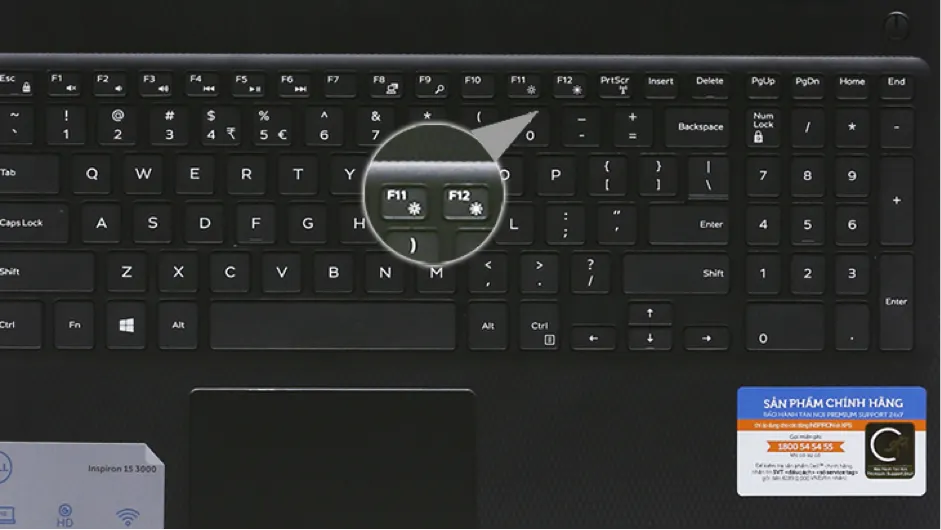 Cách chỉnh sửa độ sáng màn hình máy tính bằng phím chức năng
Để phương pháp này hoạt động hiệu quả, máy tính của bạn cần được cài đặt đầy đủ các driver cần thiết cho các phím chức năng. Đảm bảo driver được cập nhật sẽ giúp các phím này hoạt động mượt mà và chính xác.
Sử Dụng Windows Mobility Center Để Điều Chỉnh Độ Sáng
Windows Mobility Center là một công cụ hữu ích được tích hợp sẵn trong hệ điều hành Windows, cho phép người dùng quản lý nhanh các cài đặt quan trọng của laptop, bao gồm cả độ sáng màn hình. Đây là một phương pháp đơn giản và trực quan để thực hiện cách chỉnh sửa độ sáng màn hình máy tính.
Để truy cập Windows Mobility Center, bạn chỉ cần click chuột phải vào biểu tượng pin trên thanh tác vụ của máy tính. Sau đó, chọn “Windows Mobility Center” từ menu ngữ cảnh hiện ra.
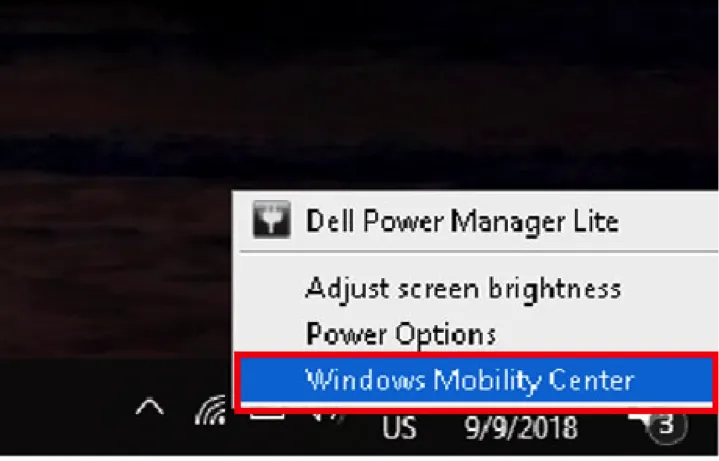 Truy cập Windows Mobility Center để chỉnh sửa độ sáng màn hình máy tính
Trong giao diện của Windows Mobility Center, bạn sẽ thấy một khung có nhãn “Brightness”. Tại đây, có một thanh trượt cho phép bạn dễ dàng kéo để tăng hoặc giảm độ sáng màn hình. Hãy điều chỉnh thanh trượt này đến mức độ sáng phù hợp nhất với môi trường làm việc và sở thích cá nhân của bạn.
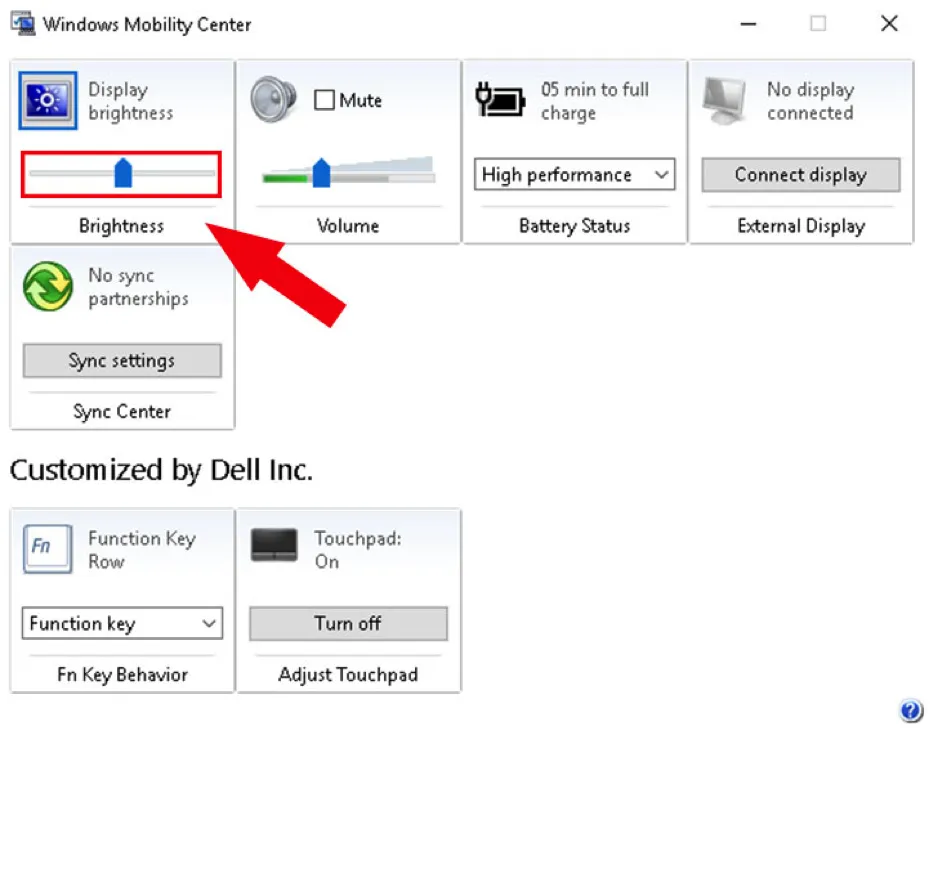 Thanh trượt điều chỉnh độ sáng màn hình trong Windows Mobility Center
Việc điều chỉnh độ sáng không chỉ giúp bảo vệ mắt mà còn góp phần tiết kiệm năng lượng đáng kể cho laptop. Điều này đặc biệt quan trọng khi bạn sử dụng máy tính mà không có nguồn điện trực tiếp.
Các Phương Pháp Điều Chỉnh Độ Sáng Màn Hình Khác
Ngoài các phương pháp đã nêu, người dùng còn có thể điều chỉnh độ sáng màn hình thông qua cài đặt hiển thị của hệ điều hành. Trên Windows 10 và 11, bạn có thể truy cập “Settings” (Cài đặt), sau đó chọn “System” (Hệ thống) và “Display” (Màn hình). Tại đây, một thanh trượt “Brightness” sẽ xuất hiện, cho phép bạn tinh chỉnh độ sáng một cách chính xác.
Một số màn hình máy tính để bàn cũng có các nút vật lý trên viền màn hình để điều chỉnh độ sáng. Người dùng có thể sử dụng các nút này để thay đổi cài đặt hiển thị mà không cần thao tác trên phần mềm. Việc kết hợp các phương pháp này giúp bạn linh hoạt hơn trong việc kiểm soát độ sáng.
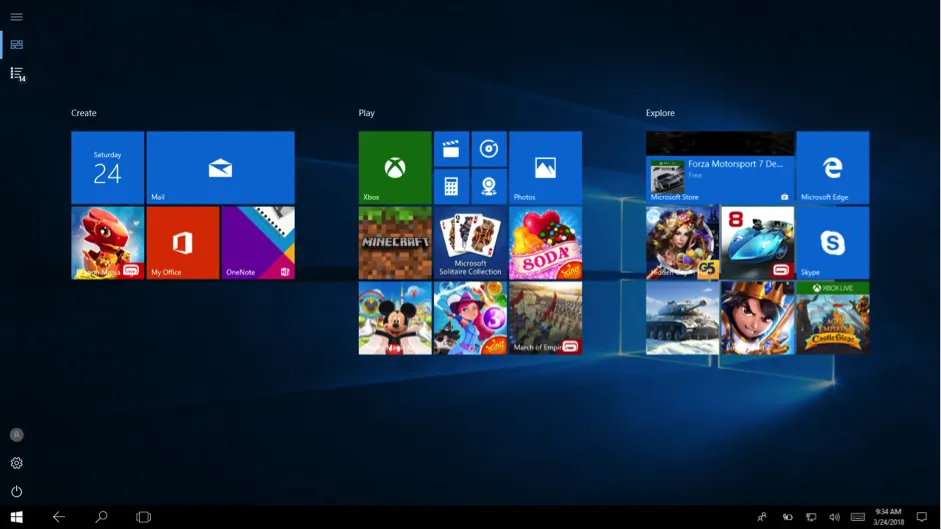 Cách chỉnh sửa độ sáng màn hình máy tính phù hợp
Việc duy trì độ sáng màn hình ở mức tối ưu là một thói quen tốt. Nó không chỉ giúp giảm căng thẳng cho đôi mắt mà còn cải thiện trải nghiệm tổng thể khi sử dụng máy tính. Hãy luôn ghi nhớ nguyên tắc “Sáng – sáng, tối – tối” để bảo vệ mắt hiệu quả.
Việc nắm vững cách chỉnh sửa độ sáng màn hình máy tính là kỹ năng cơ bản nhưng vô cùng quan trọng đối với mọi người dùng. Từ việc sử dụng tổ hợp phím nhanh chóng đến điều chỉnh qua Windows Mobility Center hay cài đặt hệ thống, mỗi phương pháp đều mang lại sự tiện lợi riêng. Hãy áp dụng những hướng dẫn này để tối ưu hóa trải nghiệm sử dụng máy tính, bảo vệ thị lực và nâng cao tuổi thọ thiết bị của bạn.
Ngày Cập Nhật 05/02/2026 by Trong Hoang

Chào các bạn, mình là Trọng Hoàng, tác giả của blog maytinhvn.net. Mình là một full-stack developer kiêm writer, blogger, Youtuber và đủ thứ công nghệ khác nữa.