Tính năng chặn (Block) trên Facebook là một công cụ bảo vệ quyền riêng tư cá nhân cực kỳ mạnh mẽ. Tuy nhiên, đôi khi sự vội vàng hoặc hiểu lầm có thể khiến bạn đưa nhầm một tài khoản quan trọng vào danh sách đen. Khi đó, việc nắm vững cách bỏ chặn Facebook trên máy tính trở nên thiết yếu. Bài viết này, được biên soạn từ kinh nghiệm của kỹ thuật viên chuyên về hệ thống và phần mềm máy tính, sẽ cung cấp hướng dẫn chi tiết, chuyên sâu, đảm bảo bạn có thể thực hiện quy trình bỏ chặn một cách chính xác và nhanh chóng nhất. Chúng tôi cũng sẽ phân tích cơ chế chặn của Facebook, các vấn đề thường gặp, và cách quản lý danh sách chặn hiệu quả để khôi phục tương tác lại với bạn bè, người thân hoặc đối tác một cách suôn sẻ.
Cơ Chế Hoạt Động Của Tính Năng Chặn Trên Facebook
Tính năng chặn của Facebook là một biện pháp bảo vệ quyền riêng tư tuyệt đối, được thiết kế để cắt đứt mọi mối liên hệ và tương tác giữa hai tài khoản. Để thực hiện cách bỏ chặn Facebook trên máy tính một cách an toàn, bạn cần hiểu rõ cơ chế này. Khi bạn chặn một người dùng, tài khoản đó sẽ bị loại bỏ hoàn toàn khỏi danh sách bạn bè của bạn. Đồng thời, họ không thể xem các bài viết trên dòng thời gian của bạn.
Họ cũng không thể gắn thẻ (tag) bạn trong các bài đăng hay bình luận. Mọi lời mời kết bạn hoặc tin nhắn trước đó đều bị vô hiệu hóa. Về bản chất, tính năng này khiến hai tài khoản trở nên vô hình đối với nhau trên nền tảng Facebook. Việc bỏ chặn sẽ đảo ngược hầu hết các hành động này, nhưng không tự động khôi phục tình trạng bạn bè ban đầu.
Hiểu Rõ Về Khác Biệt Giữa “Chặn” Và “Hạn Chế”
Trước khi tiến hành bỏ chặn, bạn cần phân biệt rõ giữa “Chặn” (Block) và “Hạn chế” (Restrict). “Chặn” là một hành động triệt để, xóa bỏ mọi khả năng tương tác. Trong khi đó, “Hạn chế” là một tùy chọn mềm dẻo hơn. Khi bạn thêm ai đó vào danh sách hạn chế, họ vẫn là bạn bè của bạn. Tuy nhiên, họ chỉ có thể xem các nội dung bạn đặt ở chế độ Công khai (Public) hoặc được gắn thẻ trong đó. Họ sẽ không thấy các bài viết riêng tư (Friends Only) của bạn.
Nếu mục tiêu của bạn là tái lập lại mối quan hệ và khả năng tương tác đầy đủ, bạn cần thực hiện thao tác bỏ chặn. Nếu bạn chỉ muốn giảm bớt sự hiển thị nội dung cá nhân mà không cắt đứt hoàn toàn liên hệ, danh sách hạn chế (Restricted list) là giải pháp tốt hơn. Sự phân biệt này đặc biệt quan trọng khi bạn quản lý nhiều tài khoản cá nhân và công việc trên máy tính.
Hướng Dẫn Chi Tiết Cách Bỏ Chặn Facebook Trên Máy Tính
Việc bỏ chặn trên giao diện máy tính (PC/Laptop) thường được thực hiện thông qua trình duyệt web và là phương pháp ưu tiên do giao diện cài đặt đầy đủ và dễ thao tác.
Truy Cập Vào Menu Cài Đặt Quyền Riêng Tư
Bước đầu tiên trong cách bỏ chặn Facebook trên máy tính là truy cập vào khu vực Cài đặt (Settings) của tài khoản.
- Bước 1: Đăng nhập và Mở Menu. Truy cập Facebook trên trình duyệt máy tính (Chrome, Firefox, Edge). Tại góc trên bên phải màn hình, nhấp chuột vào biểu tượng Tam giác ngược (Menu tài khoản).
- Bước 2: Chọn Cài Đặt & Quyền Riêng Tư. Trong menu thả xuống, chọn mục Cài đặt & quyền riêng tư. Thao tác này sẽ mở ra các tùy chọn quản lý tài khoản nâng cao.
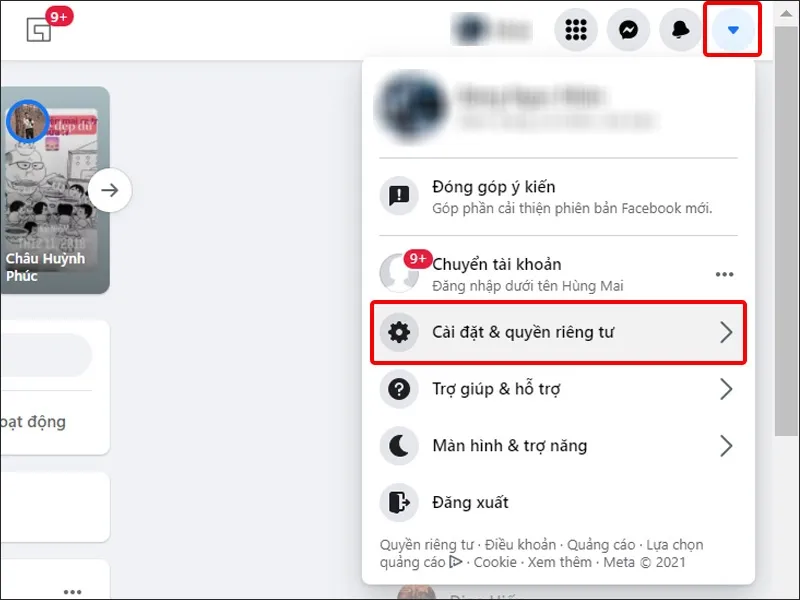 Nhấn vào Menu và chọn Cài đặt & quyền riêng tư
- Bước 3: Truy Cập Cài Đặt Chung. Tiếp tục nhấp vào tùy chọn Cài đặt.
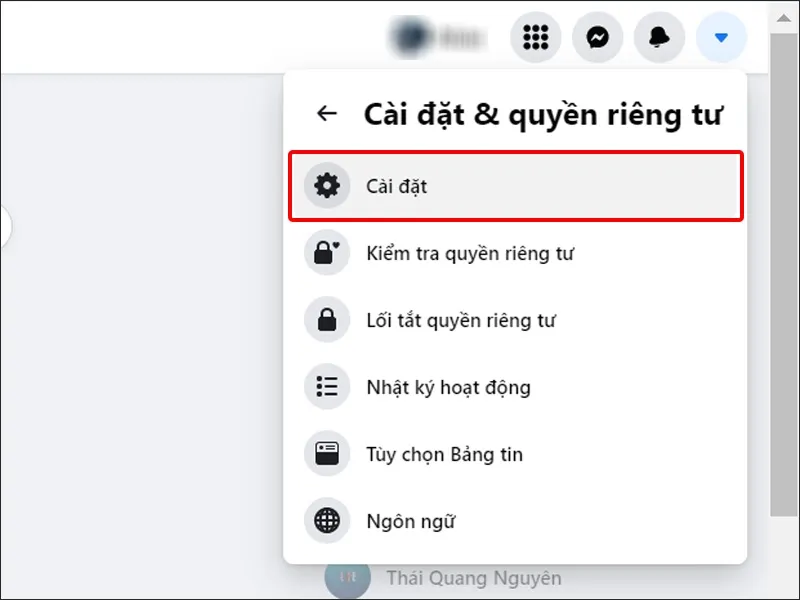 Chọn Cài đặt
Thao Tác Với Danh Sách Chặn (Blocking List)
Sau khi vào giao diện Cài đặt, bạn cần tìm đến mục chuyên biệt về chặn người dùng.
- Bước 4: Chọn Mục Chặn. Ở cột menu bên trái màn hình Cài đặt, tìm và nhấp vào mục Chặn. Giao diện sẽ hiển thị danh sách tất cả các tài khoản bạn đã chặn trước đó, được sắp xếp theo thứ tự thời gian hoặc bảng chữ cái. Đây là nơi bạn thực hiện cách bỏ chặn Facebook trên máy tính.
- Bước 5: Tìm và Bỏ Chặn Tài Khoản. Duyệt qua danh sách, tìm tên người mà bạn muốn bỏ chặn. Nhấp vào nút Bỏ chặn (Unblock) nằm ngay bên cạnh tên tài khoản đó.
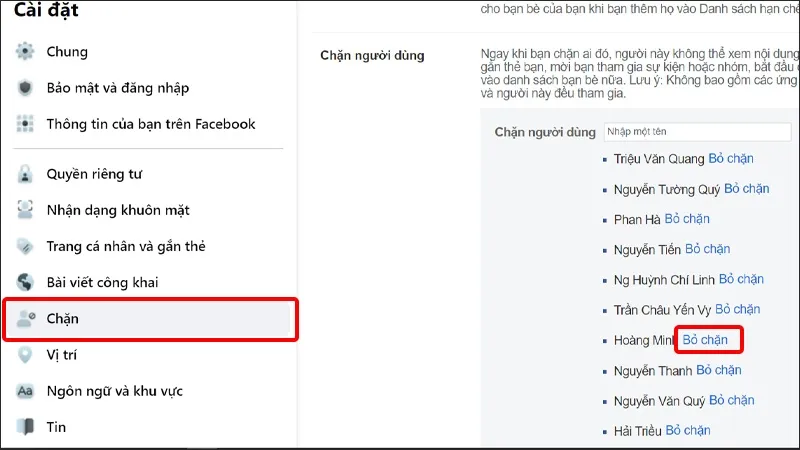 Nhấn vào mục Chặn
- Bước 6: Xác Nhận Thao Tác. Một hộp thoại xác nhận sẽ hiện ra, cảnh báo về hậu quả của việc bỏ chặn. Facebook thông báo rằng người dùng đã bỏ chặn có thể tìm kiếm và xem hồ sơ công khai của bạn. Hơn nữa, bạn sẽ không thể chặn lại người này trong vòng 48 giờ. Nhấp vào nút Xác nhận để hoàn tất quá trình.
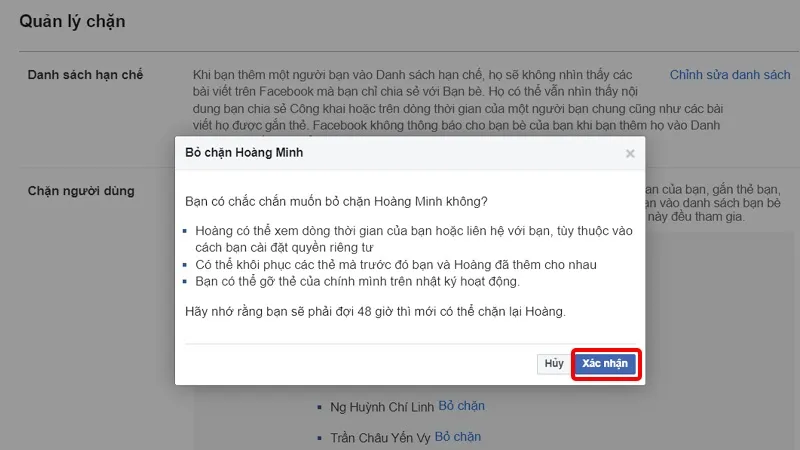 Nhấn Xác nhận để bỏ chặn tài khoản Facebook mong muốn
Hướng Dẫn Bổ Sung Cách Bỏ Chặn Facebook Trên Ứng Dụng Di Động
Mặc dù giao diện máy tính là phương thức chính, nhưng việc biết cách bỏ chặn Facebook trên máy tính qua ứng dụng di động cũng cần thiết cho người dùng thường xuyên. Quá trình này tương tự, nhưng có một chút khác biệt về vị trí các menu.
- Bước 1: Mở Menu. Truy cập ứng dụng Facebook trên điện thoại, sau đó chạm vào biểu tượng 3 gạch ngang (Menu) ở góc trên bên phải (Android) hoặc góc dưới bên phải (iOS).
- Bước 2: Vào Cài Đặt. Cuộn xuống và chọn Cài đặt & quyền riêng tư, sau đó chọn Cài đặt.
- Bước 3: Tìm Mục Chặn. Trong phần “Đối tượng và chế độ hiển thị”, bạn tìm và chọn mục Chặn.
- Bước 4: Bỏ Chặn. Danh sách các tài khoản bị chặn sẽ hiển thị. Chạm vào BỎ CHẶN bên cạnh tên tài khoản mong muốn, sau đó xác nhận lại hành động.
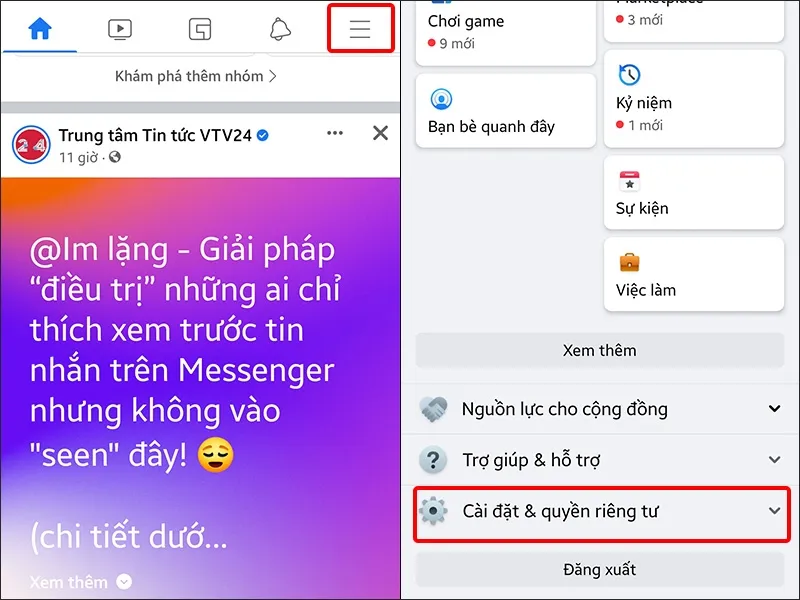 Nhấn vào biểu tượng 3 gạch ngang và chọn Cài đặt & quyền riêng tư
Quy trình này cung cấp tính linh hoạt cho người dùng, giúp họ quản lý danh sách chặn mọi lúc, mọi nơi, ngay cả khi không có máy tính.
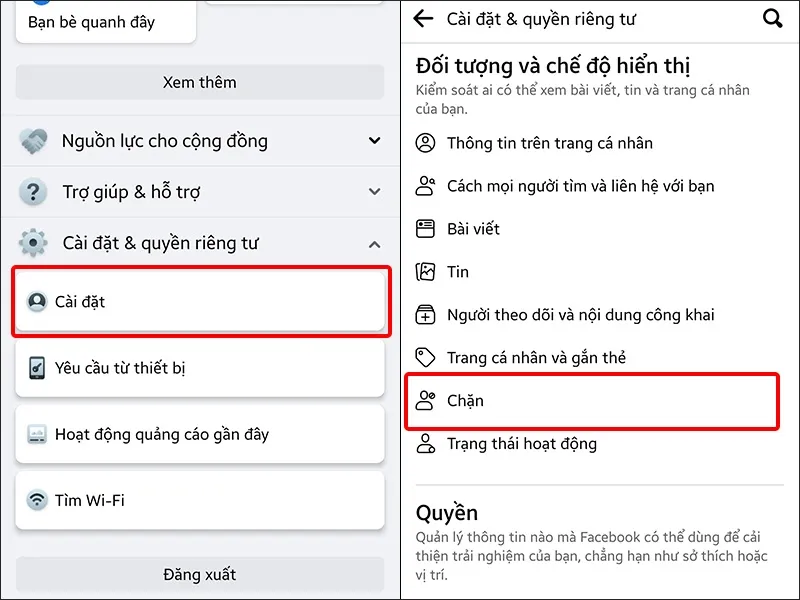 Chọn Cài đặt và chọn vào mục Chặn
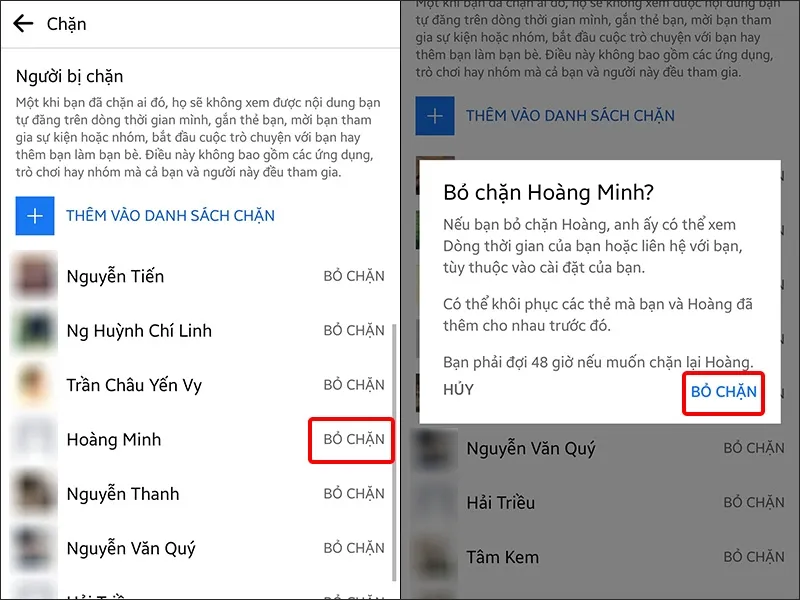 Nhấn vào BỎ CHẶN và chọn BỎ CHẶN
Những Lưu Ý Quan Trọng Sau Khi Hoàn Thành Bỏ Chặn
Thành thạo cách bỏ chặn Facebook trên máy tính chỉ là bước đầu. Bạn cần lưu ý một số vấn đề quan trọng sau khi thao tác này được thực hiện.
Quy Tắc Chờ 48 Giờ (48-Hour Block Rule)
Đây là một quy tắc quan trọng mà Facebook đặt ra để ngăn chặn hành vi thao túng tính năng chặn. Sau khi bỏ chặn một tài khoản, bạn sẽ không thể chặn lại người đó trong vòng 48 giờ (hai ngày). Nếu bạn đổi ý hoặc bị quấy rối ngay sau khi bỏ chặn, bạn sẽ phải đợi hết thời gian quy định này. Trong thời gian chờ đợi, bạn có thể cân nhắc sử dụng tính năng “Hạn chế” (Restrict) hoặc báo cáo (Report) hành vi vi phạm (nếu có) để tạm thời xử lý tình huống.
Tái Lập Mối Quan Hệ (Re-establishing Connection)
Việc bỏ chặn không tự động khôi phục mối quan hệ bạn bè cũ. Sau khi bỏ chặn, bạn cần phải chủ động gửi lại lời mời kết bạn (Friend Request) nếu muốn kết nối lại. Người bị chặn trước đó cũng có thể tìm kiếm và gửi lời mời kết bạn cho bạn. Tương tự, nếu bạn muốn nhắn tin lại với họ, bạn sẽ cần bắt đầu một cuộc trò chuyện mới trong Messenger.
Vấn Đề Về Chặn Tin Nhắn Riêng Biệt
Cần lưu ý rằng việc chặn tài khoản Facebook (Block) khác với việc chỉ chặn tin nhắn (Block Messages) trong Messenger. Nếu bạn chỉ chặn tin nhắn, người đó vẫn có thể thấy hồ sơ và tương tác công khai với bạn. Khi thực hiện cách bỏ chặn Facebook trên máy tính theo hướng dẫn trên, bạn đã thực hiện chặn tài khoản. Nếu trước đó bạn chỉ chặn tin nhắn, bạn sẽ cần vào cài đặt Messenger để bỏ chặn tin nhắn.
Xử Lý Sự Cố Và Câu Hỏi Thường Gặp (Troubleshooting)
Trong quá trình sử dụng máy tính để thao tác, đôi khi bạn có thể gặp phải một số vấn đề.
Không Thấy Tài Khoản Trong Danh Sách Chặn
Nếu bạn chắc chắn đã chặn một người nhưng không tìm thấy họ trong danh sách chặn, hãy kiểm tra lại hai khả năng sau. Thứ nhất, có thể bạn đã chặn nhầm một tài khoản khác có tên tương tự. Thứ hai, có thể bạn chỉ sử dụng tính năng “Hạn chế” chứ không phải “Chặn” triệt để. Hãy thử tìm tên họ trong ô tìm kiếm của Facebook. Nếu bạn thấy hồ sơ của họ, tức là họ không bị chặn.
Bỏ Chặn Từ Hồ Sơ Cá Nhân (Profile)
Có một cách thay thế để bỏ chặn mà không cần vào mục Cài đặt. Nếu bạn có thể tìm thấy hồ sơ của người đó (thường bằng cách tìm kiếm hoặc thông qua một người bạn chung):
- Bước 1: Truy cập trực tiếp vào trang hồ sơ của người đó.
- Bước 2: Nhấp vào biểu tượng dấu ba chấm (…) bên dưới ảnh bìa.
- Bước 3: Nếu họ đang bị chặn, tùy chọn Bỏ chặn (Unblock) sẽ hiển thị. Nhấp vào đó và xác nhận.
Cách này nhanh hơn nếu bạn chỉ cần bỏ chặn một người và biết rõ tên tài khoản. Tuy nhiên, việc sử dụng danh sách chặn trong Cài đặt vẫn là cách quản lý tổng thể hiệu quả nhất.
Chiến Lược Quản Lý Quyền Riêng Tư Chuyên Nghiệp
Là một người dùng máy tính có ý thức, bạn nên có một chiến lược quản lý quyền riêng tư rõ ràng để tránh phải lặp lại thao tác chặn và bỏ chặn.
Phân Tầng Kết Nối (Connection Tiering)
Thay vì chặn, hãy xem xét các tùy chọn khác tùy theo mức độ quan hệ:
- Chặn (Block): Dành cho những tài khoản quấy rối, xúc phạm, hoặc hoàn toàn không muốn tương tác.
- Hủy kết bạn (Unfriend): Khi bạn không muốn nhìn thấy nội dung của họ và không muốn họ thấy nội dung riêng tư của bạn, nhưng vẫn cho phép họ xem hồ sơ công khai và nhắn tin.
- Hạn chế (Restrict): Giữ lại tình trạng bạn bè nhưng hạn chế tối đa nội dung riêng tư họ có thể xem.
- Tùy chỉnh đối tượng (Custom Audiences): Sử dụng tính năng “Bạn bè ngoại trừ…” khi đăng bài để loại bỏ một vài người cụ thể khỏi đối tượng xem.
Thường Xuyên Kiểm Tra Danh Sách Chặn
Việc kiểm tra danh sách chặn định kỳ (ví dụ: mỗi 3-6 tháng) là một thói quen tốt. Điều này giúp bạn rà soát và loại bỏ những tài khoản đã chặn nhầm hoặc những tài khoản bạn cảm thấy đã đến lúc có thể bỏ chặn để tái thiết lập liên lạc. Thao tác này có thể thực hiện nhanh chóng ngay trên máy tính của bạn theo các bước đã hướng dẫn.
Việc hiểu và làm chủ cách bỏ chặn Facebook trên máy tính không chỉ là một kỹ năng kỹ thuật, mà còn là một phần quan trọng trong việc quản lý quyền riêng tư số hóa. Bằng cách áp dụng các bước hướng dẫn chi tiết và các mẹo chuyên môn trên, bạn có thể kiểm soát hoàn toàn các mối quan hệ trên Facebook, đảm bảo sự thoải mái và an toàn cho trải nghiệm trực tuyến của mình.
Kết Luận
Nắm vững cách bỏ chặn Facebook trên máy tính là một kỹ năng thiết yếu giúp người dùng quản lý quyền riêng tư và các mối quan hệ xã hội trực tuyến một cách linh hoạt. Bài viết đã cung cấp hướng dẫn chi tiết từng bước, từ việc truy cập Cài đặt quyền riêng tư, tìm mục Chặn, đến việc xác nhận Bỏ chặn trên giao diện máy tính. Bên cạnh đó, các phân tích chuyên sâu về quy tắc 48 giờ và sự khác biệt giữa Chặn/Hạn chế sẽ giúp bạn đưa ra quyết định sáng suốt hơn. Hãy luôn ưu tiên quản lý danh sách chặn một cách chủ động và có chiến lược để đảm bảo trải nghiệm Facebook của bạn được tối ưu và an toàn.
Ngày Cập Nhật 02/01/2026 by Trong Hoang

Chào các bạn, mình là Trọng Hoàng, tác giả của blog maytinhvn.net. Mình là một full-stack developer kiêm writer, blogger, Youtuber và đủ thứ công nghệ khác nữa.