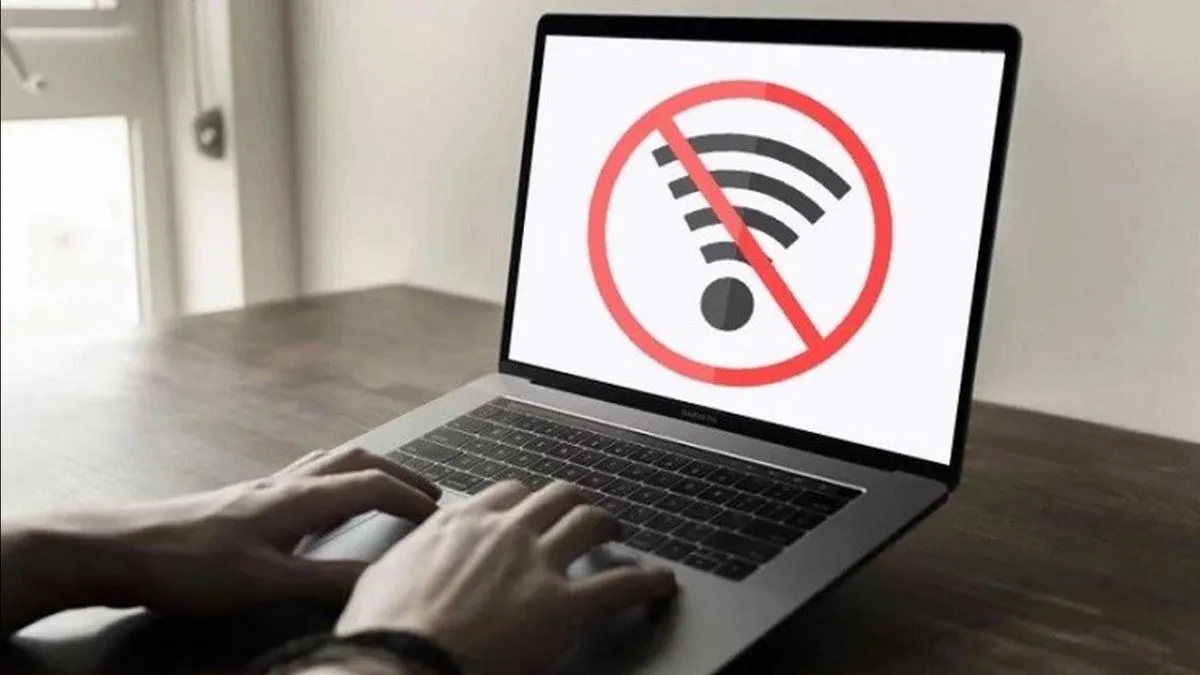
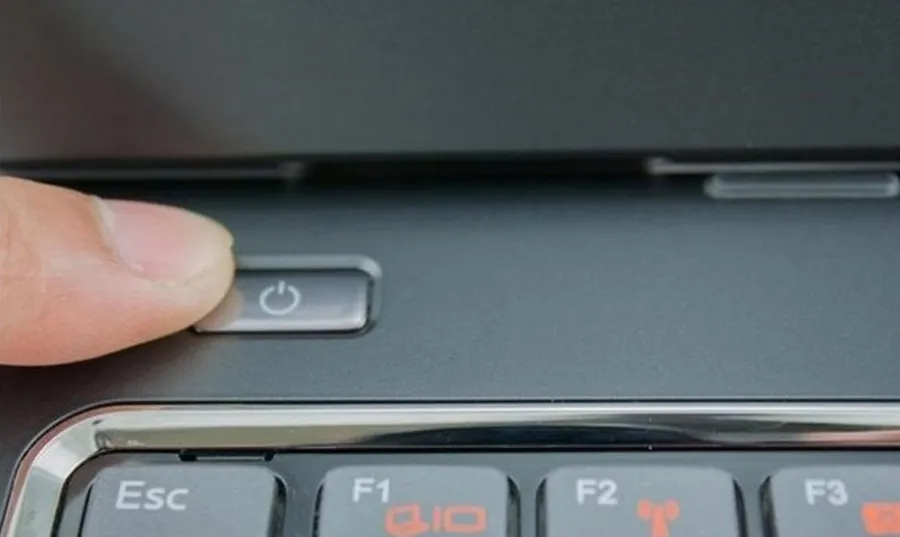
Sự cố nút nguồn vật lý bị hỏng là một vấn đề phổ biến và gây gián đoạn lớn cho người dùng máy tính. Trong những tình huống khẩn cấp, việc nắm rõ cách mở máy tính bằng bàn phím là một kỹ năng kỹ thuật vô cùng giá trị. Bài viết này sẽ đi sâu vào nguyên lý hoạt động và hướng dẫn chi tiết các bước thiết lập BIOS/UEFI để kích hoạt tính năng Wake-on-Keyboard (WoK). Đây là phương pháp khắc phục nút nguồn tạm thời, giúp bạn tiếp tục công việc mà không cần can thiệp phần cứng.
Phân Tích Chuyên Sâu Về Dấu Hiệu Và Nguyên Nhân Gây Hỏng Nút Nguồn
Việc hiểu rõ nguyên nhân và dấu hiệu nhận biết nút nguồn hỏng sẽ giúp kỹ thuật viên đưa ra các giải pháp thay thế chính xác. Hỏng nút nguồn không chỉ đơn thuần là lỗi vật lý mà còn có thể liên quan đến các vi mạch điều khiển nguồn.
Dấu Hiệu Nhận Biết Nút Nguồn Bị Hỏng
Nút nguồn hỏng thường biểu hiện qua các dấu hiệu rõ ràng. Người dùng nhấn nút nhưng máy không có bất kỳ phản hồi nào, đèn báo nguồn không sáng. Cảm giác vật lý khi nhấn nút bị lỏng lẻo, lún sâu hoặc không có độ nảy cần thiết. Đôi khi, các dòng máy tính xách tay cao cấp có thể có đèn báo nguồn nhấp nháy hoặc phát ra tiếng “bíp” bất thường, cho thấy lệnh khởi động bị ngắt quãng.
Mặt khác, nếu máy tính vẫn hiển thị đèn sạc khi cắm bộ chuyển đổi nguồn (adapter), điều này chứng tỏ nguồn điện đầu vào vẫn hoạt động. Trường hợp này thường xác nhận vấn đề nằm ở chính cụm nút nguồn hoặc cáp kết nối (power ribbon cable), chứ không phải toàn bộ bo mạch chủ (mainboard).
Các Nguyên Nhân Phổ Biến Dẫn Đến Lỗi Nút Nguồn
Có nhiều yếu tố tác động tiêu cực đến chức năng của nút nguồn. Nguyên nhân phổ biến nhất là thói quen nhấn giữ nút nguồn quá mạnh hoặc quá lâu khi tắt máy. Hành động này gây hao mòn cơ học nhanh chóng cho công tắc nhỏ bên dưới.
Tiếp theo, việc máy tính bị đổ chất lỏng là một nguyên nhân nghiêm trọng. Nước hoặc đồ uống có thể làm oxy hóa các điểm tiếp xúc điện tử của nút nguồn. Bụi bẩn tích tụ lâu ngày cũng tạo thành một lớp cách điện, làm giảm độ nhạy hoặc làm kẹt phím. Trong trường hợp máy tính bị va đập mạnh hoặc rơi rớt, cụm nút nguồn có thể bị lệch khỏi vị trí, làm đứt cáp kết nối mềm (FPC/FFC cable) hoặc hỏng vi mạch điều khiển.
Đối với máy tính để bàn (PC Desktop), vấn đề thường nằm ở các dây cáp nối từ nút nguồn case đến chân cắm Power SW trên bo mạch chủ. Các dây này dễ bị lỏng hoặc cắm sai vị trí sau khi vệ sinh hoặc nâng cấp linh kiện.
Nguyên Lý Kỹ Thuật: Cơ Chế Khởi Động Không Dùng Nút Nguồn
Để hiểu được cách mở máy tính bằng bàn phím, chúng ta cần nắm rõ nguyên lý quản lý nguồn của hệ thống. Máy tính hiện đại sử dụng tiêu chuẩn ACPI (Advanced Configuration and Power Interface) để quản lý các trạng thái nguồn khác nhau.
ACPI Và Trạng Thái Nguồn (S-States)
Máy tính không thực sự “tắt hoàn toàn” khi bạn nhấn nút nguồn để tắt. Nó chuyển sang trạng thái S5 (Soft Off). Trong trạng thái S5, các thành phần chính như CPU và RAM bị tắt nguồn, nhưng bo mạch chủ vẫn nhận một lượng điện năng nhỏ (Standby Power – thường là 5V) để duy trì hoạt động của một số chip quản lý. Nguồn điện chờ này cho phép máy tính phản ứng với các tín hiệu kích hoạt từ bên ngoài.
Chính nhờ nguồn điện chờ này, BIOS/UEFI có thể giám sát các cổng USB, cổng mạng (LAN) và đồng hồ thời gian thực (RTC). Khi một tín hiệu kích hoạt được gửi đến (ví dụ: nhấn một phím trên bàn phím, di chuyển chuột, hoặc nhận một “Magic Packet” qua mạng), chip quản lý sẽ gửi lệnh đến bộ nguồn (PSU) để chuyển máy từ trạng thái S5 sang trạng thái S0 (Working State), tức là khởi động.
Vai Trò Của BIOS/UEFI Trong Việc Thiết Lập Khởi Động
BIOS (Basic Input/Output System) hoặc UEFI (Unified Extensible Firmware Interface) là phần mềm đầu tiên khởi chạy khi máy tính được bật. Nó kiểm soát toàn bộ phần cứng. Trong BIOS/UEFI, có một mục chuyên dụng gọi là Power Management hoặc APM (Advanced Power Management) nơi người dùng có thể cấu hình các tùy chọn khởi động không cần nút nguồn.
Các tính năng như Wake-on-Keyboard (WoK) và Wake-on-Mouse (WoM) được tích hợp sâu trong firmware. Việc kích hoạt chúng cho phép các thiết bị ngoại vi USB (hoặc PS/2) được cấp nguồn chờ và trở thành công tắc khởi động thay thế.
 Phương Pháp Khởi Động Máy Tính Bằng Bàn Phím Khi Nút Nguồn Vật Lý Bị Hỏng
Phương Pháp 1: Kích Hoạt Tính Năng Wake-on-Keyboard (WoK)
WoK là giải pháp trực tiếp và tối ưu nhất để thực hiện cách mở máy tính bằng bàn phím. Phương pháp này yêu cầu người dùng phải truy cập và điều chỉnh cấu hình trong BIOS/UEFI.
Bước 1: Truy Cập Giao Diện Thiết Lập BIOS/UEFI
Đây là bước quan trọng nhất và thường gây nhầm lẫn nhất do mỗi hãng máy tính hoặc bo mạch chủ sử dụng một phím tắt khác nhau. Bạn phải nhấn phím này ngay khi máy vừa được bật nguồn (hoặc cắm sạc) và trước khi hệ điều hành bắt đầu tải.
Các phím tắt phổ biến để vào BIOS/UEFI:
- Dell: F2, F12 (Boot menu).
- HP: F10, F2, Esc.
- Asus: Del, F2.
- Lenovo: F1, F2, hoặc nút Novo chuyên dụng (đối với laptop).
- Acer: F2 hoặc Del.
Nếu máy tính đang chạy Windows 10/11, bạn có thể truy cập UEFI thông qua menu Settings > Update & Security > Recovery > Advanced startup.
Bước 2: Định Vị Menu Quản Lý Nguồn Điện
Sau khi vào BIOS/UEFI, giao diện sẽ khác nhau tùy thuộc vào nhà sản xuất, nhưng hãy tìm các mục có tên sau:
- Power Management Setup.
- APM Configuration (Advanced Power Management).
- ACPI Settings.
Trong một số BIOS hiện đại, các tùy chọn này có thể được gộp trong mục Advanced hoặc System Settings.
Bước 3: Kích Hoạt Chức Năng Wake-on-Keyboard
Trong menu quản lý nguồn, bạn cần tìm và kích hoạt tùy chọn WoK. Tên gọi có thể là:
Power On by Keyboard.Wake up by Keyboard.KB Power On.Wake On USB(vì hầu hết bàn phím hiện nay đều là USB).
Đảm bảo rằng tùy chọn này được đặt thành Enabled (Kích hoạt).
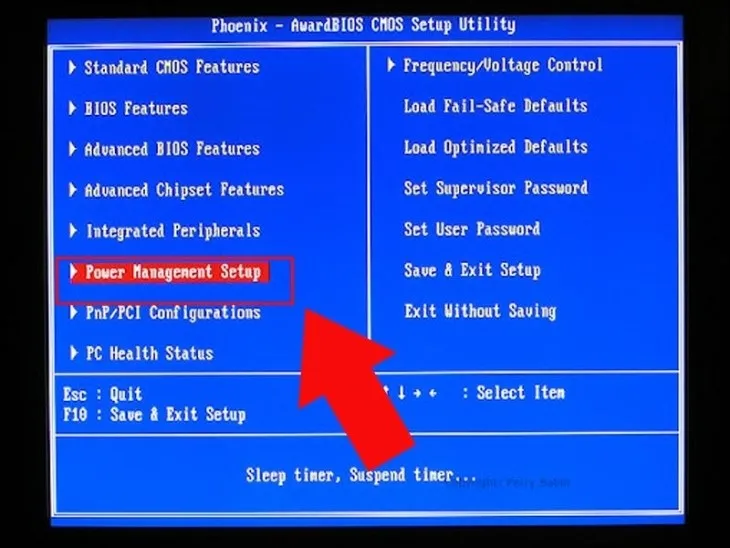 Giao Diện BIOS/UEFI Menu Quản Lý Nguồn Điện (Power Management)
Bước 4: Thiết Lập Phím Kích Hoạt Cụ Thể (Key Setting)
Một số BIOS nâng cao cho phép bạn chọn phím cụ thể để khởi động máy. Nếu tùy chọn này xuất hiện, bạn nên chọn một phím ít có khả năng bị nhấn nhầm. Các lựa chọn thường thấy bao gồm:
- Any Key: Bất kỳ phím nào trên bàn phím.
- Spacebar: Phím cách.
- Hot Key: Một tổ hợp phím như Ctrl+Esc hoặc F12.
Nếu bạn đang sử dụng bàn phím không dây, hãy kiểm tra xem bo mạch chủ có hỗ trợ cấp nguồn chờ cho thiết bị không dây qua cổng USB receiver hay không. Bàn phím không dây kết nối Bluetooth thường không hoạt động cho mục đích này.
Bước 5: Lưu Cấu Hình và Khởi Động Lại
Sau khi hoàn tất việc kích hoạt WoK và chọn phím kích hoạt, hãy nhớ lưu lại các thay đổi (Save Changes and Exit). Máy tính sẽ tắt và sau đó bạn có thể thử nghiệm cách mở máy tính bằng bàn phím bằng phím đã thiết lập.
Phương Pháp 2: Khởi Động Bằng Chuột (Wake-on-Mouse)
Song song với việc sử dụng bàn phím, bạn cũng có thể cấu hình để chuột trở thành thiết bị kích hoạt nguồn. Phương pháp này đặc biệt hữu ích nếu bạn đang sử dụng máy tính để bàn (PC) và muốn một thao tác đơn giản hơn.
Cài Đặt Wake-on-Mouse (WoM) Trong BIOS
Quy trình kích hoạt WoM hoàn toàn tương tự WoK, chỉ khác ở bước lựa chọn tùy chọn:
- Truy cập BIOS/UEFI.
- Tìm mục Power Management/APM.
- Tìm và kích hoạt các tùy chọn:
Wake up by Mouse.Power On by Mouse.Wake On USB(nếu chuột của bạn là USB).
Tương tự như bàn phím, nếu bạn chọn WoM, bạn có thể phải thiết lập thao tác kích hoạt, ví dụ: Single Click, Double Click, hoặc Move Mouse. Double Click (nhấn đúp chuột) là lựa chọn an toàn để tránh vô tình khởi động máy.
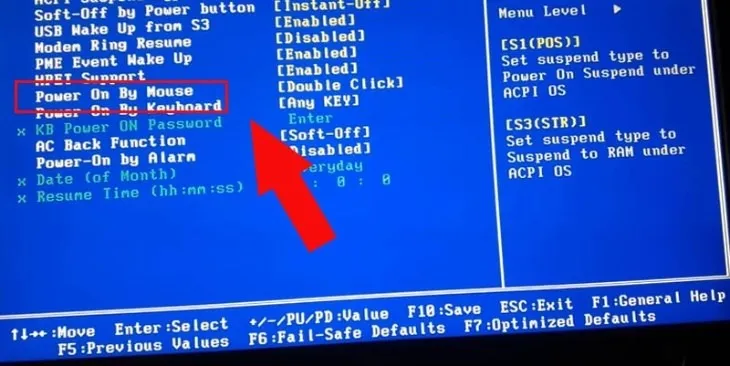 Cài Đặt Wake On USB Và Wake On Keyboard Để Mở Máy Tính Bằng Thiết Bị Ngoại Vi
Việc WoK và WoM hoạt động được là nhờ bo mạch chủ duy trì điện áp thấp (5V) cho các cổng USB/PS2 để theo dõi tín hiệu từ thiết bị. Điều này đảm bảo rằng máy tính luôn trong trạng thái sẵn sàng lắng nghe lệnh.
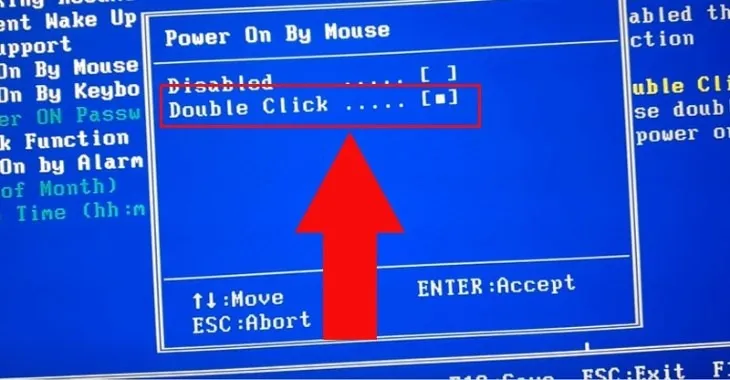 Kích Hoạt Tính Năng Khởi Động Bằng Chuột (Wake On Mouse) Sau Khi Cấu Hình BIOS
Phương Pháp 3: Tự Động Bật Nguồn Theo Lịch (Automatic Power-On)
Đối với những người dùng có lịch trình làm việc cố định hoặc muốn máy tính tự động khởi động trước giờ làm, tính năng Automatic Power-On là một giải pháp không yêu cầu tương tác vật lý.
Thiết Lập RTC Alarm Power On
RTC (Real-Time Clock) là đồng hồ thời gian thực trong máy tính, được duy trì bằng pin CMOS, ngay cả khi máy tắt. BIOS/UEFI cho phép người dùng đặt báo thức dựa trên RTC để tự động bật nguồn.
- Trong BIOS/UEFI, tìm mục Power Management.
- Tìm tùy chọn như
Resume by Alarm,RTC Alarm Power On, hoặcAuto Power On. - Kích hoạt tính năng này (Enabled).
- Thiết lập ngày, giờ cụ thể (giờ:phút:giây) mà bạn muốn máy tính tự khởi động.
Tính năng này lý tưởng cho các máy chủ mini hoặc máy tính văn phòng cố định, đảm bảo máy luôn sẵn sàng khi cần thiết mà không cần cách mở máy tính bằng bàn phím hay chuột. Tuy nhiên, nó không linh hoạt nếu lịch làm việc của bạn thay đổi liên tục.
Phương Pháp 4: Sử Dụng Wake-on-LAN (WoL) – Giải Pháp Nâng Cao
Wake-on-LAN (WoL) là một tiêu chuẩn mạng cho phép máy tính được kích hoạt từ xa thông qua tín hiệu mạng (Ethernet hoặc Wi-Fi). Đây là một giải pháp chuyên nghiệp hơn, thường được áp dụng cho máy tính để bàn hoặc các thiết lập mạng văn phòng.
Nguyên Lý Hoạt Động Của WoL
WoL hoạt động bằng cách lắng nghe một gói dữ liệu đặc biệt được gọi là “Magic Packet” (Gói Phép Thuật). Magic Packet này chứa địa chỉ MAC (Media Access Control) của máy tính mục tiêu sáu lần liên tiếp. Card mạng (NIC) của máy tính mục tiêu, ngay cả khi máy đang tắt (ở trạng thái S5), vẫn duy trì nguồn điện thấp để theo dõi các gói tin đến. Khi NIC nhận diện được Magic Packet khớp với địa chỉ MAC của nó, nó sẽ kích hoạt bo mạch chủ để khởi động hệ thống.
Thiết Lập WoL Trong BIOS/UEFI
- Kích hoạt trong BIOS: Truy cập BIOS/UEFI và tìm trong mục Power Management hoặc Advanced. Kích hoạt tùy chọn
Wake on LANhoặcWoL. - Kích hoạt trong Hệ điều hành (Windows): Sau khi máy tính khởi động, bạn cần điều chỉnh cài đặt card mạng trong Windows để cho phép WoL hoạt động.
- Mở Device Manager (Trình Quản lý Thiết bị).
- Mở rộng mục Network Adapters (Bộ điều hợp mạng).
- Nhấp chuột phải vào card mạng của bạn và chọn Properties (Thuộc tính).
- Trong tab Power Management, đánh dấu chọn các ô:
Allow this device to wake the computer(Cho phép thiết bị này đánh thức máy tính) vàOnly allow a magic packet to wake the computer(Chỉ cho phép gói phép thuật đánh thức máy tính). - Trong tab Advanced (Nâng cao), tìm các tùy chọn liên quan đến Wake-on-LAN (thường là
Wake on Magic Packet) và đảm bảo chúng được bật.
Cách Sử Dụng WoL
Để sử dụng WoL, bạn cần một thiết bị khác (một máy tính khác, điện thoại thông minh, hoặc router) đã cài đặt phần mềm gửi Magic Packet (ví dụ: các ứng dụng WoL trên điện thoại). Bạn cần cung cấp địa chỉ MAC của máy tính cần bật và gửi gói tin qua mạng nội bộ. WoL là một giải pháp toàn diện, vượt xa cách mở máy tính bằng bàn phím thông thường, đặc biệt hiệu quả trong môi trường làm việc từ xa.
Phương Pháp 5: Giải Pháp Khẩn Cấp Cho Máy Tính Để Bàn (PC Desktop)
Đối với máy tính để bàn, khi nút nguồn vật lý trên vỏ case hỏng hoàn toàn, có một số biện pháp can thiệp trực tiếp vào phần cứng bo mạch chủ (mainboard) mà không cần thay thế nút nguồn ngay lập tức.
Kích Hoạt Nguồn Trực Tiếp Bằng Jumper
Trên mọi bo mạch chủ PC Desktop đều có một cụm chân cắm nhỏ gọi là Front Panel Connectors. Đây là nơi kết nối dây dẫn từ các nút vật lý (Power SW, Reset SW) và đèn báo (HDD LED, Power LED) trên vỏ case.
Chân cắm khởi động nguồn là Power SW (thường là hai chân). Để khởi động máy tính, bạn có thể sử dụng một vật dẫn điện mỏng (như tua vít nhỏ) để nối tắt (shorting) hai chân này trong khoảng 1 giây. Việc này mô phỏng chính xác thao tác nhấn nút nguồn.
Cảnh báo: Thao tác này đòi hỏi sự cẩn trọng và kiến thức về phần cứng. Luôn đảm bảo máy tính đã được cắm nguồn nhưng chưa bật (công tắc PSU ở trạng thái On). Tránh nối tắt nhầm các chân khác như Reset SW hoặc VCC (nguồn 5V), điều này có thể gây hỏng hóc.
Sử Dụng Nút Reset Làm Nút Nguồn Tạm Thời
Một giải pháp ít rủi ro hơn là tạm thời chuyển đổi chức năng của nút Reset. Trên bo mạch chủ, bạn chỉ cần tháo dây cắm từ chân Power SW và cắm dây của nút Reset SW vào vị trí đó. Kể từ lúc này, nút Reset sẽ đóng vai trò như nút nguồn để khởi động máy.
Đây là một phương án tạm thời tuyệt vời, vì nút Reset thường ít được sử dụng hơn nút nguồn, và bạn không cần phải thò tay vào bên trong case để nối tắt chân cắm mỗi lần muốn bật máy.
Các Lưu Ý Kỹ Thuật Quan Trọng Về An Toàn Và Bảo Trì
Mặc dù cách mở máy tính bằng bàn phím hay các phương pháp WoL/WoM là những giải pháp kỹ thuật hiệu quả, chúng không nên là giải pháp lâu dài.
Tính Ổn Định và Tuổi Thọ Pin
Việc sử dụng WoK hoặc WoL trên laptop đòi hỏi bo mạch chủ và các thiết bị ngoại vi USB phải được duy trì nguồn điện chờ. Điều này có thể tiêu thụ một lượng nhỏ pin của laptop ngay cả khi máy đã tắt. Mặc dù lượng tiêu thụ này rất ít, nó có thể ảnh hưởng đến tuổi thọ pin nếu máy không được cắm sạc trong thời gian dài.
Các tính năng kích hoạt nguồn này cũng khiến máy tính dễ bị “đánh thức” ngoài ý muốn nếu bàn phím hoặc chuột vô tình bị chạm vào (đặc biệt trong ba lô hoặc túi xách đối với laptop).
Ưu Tiên Khắc Phục Lỗi Phần Cứng
Các kỹ thuật khởi động thay thế chỉ là giải pháp tạm thời để duy trì hoạt động. Về lâu dài, hỏng nút nguồn vật lý cần được khắc phục. Kỹ thuật viên nên kiểm tra:
- Cáp FFC/FPC (Dây cáp mềm): Thường bị đứt gãy hoặc lỏng lẻo. Thay thế cáp này là bước sửa chữa đơn giản nhất.
- Cụm nút nguồn: Nếu nút nguồn bị mòn, lún, cần thay thế toàn bộ cụm công tắc.
- Lỗi vi mạch: Trường hợp phức tạp hơn là lỗi trên vi mạch điều khiển nguồn trên bo mạch chủ, cần hàn lại hoặc thay thế linh kiện chuyên dụng.
Việc sửa chữa tại các trung tâm uy tín sẽ đảm bảo tính ổn định và an toàn cho hệ thống điện tử của máy tính.
Duy Trì Cài Đặt BIOS Ổn Định
Sau khi thiết lập WoK hoặc WoM, hãy đảm bảo rằng pin CMOS của bo mạch chủ vẫn hoạt động tốt. Pin CMOS yếu có thể làm mất các cấu hình BIOS/UEFI sau khi rút nguồn điện chính, khiến bạn phải thiết lập lại cách mở máy tính bằng bàn phím mỗi lần. Việc kiểm tra và thay thế pin CMOS (CR2032) định kỳ là cần thiết cho các máy tính đã sử dụng lâu năm.
Câu Hỏi Thường Gặp (FAQ) Về Kích Hoạt Nguồn Bằng Bàn Phím
1. Tính năng WoK có hoạt động khi máy tính bị mất điện hoàn toàn không?
Không. Để WoK hoạt động, máy tính phải đang ở trạng thái Soft Off (S5) và vẫn nhận nguồn điện chờ (Standby Power). Nếu máy tính bị rút phích cắm hoặc mất điện hoàn toàn, bạn không thể sử dụng bàn phím để bật nguồn.
2. WoK có cần cài đặt phần mềm trong Windows không?
Không. WoK được thiết lập và quản lý hoàn toàn ở cấp độ firmware (BIOS/UEFI). Hệ điều hành không can thiệp vào quá trình khởi động ban đầu này.
3. Phải làm gì nếu tôi không tìm thấy tùy chọn Wake-on-Keyboard trong BIOS?
Nếu bạn đã tìm kiếm kỹ trong mục Power Management hoặc Advanced nhưng không thấy WoK, có khả năng bo mạch chủ hoặc firmware của bạn không hỗ trợ tính năng này. Đây là trường hợp phổ biến với một số dòng laptop giá rẻ hoặc các bo mạch chủ PC đã lỗi thời. Khi đó, bạn cần xem xét giải pháp WoL hoặc Automatic Power-On.
4. Có thể sử dụng tổ hợp phím nào để khởi động máy?
Điều này phụ thuộc vào thiết lập trong BIOS. Các phím phổ biến nhất được hỗ trợ là Enter, Spacebar, hoặc Ctrl+Esc. Bạn phải kiểm tra hướng dẫn sử dụng của bo mạch chủ cụ thể để xác định tổ hợp phím hợp lệ.
Tóm Tắt Chuyên Môn
Khả năng khởi động máy tính mà không cần nút nguồn vật lý là một giải pháp kỹ thuật linh hoạt. Nắm vững cách mở máy tính bằng bàn phím thông qua việc kích hoạt Wake-on-Keyboard trong BIOS/UEFI giúp người dùng vượt qua sự cố hỏng hóc phần cứng một cách nhanh chóng. Các phương pháp thay thế như Wake-on-Mouse, Wake-on-LAN và tự động bật nguồn theo lịch cũng cung cấp các lựa chọn đa dạng cho cả laptop và PC desktop. Tuy nhiên, dù các kỹ thuật này rất tiện lợi, ưu tiên hàng đầu vẫn là tiến hành sửa chữa hoặc thay thế nút nguồn chính hãng để đảm bảo tính ổn định và an toàn điện năng lâu dài cho hệ thống.
Ngày Cập Nhật 27/11/2025 by Trong Hoang

Chào các bạn, mình là Trọng Hoàng, tác giả của blog maytinhvn.net. Mình là một full-stack developer kiêm writer, blogger, Youtuber và đủ thứ công nghệ khác nữa.