Việc duy trì kết nối internet ổn định là yêu cầu bắt buộc khi làm việc từ xa hoặc giải trí trong năm 2026. Khi gặp tình trạng mạng chập chờn, kỹ năng kiểm tra wifi trên laptop một cách bài bản sẽ giúp bạn tiết kiệm thời gian và chi phí sửa chữa. Bài viết này tổng hợp kiến thức chuyên sâu từ các kỹ thuật viên hệ thống tại MayTinhVN giúp bạn tự xử lý từ lỗi phần mềm đến phần cứng.
Tại MayTinhVN, qua quá trình hỗ trợ hơn 1.000 trường hợp sự cố mạng hằng năm, chúng tôi nhận thấy 70% lỗi không xuất phát từ việc card wifi bị hỏng hoàn toàn mà do xung đột Registry hoặc driver không tương thích sau các bản cập nhật Windows 11 lớn. Việc nắm vững quy trình kiểm tra wifi trên laptop giúp bạn xác định nhanh lỗi nằm ở đâu: do nhà mạng, router hay chính thiết bị của bạn.
1. Dấu hiệu card wifi đang gặp sự cố nghiêm trọng
Trước khi tiến hành sửa chữa, bạn cần quan sát các biểu hiện cụ thể trên giao diện Windows. Một chiếc laptop có card mạng lỗi thường không chỉ đơn thuần là mất kết nối mà còn đi kèm các thông báo hệ thống đặc thù. Đối với các kỹ thuật viên IT, việc quan sát Dashboard mạng là bước đầu tiên trong quy trình kiểm tra wifi trên laptop.
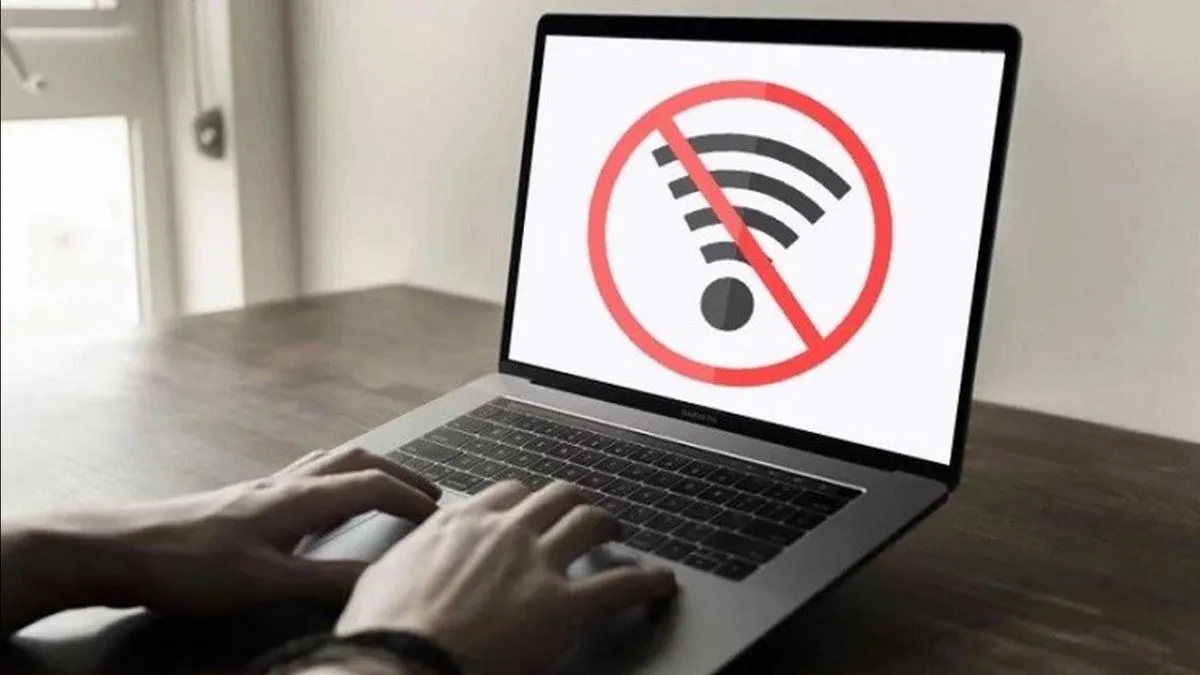 Danh sách mạng wifi hoàn toàn trống trơn trên giao diện Windows 11
Biểu hiện phổ biến nhất là danh sách mạng “trống rỗng”. Dù bạn đang ở khu vực có hàng chục trạm phát sóng, máy tính vẫn báo “No Wi-Fi networks found”. Điều này thường chỉ ra rằng card mạng đã bị vô hiệu hóa trong BIOS/UEFI hoặc driver đã bị crash hoàn toàn. Ngoài ra, tốc độ truy cập giảm sâu so với các thiết bị di động khác cũng là một chỉ hiệu cho thấy phần cứng đang quá nhiệt hoặc suy giảm hiệu năng.
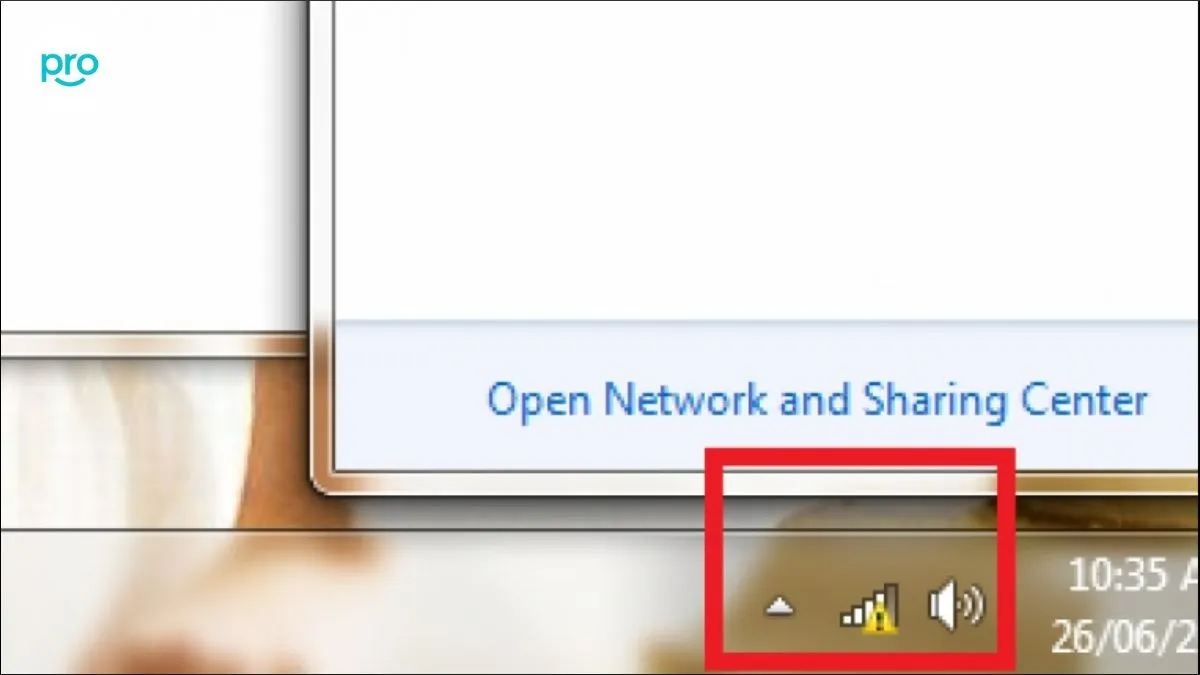 Biểu hiện biểu tượng wifi có dấu chấm than vàng trên thanh Taskbar hệ thống
Dấu chấm than vàng hoặc biểu tượng quả địa cầu xám là “ác mộng” của người dùng văn phòng. Lỗi này cho thấy bạn đã kết nối với router nhưng giao thức TCP/IP đang gặp trục trặc, không nhận được địa chỉ IP từ DHCP server. Lúc này, việc kiểm tra wifi trên laptop cần tập trung vào cấu hình dải IP và DNS thay vì tháo máy.
2. Nguyên nhân phổ biến khiến kt nối bị gián đoạn
Hiểu rõ nguyên nhân giúp bạn có lộ trình xử lý chính xác. Các sự cố thường chia làm hai nhóm chính: Lỗi Logical (phần mềm/cấu hình) và Lỗi Physical (phần cứng).
- Xung đột Driver: Đây là nguyên nhân hàng đầu. Khi Windows tự động cập nhật, driver mới có thể không tương thích với firmware của card mạng cũ (như các dòng card Intel Wi-Fi 6 AX201 đời đầu).
- Lỗi Registry và Group Policy: Một số phần mềm VPN hoặc diệt virus bên thứ ba sau khi gỡ cài đặt thường để lại các “khóa” Registry làm chặn cổng mạng.
- Hư hỏng vật lý: Card mạng lỏng chân cắm Mini PCI hoặc đứt dây anten ngầm do va đập là những lỗi cần can thiệp phần cứng.
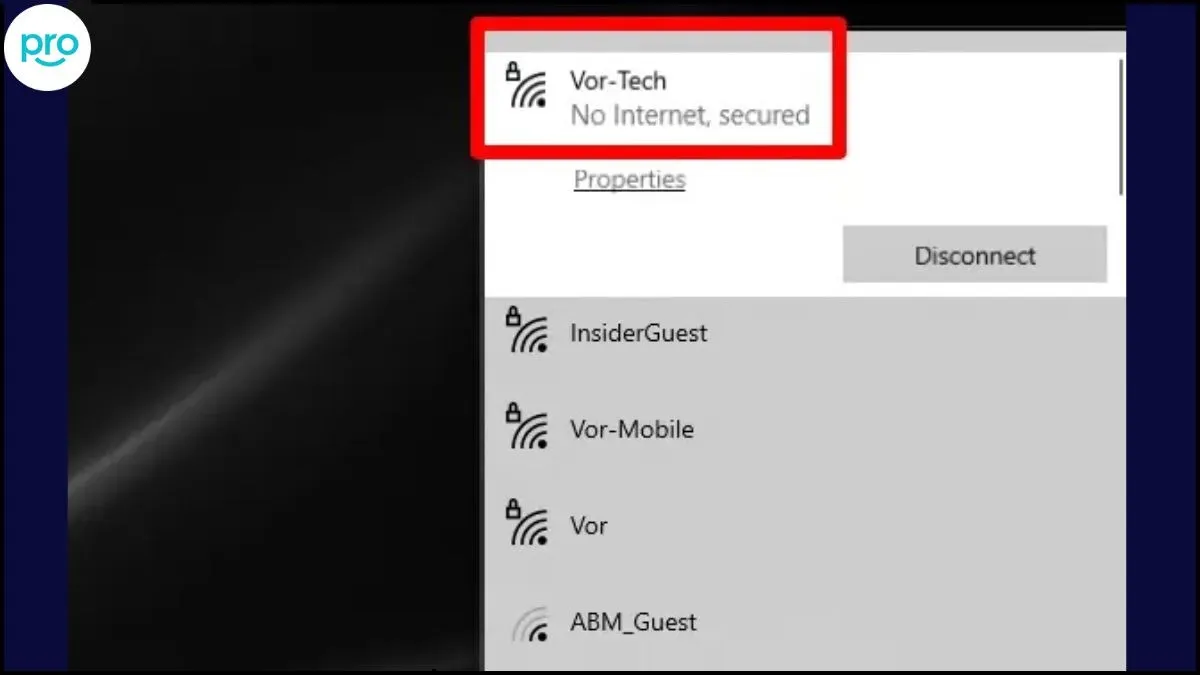 Thông báo No Internet Secured xuất hiện khi laptop không thể định danh trong mạng nội bộ
Một nguyên nhân khác ít người chú ý là chế độ tiết kiệm năng lượng (Power Management). Trong Windows 11, hệ thống có thể tự động ngắt nguồn cấp cho card mạng để kéo dài thời lượng pin, gây ra hiện tượng mất kết nối khi máy đang ở trạng thái Idle. Để khắc phục, bạn cần truy cập chuyên sâu vào Driver Properties để tắt tính năng này.
3. Quy trình kiểm tra wifi trên laptop và sửa lỗi từng bước
Bước 1: Sử dụng bộ công cụ CMD và PowerShell
Thay vì click chuột thủ công, các chuyên gia thường sử dụng Command Prompt (CMD) với quyền Admin để thực thi các lệnh reset toàn diện. Bạn hãy mở CMD và nhập lần lượt các lệnh sau:
netsh winsock reset: Khôi phục lại danh mục Windows Sockets về trạng thái mặc định.netsh int ip reset: Cài đặt lại giao thức TCP/IP.ipconfig /flushdns: Xóa bộ nhớ đệm DNS để giải quyết các lỗi phân giải tên miền.
Việc thực hiện các lệnh này là một phần quan trọng khi kiểm tra wifi trên laptop nhằm loại trừ các lỗi cấu hình IP tĩnh hoặc proxy sai lệch.
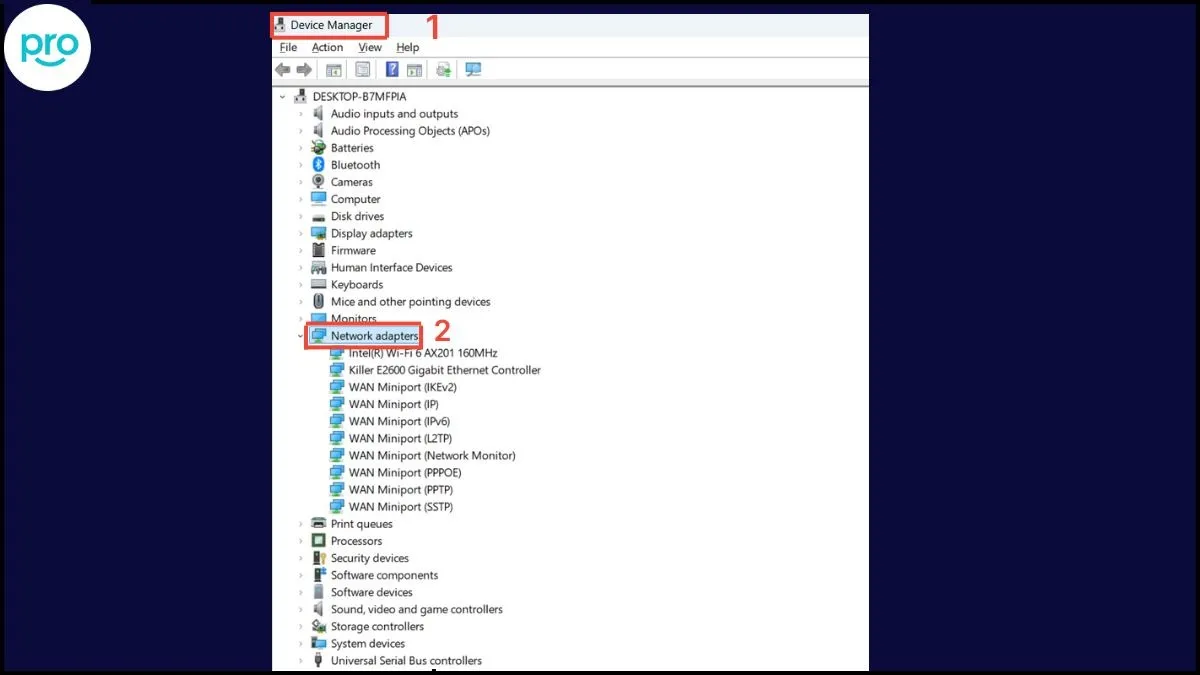 Thao tác quản lý card mạng trong cửa sổ Device Manager của hệ điều hành
Bước 2: Quản lý Driver trong Device Manager
Nếu card mạng có dấu chấm than vàng trong Device Manager, hãy click chuột phải và chọn “Uninstall device”, sau đó khởi động lại máy để Windows tự nhận diện lại driver từ kho dữ liệu Microsoft Support chính thức. Chúng tôi khuyến cáo không nên sử dụng các phần mềm “Driver Booster” không rõ nguồn gốc để tránh rủi ro malware.
Bước 3: Kiểm tra trạng thái máy bay và công tắc vật lý
Nhiều người dùng vô tình kích hoạt chế độ máy bay (Airplane Mode) qua phím tắt Fn hoặc trên Action Center. Đây là lỗi cơ bản nhưng lại hay bị bỏ qua nhất khi tiến hành kiểm tra wifi trên laptop.
 Người dùng đang kiểm tra trạng thái phím tắt và chế độ máy bay trên laptop
Bước 4: Chẩn đoán bằng Windows Network Diagnostics
Tính năng troubleshooter của Windows năm 2026 đã được tích hợp AI sâu hơn, có khả năng tự sửa lỗi Registry và reset Adapter mạng mà không làm mất dữ liệu. Hãy vào Settings > System > Troubleshoot > Other troubleshooters và chạy trình kiểm tra cho “Network and Internet”.
4. Kiểm tra Router và tín hiệu sóng
Đôi khi vấn đề không nằm ở laptop mà ở thiết bị phát sóng. Nếu các thiết bị khác cũng không vào được mạng, bạn cần khởi động lại router bằng cách rút nguồn 30 giây. Việc kiểm tra wifi trên laptop lúc này sẽ bao gồm việc đo cường độ tín hiệu (dBm) bằng phần mềm như WiFi Analyzer để xem có bị nhiễu sóng từ các thiết bị khác hay không.
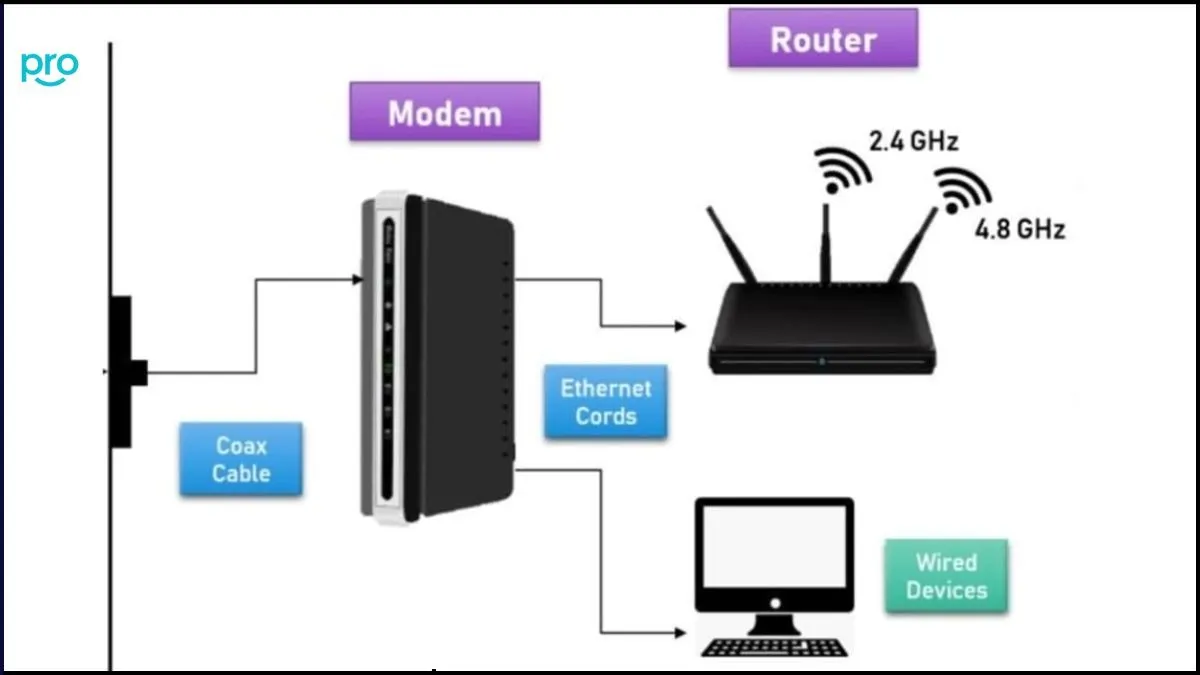 Vị trí đặt router ảnh hưởng trực tiếp đến chất lượng sóng wifi truyền đến laptop
Khoảng cách tối ưu để duy trì băng tần 5GHz hoặc 6GHz là trong vòng 5-7 mét không vật cản. Nếu router của bạn hỗ trợ Wi-Fi 6E nhưng laptop chỉ dùng Wi-Fi 4 cũ kỹ, tốc độ sẽ bị nghẽn cổ chai đáng kể.
5. Giải pháp can thiệp phần cứng nâng cao
Sau khi đã thực hiện mọi lệnh phần mềm mà vẫn không có tín hiệu, bạn cần thực hiện kiểm tra wifi trên laptop ở mức vật lý. Đối với các dòng laptop đời cũ, card wifi thường dùng chuẩn M.2 NGFF hoặc Mini PCI, việc tháo ra và vệ sinh chân tiếp xúc bằng cồn 90 độ có thể giúp khôi phục kết nối do bị oxy hóa.
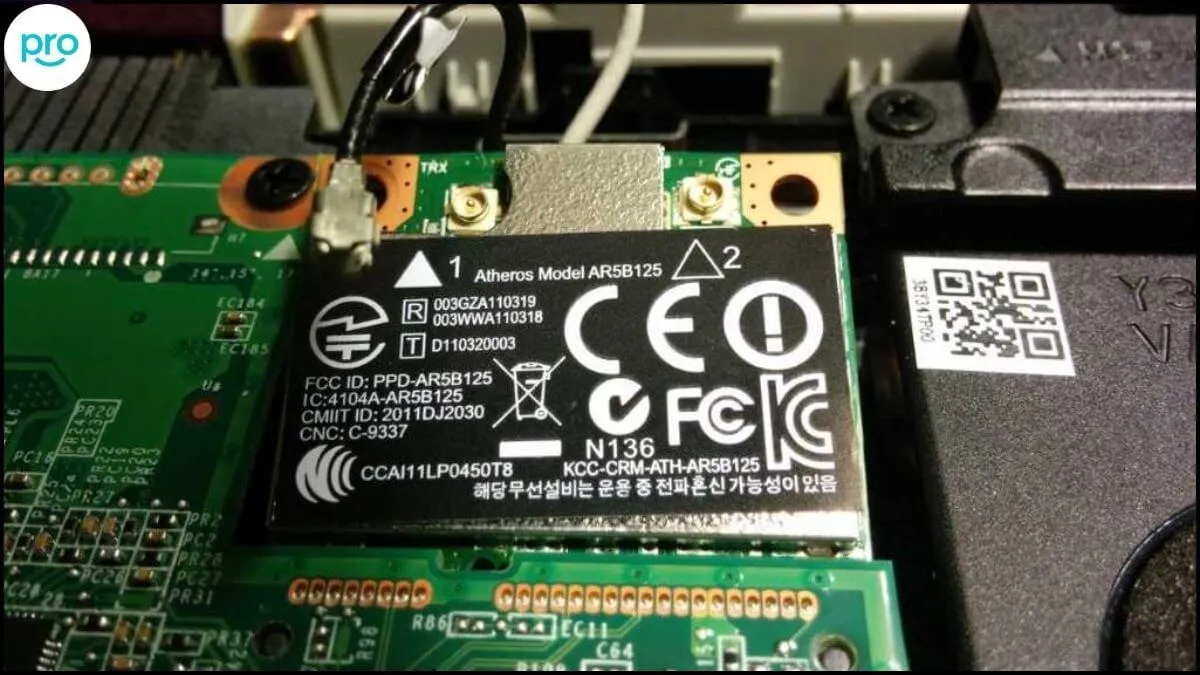 Kỹ thuật viên đang thực hiện vệ sinh và lắp đặt lại card mạng bên trong phần cứng laptop
Nếu card mạng thực sự bị hỏng (cháy chip điều khiển), giải pháp bền vững nhất là thay thế card mới của Intel hoặc Qualcomm. Trong trường hợp bạn không muốn tháo máy, một chiếc USB Wi-Fi chuẩn AC hoặc AX tốc độ cao là lựa chọn thay thế hoàn hảo, chỉ cần cắm vào cổng USB là có thể sử dụng ngay mà không cần cấu hình phức tạp.
Việc tự mình kiểm tra wifi trên laptop không chỉ giúp bạn hiểu rõ về thiết bị mà còn chủ động hơn trong công việc. Bằng cách tuân thủ đúng quy trình từ phần mềm đến phần cứng, bạn có thể tự tin xử lý hầu hết các lỗi kết nối mạng thường gặp nhất hiện nay.
Ngày Cập Nhật 04/03/2026 by Trong Hoang

Chào các bạn, mình là Trọng Hoàng, tác giả của blog maytinhvn.net. Mình là một full-stack developer kiêm writer, blogger, Youtuber và đủ thứ công nghệ khác nữa.