Việc quản lý dữ liệu hiệu quả đòi hỏi người dùng phải nắm vững các kỹ thuật hệ thống, trong đó thao tác hiện file ẩn trên máy tính là kỹ năng cơ bản nhưng cực kỳ quan trọng. Trong nhiều tình huống, các tệp tin hệ thống hoặc dữ liệu cá nhân bị ẩn đi do thiết lập mặc định của Microsoft hoặc do sự can thiệp của mã độc. Tại MayTinhVN, sau khi test cài Win 11 trên hơn 50 máy tính khác nhau, chúng tôi nhận thấy việc Windows tự động ẩn các file quan trọng thường gây khó khăn cho người dùng phổ thông khi cần chỉnh sửa cấu hình.
Tại sao dữ liệu và thư mục lại bị ẩn trên hệ thống Windows?
Có ba nhóm nguyên nhân chính dẫn đến việc bạn không tìm thấy dữ liệu của mình dù dung lượng ổ cứng vẫn bị chiếm dụng. Thứ nhất là cơ chế tự bảo vệ của Windows; các tệp tin thuộc tính “System” thường bị ẩn để tránh việc người dùng xóa nhầm gây lỗi màn hình xanh (BSOD). Thứ hai, thuộc tính “Hidden” có thể được người dùng chủ động tích chọn để bảo mật thông tin cá nhân khỏi những ánh mắt tò mò.
Nguyên nhân thứ ba, cũng là nghiêm trọng nhất, liên quan đến các loại virus lây lan qua USB. Các loại mã độc này thường thay đổi thuộc tính tệp tin từ bình thường sang ẩn hệ thống, đồng thời tạo ra các shortcut giả mạo để đánh lừa người dùng click vào, từ đó tiếp tục phát tán mã độc. Việc biết cách hiện file ẩn trên máy tính sẽ giúp bạn nhận diện được đâu là dữ liệu thật và đâu là tệp tin thực thi nguy hiểm.
 Sơ đồ minh họa nguyên nhân tệp tin bị ẩn hoặc biến mất trên nền tảng Windows đời mới
Ngoài ra, một số phần mềm bên thứ ba khi cài đặt cũng tự động tạo ra các folder ẩn để lưu trữ tệp tin tạm hoặc bộ nhớ đệm (cache). Nếu không thường xuyên kiểm tra, các thư mục ẩn này có thể tích tụ lên tới hàng chục GB, làm giảm hiệu suất vận hành của ổ cứng SSD. Do đó, việc hiển thị chúng để dọn dẹp định kỳ là một thủ thuật tối ưu máy tính rất cần thiết trong năm 2026.
Cách hiện file ẩn trên máy tính nhanh bằng File Explorer
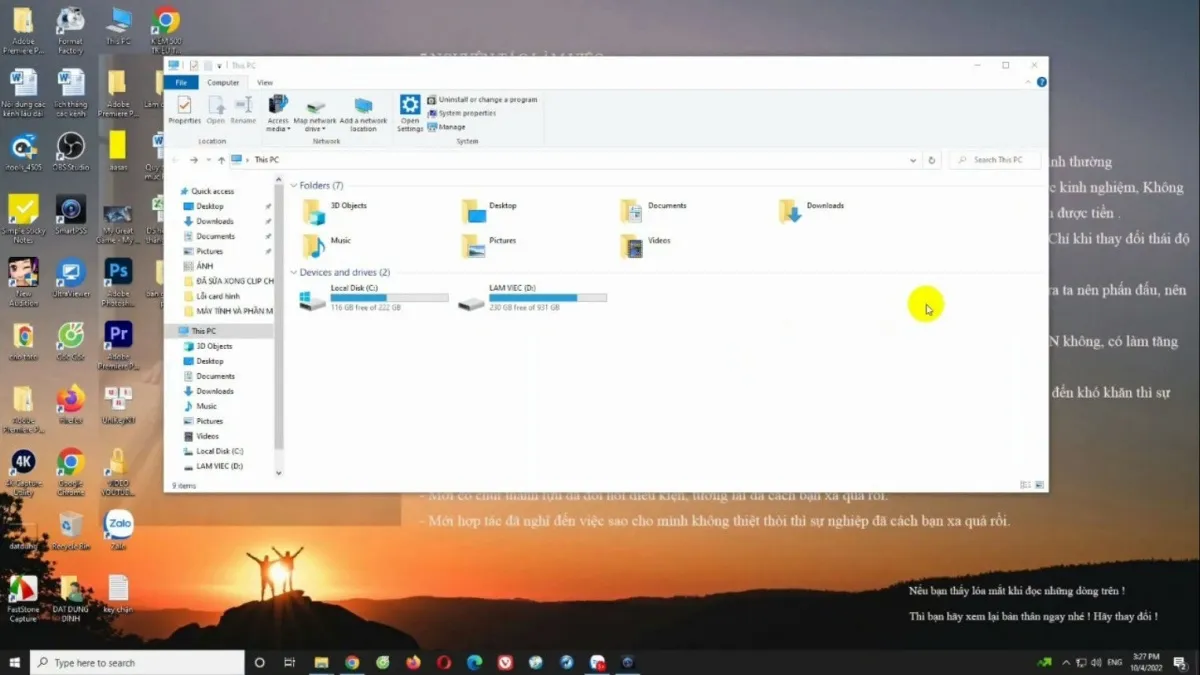
Đây là phương pháp phổ biến và dễ thực hiện nhất đối với đại đa số người dùng Windows 10 và các phiên bản cũ hơn. File Explorer (trước đây gọi là Windows Explorer) tích hợp sẵn thanh công cụ Ribbon giúp việc thay đổi trạng thái hiển thị của tệp tin chỉ mất vài giây. Để bắt đầu, bạn hãy nhấn tổ hợp phím Windows + E để truy cập vào trình quản lý tệp tin của mình.
 Giao diện File Explorer trên Windows 10 với các thư mục và tập tin đang được quản lý tập trung
Sau khi cửa sổ Explorer hiện ra, bạn quan sát thanh menu ở phía trên cùng. Tại đây, hãy nhấn vào thẻ View. Trong khu vực bên phải của thanh Ribbon, bạn sẽ thấy một ô nhỏ ghi là Hidden items. Chỉ cần tích chọn vào ô này, ngay lập tức các tệp tin và thư mục có thuộc tính ẩn sẽ xuất hiện dưới dạng mờ hơn so với các file thông thường. Đây là cách nhanh nhất để hiện file ẩn trên máy tính mà không cần can thiệp sâu vào cài đặt.
Sử dụng Folder Options để kiểm soát hiển thị chuyên sâu
Nếu phương pháp nhanh trên thanh Ribbon chưa hiển thị đúng tệp tin bạn cần, có thể đó là file hệ thống được bảo vệ ở cấp độ cao hơn. Lúc này, bạn cần sử dụng bảng điều khiển Folder Options (hay còn gọi là File Explorer Options). Công cụ này cho phép can thiệp vào cách Windows xử lý các thuộc tính tệp tin phức tạp trên phân vùng NTFS hoặc FAT32.
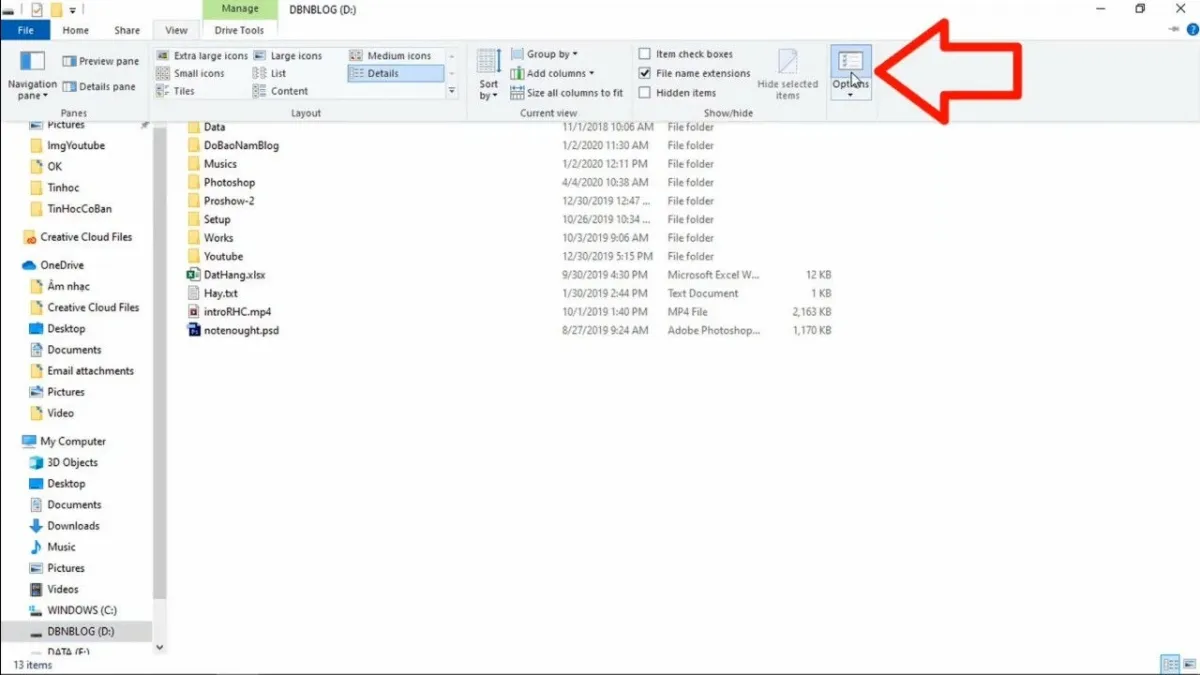 Bảng điều khiển Change folder and search options trong menu View của ứng dụng quản lý tệp
Trong cửa sổ File Explorer, bạn nhấn vào thẻ View, sau đó chọn biểu tượng Options (thường nằm ở góc phải ngoài cùng) và click vào Change folder and search options. Một hộp thoại mới sẽ hiện ra. Tại đây, bạn chuyển sang tab View để bắt đầu điều chỉnh các thông số hiển thị lớp tệp tin bị khóa bởi hệ điều hành.
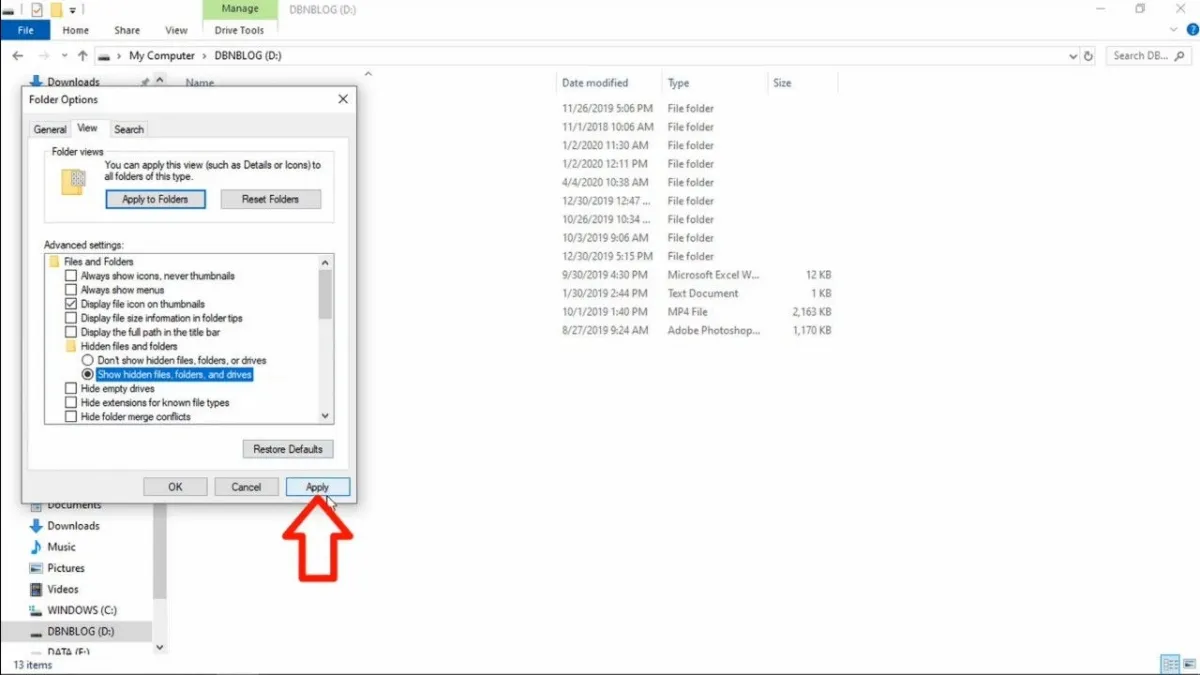 Lựa chọn Show hidden files, folders, and drives trong thẻ View của cửa sổ Folder Options
Để hiện file ẩn trên máy tính một cách triệt để, bạn tìm mục Hidden files and folders và chọn dòng Show hidden files, folders, and drives. Đối với các tệp tin hệ thống quan trọng như bootmgr hay các file pagefile.sys, bạn cần bỏ tích chọn ở dòng Hide protected operating system files (Recommended). Ngay sau khi nhấn Apply, bạn sẽ thấy toàn bộ “thế giới ngầm” của Windows hiện ra ngay trước mắt.
Khôi phục thuộc tính ẩn bằng Command Prompt (CMD)
Kỹ thuật sử dụng lệnh attrib trong CMD là phương án cứu cánh khi các tùy chọn trong File Explorer bị vô hiệu hóa do virus hoặc lỗi Registry. CMD có quyền can thiệp trực tiếp vào bảng Master File Table (MFT) để thay đổi các bit thuộc tính của tập tin. Điều này đặc biệt hữu ích khi bạn muốn hiện file ẩn trên máy tính tại các thiết bị lưu trữ ngoài như USB hoặc ổ cứng di động bị nhiễm mã độc.
Để thực hiện, bạn nhấn phím Windows, gõ “cmd”, chuột phải vào kết quả và chọn Run as Administrator. Giả sử ổ đĩa của bạn là ổ G:, hãy gõ lệnh G: và nhấn Enter. Sau đó, nhập chính xác dòng lệnh sau: attrib -h -r -s /s /d .. Trong đó, -h để loại bỏ thuộc tính ẩn, -r loại bỏ thuộc tính chỉ đọc, -s loại bỏ thuộc tính hệ thống. Tham số /s và /d giúp lệnh áp dụng cho mọi tệp tin và thư mục con bên trong.
Hiện file ẩn trên máy tính bằng Windows PowerShell
PowerShell là phiên bản nâng cấp mạnh mẽ hơn của CMD, cho phép sử dụng các Script phức tạp để quản lý hệ thống. Nếu bạn gặp khó khăn với các tệp tin có tên quá dài hoặc chứa ký tự đặc biệt, PowerShell sẽ xử lý mượt mà hơn. Để thực hiện, bạn mở PowerShell (Admin) và sử dụng lệnh Get-ChildItem -Path "D:Data" -Recurse -Force | Where-Object { $_.Attributes -ne "Normal" }.
Lệnh trên sẽ liệt kê toàn bộ các đối tượng có thuộc tính đặc biệt trong đường dẫn chỉ định. Để thực sự thay đổi thuộc tính và hiện file ẩn trên máy tính, bạn có thể kết hợp với lệnh Set-ItemProperty. Chuyên gia tại MayTinhVN khuyến nghị người dùng nên cẩn trọng khi sử dụng PowerShell vì một sai sót nhỏ trong cú pháp có thể ảnh hưởng đến quyền sở hữu (Ownership) của các thư mục quan trọng.
Ứng dụng công cụ FixAttrb của Bkav để xử lý lỗi virus
Đối với người dùng không am hiểu về kỹ thuật hoặc ngại sử dụng các dòng lệnh phức tạp, công cụ FixAttrb từ Bkav là một lựa chọn tuyệt vời. Đây là phần mềm nhỏ gọn, không cần cài đặt, được thiết kế chuyên biệt để xử lý tình trạng virus ẩn dữ liệu trên USB. Công cụ này hoạt động bằng cách quét toàn bộ cấu trúc thư mục và buộc Windows phải hiển thị lại các tệp tin bị thay đổi thuộc tính trái phép.
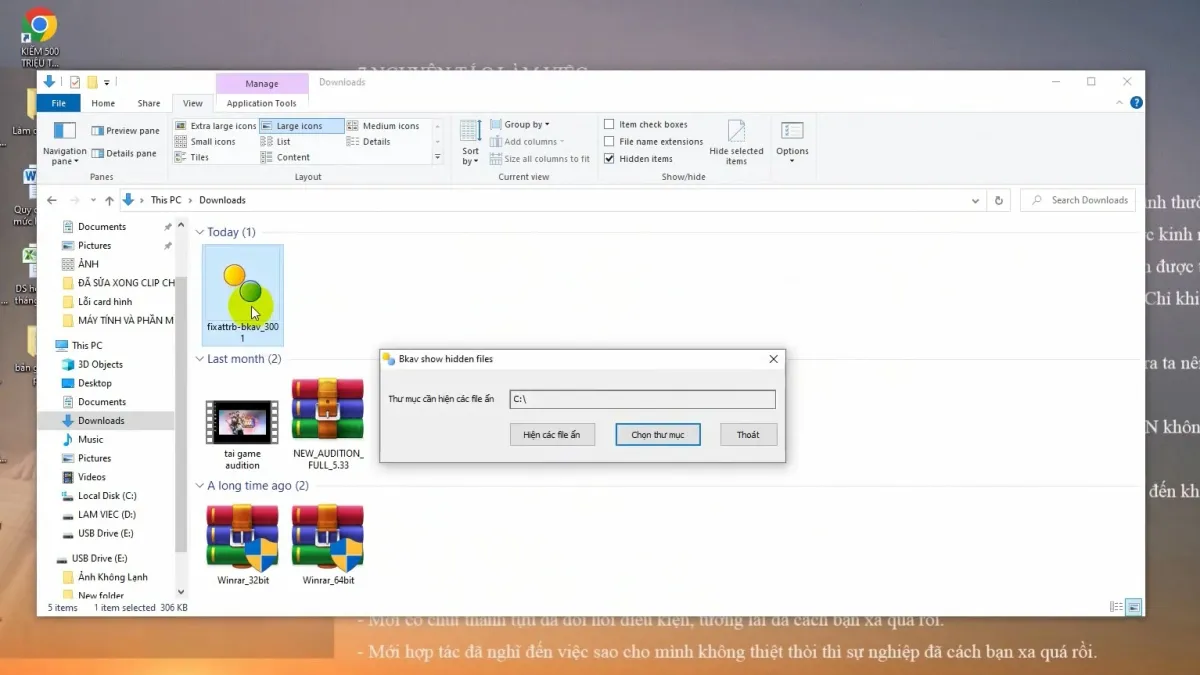 Giao diện chính của công cụ FixAttrb do Bkav phát triển nhằm khôi phục thuộc tính file bị virus can thiệp
Đầu tiên, bạn tải công cụ từ trang chủ chính thức của Bkav để đảm bảo an toàn, tránh tải từ các nguồn lạ có nguy cơ đính kèm spyware. Sau khi mở ứng dụng, giao diện sẽ xuất hiện cực kỳ tối giản với một vài nút bấm chức năng. Việc sử dụng công cụ này để hiện file ẩn trên máy tính được đánh giá là an toàn nhất vì nó đã được tối ưu để tránh tác động vào các file hệ thống nhạy cảm của nhân Windows.
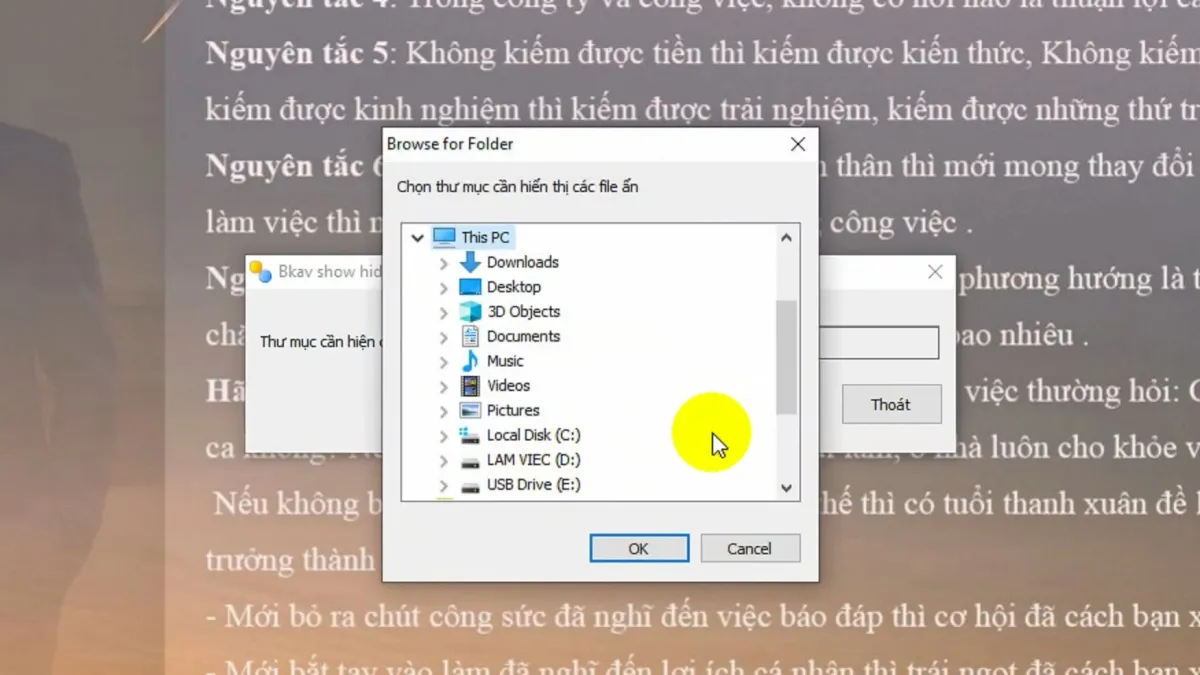 Cửa sổ duyệt thư mục để chọn phân vùng hoặc folder cần quét và hiện lại nội dung bị ẩn
Tại giao diện chính, bạn nhấn vào nút Chọn thư mục. Một cửa sổ Browse for Folder sẽ hiện ra, cho phép bạn trỏ tới phân vùng ổ đĩa hoặc thư mục cụ thể đang gặp sự cố. Thông thường, người dùng nên chọn trực tiếp vào tên ổ đĩa USB để phần mềm có thể quét toàn diện từ gốc. Sau đó nhấn OK để xác nhận đối tượng cần xử lý.
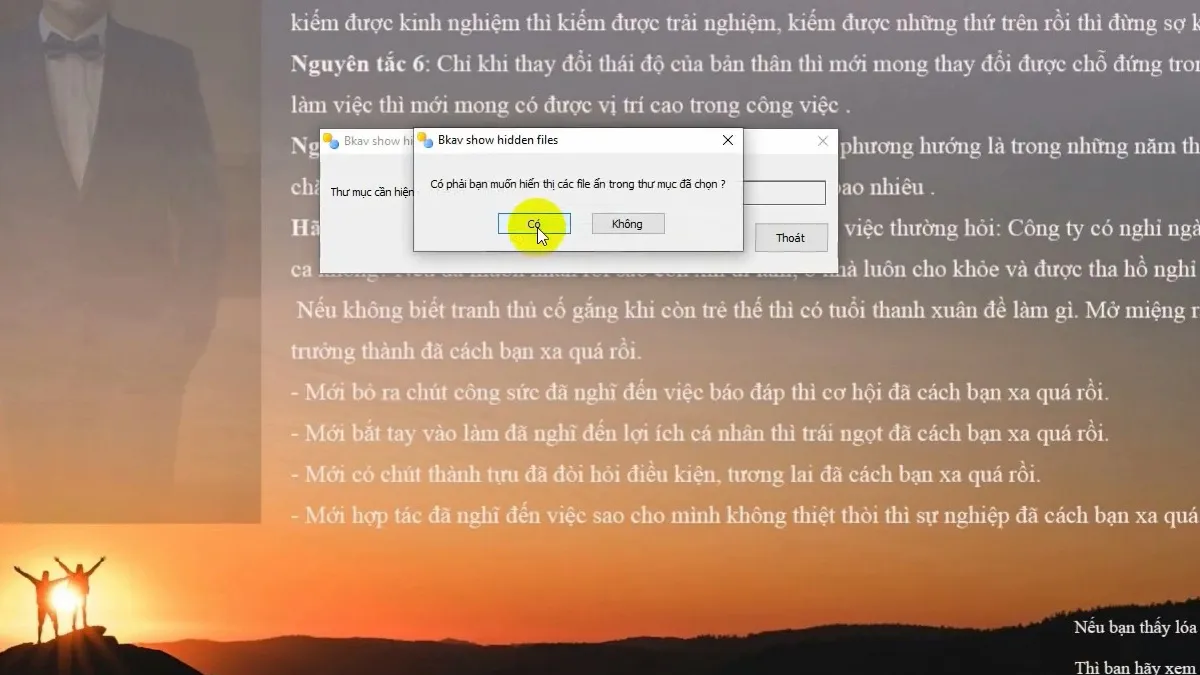 Hộp thoại xác nhận của hệ thống trước khi tiến hành thay đổi hàng loạt thuộc tính tập tin
Tiếp theo, bạn chỉ cần nhấn vào nút Hiện các file ẩn. Một thông báo xác nhận sẽ hiện lên hỏi bạn có chắc chắn muốn thực hiện thay đổi hay không. Khi bạn đồng ý, FixAttrb sẽ thực hiện thuật toán đệ quy để thay đổi lại bit H (Hidden) của toàn bộ dữ liệu. Đây là cách cực kỳ hiệu quả giúp hiện file ẩn trên máy tính cho những ai vừa quét virus xong nhưng dữ liệu vẫn chưa thấy đâu.
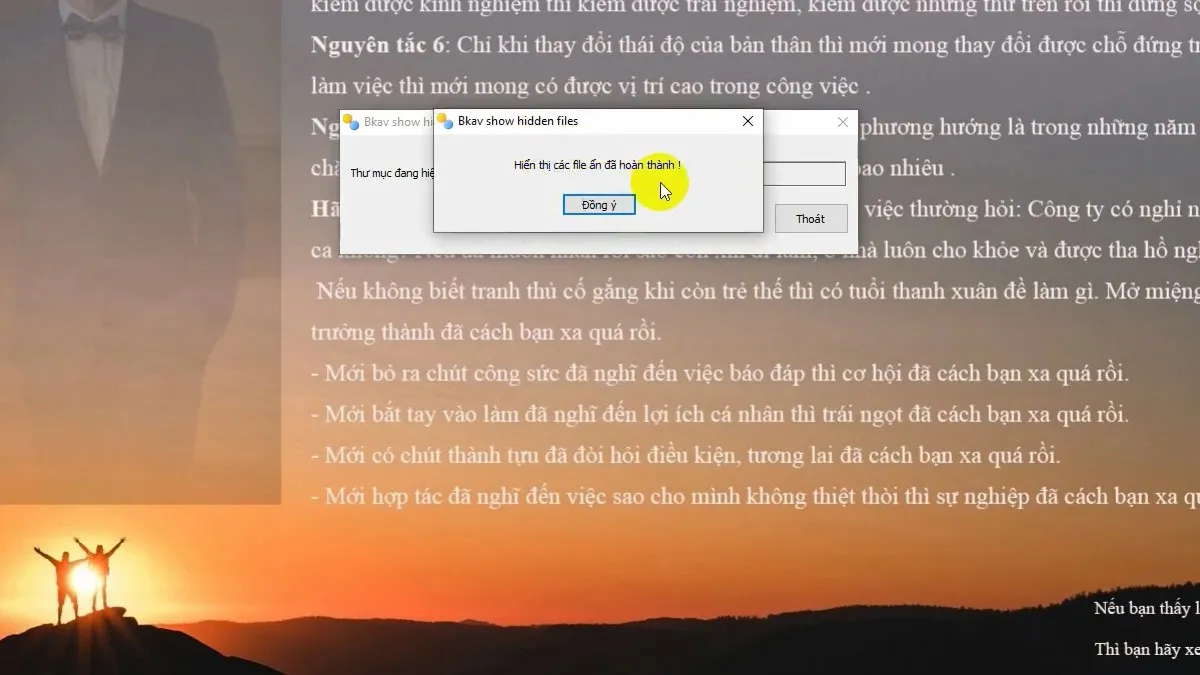 Thông báo xác nhận quy trình hiển thị các file ẩn đã hoàn toàn thành công trên Windows
Khi quy trình kết thúc, một hộp thoại thông báo “Hiển thị các file ẩn đã hoàn thành” sẽ xuất hiện. Lúc này, bạn có thể truy cập vào ổ đĩa để kiểm tra. Lưu ý rằng sau khi thực hiện, các thư mục rác do virus tạo ra cũng sẽ hiện lên, bạn nên sử dụng các phần mềm diệt virus chính hãng như Malwarebytes hoặc Windows Defender để quét sạch lại một lần nữa nhằm đảm bảo an toàn tuyệt đối.
Cách hiển thị phần mở rộng (đuôi file) để bảo mật
Bên cạnh việc hiện file ẩn trên máy tính, hiển thị phần mở rộng của tệp tin là một lớp phòng vệ cực kỳ quan trọng. Virus thường sử dụng các biểu tượng (icon) giống như thư mục hoặc file PDF nhưng thực tế lại là file thực thi .exe hoặc script .vbs. Khi bạn không thấy đuôi file, bạn rất dễ lầm tưởng đó là dữ liệu an toàn và click mở, dẫn đến việc kích hoạt mã độc.
 Cách thức kích hoạt hiển thị phần mở rộng của tên tệp để nhận diện định dạng file chính xác hơn
Trong phiên bản Windows 2026, thiết kế của trình quản lý file đã được tối giản hóa, nhưng các tùy chọn cốt lõi vẫn được giữ lại tại thanh menu. Việc quan sát đuôi file giúp các IT Support nhanh chóng xác định được định dạng thực tế của dữ liệu mà không cần xem trong phần Properties. Điều này bổ trợ rất tốt cho quá trình hiện file ẩn trên máy tính, giúp bạn phân loại dữ liệu cũ và rác hệ thống một cách khoa học.
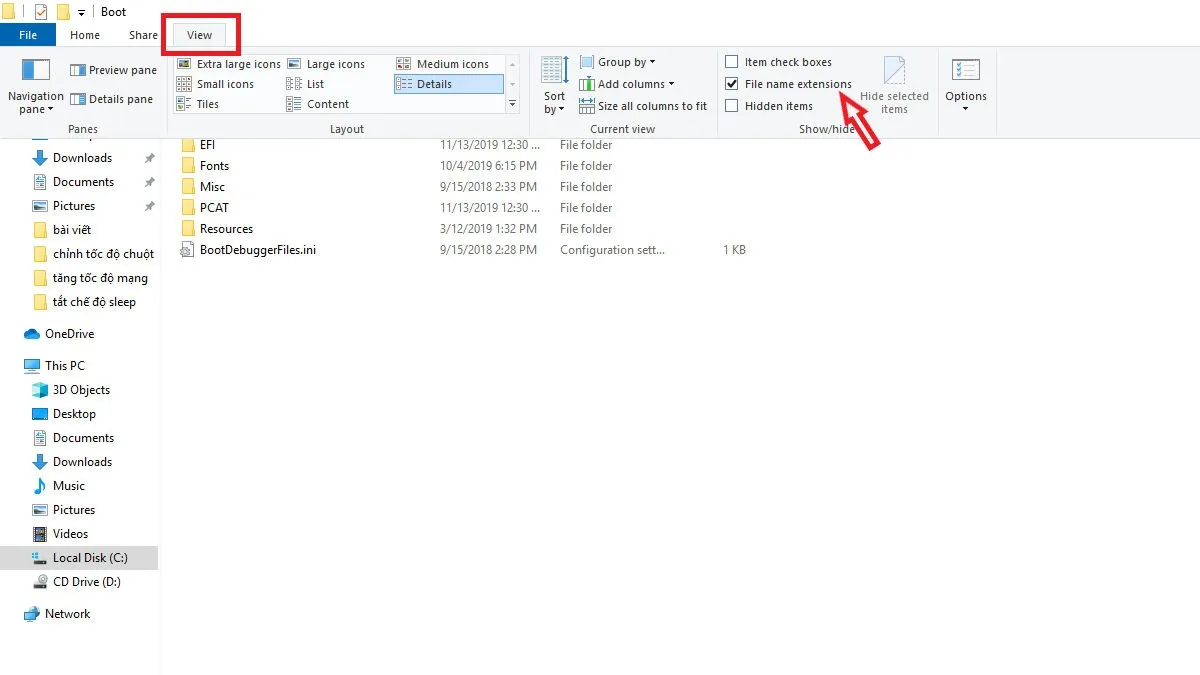 Tùy chọn File name extensions đang được đánh dấu tích để hiển thị đuôi file trên thanh công cụ View
Để kích hoạt tính năng này, bạn chỉ cần truy cập thẻ View tương tự như bước làm hiện file ẩn. Sau đó, tìm và tích chọn vào ô File name extensions. Ngay lập tức, tất cả tên tệp sẽ xuất hiện kèm theo định dạng phía sau dấu chấm. Nếu bạn thấy một thư mục mà lại có đuôi .exe, hãy xóa nó ngay lập tức vì đó chắc chắn là virus đang cố gắng giả mạo tệp tin của bạn.
Can thiệp Registry Editor để hiện file ẩn khi bị khóa
Có những trường hợp tinh vi hơn khi virus tấn công vào sâu trong Registry, khiến tùy chọn “Show hidden files” trong Folder Options bị mất hoặc không thể tích vào được. Để giải quyết, bạn cần truy cập vào “não bộ” của Windows. Nhấn tổ hợp phím Windows + R, gõ regedit và nhấn Enter. Chú ý: luôn sao lưu Registry trước khi chỉnh sửa để tránh lỗi hệ thống nghiêm trọng.
Tìm đến đường dẫn sau: HKEY_CURRENT_USERSoftwareMicrosoftWindowsCurrentVersionExplorerAdvanced. Tại khung bên phải, bạn tìm giá trị có tên Hidden. Nếu nó đang là 2, nghĩa là tệp ẩn đang bị vô hiệu hóa. Bạn hãy chuột phải, chọn Modify và đổi giá trị thành 1. Đây là cách ép hệ thống phải hiện file ẩn trên máy tính từ cấp độ gốc, khắc phục triệt để các lỗi ghi đè từ mã độc.
Sử dụng Group Policy Editor cho quản trị viên
Trên các phiên bản Windows Pro hoặc Enterprise, bạn có thể sử dụng Local Group Policy Editor (gpedit.msc) để kiểm soát quyền hiển thị tệp tin của tất cả các user trên máy. Phương pháp này thường được các Sysadmin sử dụng để đồng nhất cấu hình trong văn phòng. Bạn truy cập theo đường dẫn: User Configuration > Administrative Templates > Windows Components > File Explorer.
Tại đây, tìm chính sách có tên “Prevent users from changing settings in Folder Options”. Nếu chính sách này đang ở trạng thái Enabled, người dùng sẽ không thể tự hiện file ẩn trên máy tính thông qua giao diện Folder Options thông thường. Bạn chỉ cần chuyển nó về Not Configured hoặc Disabled để trả lại quyền kiểm soát cho người dùng. Cách này giúp gỡ bỏ các hạn chế thường thấy trên các máy tính công cộng hoặc máy tính doanh nghiệp.
Để đảm bảo hiệu quả lâu dài sau khi đã hiển thị được dữ liệu, bạn nên thực hiện lệnh kiểm tra tính toàn vẹn hệ thống bằng cách mở CMD (Admin) và nhập sfc /scannow. Ngoài ra, nếu nghi ngờ Windows Image bị hỏng khiến các tính năng ẩn/hiện file hoạt động không ổn định, hãy sử dụng lệnh DISM /Online /Cleanup-Image /RestoreHealth để Microsoft tự động tải về các tệp tin thay thế nguyên bản từ server.
Việc làm chủ kỹ thuật hiện file ẩn trên máy tính không chỉ giúp bạn tìm lại dữ liệu đã mất mà còn là bước đệm quan trọng trong việc bảo vệ an toàn thông tin cá nhân. Luôn ưu tiên các phương pháp chính thống có sẵn trong Windows trước khi tìm đến phần mềm bên thứ ba. Nếu bạn vẫn gặp khó khăn, hãy tham khảo thêm các tài liệu hỗ trợ chính thức từ Microsoft Support hoặc các trang cộng đồng bảo mật uy tín như Malwarebytes và VirusTotal để kiểm tra tính an toàn của tệp tin trước khi mở.
Ngày Cập Nhật 04/03/2026 by Trong Hoang

Chào các bạn, mình là Trọng Hoàng, tác giả của blog maytinhvn.net. Mình là một full-stack developer kiêm writer, blogger, Youtuber và đủ thứ công nghệ khác nữa.