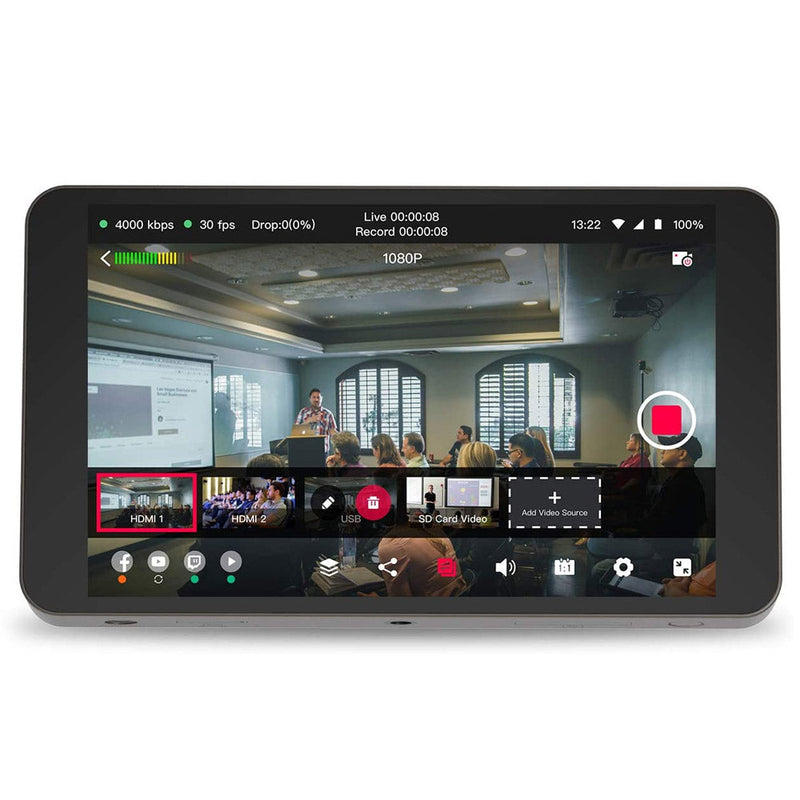
Việc học cách phát trực tiếp YouTube trên máy tính đã trở thành kỹ năng thiết yếu. Nền tảng video lớn nhất thế giới cung cấp một kênh mạnh mẽ để kết nối. Nó cho phép người dùng chia sẻ kiến thức, kỹ năng, hoặc nội dung giải trí theo thời gian thực. Livestreaming trên máy tính vượt trội hơn thiết bị di động. Nó mang lại khả năng kiểm soát chất lượng hình ảnh và âm thanh chuyên nghiệp hơn. Bài viết này sẽ đi sâu vào quy trình. Chúng tôi sẽ hướng dẫn từ điều kiện cơ bản đến thiết lập chuyên sâu. Chúng tôi sẽ giúp bạn khởi tạo một luồng livestream YouTube chất lượng cao. Việc này đặc biệt quan trọng nếu bạn muốn sử dụng các công cụ nâng cao như OBS Studio. Chú ý đến stream key và cấu hình máy tính là bước đầu. Sau đó, bạn cần biết tối ưu hóa các thiết lập để đạt hiệu suất tốt nhất.
Điều Kiện Tiên Quyết Để Phát Trực Tiếp YouTube Trên Máy Tính
Để bắt đầu hành trình phát trực tiếp, bạn cần đáp ứng các điều kiện cơ bản của YouTube. Những quy tắc này đảm bảo tính xác đáng và độ tin cậy của luồng nội dung. Sự khác biệt giữa máy tính và thiết bị di động rất rõ ràng. Đây là một điểm mạnh lớn cho người dùng máy tính.
Xác Thực Kênh và Thời Gian Chờ
Tài khoản YouTube của bạn cần được xác minh. Quá trình này thường yêu cầu số điện thoại. Sau khi xác minh, tính năng phát trực tiếp sẽ được kích hoạt. Tuy nhiên, bạn phải chờ 24 giờ để truy cập lần đầu. Kế hoạch phát sóng cần được lên lịch cẩn thận.
Ưu Điểm của Phát Trực Tiếp Bằng Máy Tính
Không giống như thiết bị di động, phát trực tiếp qua máy tính không giới hạn số lượng người đăng ký. Người dùng di động cần ít nhất 1000 người đăng ký. Điều này mở ra cơ hội lớn cho các kênh mới. Họ có thể xây dựng khán giả ngay từ đầu. Máy tính cũng cho phép sử dụng các phần mềm mã hóa mạnh mẽ. Việc này tối ưu hóa chất lượng hình ảnh và âm thanh của luồng phát.
Hướng Dẫn Chi Tiết Cách Phát Trực Tiếp YouTube Bằng Trình Duyệt Web
Đây là phương pháp đơn giản nhất. Nó phù hợp với những buổi phát trực tiếp cơ bản. Bạn chỉ cần truy cập giao diện YouTube Studio.
Kích Hoạt Tính Năng Live Stream
Đầu tiên, hãy truy cập trang chủ YouTube qua trình duyệt. Sau đó, bạn cần đăng nhập vào tài khoản của mình. Tìm và nhấp vào biểu tượng Máy quay (Tải lên). Nó nằm ở góc trên bên phải màn hình.
Trong menu thả xuống, chọn “Phát trực tiếp”. Thao tác này sẽ dẫn bạn đến YouTube Studio. Nếu là lần đầu, bạn sẽ được yêu cầu xác minh tài khoản.
Quá trình xác minh bao gồm nhập số điện thoại. YouTube sẽ gửi mã xác minh. Bạn cần nhập mã này để hoàn tất.
Thiết Lập Thông Tin Cơ Bản Cho Buổi Phát Sóng
Sau khi kích hoạt, bạn cần thiết lập các thông số. Tiêu đề buổi phát phải hấp dẫn và chính xác. Tiêu đề nên chứa từ khóa liên quan. Mô tả video cần cung cấp thông tin chi tiết. Nó giúp người xem và thuật toán hiểu nội dung.
Tiêu đề và Mô tả Buổi Phát Sóng
Tiêu đề phải ngắn gọn nhưng đầy đủ ý nghĩa. Tránh sử dụng ngôn từ phóng đại. Mô tả nên bao gồm các điểm chính sẽ được thảo luận. Bạn cũng có thể thêm các liên kết xã hội vào đây.
Hình Thu Nhỏ (Thumbnail) và Đối Tượng Người Xem
Hình thu nhỏ đóng vai trò quan trọng. Nó là yếu tố quyết định người xem có nhấp vào không. Hãy thiết kế một thumbnail chất lượng cao, rõ ràng. Bạn cũng phải xác định rõ đối tượng. Chọn “Có, đây là nội dung dành cho trẻ em” hoặc “Không, đây không phải là nội dung dành cho trẻ em”. Việc này tuân thủ Đạo luật COPPA.
Thiết Lập Quyền Riêng Tư và Thời Gian Lên Lịch
Quyền riêng tư có ba lựa chọn. Công khai cho phép mọi người xem. Không công khai cho phép những ai có liên kết xem. Riêng tư chỉ mình bạn xem được.
Bạn có thể chọn phát trực tiếp ngay. Hoặc bạn có thể lên lịch cho một thời điểm cụ thể. Lên lịch giúp bạn chuẩn bị và quảng bá trước. Thông báo sẽ được gửi đến người đăng ký.
Chuẩn Bị Thiết Bị Cần Thiết
Nếu bạn phát trực tiếp trực tiếp từ trình duyệt, bạn cần webcam và mic. YouTube sẽ yêu cầu quyền truy cập vào các thiết bị này. Đảm bảo chất lượng hình ảnh và âm thanh tốt nhất. Điều chỉnh góc quay và ánh sáng phù hợp. Điều này tạo ra trải nghiệm xem chuyên nghiệp.
Hướng Dẫn Phát Trực Tiếp YouTube Chuyên Nghiệp Bằng Phần Mềm (OBS Studio)
Đối với các luồng phát phức tạp, phần mềm mã hóa là cần thiết. OBS Studio (Open Broadcaster Software) là lựa chọn phổ biến nhất. Đây là phần mềm miễn phí và nguồn mở. Nó cung cấp sự linh hoạt vượt trội.
Tải và Cài Đặt OBS Studio
Bạn nên truy cập trang web chính thức của OBS. Tải xuống phiên bản phù hợp với hệ điều hành của bạn. Quá trình cài đặt rất đơn giản. Bạn chỉ cần làm theo hướng dẫn trên màn hình.
Sau khi cài đặt, hãy mở ứng dụng. Giao diện OBS có thể trông phức tạp lúc đầu. Tuy nhiên, nó được tổ chức một cách logic.
Cấu Hình Nền Tảng YouTube Trong OBS
Bước này là cầu nối giữa OBS và kênh YouTube của bạn. Bạn cần thiết lập nơi luồng video sẽ được gửi đến.
Lấy Stream Key từ YouTube Studio
Trong YouTube Studio, chọn “Phát trực tiếp”. Ở phần thiết lập, bạn sẽ tìm thấy Stream Key (Khóa Luồng). Đây là một chuỗi ký tự bí mật. Tuyệt đối không chia sẻ khóa này. Nó cho phép bất kỳ ai phát trực tiếp lên kênh của bạn.
Thiết Lập Cài Đặt Phát Trong OBS
Mở phần “Settings” (Cài đặt) trong OBS. Chọn mục “Stream” (Phát). Tại đây, bạn chọn “Service” (Dịch vụ) là “YouTube / YouTube Gaming”. Sau đó, dán Stream Key bạn vừa lấy vào ô tương ứng. Chọn server là “Primary YouTube Ingest Server” (Máy chủ nhập chính của YouTube).
Thiết Lập Cảnh (Scenes) và Nguồn (Sources)
Cảnh (Scenes) là các bố cục khác nhau. Ví dụ: cảnh “Bắt đầu sớm”, cảnh “Trò chơi”, cảnh “Kết thúc”. Nguồn (Sources) là các yếu tố trong mỗi cảnh. Nguồn có thể là hình ảnh, video, webcam, hoặc màn hình.
Thêm Nguồn Hình Ảnh và Âm Thanh
Bạn cần thêm các nguồn sau vào cảnh của mình:
- Display Capture: Dùng để hiển thị toàn bộ màn hình máy tính.
- Game Capture: Tối ưu hóa việc ghi lại các trò chơi điện tử.
- Video Capture Device: Kết nối với webcam hoặc máy ảnh.
- Audio Input Capture: Kết nối với microphone chuyên dụng.
- Browser: Chèn các widget như thông báo quyên góp.
Sắp xếp và thay đổi kích thước các nguồn. Điều này tạo bố cục luồng phát hấp dẫn. Sử dụng các phím tắt để chuyển đổi giữa các cảnh nhanh chóng.
Tối Ưu Hóa Cài Đặt Đầu Ra (Output Settings) cho Livestream
Chất lượng luồng phát phụ thuộc vào cài đặt đầu ra. Đây là nơi bạn tối ưu hóa hiệu suất. Nó phải cân bằng giữa chất lượng hình ảnh và khả năng mạng.
Tốc Độ Bit Video (Video Bitrate) và Độ Phân Giải (Resolution)
Video Bitrate quyết định lượng dữ liệu truyền đi. YouTube khuyến nghị các tốc độ bit khác nhau. Đối với 1080p ở 60fps, bạn cần 4500-9000 kbps. Đối với 720p ở 30fps, bạn cần 1500-4000 kbps.
Resolution là độ phân giải của luồng phát. Độ phân giải phổ biến là 1920×1080 (Full HD). Độ phân giải càng cao, càng yêu cầu cấu hình máy tính mạnh.
Bộ Mã Hóa (Encoder) và Tốc Độ Khung Hình (Frame Rate)
Encoder (Bộ Mã Hóa) xử lý video trước khi gửi đi. H.264 (x264) là chuẩn phổ biến. Nếu máy tính có card đồ họa, hãy dùng NVENC (NVIDIA) hoặc VCE/AMF (AMD). Các bộ mã hóa phần cứng này giảm tải cho CPU.
Frame Rate (Tốc Độ Khung Hình) là số khung hình mỗi giây. 30 fps phù hợp với các luồng nói chuyện. 60 fps cần thiết cho các luồng chơi game hành động.
Quản Lý Âm Thanh và Bộ Lọc Nâng Cao
Âm thanh rõ ràng là yếu tố hàng đầu. Sử dụng bộ lọc Noise Suppression (Loại bỏ tiếng ồn). Bộ lọc này giúp loại bỏ tạp âm xung quanh. Bộ lọc Gain (Độ lợi) điều chỉnh âm lượng micrô. Luôn kiểm tra âm thanh trước khi phát trực tiếp.
Các Thiết Bị Phần Cứng Cần Thiết Để Livestream Chất Lượng Cao
Vai trò của một kỹ thuật viên sửa chữa máy tính là đưa ra lời khuyên phần cứng. Việc phát trực tiếp YouTube trên máy tính đòi hỏi một hệ thống mạnh.
Máy Tính Cá Nhân (PC/Laptop) và Yêu Cầu Cấu Hình Tối Thiểu
Để livestream mượt mà, cấu hình máy tính cần đủ mạnh.
| Linh Kiện | Yêu Cầu Tối Thiểu (720p 30fps) | Yêu Cầu Khuyến Nghị (1080p 60fps) |
|---|---|---|
| CPU | Intel Core i5 thế hệ thứ 7 hoặc AMD Ryzen 5 | Intel Core i7 thế hệ thứ 10 trở lên, hoặc AMD Ryzen 7 |
| RAM | 8 GB DDR4 | 16 GB DDR4 trở lên |
| GPU | NVIDIA GeForce GTX 1050 / AMD Radeon RX 560 | NVIDIA GeForce RTX 30 Series hoặc AMD Radeon RX 6000 Series |
| Ổ Đĩa | SSD (giúp khởi động và tải nhanh) | SSD NVMe |
Lưu ý rằng việc sử dụng encoder phần cứng (GPU) sẽ giảm tải cho CPU. Điều này giúp cân bằng hiệu suất hệ thống.
Thiết Bị Thu Hình (Webcam và Capture Card)
Webcam tích hợp thường không đủ chất lượng. Bạn nên đầu tư vào webcam rời. Các dòng webcam cao cấp cung cấp độ phân giải 1080p/60fps.
Nếu bạn muốn livestream từ Console (PS5, Xbox) hoặc máy ảnh DSLR, cần Capture Card. Thiết bị này chuyển đổi tín hiệu video chất lượng cao. Nó đưa tín hiệu vào máy tính qua cổng USB.
Thiết Bị Thu Âm (Microphone Chuyên Dụng)
Âm thanh không tốt sẽ làm giảm trải nghiệm. Micrô chuyên dụng là bắt buộc. Micrô Condenser USB là lựa chọn phổ biến. Nó mang lại chất lượng âm thanh phòng thu. Đặt micrô gần miệng để tránh thu tạp âm xa.
Kết Nối Mạng Ổn Định
Tốc độ tải lên (Upload Speed) là yếu tố quan trọng nhất. Tốc độ này phải lớn hơn Video Bitrate đã thiết lập.
- Nếu Bitrate là 6000 kbps (6 Mbps), bạn cần Upload Speed tối thiểu 8-10 Mbps.
- Kết nối có dây (Ethernet) ổn định hơn Wi-Fi. Ưu tiên sử dụng cáp mạng.
Chiến Lược Tối Ưu Hóa Livestream YouTube (Tăng E-E-A-T)
Để một luồng phát thành công, nội dung phải có giá trị. Nó cũng cần thể hiện sự chuyên môn và độ tin cậy. Đây là lúc kinh nghiệm thực tiễn được áp dụng.
Tương Tác Với Người Xem
Tương tác trực tiếp là linh hồn của livestream. Trả lời câu hỏi và chào đón người mới. Việc này tạo cảm giác cộng đồng thân thiện. Sử dụng các công cụ hiển thị bình luận trên màn hình. Nó giúp người xem cảm thấy được kết nối.
Thiết Kế Hình Thu Nhỏ (Thumbnail) và Tiêu Đề Hấp Dẫn
Hình thu nhỏ phải gây ấn tượng mạnh. Tiêu đề cần chứa lời hứa về giá trị. Cả hai đều phải liên quan mật thiết đến nội dung. Không gây hiểu lầm cho người xem.
Phân Tích Số Liệu Sau Khi Live (YouTube Analytics)
Sử dụng YouTube Analytics để xem xét hiệu suất. Các chỉ số quan trọng là thời gian xem trung bình. Số người xem đồng thời cao nhất cũng rất cần thiết. Dữ liệu này giúp bạn điều chỉnh nội dung. Nó cải thiện buổi livestream trong tương lai.
Việc nắm vững cách phát trực tiếp YouTube trên máy tính là bước đệm lớn. Nó giúp bạn tạo ra nội dung hấp dẫn. Luôn giữ tinh thần học hỏi và cải tiến. Chúc bạn có những buổi livestream thành công rực rỡ.
Ngày Cập Nhật 02/01/2026 by Trong Hoang

Chào các bạn, mình là Trọng Hoàng, tác giả của blog maytinhvn.net. Mình là một full-stack developer kiêm writer, blogger, Youtuber và đủ thứ công nghệ khác nữa.