Máy tính xách tay là công cụ làm việc và giải trí không thể thiếu trong thời đại số hóa hiện nay. Nắm vững cách sử dụng máy tính xách tay hiệu quả không chỉ giúp bạn hoàn thành công việc nhanh chóng mà còn kéo dài tuổi thọ của thiết bị. Bài viết này sẽ đi sâu vào các khía cạnh từ thiết lập ban đầu cho đến tối ưu hiệu năng và ứng dụng chuyên biệt, giúp người dùng mới vào nghề máy tính có thêm kinh nghiệm. Chúng ta sẽ khám phá những kỹ thuật vận hành tiên tiến, đồng thời tập trung vào an toàn dữ liệu và bảo trì phần cứng định kỳ.
Nguyên Tắc Cơ Bản và Thiết Lập Ban Đầu
Để tận dụng tối đa sức mạnh của một chiếc máy tính xách tay, việc thiết lập và tối ưu hóa hệ thống ngay từ đầu là vô cùng quan trọng. Một nền tảng vững chắc sẽ đảm bảo hiệu suất ổn định và trải nghiệm người dùng mượt mà trong suốt quá trình sử dụng. Quá trình này bao gồm các bước từ cài đặt hệ điều hành đến cấu hình các thiết lập bảo mật.
Tối Ưu Hóa Hệ Điều Hành (Windows/macOS)
Việc đầu tiên sau khi sở hữu máy tính xách tay là dọn dẹp và tùy chỉnh hệ điều hành. Nhiều nhà sản xuất thường cài đặt sẵn các phần mềm không cần thiết, hay còn gọi là bloatware, làm chậm máy. Bạn nên gỡ bỏ các ứng dụng này để giải phóng tài nguyên hệ thống và cải thiện tốc độ khởi động.
Tiếp theo, hãy đảm bảo hệ điều hành luôn được cập nhật lên phiên bản mới nhất. Các bản cập nhật không chỉ mang lại tính năng mới mà còn vá các lỗ hổng bảo mật quan trọng. Việc trì hoãn cập nhật có thể khiến máy tính dễ bị tấn công bởi các mối đe dọa trực tuyến.
Thiết lập cài đặt riêng tư là bước không thể bỏ qua. Bạn nên xem xét kỹ lưỡng các quyền truy cập của ứng dụng và giới hạn dữ liệu cá nhân mà hệ thống được phép thu thập. Điều này giúp bảo vệ thông tin riêng tư của bạn khỏi sự theo dõi không mong muốn.
Cuối cùng, hãy tổ chức màn hình nền và thư mục làm việc một cách khoa học. Việc sắp xếp tài liệu theo một cấu trúc logic sẽ tiết kiệm thời gian tìm kiếm và tạo ra một không gian làm việc gọn gàng, chuyên nghiệp.
Quản Lý Pin và Hiệu Suất Sạc
Pin là linh hồn của máy tính xách tay, quyết định tính di động của thiết bị. Việc sạc và xả pin đúng cách là yếu tố then chốt để kéo dài tuổi thọ của viên pin Lithium-ion hiện đại. Tuyệt đối tránh để pin cạn kiệt hoàn toàn hoặc sạc đầy 100% trong thời gian dài.
Nhiệt độ là kẻ thù lớn nhất của pin. Bạn không nên sử dụng máy tính xách tay trên các bề mặt mềm như chăn, đệm vì chúng sẽ cản trở quá trình tản nhiệt. Hãy đầu tư vào một đế tản nhiệt hoặc đảm bảo máy luôn được đặt trên bề mặt phẳng, cứng cáp.
Hầu hết các nhà sản xuất đều cung cấp phần mềm quản lý pin chuyên dụng. Bạn nên sử dụng các công cụ này để giới hạn mức sạc tối đa ở khoảng 80% khi sử dụng máy cố định. Điều này giúp giảm căng thẳng cho pin và duy trì dung lượng tối đa lâu hơn.
Kiểm tra chu kỳ sạc của pin định kỳ cũng là một thói quen tốt. Khi số chu kỳ sạc đạt đến một ngưỡng nhất định, hiệu suất pin sẽ giảm đáng kể. Việc nắm rõ thông số này sẽ giúp bạn chủ động lên kế hoạch thay pin khi cần thiết.
Bảo Mật và An Toàn Dữ Liệu
Bảo mật là ưu tiên hàng đầu trong cách sử dụng máy tính xách tay ở môi trường Internet đầy rẫy rủi ro. Việc cài đặt một chương trình chống virus và phần mềm bảo mật uy tín là bước nền tảng. Các công cụ này sẽ giúp ngăn chặn phần mềm độc hại, mã độc tống tiền và các cuộc tấn công lừa đảo.
Sử dụng mật khẩu mạnh, kết hợp giữa chữ hoa, chữ thường, số và ký tự đặc biệt, là điều bắt buộc. Hơn nữa, hãy kích hoạt xác thực hai yếu tố (2FA) cho tất cả các tài khoản quan trọng. Lớp bảo vệ bổ sung này giúp tài khoản của bạn an toàn ngay cả khi mật khẩu bị lộ.
Thường xuyên sao lưu dữ liệu là biện pháp bảo vệ cuối cùng chống lại mất mát do lỗi phần cứng hoặc tấn công mạng. Bạn nên sử dụng cả dịch vụ đám mây và ổ đĩa ngoài để tạo ra nhiều bản sao lưu dự phòng. Nguyên tắc sao lưu 3-2-1 là một tiêu chuẩn vàng trong ngành công nghệ thông tin.
Hãy cảnh giác với các email và liên kết đáng ngờ (phishing). Không bao giờ nhấp vào liên kết hoặc tải xuống tệp đính kèm từ các nguồn không xác định. Việc đào tạo nhận thức về an toàn thông tin là cực kỳ quan trọng đối với bất kỳ người dùng máy tính nào.
Các Mẹo Nâng Cao Trong Thao Tác
Khi đã nắm vững các nguyên tắc cơ bản, bạn có thể chuyển sang các kỹ thuật nâng cao hơn để tối ưu hóa năng suất làm việc. Những mẹo này tập trung vào việc tận dụng tối đa các tính năng của hệ điều hành và phần cứng máy tính.
Sử Dụng Các Phím Tắt và Cử Chỉ (Shortcuts/Gestures)
Phím tắt là con đường ngắn nhất để đạt được hiệu suất cao. Học và áp dụng các tổ hợp phím tắt cơ bản như Ctrl+C, Ctrl+V, Ctrl+Z sẽ tiết kiệm đáng kể thời gian thao tác. Mỗi ứng dụng hoặc hệ điều hành đều có bộ phím tắt riêng mà bạn nên khám phá.
Đối với máy tính xách tay hiện đại, trackpad đa điểm chạm là một tính năng mạnh mẽ. Các cử chỉ như vuốt ba ngón tay để chuyển đổi không gian làm việc hoặc chụm hai ngón tay để phóng to/thu nhỏ có thể tăng tốc quy trình làm việc. Hãy tùy chỉnh các cử chỉ này để phù hợp với thói quen cá nhân.
Sử dụng công cụ tìm kiếm nhanh của hệ điều hành, như Spotlight trên macOS hay thanh tìm kiếm trên Windows, là một mẹo đơn giản mà hiệu quả. Thay vì tìm kiếm thủ công, bạn có thể nhanh chóng mở ứng dụng, tìm tài liệu hoặc thực hiện các phép tính cơ bản chỉ bằng vài phím gõ.
Quản Lý Đa Nhiệm Hiệu Quả
Đa nhiệm là bản chất của cách sử dụng máy tính xách tay trong môi trường làm việc chuyên nghiệp. Chức năng chia màn hình, cho phép hiển thị hai hoặc nhiều cửa sổ ứng dụng cùng lúc, giúp bạn so sánh dữ liệu hoặc làm việc trên nhiều dự án. Windows Snap hay Split View trên macOS là những công cụ tuyệt vời cho việc này.
Sử dụng các màn hình ảo (Virtual Desktops) để phân tách các nhóm công việc. Bạn có thể dành một màn hình cho công việc văn phòng, một màn hình cho giải trí và một màn hình cho nghiên cứu. Việc chuyển đổi giữa các không gian này giúp giảm sự lộn xộn và tăng khả năng tập trung.
Theo dõi Task Manager (Windows) hoặc Activity Monitor (macOS) để kiểm soát các ứng dụng tiêu thụ nhiều tài nguyên. Nếu máy tính hoạt động chậm, hãy đóng các chương trình nền không cần thiết để giải phóng CPU và RAM. Quản lý tài nguyên là chìa khóa để duy trì hiệu suất đỉnh cao.
Lựa Chọn và Cài Đặt Phần Mềm Thiết Yếu
Việc lựa chọn các phần mềm chất lượng cao, phù hợp với nhu cầu là một yếu tố then chốt. Ưu tiên các ứng dụng được tối ưu hóa tốt để không gây gánh nặng lên hệ thống. Tránh cài đặt quá nhiều phần mềm cùng một lúc, điều này dễ dẫn đến xung đột và làm chậm máy.
Luôn tải phần mềm từ các nguồn chính thức và đáng tin cậy. Các trang web bên thứ ba thường đi kèm với phần mềm quảng cáo hoặc mã độc. Việc sử dụng phần mềm có bản quyền cũng hỗ trợ nhà phát triển và đảm bảo bạn nhận được các bản cập nhật an toàn nhất.
Sau khi cài đặt, hãy kiểm tra các thiết lập mặc định của ứng dụng. Nhiều chương trình cố gắng tự động khởi động cùng hệ thống, gây chậm trễ. Bạn nên vô hiệu hóa tính năng này cho những ứng dụng không cần thiết để giảm thời gian khởi động.
Ứng Dụng Đặc Biệt: Biến Laptop Thành Màn Hình Ngoài
Trong nhiều tình huống, nhu cầu về một màn hình lớn hơn cho các thiết bị như máy chơi game hoặc máy tính mini là rất cần thiết. May mắn thay, bạn có thể tận dụng chính chiếc máy tính xách tay của mình làm màn hình hiển thị. Tuy nhiên, việc này đòi hỏi một số thiết bị phần cứng bổ sung và thiết lập phần mềm chuyên dụng.
Chuẩn Bị Thiết Bị Cần Thiết
Việc biến máy tính xách tay thành màn hình không đơn giản như cắm cáp HDMI thông thường. Cổng HDMI trên hầu hết laptop đều là cổng xuất (output), không phải cổng nhận (input). Do đó, bạn cần có một Thẻ ghi hình video HDMI sang USB (Video Capture Card).
Thẻ ghi hình hoạt động như một bộ chuyển đổi, nó nhận tín hiệu video từ nguồn (ví dụ: Nintendo Switch, PS5) qua cổng HDMI và chuyển đổi thành dữ liệu USB. Máy tính xách tay sau đó có thể xử lý dữ liệu này như một nguồn webcam hoặc video. Đảm bảo thẻ ghi hình tương thích với USB 3.0 để có tốc độ truyền tải cao, giảm thiểu độ trễ.
Bạn cũng cần có Đế cắm Nintendo Switch (Dock) để Switch có thể xuất tín hiệu video. Ngoài ra, Cáp HDMI chất lượng tốt là không thể thiếu để kết nối Dock với thẻ ghi hình.
| Thiết Bị Yếu Tố | Vai Trò Quan Trọng | Tiêu Chuẩn Kỹ Thuật |
|---|---|---|
| Thẻ Ghi Hình Video | Chuyển đổi tín hiệu HDMI (output) thành dữ liệu USB (input) cho laptop. | Hỗ trợ USB 3.0, độ phân giải 1080p@60FPS. |
| Đế Cắm Nintendo Switch | Cho phép Switch xuất tín hiệu video qua HDMI. | Thiết bị chính hãng hoặc tương đương. |
| Cáp HDMI | Truyền tải tín hiệu video từ Dock đến Thẻ Ghi Hình. | Cáp HDMI 2.0 trở lên. |
Hướng Dẫn Kết Nối Nintendo Switch với Laptop
Quá trình kết nối được thực hiện qua ba bước chính. Đầu tiên, hãy đặt Nintendo Switch vào Dock, đảm bảo đèn báo tín hiệu đã bật sáng. Tiếp theo, cắm một đầu cáp HDMI vào cổng HDMI Out trên Dock.
Bước quan trọng nhất là kết nối thẻ ghi hình. Cắm đầu còn lại của cáp HDMI vào cổng HDMI Input của thẻ ghi hình. Sau đó, cắm đầu USB của thẻ ghi hình vào cổng USB 3.0 trên máy tính xách tay của bạn.
Việc sử dụng cổng USB 3.0 là bắt buộc để đảm bảo băng thông đủ lớn. Cổng USB 2.0 sẽ gây ra độ trễ (latency) rất cao và làm giảm chất lượng hình ảnh, khiến trải nghiệm chơi game trở nên tồi tệ.
Thiết Lập Phần Mềm Quay Video OBS Studio
Sau khi hoàn tất kết nối phần cứng, bạn cần một phần mềm để hiển thị tín hiệu video từ thẻ ghi hình. OBS Studio là lựa chọn phổ biến và hoàn toàn miễn phí, được các streamer chuyên nghiệp tin dùng. Bạn có thể tải OBS Studio từ trang web chính thức và cài đặt theo hướng dẫn.
Sau khi khởi chạy OBS, bạn cần thêm một nguồn mới (Source). Nhấp vào dấu “+” trong hộp “Sources” và chọn Video Capture Device. Đặt tên cho nguồn này, ví dụ: “Switch Input”.
Trong cửa sổ thiết lập nguồn, chọn tên thẻ ghi hình của bạn từ danh sách thiết bị. Tín hiệu video của Nintendo Switch sẽ hiển thị trong cửa sổ xem trước của OBS.
Thiết lập độ phân giải và tốc độ khung hình (FPS) cho tối ưu. Đặt độ phân giải là 1920×1080 và FPS là 60 để có chất lượng hình ảnh tốt nhất, giống như chơi trên TV. Cuối cùng, nhấp chuột phải vào màn hình xem trước và chọn Full Screen Projector (Source) để chuyển sang chế độ toàn màn hình.
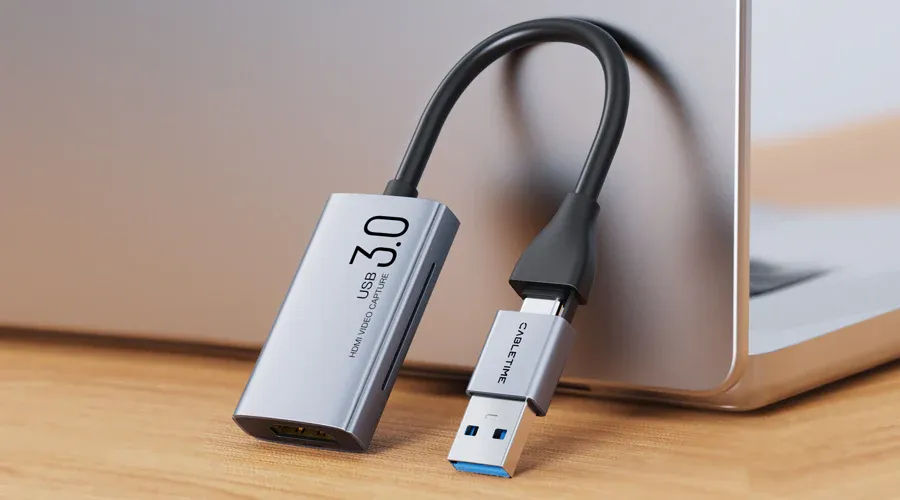 Thẻ ghi hình HDMI sang USB-C hỗ trợ cách sử dụng máy tính xách tay làm màn hình
Sử Dụng Máy Tính Bảng Làm Màn Hình Phụ
Tương tự như máy tính xách tay, máy tính bảng cũng có thể được sử dụng làm màn hình ngoài. Điều này đặc biệt tiện lợi nhờ tính di động cao và màn hình thường có chất lượng hiển thị tuyệt vời. Tuy nhiên, bạn sẽ cần một Bộ chuyển đổi HDMI sang USB-C hoặc Card ghi hình USB-C chuyên dụng.
Các máy tính bảng hiện đại thường chỉ có cổng USB-C. Bạn cần đảm bảo bộ chuyển đổi hoặc thẻ ghi hình có khả năng tương thích với USB-C và hỗ trợ truyền tải video. Một số card ghi hình còn tích hợp tính năng Cấp nguồn (PD) 100W, cho phép vừa sạc máy tính bảng vừa nhận tín hiệu video.
Việc thiết lập phần mềm trên máy tính bảng có thể phức tạp hơn. Một số máy tính bảng cao cấp hỗ trợ chế độ nhập liệu hiển thị trực tiếp. Trong trường hợp không hỗ trợ, bạn sẽ phải cài đặt các ứng dụng phản chiếu màn hình chuyên dụng để xem video từ thẻ ghi hình.
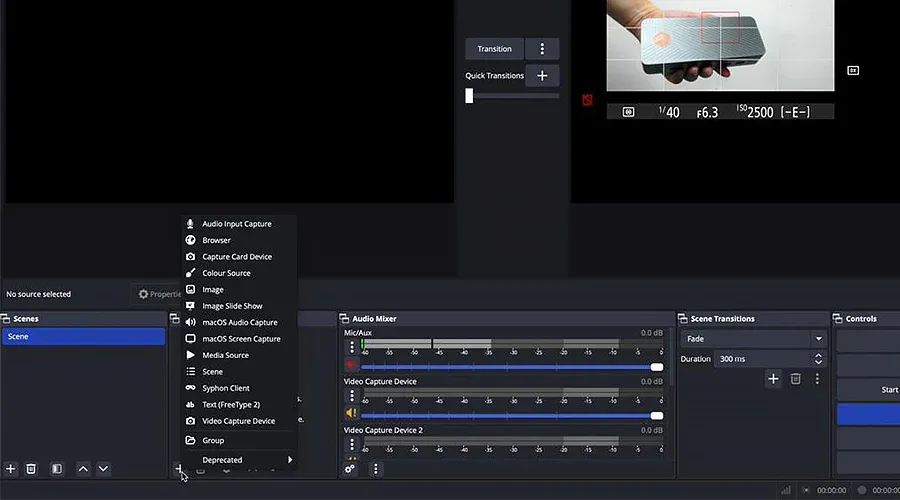 Giao diện OBS Studio trong hướng dẫn cách sử dụng máy tính xách tay để xem video
Điều chỉnh cài đặt hiển thị trên máy tính bảng là bước cuối cùng. Bạn cần tối ưu hóa độ sáng, độ phân giải và tỷ lệ khung hình để đảm bảo hình ảnh không bị kéo dãn hoặc méo mó. Việc này tạo ra một trải nghiệm chơi game di động và linh hoạt hơn.
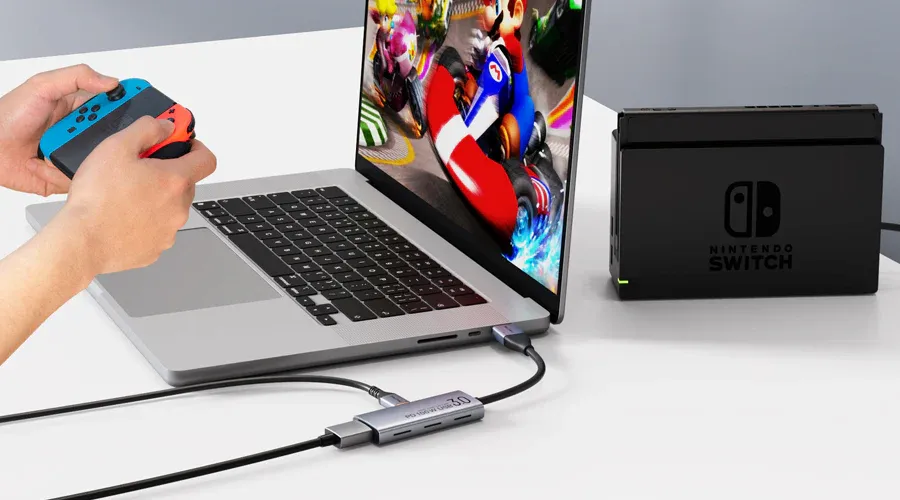 Thiết lập Nintendo Switch kết nối với laptop để tối ưu cách sử dụng máy tính xách tay
Khắc Phục Sự Cố Phổ Biến và Bảo Trì
Mọi thiết bị điện tử đều có thể gặp trục trặc, và máy tính xách tay không phải là ngoại lệ. Việc trang bị kiến thức về khắc phục sự cố và bảo trì định kỳ là một phần quan trọng trong cách sử dụng máy tính xách tay của một kỹ thuật viên.
Xử Lý Vấn Đề Kết Nối Ngoại Vi
Một trong những vấn đề thường gặp nhất là “Không có tín hiệu” khi kết nối với màn hình ngoài hoặc thẻ ghi hình. Đầu tiên, hãy kiểm tra kỹ tất cả các dây cáp, đảm bảo chúng được cắm chắc chắn vào các cổng. Một kết nối lỏng lẻo là nguyên nhân phổ biến nhất.
Nếu tín hiệu bị chậm hoặc giật lag, hãy kiểm tra lại loại cổng USB đang sử dụng. Nếu bạn đang cắm vào USB 2.0, hãy chuyển sang cổng USB 3.0 màu xanh lam. Đồng thời, đóng tất cả các ứng dụng nền không cần thiết để giải phóng CPU và RAM cho quá trình xử lý video.
Đối với trường hợp máy tính bảng không nhận đầu vào HDMI, hãy xác nhận máy tính bảng của bạn có hỗ trợ tính năng này. Nếu không, bắt buộc phải sử dụng ứng dụng phản chiếu màn hình. Đảm bảo rằng trình điều khiển (driver) của thẻ ghi hình đã được cài đặt chính xác trên máy tính xách tay.
Vệ Sinh và Bảo Dưỡng Phần Cứng Định Kỳ
Bụi bẩn là nguyên nhân hàng đầu gây ra hiện tượng quá nhiệt và giảm tuổi thọ của máy tính. Việc vệ sinh máy tính xách tay định kỳ, đặc biệt là các khe tản nhiệt và quạt làm mát, là cực kỳ quan trọng. Hãy sử dụng bình xịt khí nén để loại bỏ bụi bẩn từ các khe hở.
Thay keo tản nhiệt CPU và GPU định kỳ (khoảng 1-2 năm) sẽ đảm bảo hiệu suất truyền nhiệt tối đa. Keo tản nhiệt cũ sẽ khô cứng và mất khả năng dẫn nhiệt, khiến nhiệt độ máy tăng cao bất thường. Đây là một thao tác kỹ thuật đòi hỏi sự cẩn thận.
Kiểm tra và nâng cấp phần cứng khi cần thiết. Nếu máy tính chạy chậm, việc nâng cấp RAM hoặc thay thế ổ cứng HDD bằng SSD có thể cải thiện hiệu suất đáng kể. Việc này giúp máy tính xách tay theo kịp yêu cầu của các ứng dụng hiện đại.
Việc nắm vững cách sử dụng máy tính xách tay toàn diện, từ các thiết lập cơ bản đến những ứng dụng chuyên biệt như biến nó thành màn hình ngoài, sẽ tối ưu hóa trải nghiệm làm việc và giải trí của bạn. Từ khóa chính cách sử dụng máy tính xách tay không chỉ gói gọn trong việc bật và tắt máy, mà còn bao gồm một loạt các kỹ năng từ quản lý hệ thống, bảo mật dữ liệu, cho đến các mẹo khắc phục sự cố và bảo trì phần cứng. Hãy coi chiếc máy tính xách tay như một công cụ chuyên nghiệp và chăm sóc nó bằng kiến thức kỹ thuật để đảm bảo hiệu suất làm việc cao nhất trong mọi hoàn cảnh.
Ngày Cập Nhật 02/01/2026 by Trong Hoang

Chào các bạn, mình là Trọng Hoàng, tác giả của blog maytinhvn.net. Mình là một full-stack developer kiêm writer, blogger, Youtuber và đủ thứ công nghệ khác nữa.