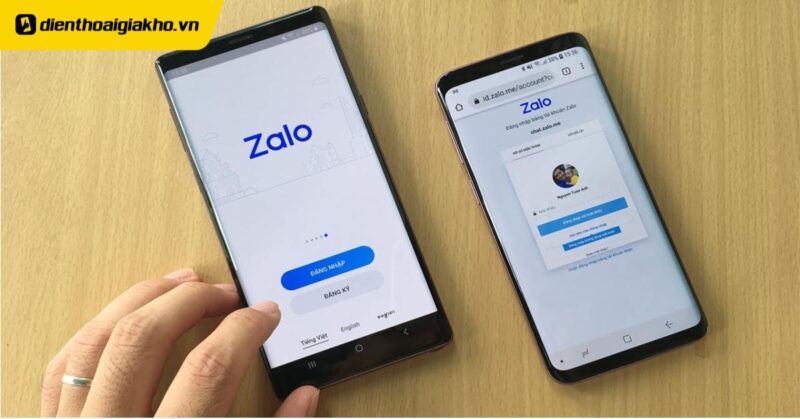
Nhu cầu quản lý song song nhiều tài khoản Zalo trên cùng một thiết bị đang trở nên phổ biến, đặc biệt với những người làm việc chuyên nghiệp hay kinh doanh trực tuyến. Bài viết này sẽ cung cấp cách cài nhiều tài khoản Zalo trên máy tính chi tiết và chuyên sâu, giúp bạn đăng nhập đồng thời nhiều Zalo mà không cần phải tải thêm phần mềm phức tạp. Đây là giải pháp tối ưu cho việc quản lý thông tin cá nhân và công việc một cách hiệu quả nhất, đảm bảo tính ổn định và bảo mật dữ liệu. Việc hiểu rõ các phương pháp đăng nhập khác nhau sẽ giúp người dùng máy tính lựa chọn cách làm phù hợp với cấu hình và thói quen sử dụng của mình.
Vì Sao Cần Thiết Lập Đa Tài Khoản Zalo Trên Máy Tính?
Việc sử dụng nhiều tài khoản Zalo trên máy tính không còn là một lựa chọn mà đã trở thành một yêu cầu thiết yếu trong nhiều bối cảnh làm việc hiện đại. Nó tối ưu hóa quản lý thời gian và nâng cao năng suất đáng kể.
Phân Tách Rõ Ràng Giữa Công Việc Và Cá Nhân
Nhiều người dùng duy trì ít nhất hai tài khoản Zalo: một tài khoản dùng cho các mối quan hệ gia đình và bạn bè, và một tài khoản khác dành riêng cho công việc, hỗ trợ khách hàng hoặc điều hành chiến dịch marketing. Việc đăng nhập đồng thời cả hai giúp tránh nhầm lẫn tin nhắn và đảm bảo sự tập trung khi làm việc. Bạn có thể dễ dàng chuyển đổi ngữ cảnh giao tiếp mà không cần đăng xuất liên tục. Điều này duy trì được ranh giới rõ ràng giữa đời tư và công việc, một yếu tố quan trọng trong kỷ nguyên làm việc từ xa.
Tối Ưu Hóa Tốc Độ Và Hiệu Suất Làm Việc
Sử dụng Zalo trên máy tính mang lại trải nghiệm nhập liệu nhanh hơn nhiều so với trên điện thoại. Với bàn phím vật lý và màn hình lớn, việc trả lời tin nhắn, đính kèm file, hay tham gia các cuộc họp nhóm diễn ra suôn sẻ hơn. Khi có nhiều tài khoản được thiết lập, bạn có thể giám sát nhiều cuộc trò chuyện quan trọng cùng một lúc. Điều này cực kỳ hữu ích cho các kỹ thuật viên sửa phần cứng máy tính hoặc người quản lý cần theo dõi nhiều dự án. Khả năng đa nhiệm của máy tính giúp xử lý các thông báo từ nhiều tài khoản mà không làm gián đoạn luồng công việc.
Khai Thác Tiềm Năng Quảng Bá Và Kinh Doanh
Đối với các cá nhân hay doanh nghiệp nhỏ sử dụng Zalo để bán hàng hoặc chăm sóc khách hàng, việc có nhiều tài khoản cho phép phân loại và tiếp cận các nhóm đối tượng khác nhau. Mỗi tài khoản có thể được tối ưu hóa cho một nhóm sản phẩm hoặc phân khúc thị trường cụ thể. Điều này gia tăng khả năng hiển thị và mở rộng mạng lưới khách hàng tiềm năng. Việc áp dụng các cách cài nhiều tài khoản Zalo trên máy tính là một chiến lược kinh doanh thông minh.
Phân Tích Chi Tiết 3 Phương Pháp Phổ Biến
Có ba phương pháp chính và được công nhận rộng rãi để cài nhiều tài khoản Zalo trên máy tính của bạn. Mỗi cách đều có ưu điểm riêng, phù hợp với nhu cầu và cấu hình phần cứng khác nhau. Việc lựa chọn phương pháp tối ưu giúp bạn đạt hiệu suất cao nhất.
Sử Dụng Chế Độ Ẩn Danh (Incognito) – Phương Pháp Đơn Giản Nhất
Đây là phương pháp nhanh chóng và ít tốn tài nguyên nhất, phù hợp với hầu hết các cấu hình máy tính hiện nay. Nó tận dụng khả năng lưu trữ phiên làm việc độc lập của trình duyệt web.
Nguyên Lý Hoạt Động Của Tab Ẩn Danh
Chế độ ẩn danh (Incognito/Private Browsing) tạo ra một phiên làm việc riêng biệt. Phiên này không chia sẻ cookie hay dữ liệu session với các tab thông thường. Do đó, bạn có thể đăng nhập tài khoản Zalo thứ nhất trên tab thường và tài khoản thứ hai trên tab ẩn danh. Trình duyệt xem đây là hai thiết bị khác nhau.
Hướng Dẫn Thực Hiện Chi Tiết
Quy trình này cực kỳ đơn giản và không yêu cầu bất kỳ kỹ năng chuyên môn nào. Nó chỉ cần một trình duyệt web như Google Chrome, Firefox, hoặc Microsoft Edge.
Bước 1: Truy Cập Zalo Web Trên Tab Thường
Mở trình duyệt web ưa thích của bạn và truy cập vào địa chỉ chính thức của Zalo Web là https://chat.zalo.me/. Đây là giao diện thân thiện và dễ sử dụng của phiên bản web Zalo. Chọn phương thức đăng nhập bằng Mã QR để đảm bảo tốc độ và bảo mật.
Bước 2: Đăng Nhập Tài Khoản Zalo Thứ Nhất
Sử dụng điện thoại di động đã đăng nhập Zalo của bạn. Mở ứng dụng Zalo, chọn mục Thêm, sau đó nhấn vào biểu tượng Mã QR ở góc trên bên phải màn hình. Quét mã QR hiển thị trên màn hình máy tính. Khi có thông báo xác nhận, chọn Đăng nhập trên điện thoại.
Đăng nhập vào tài khoản Zalo thứ nhất
Bước 3: Mở Cửa Sổ Ẩn Danh Mới
Sau khi tài khoản thứ nhất đăng nhập thành công, bạn cần mở một cửa sổ làm việc mới. Nhấn vào biểu tượng ba chấm dọc ở góc trên bên phải trình duyệt Chrome. Chọn Cửa sổ ẩn danh mới hoặc sử dụng tổ hợp phím tắt nhanh chóng là Ctrl+Shift+N (trên Windows) hoặc Cmd+Shift+N (trên macOS).
Bước 4: Đăng Nhập Tài Khoản Zalo Thứ Hai
Trong cửa sổ ẩn danh vừa mở, tiếp tục truy cập vào https://chat.zalo.me/. Lặp lại quy trình quét Mã QR, nhưng lần này sử dụng tài khoản Zalo thứ hai trên điện thoại. Hai tài khoản Zalo sẽ hoạt động hoàn toàn độc lập với nhau trên cùng một máy tính. Phương pháp này đặc biệt linh hoạt và không tạo ra bất kỳ gánh nặng nào cho hệ thống.
Kết Hợp Ứng Dụng Zalo Desktop Và Zalo Web
Phương pháp này là sự kết hợp giữa ứng dụng Zalo chính thức được cài đặt trên máy tính (Zalo Desktop) và phiên bản Zalo Web chạy trên trình duyệt. Đây là cách quản lý tài khoản phổ biến nhất.
Ưu Điểm Của Phương Pháp Lai
Ứng dụng Zalo Desktop thường cung cấp một số tính năng bổ sung mà Zalo Web không có, như thông báo hệ thống được tích hợp sâu hơn hay khả năng lưu trữ cache tốt hơn. Kết hợp với Zalo Web giúp người dùng có hai giao diện hoàn toàn riêng biệt. Điều này cực kỳ tiện lợi cho việc giám sát hai luồng thông tin quan trọng khác nhau.
Hướng Dẫn Kỹ Thuật Chi Tiết
Trước hết, hãy đảm bảo rằng bạn đã cài đặt phiên bản phần mềm Zalo mới nhất cho máy tính (Windows hoặc macOS). Bạn có thể tải nó trực tiếp từ trang chủ Zalo hoặc các kho ứng dụng chính thức.
- Sử Dụng Zalo Desktop: Đăng nhập tài khoản Zalo chính của bạn vào ứng dụng Zalo Desktop đã cài đặt. Tài khoản này sẽ luôn sẵn sàng nhận thông báo.
- Sử Dụng Zalo Web: Mở trình duyệt web của bạn (ví dụ: Firefox). Truy cập
https://chat.zalo.me/và đăng nhập tài khoản Zalo phụ của bạn.
Phương pháp này tạo ra sự phân tách tuyệt đối giữa hai môi trường làm việc. Zalo Desktop hoạt động như một ứng dụng độc lập, trong khi Zalo Web chạy trong môi trường sandbox của trình duyệt. Việc này đảm bảo sự ổn định và giảm thiểu xung đột phiên đăng nhập.
Sử Dụng Nhiều Trình Duyệt Khác Nhau
Đây là lựa chọn tối ưu cho người dùng muốn cài nhiều tài khoản Zalo trên máy tính từ ba tài khoản trở lên. Mỗi trình duyệt hoạt động như một môi trường độc lập hoàn toàn.
Lợi Ích Của Việc Phân Tách Bằng Trình Duyệt
Mỗi trình duyệt (Chrome, Firefox, Edge, Opera, Safari) duy trì bộ nhớ cache, cookie, và phiên đăng nhập riêng. Điều này cho phép bạn đăng nhập mỗi tài khoản Zalo trên một trình duyệt khác nhau mà không có bất kỳ sự xung đột nào. Đây là cách tiếp cận an toàn nhất về mặt kỹ thuật cho đa tài khoản.
Khai Thác Tính Năng Người Dùng Của Trình Duyệt
Một chiến lược nâng cao là tận dụng tính năng Người dùng (Profile) của các trình duyệt hiện đại như Chrome. Trong Chrome, bạn có thể tạo nhiều hồ sơ người dùng khác nhau.
- Tạo Hồ Sơ Mới: Truy cập phần quản lý hồ sơ trong trình duyệt và tạo một hồ sơ mới (ví dụ: “Zalo-Công Việc 1”).
- Đăng Nhập Zalo: Mở một cửa sổ trình duyệt mới bằng hồ sơ đó và đăng nhập một tài khoản Zalo.
- Lặp Lại: Lặp lại quy trình tạo hồ sơ mới (ví dụ: “Zalo-Công Việc 2”) và đăng nhập tài khoản Zalo khác.
Mỗi hồ sơ này là một sandbox hoàn chỉnh bên trong trình duyệt, đảm bảo độc lập về dữ liệu đăng nhập và hiệu suất. Phương pháp này yêu cầu máy tính có RAM lớn (tối thiểu 8GB, khuyến nghị 16GB) vì mỗi trình duyệt (hoặc mỗi hồ sơ) sẽ chiếm dụng một lượng tài nguyên hệ thống nhất định. Việc này giúp việc cài nhiều tài khoản Zalo trên máy tính trở nên hiệu quả và quản lý dễ dàng hơn.
So Sánh Chuyên Môn Và Khuyến Nghị Tối Ưu
Việc lựa chọn cách cài nhiều tài khoản Zalo trên máy tính tối ưu phụ thuộc vào cấu hình phần cứng và số lượng tài khoản bạn cần quản lý. Dưới đây là phân tích chuyên môn để đưa ra quyết định đúng đắn.
Phân Tích Hiệu Năng Sử Dụng Tài Nguyên
| Phương Pháp | Mức Độ Tiêu Tốn RAM/CPU | Số Lượng Tài Khoản Khả Thi | Tính Độc Lập Giữa Các Phiên | Khuyến Nghị Cấu Hình Tối Thiểu |
|---|---|---|---|---|
| Tab Ẩn Danh | Thấp (Tập trung trên 1 trình duyệt) | 2 | Cao (Dữ liệu tách biệt) | RAM 4GB (Khuyến nghị 8GB) |
| Desktop App + Web | Trung bình (2 ứng dụng) | 2 | Tuyệt đối (2 ứng dụng khác nhau) | RAM 8GB |
| Nhiều Trình Duyệt/Profiles | Cao (Nhiều tiến trình chạy) | Không giới hạn | Tuyệt đối (Mỗi môi trường riêng) | RAM 16GB trở lên |
Lựa Chọn Tối Ưu Cho Người Dùng Phổ Thông
Nếu bạn chỉ cần quản lý 2 tài khoản (Cá nhân và Công việc), phương pháp Sử dụng Tab Ẩn Danh là sự lựa chọn số một. Nó không cần cài đặt thêm phần mềm và nhanh chóng triển khai. Đây là giải pháp ít tốn tài nguyên nhất và dễ dàng thực hiện theo hướng dẫn nhanh.
Khuyến Nghị Dành Cho Chuyên Gia Và Quản Lý Kinh Doanh
Đối với người cần quản lý nhiều hơn 3 tài khoản, đặc biệt là trong lĩnh vực e-commerce hoặc quản trị nhóm, phương pháp Sử Dụng Nhiều Trình Duyệt/Profiles là bắt buộc. Mặc dù tốn nhiều tài nguyên hơn, nó cung cấp sự ổn định và phân tách dữ liệu tốt nhất. Việc này giảm thiểu rủi ro bị khóa tài khoản do nhầm lẫn phiên đăng nhập. Bạn nên xem xét tối ưu hóa trình duyệt bằng cách tắt các extension không cần thiết.
Kỹ Thuật Xử Lý Các Vấn Đề Thường Gặp
Khi thực hiện cách cài nhiều tài khoản Zalo trên máy tính, người dùng có thể gặp phải một số thách thức nhất định. Việc hiểu rõ các giải pháp kỹ thuật sẽ giúp bạn duy trì một môi trường làm việc ổn định.
Vấn Đề 1: Máy Tính Bị Chậm (Giảm Hiệu Suất)
Đây là vấn đề phổ biến nhất khi mở nhiều phiên Zalo Web. Mỗi tab trình duyệt, đặc biệt là tab trò chuyện, tiêu tốn một lượng bộ nhớ RAM đáng kể.
Giải Pháp Kỹ Thuật
- Quản Lý Tab: Sử dụng các tiện ích mở rộng trình duyệt (như The Great Suspender hoặc Tab Groups) để tạm dừng các tab Zalo không hoạt động.
- Tối Ưu Hóa Bộ Nhớ Cache: Thường xuyên xóa cache và cookie của trình duyệt. Điều này giúp giải phóng bộ nhớ và cải thiện tốc độ tải trang.
- Kiểm Tra Tiến Trình: Mở Task Manager (Quản lý tác vụ) trên Windows hoặc Activity Monitor trên macOS. Theo dõi trình duyệt nào đang chiếm dụng nhiều RAM nhất và cân nhắc chuyển sang trình duyệt nhẹ hơn như Edge (sử dụng ít RAM hơn Chrome) hoặc Brave.
Vấn Đề 2: Lỗi “Session Timeout” Hoặc Mất Kết Nối
Zalo Web có thể tự động đăng xuất sau một thời gian dài không hoạt động. Đây là tính năng bảo mật nhằm bảo vệ tài khoản của bạn.
Giải Pháp Chuyên Môn
- Cài Đặt Thông Báo: Đảm bảo thông báo của trình duyệt luôn được bật. Sự tương tác (dù là nhận thông báo) giúp Zalo duy trì phiên đăng nhập.
- Thao Tác Định Kỳ: Thỉnh thoảng (khoảng 30 phút một lần), thực hiện một thao tác đơn giản như gửi tin nhắn hoặc mở danh sách bạn bè để “làm mới” phiên Zalo Web.
- Ưu Tiên Zalo Desktop: Nếu một tài khoản là cực kỳ quan trọng và cần phải luôn hoạt động, hãy ưu tiên đăng nhập nó trên ứng dụng Zalo Desktop. Ứng dụng này có khả năng duy trì phiên kết nối tốt hơn.
Vấn Đề 3: Quản Lý Nhiều Mã QR Khó Khăn
Việc phải quét Mã QR liên tục khi đăng nhập các tài khoản phụ có thể gây khó chịu.
Giải Pháp Tiện Ích
- Sử Dụng Tính Năng Lưu Mật Khẩu (Nếu Có): Zalo Web thỉnh thoảng cho phép đăng nhập bằng số điện thoại và mật khẩu. Nếu bạn tin tưởng vào môi trường làm việc của mình, hãy tận dụng tính năng này để đăng nhập nhanh hơn.
- Sử Dụng Ứng Dụng Đa Tài Khoản (Nâng Cao): Đối với các kỹ thuật viên, có thể khám phá các công cụ chuyên biệt như Multi-Account Container (cho Firefox) hoặc các ứng dụng sandboxing để quản lý phiên làm việc một cách có cấu trúc hơn. Tuy nhiên, cần cân nhắc tính bảo mật của bên thứ ba.
Bảo Mật Và Kinh Nghiệm Quản Lý Đa Tài Khoản Hiệu Quả
Sử dụng cách cài nhiều tài khoản Zalo trên máy tính đòi hỏi sự quan tâm đặc biệt đến vấn đề bảo mật và tổ chức. Việc này là nền tảng để tối ưu hóa hiệu quả làm việc.
Bảo Mật Tài Khoản Trong Môi Trường Đa Phiên
Mặc dù các phương pháp trên đảm bảo sự độc lập của phiên làm việc, bạn cần lưu ý:
- Tắt Lưu Mật Khẩu: Tuyệt đối không để trình duyệt lưu mật khẩu cho các tài khoản Zalo, đặc biệt là tài khoản công việc hoặc tài khoản dùng trong tab ẩn danh.
- Thoát Khỏi Tab Ẩn Danh: Khi hoàn thành công việc, hãy đóng hoàn toàn cửa sổ ẩn danh. Dữ liệu phiên làm việc sẽ bị xóa, đảm bảo tài khoản không bị truy cập trái phép.
- Bảo Mật Máy Tính: Đảm bảo máy tính của bạn luôn được bảo vệ bằng mật khẩu mạnh và có phần mềm diệt virus đáng tin cậy.
Thiết Lập Thói Quen Quản Lý Hiệu Quả
Để tối đa hóa lợi ích của việc cài nhiều tài khoản Zalo trên máy tính, hãy áp dụng các mẹo sau:
- Đặt Tên Cửa Sổ: Đổi tên cửa sổ trình duyệt (nếu có thể) hoặc ghim tab với biểu tượng riêng biệt. Điều này giúp phân biệt rõ ràng đâu là tài khoản cá nhân và đâu là tài khoản công việc.
- Phân Loại Thông Báo: Cài đặt thông báo ưu tiên cho tài khoản công việc. Ví dụ, chỉ cho phép Zalo Desktop hiển thị thông báo, trong khi Zalo Web thì tắt tiếng.
- Đồng Bộ Hóa Dữ Liệu: Thường xuyên kiểm tra và đồng bộ hóa tin nhắn giữa các phiên Zalo Web và Zalo Mobile để đảm bảo không bị mất dữ liệu hoặc nhầm lẫn nội dung. Việc này giúp duy trì sự chuyên nghiệp khi hỗ trợ khách hàng và quản lý dự án.
Phương pháp cài nhiều tài khoản Zalo trên máy tính mang lại lợi ích rõ rệt trong việc phân loại công việc và nâng cao năng suất cá nhân. Bằng cách áp dụng các kỹ thuật chuyên sâu và nguyên tắc quản lý bảo mật đã trình bày, bạn có thể thiết lập một môi trường làm việc đa nhiệm trên Zalo một cách ổn định, hiệu quả, và an toàn. Việc này giúp tiết kiệm thời gian chuyển đổi, từ đó tập trung tốt hơn vào giá trị cốt lõi của công việc.
Ngày Cập Nhật 03/01/2026 by Trong Hoang

Chào các bạn, mình là Trọng Hoàng, tác giả của blog maytinhvn.net. Mình là một full-stack developer kiêm writer, blogger, Youtuber và đủ thứ công nghệ khác nữa.